إعدادات الرسائل النصية القصيرة المسبقة
تمكنك إعدادات الرسائل النصية القصيرة المسبقة (SMS presets) من إنشاء رسائل نصية قصيرة قابلة لإعادة الاستخدام والتخصيص لتناسب مجموعة متنوعة من احتياجات الحملات.
يسمح لك Pushwoosh بـ:
- تكييف رسائلك بسهولة لجمهور عالمي عن طريق ترجمة وتخصيص المحتوى بلغات متعددة. هذا يضمن أن تظل رسائلك ذات صلة ومصممة خصيصًا للسياق الثقافي لجمهورك.
- تضمين عناوين URL الطويلة في رسائلك النصية القصيرة دون القلق بشأن قيود المساحة. يقوم Pushwoosh تلقائيًا بتقصير الروابط، مما يحافظ على إيجاز رسالتك مع تتبع أداء الروابط لتعزيز معدلات التحويل.
إنشاء محتوى الرسائل النصية القصيرة
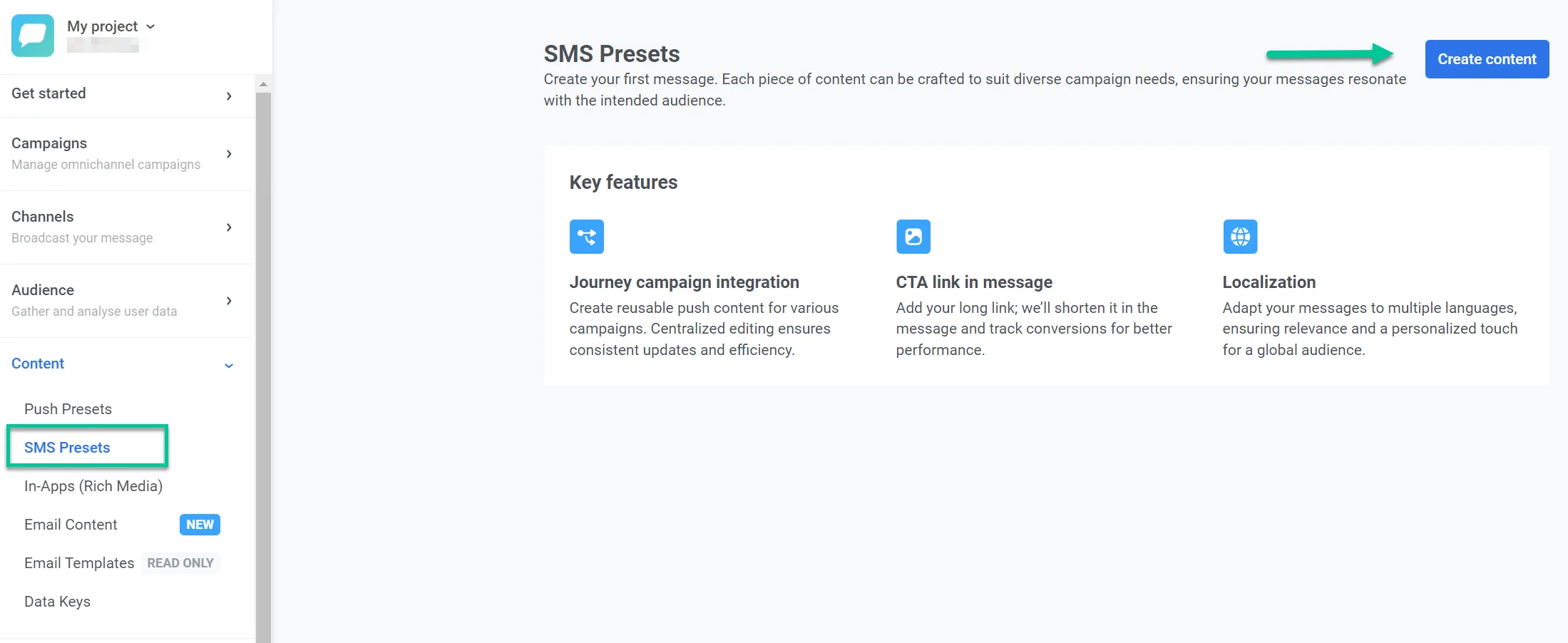
Anchor link toلبدء إنشاء إعدادات الرسائل النصية القصيرة المسبقة الخاصة بك، انتقل إلى Content > SMS Presets > Create content.
تأكد من أن محتوى رسالتك النصية القصيرة له اسم واضح ووصفي لسهولة التعرف عليه.
حدد اللغات التي تريد استخدامها في رسائلك النصية القصيرة
Anchor link toابدأ بإنشاء رسالتك الافتراضية، والتي سيتم إرسالها إلى جميع المستخدمين ما لم تكن هناك نسخة لغة أكثر تحديدًا متاحة. ثم أضف لغات إضافية لتخصيص محتوى الرسائل النصية القصيرة للمستخدمين بناءً على تفضيلاتهم اللغوية.
يمكنك تضمين:
- اللغات المستخدمة حاليًا من قبل جمهورك
- لغات جديدة لدعم التوسع المستقبلي في مناطق جديدة
لإضافة لغات إضافية، انقر على علامة الزائد (+) في الجزء العلوي من المحرر. ستظهر قائمة باللغات المتاحة، مما يسمح لك بتحديد اللغات التي تحتاجها لرسائلك النصية القصيرة.
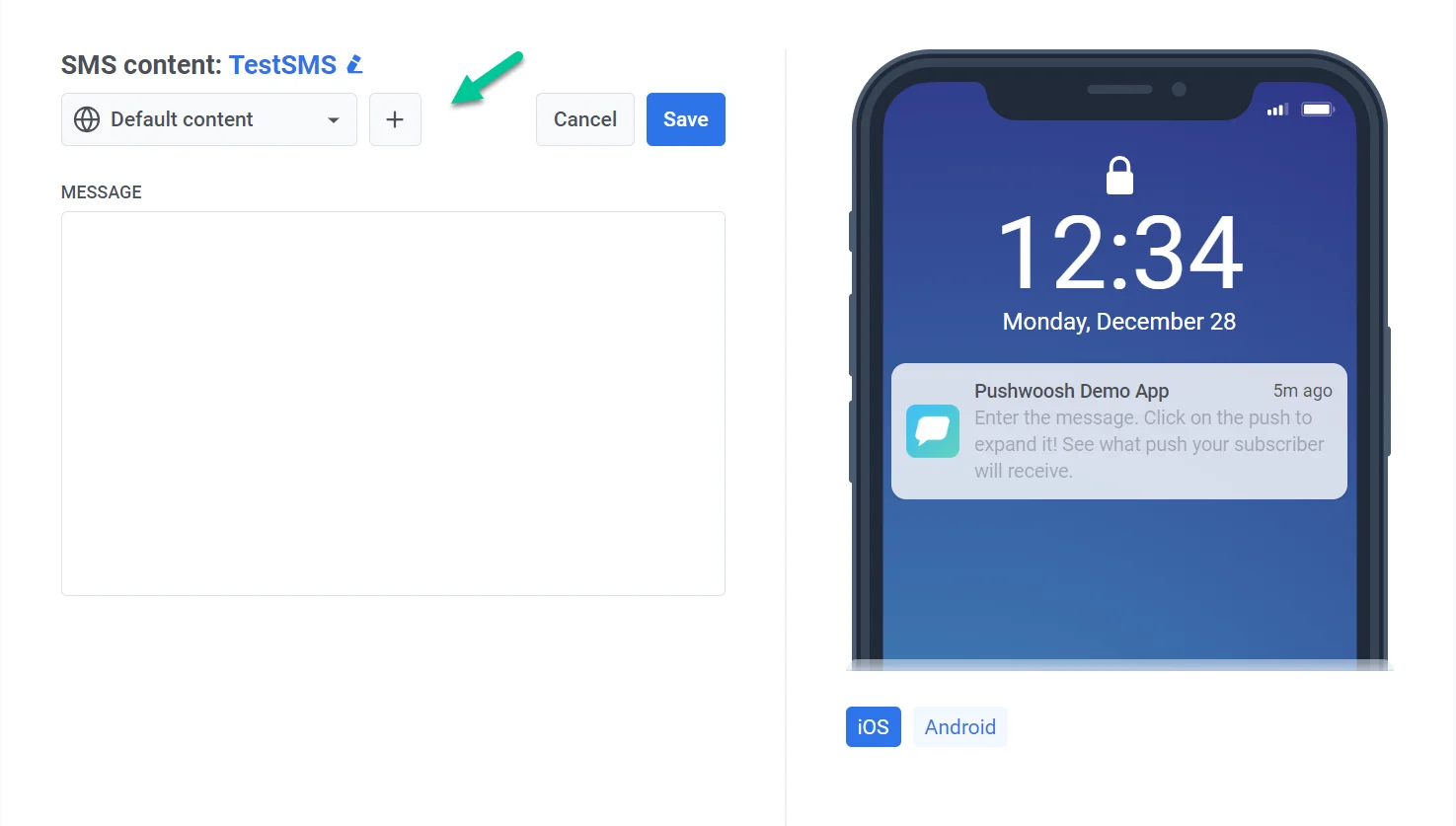
على سبيل المثال، إذا كانت لغتك الافتراضية هي الإنجليزية ولكنك تريد أيضًا استهداف المتحدثين بالإسبانية والألمانية، فما عليك سوى إضافة تلك اللغات إلى رسالتك النصية القصيرة. سيتلقى المستخدمون الذين لديهم إعدادات هاتف إسبانية أو ألمانية الرسالة بلغتهم المفضلة، بينما سيتلقاها الآخرون بالنسخة الإنجليزية الافتراضية.
قم بصياغة رسالتك
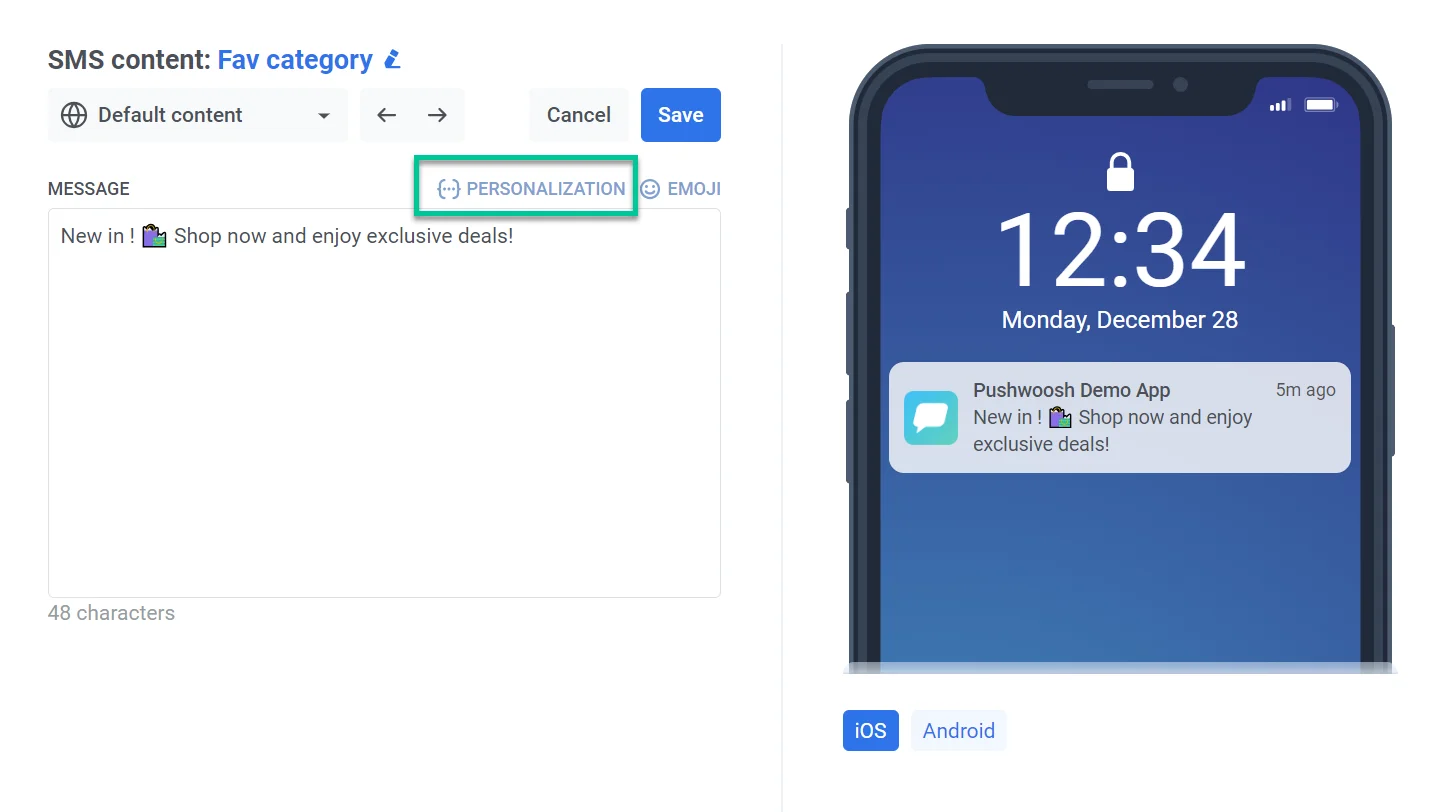
Anchor link toفي حقل Message، اكتب محتوى رسالتك النصية القصيرة. يمكنك تضمين الرموز التعبيرية باستخدام زر Emoji وإضافة بيانات مخصصة باستخدام خيار Personalization.
تخصيص محتوى الرسائل النصية القصيرة
Anchor link toيسمح لك Pushwoosh بتخصيص محتوى الرسائل النصية القصيرة وتكييفه مع المستخدمين الفرديين لتجربة أكثر جاذبية. اتبع هذه الخطوات لتخصيص رسائلك:
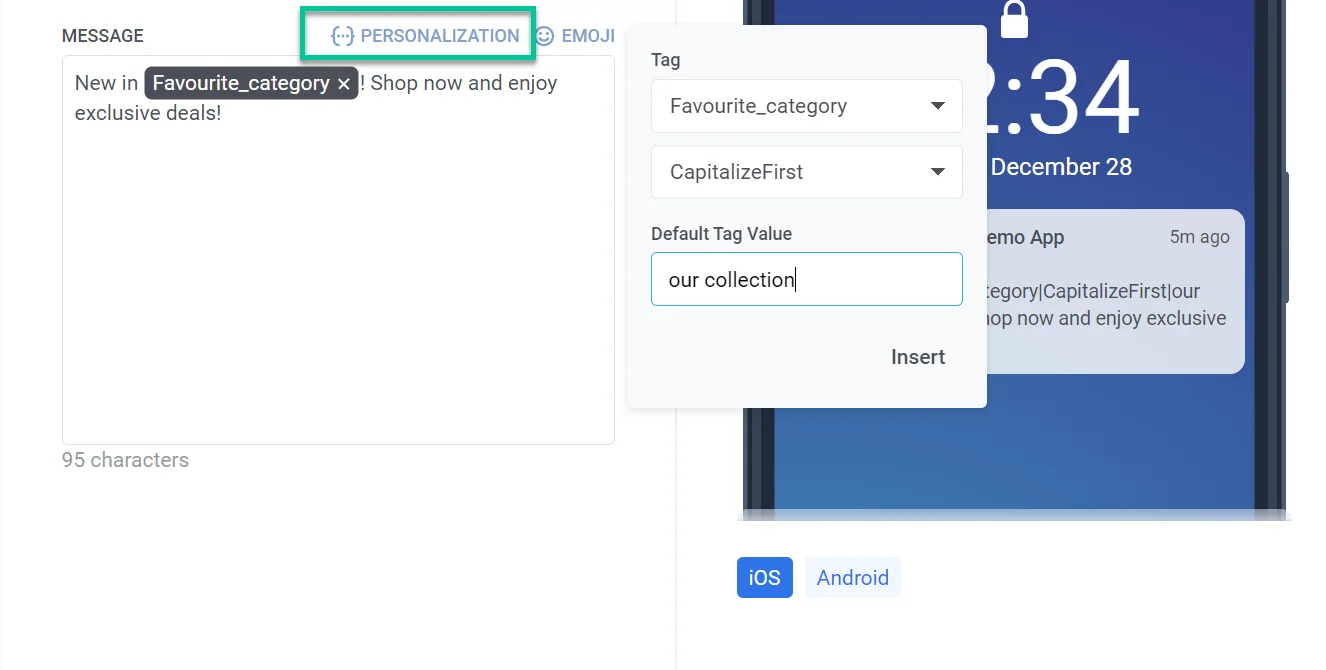
- انقر على رابط Personalization فوق حقل الرسالة. ستظهر قائمة منسدلة تعرض علامات بيانات المستخدم المتاحة. حدد العلامة التي تتوافق مع هدف التخصيص الخاص بك (على سبيل المثال، اسم المستخدم، المدينة، إلخ). ضع في اعتبارك أن العلامات المتاحة تعتمد على بيانات المستخدم التي قمت بجمعها. تعرف على المزيد حول العلامات (Tags)
- حدد أحد معدّلات التنسيق التالية للتحكم في كيفية ظهور قيمة العلامة:
- CapitalizeFirst. سيتم كتابة الحرف الأول من قيمة العلامة بحرف كبير وسيظهر الباقي بأحرف صغيرة. على سبيل المثال: “john doe” تصبح “John doe”.
- CapitalizeAllFirst. سيتم كتابة الحرف الأول من كل كلمة في قيمة العلامة بحرف كبير. على سبيل المثال: “john doe” تصبح “John Doe”.
- UPPERCASE. يحول جميع الأحرف في قيمة العلامة إلى أحرف كبيرة. على سبيل المثال: “john doe” تصبح “JOHN DOE”.
- Lowercase. يحول جميع الأحرف في قيمة العلامة إلى أحرف صغيرة. على سبيل المثال: “JOHN DOE” تصبح “john doe”.
- Regular. يحافظ على تنسيق النص كما هو في البيانات الأصلية. على سبيل المثال، إذا اختار مستخدم الإشارة إلى اسمه كـ “john doe” في إعدادات حساب تطبيقه، فسيظل “john doe” في نسخة الدفع المخصصة.
- في حقل Default Tag Value، أدخل النص الذي يجب استخدامه إذا كانت بيانات العلامة غير متاحة للمستخدم. على سبيل المثال، إذا كانت العلامة هي
{City}، فقد تدخل “مدينتك” كقيمة افتراضية. - انقر على Insert.
إليك مثال يستخدم علامة FavoriteCategory لرسالة نصية قصيرة للتجارة الإلكترونية مع تعيين قيمة العلامة الافتراضية إلى “مجموعتنا”:
- إذا كانت بيانات FavoriteCategory متاحة: “جديد في [FavoriteCategory]! تسوق الآن واستمتع بصفقات حصرية!”
- إذا كانت بيانات FavoriteCategory غير متاحة: “جديد في مجموعتنا! تسوق الآن واستمتع بصفقات حصرية!”
أنشئ نسخة مخصصة بجميع اللغات التي اخترتها
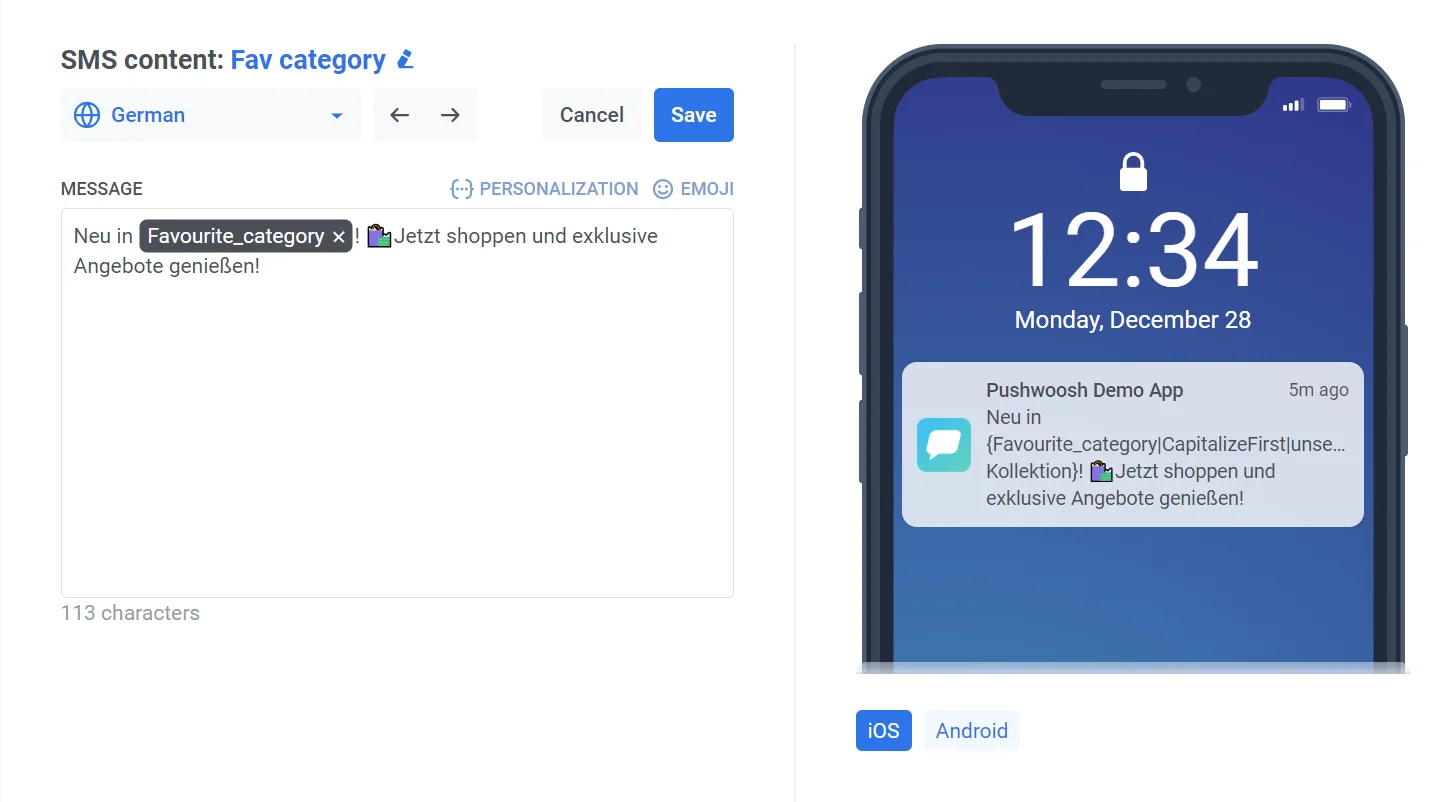
Anchor link toإذا كنت تخطط لإرسال محتوى رسائل نصية قصيرة بلغات متعددة، فستحتاج إلى إنشاء رسالة منفصلة لكل لغة.
حدد لغة من القائمة المنسدلة وقم بصياغة محتوى الرسالة كما هو موضح أعلاه.
أضف رابطًا إلى رسالتك النصية القصيرة
Anchor link toيسمح لك محرر محتوى الرسائل النصية القصيرة بتقصير الروابط تلقائيًا وتتبع نقرات المستخدمين، مما يضمن بقاء رسائلك ضمن حد أحرف الرسائل النصية القصيرة مع توفير رؤى حول التفاعل. للقيام بذلك، الصق عنوان URL الخاص بك في قسم Link below message.
سيقوم Pushwoosh تلقائيًا بتقصير الرابط، مما يحافظ على إيجاز رسالتك. سيتتبع الرابط المختصر أيضًا نقرات المستخدمين، مما يساعدك على مراقبة التفاعل وأداء الحملة.
إذا كنت تفضل عدم تقصير الرابط أو تتبعه، الصق عنوان URL الأصلي مباشرة في حقل الرسالة الرئيسي.
معاينة وحفظ محتوى الرسائل النصية القصيرة
Anchor link toيسمح لك محرر محتوى الرسائل النصية القصيرة بمعاينة شكل رسالتك على أجهزة المستلمين بسهولة. ما عليك سوى تحديد المنصة المستهدفة للمعاينة.
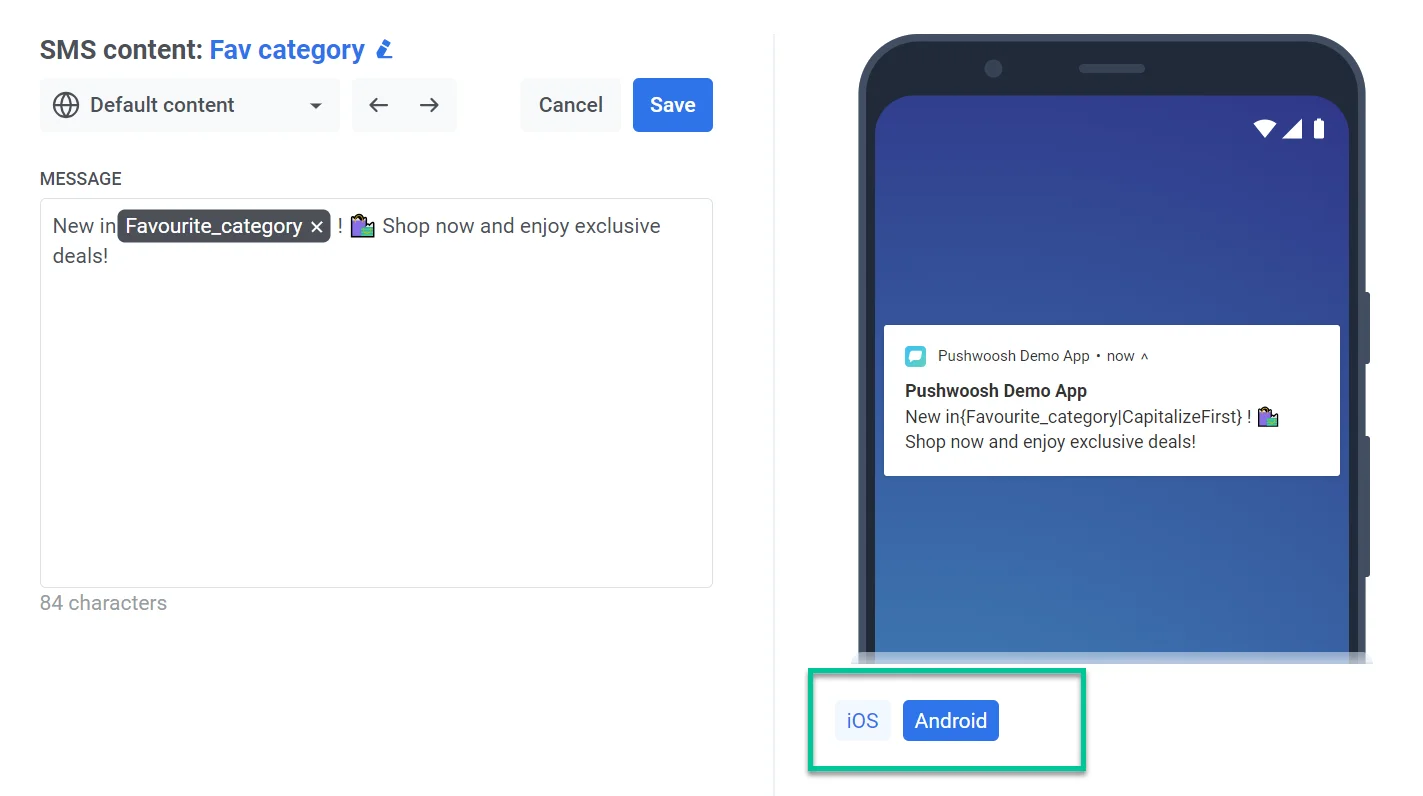
لإرسال رسالتك النصية القصيرة إلى جهاز اختبار، انقر فوق زر Test SMS. سيمكنك هذا من مراجعة الرسالة تمامًا كما ستظهر للمستلمين قبل إطلاق حملتك.
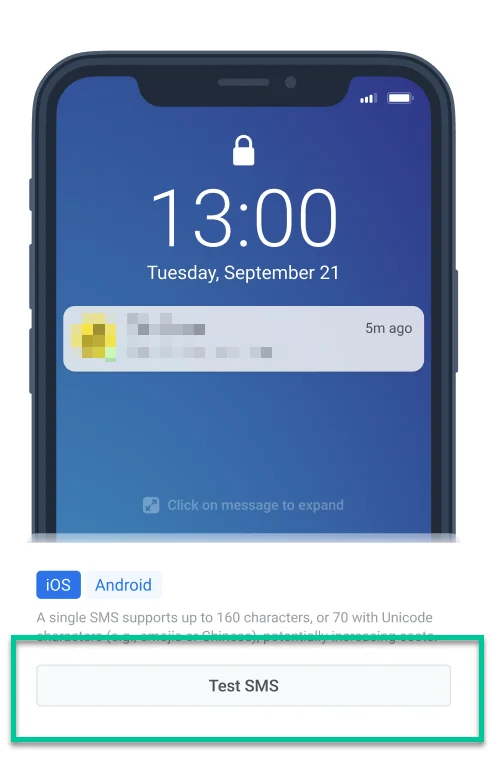
بعد الانتهاء من محتواك، لا تنس النقر على زر Save في الجزء العلوي من المحرر.
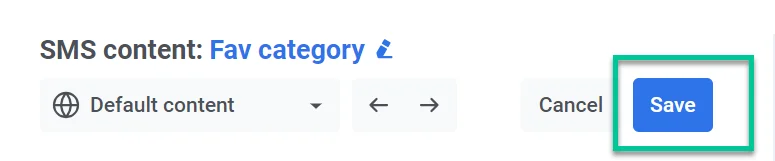
بمجرد إنشاء وحفظ إعداد مسبق للرسائل النصية القصيرة، يمكنك استخدامه لإرسال رسائل نصية قصيرة من خلال Customer Journey Builder. تعرف على المزيد
إدارة محتوى الرسائل النصية القصيرة الخاص بك
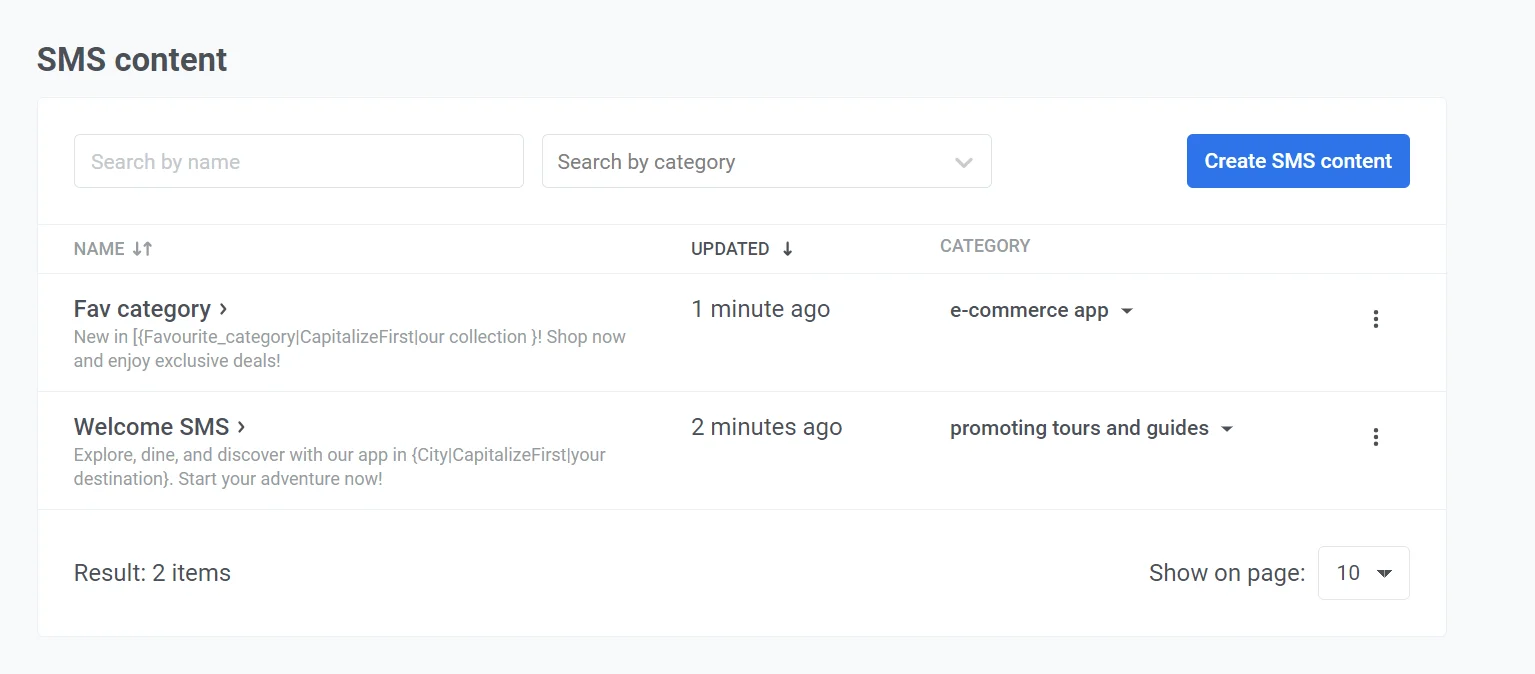
Anchor link toبمجرد الحفظ، سيتم إضافة محتوى رسالتك النصية القصيرة إلى قائمة الإعدادات المسبقة المتاحة للرسائل النصية القصيرة، مما يسهل الوصول إليه واستخدامه في الحملات المستقبلية.
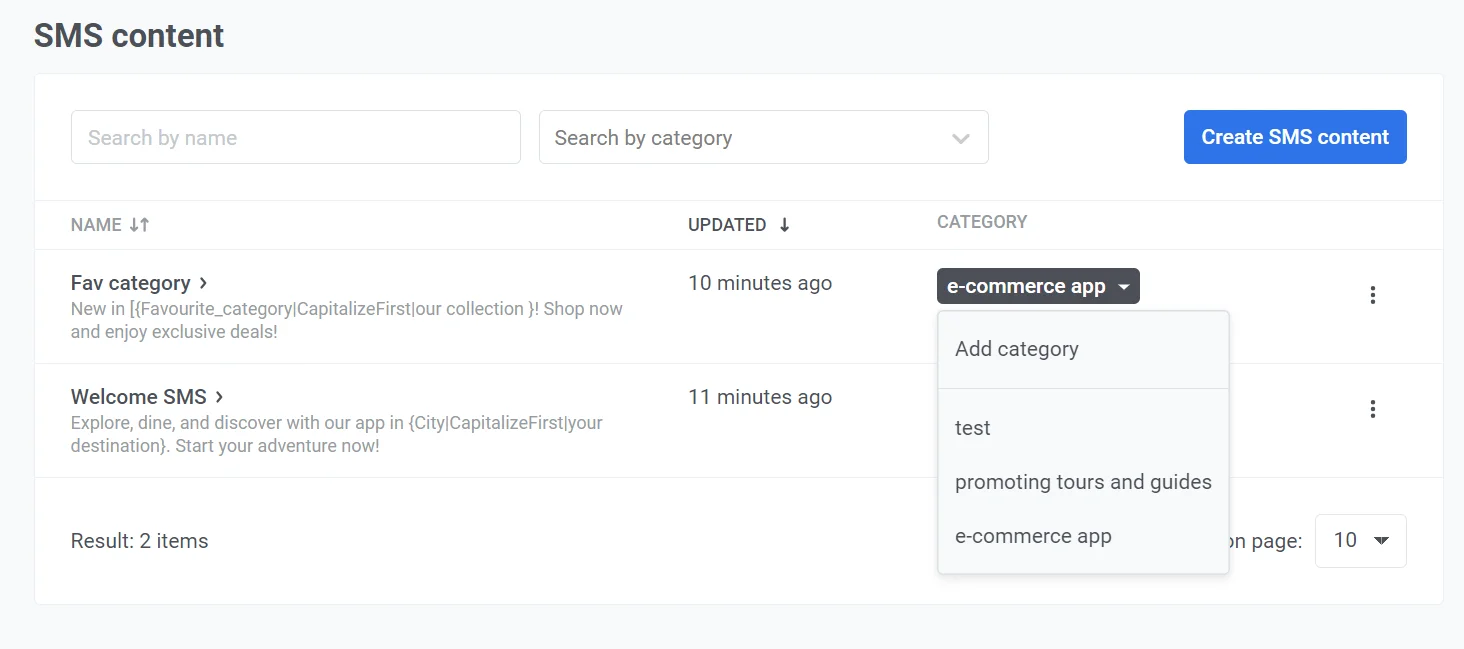
لعرض قائمة الإعدادات المسبقة للرسائل النصية القصيرة، انتقل إلى Content > SMS Presets. ستجد هنا جميع الرسائل النصية القصيرة التي أنشأتها، بما في ذلك عنوانها وفئتها وتاريخ آخر تحديث لها. كما يمكنك البحث عن محتوى رسائل نصية قصيرة محدد بالاسم أو الفئة باستخدام أشرطة البحث في الأعلى. في هذا القسم، يمكنك أيضًا تعديل أو حذف أو إنشاء محتوى رسائل نصية قصيرة جديد حسب الحاجة.
فئات الرسائل النصية القصيرة
Anchor link toيتم تعيين فئة لكل رسالة نصية قصيرة، والتي تظهر في عمود Category. لتغيير فئة رسالة نصية قصيرة:
- انقر على الفئة الحالية بجوار عنوان الرسالة النصية القصيرة.
- ستظهر قائمة منسدلة بالفئات المتاحة، مما يسمح لك بتحديد فئة مختلفة أو إنشاء فئة جديدة.