Импорт SMS-контактов
Вы можете загрузить CSV-файл для массового импорта телефонных номеров. Импортированные номера будут зарегистрированы как SMS-подписчики, что позволит вам персонализировать и сегментировать ваши SMS-рассылки.
Подготовьте ваш CSV-файл
Anchor link toПравила форматирования CSV
Anchor link toОбщая структура
Anchor link to- Первая строка должна содержать заголовки столбцов, описывающие данные в каждом столбце.
- Каждая последующая строка представляет один контакт, со значениями, соответствующими заголовкам.
- Значения должны быть разделены запятыми.
- Сохраните файл в кодировке UTF-8, чтобы обеспечить правильное отображение символов.
- Максимальный размер файла — 100 МБ.
Обязательные столбцы
Anchor link to- Номер телефона: должен быть в международном формате, начинаться с
+и кода страны, например, +120XXXXX234. - User ID: уникальный идентификатор пользователя (например, имя или email).
Необязательные столбцы
Anchor link toВключение необязательных столбцов позволяет более точно сегментировать и персонализировать ваши SMS-кампании. Ниже приведены необязательные поля, которые вы можете добавить, и способы их использования:
- Местоположение: указывает город, штат или страну пользователя. Полезно для отправки промоакций на основе местоположения (например, Получите скидку 20% в нашем магазине в Лос-Анджелесе сегодня!).
- День рождения: позволяет отправлять поздравительные сообщения со специальными скидками (например, С днем рождения, Сара! Вот скидка 10% специально для вас!). Может запускать автоматизированные кампании ко дню рождения.
- Язык: хранит языковые предпочтения пользователя (например, английский, испанский, французский). Помогает отправлять сообщения на языке получателя для лучшего вовлечения.
- Тип клиента: определяет, является ли пользователь новым клиентом, VIP или неактивным. Позволяет отправлять целевые сообщения (например, Эксклюзивное VIP-предложение только для вас!).
Вы можете добавить любые дополнительные данные, относящиеся к вашей кампании (например, предпочтения пользователя, история покупок). Их можно сопоставить с системными тегами и использовать для сегментации в Pushwoosh.
Пример CSV-файла
Anchor link toВот пример правильно отформатированного CSV-файла:
Phone Number,User ID,Name,Location+120XXXXX234,john.smith@email.com,John Smith,New York+131XXXXX890,jane.smith@email.com,Jane Smith,Los AngelesЗагрузите CSV-файл
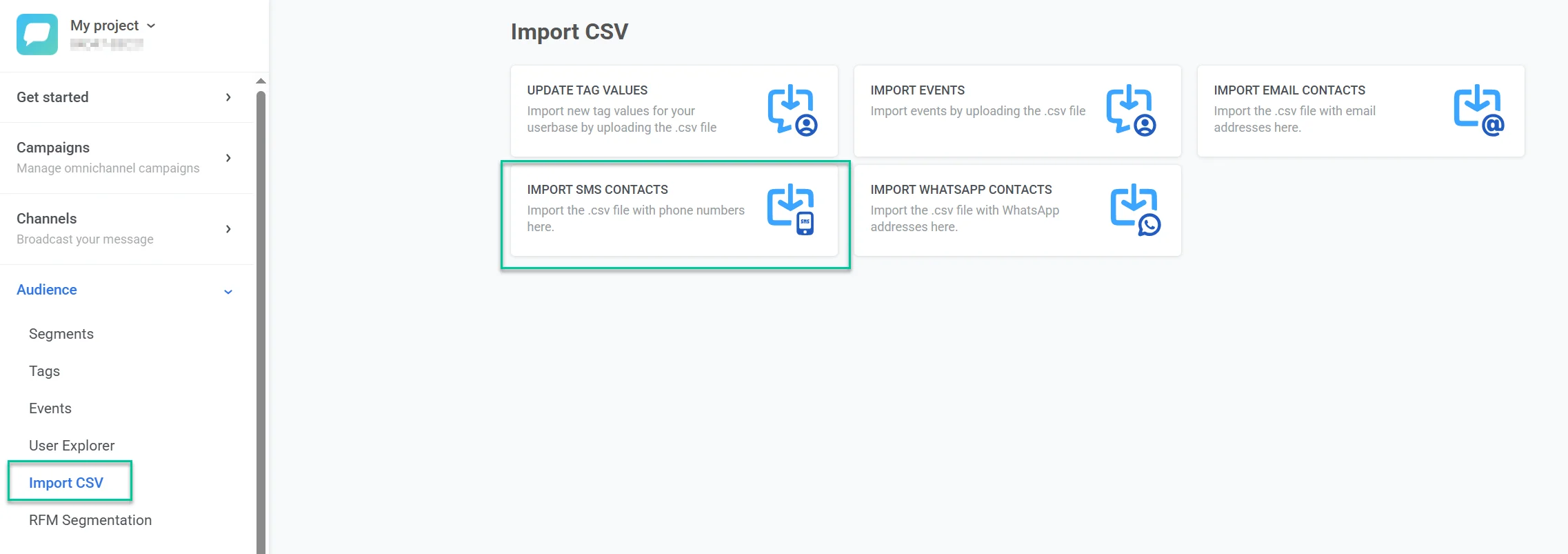
Anchor link to- Перейдите в Audience → Import CSV → Import SMS Contacts.
- Нажмите Upload CSV и выберите ваш файл.
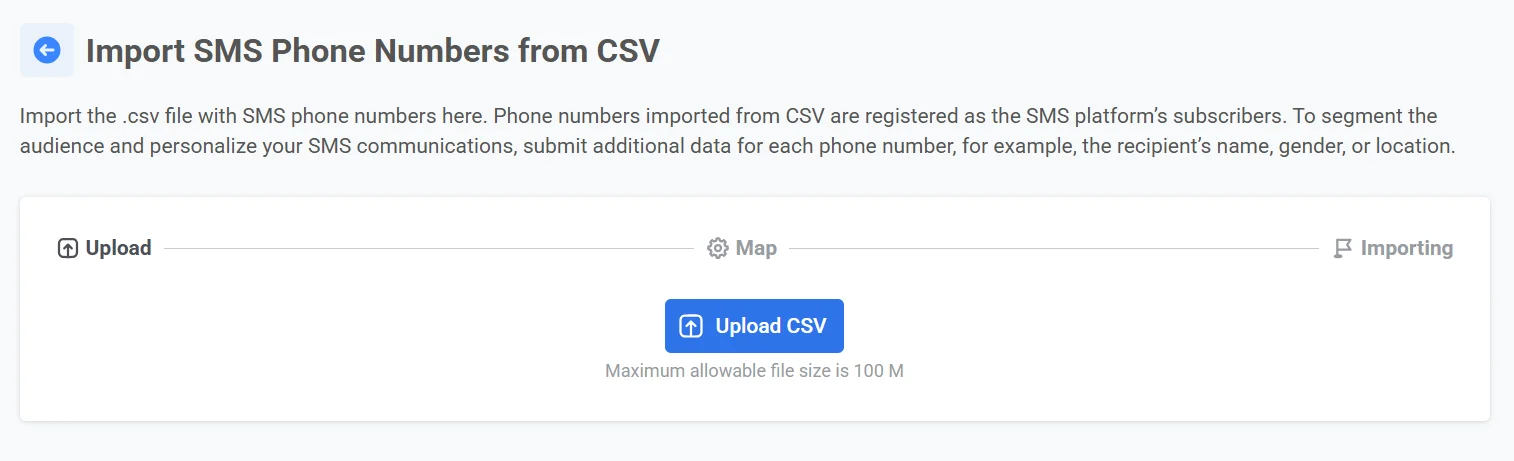
Если вам нужно загрузить другой файл, нажмите Upload Another CSV, чтобы заменить его.
- Сопоставьте столбцы
Убедитесь, что выбраны правильные столбцы:
- Столбец с номерами телефонов в CSV. Выберите столбец, содержащий номера телефонов (должны быть в международном формате, начинаться с
+). - Столбец с User ID в CSV. Выберите столбец, содержащий уникальные идентификаторы пользователей.
- Добавьте дополнительные данные (необязательно)
Если вы хотите включить дополнительные данные для сегментации:
- Выберите название столбца из вашего CSV.
- Присвойте ему Тег, чтобы связать его с данными пользователя в системе.
- Нажмите + Add Column, чтобы добавить больше атрибутов.
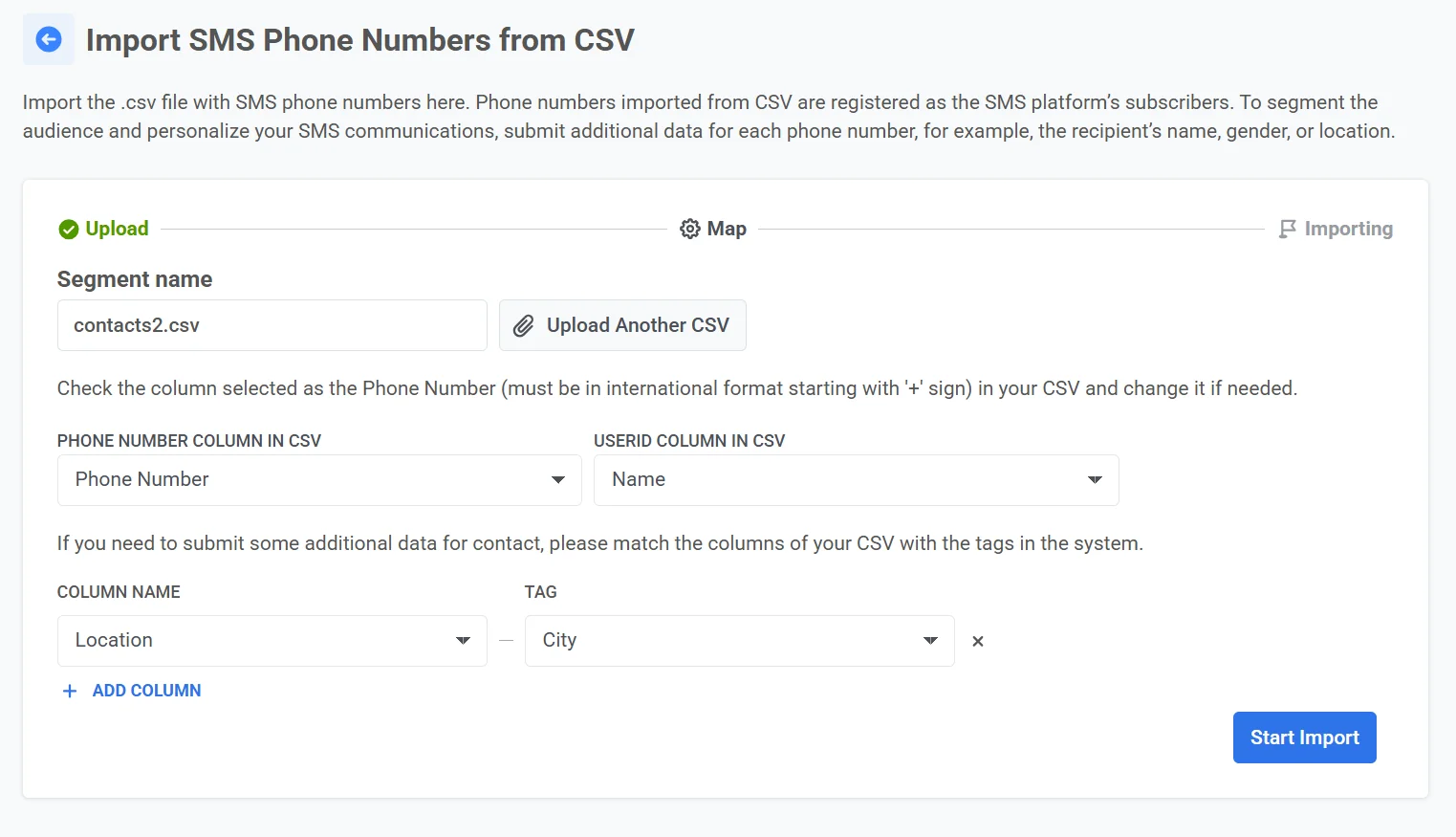
- Нажмите Start import, чтобы начать обработку файла.
После импорта контакты будут доступны для email-кампаний в Pushwoosh. Они появятся как новый сегмент в списке сегментов и также будут доступны через User explorer.