Таргетированные push-уведомления
Этот процесс показывает, как отправить таргетированное push-уведомление определенному сегменту аудитории. Способ создания сегментов для таргетированных push-уведомлений зависит от того, инициирует ли push-уведомление коммуникацию или продолжает уже существующую.
Если push-уведомление инициирует коммуникацию
Anchor link toПосле того как вы создали базовый сценарий push-уведомлений, вы можете настроить таргетированное push-уведомление.
Дважды щелкните элемент Audience-based Entry, чтобы выбрать аудиторию для вашего push-уведомления. Создайте сегмент с нуля, выберите из существующих сегментов или импортируйте файл сегмента.
1. Создание сегмента с нуля
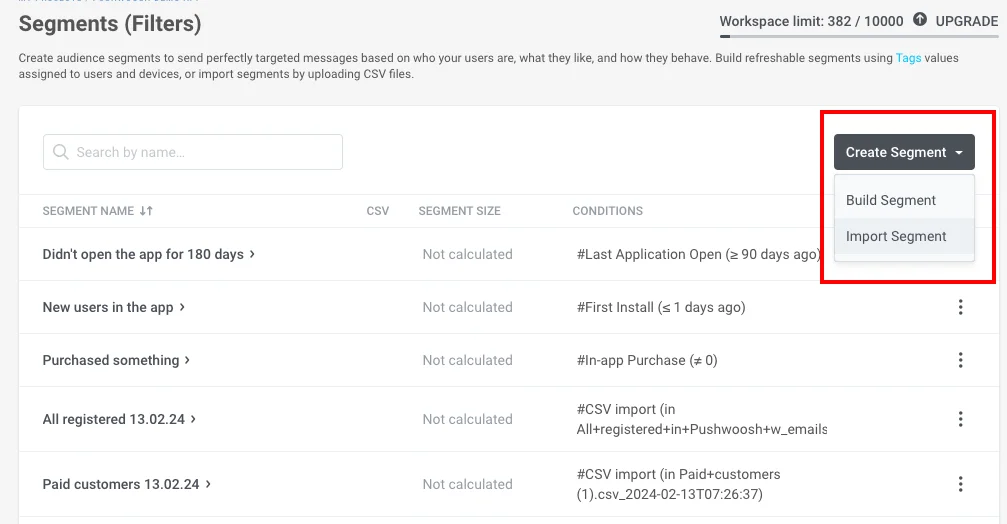
Anchor link toНажмите Create segment и выберите Build segment из выпадающего списка.
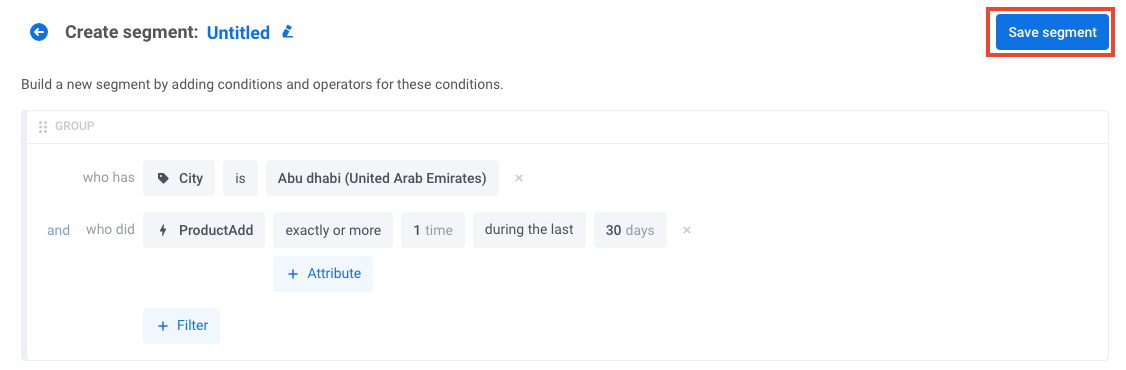
В открывшейся панели создайте сегмент. Узнайте, как создавать сегменты.
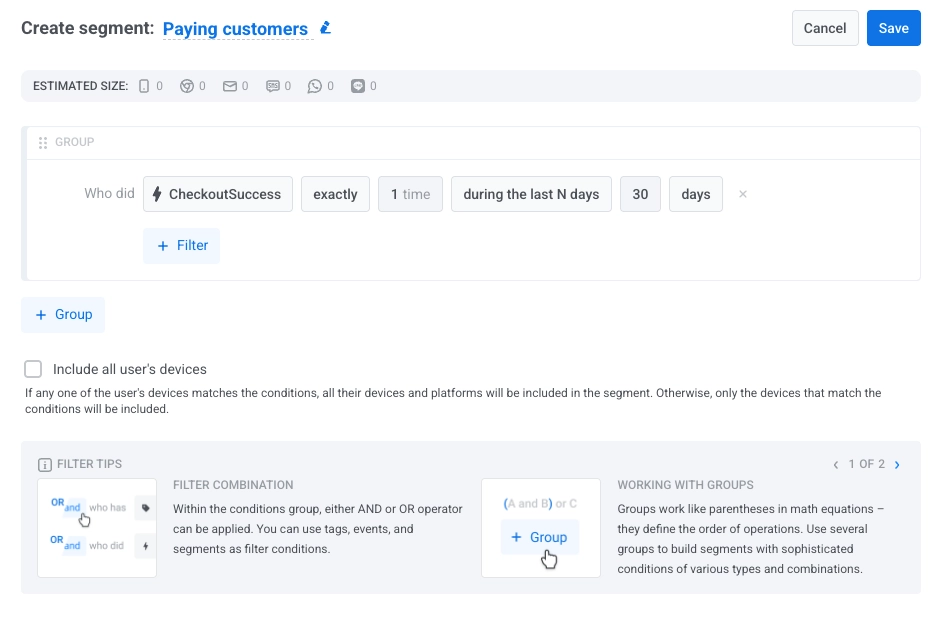
2. Выбор существующего сегмента
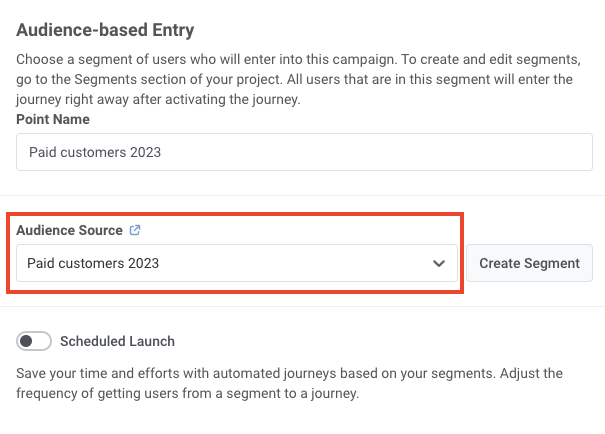
Anchor link toВыберите один из существующих сегментов в поле Audience source. В следующем примере push-уведомление будет нацелено на платящих клиентов:
3. Импорт файла сегмента
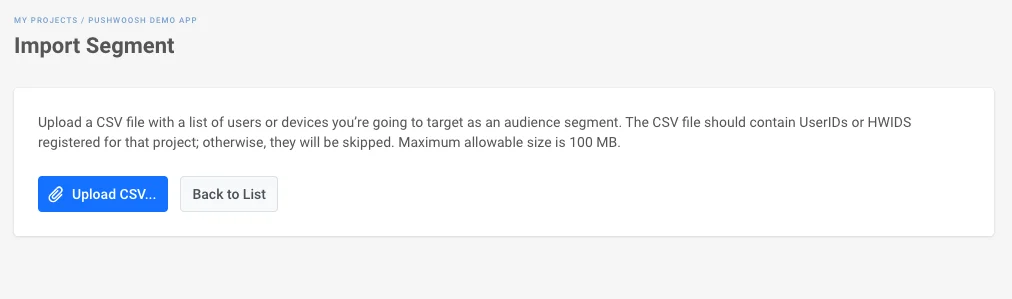
Anchor link toВ разделе Audience source нажмите Create segment и выберите Import segment из выпадающего списка:
Затем импортируйте файл в формате CSV. Пошаговые инструкции и требования к файлу см. в разделе Как импортировать сегмент.
После того как вы выбрали источник аудитории и настроили элемент, нажмите Save.
Если push-уведомление продолжает коммуникацию
Anchor link toВставьте элемент Condition split между предыдущими элементами коммуникации и push-уведомлением, которое вы хотите таргетировать. Дважды щелкните элемент, чтобы открыть его настройки.
Определение сегмента
Anchor link toВ разделе What defines the user flow? выберите Segment.
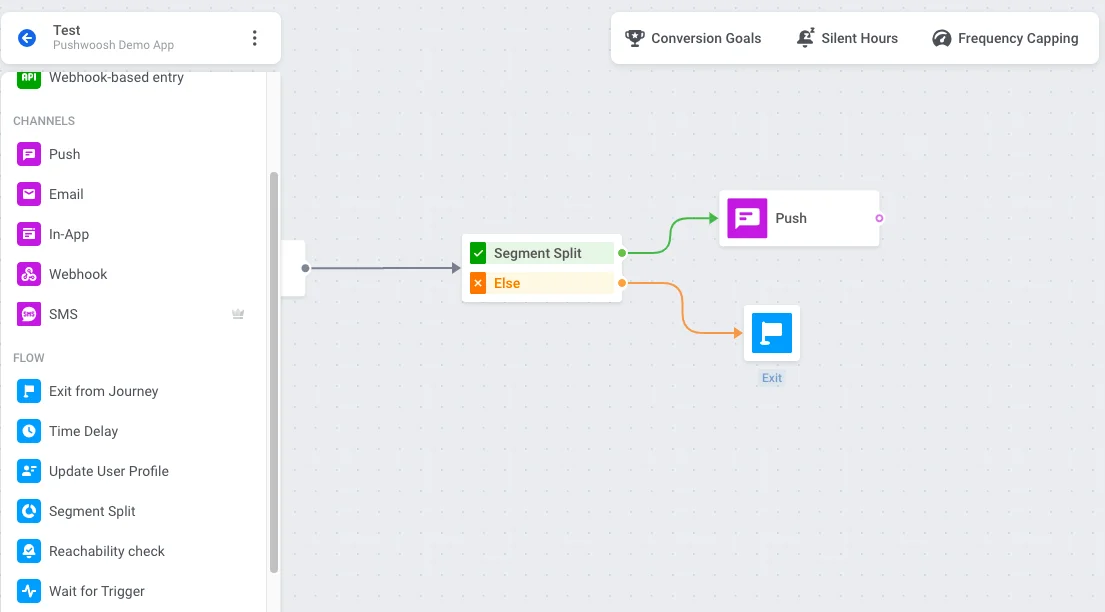
Затем вы можете задать сегмент одним из трех способов:
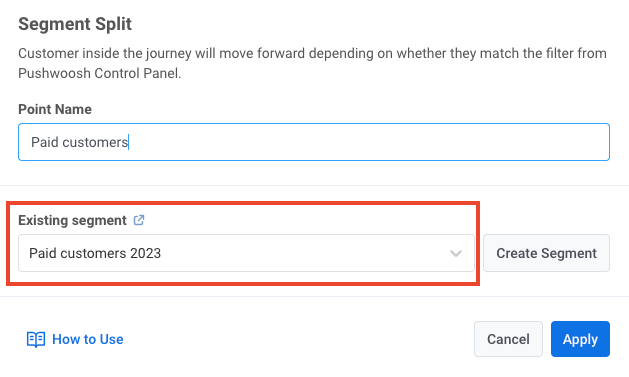
Выбор существующего сегмента
Anchor link toИспользуйте поле Existing segment, чтобы выбрать один из ваших сегментов.
Создание сегмента с нуля
Anchor link toНажмите Create segment рядом с разделом Branches и выберите Build segment из выпадающего списка. Откроется панель, где вы сможете создать сегмент.
Узнайте, как создавать сегменты
Импорт файла сегмента
Anchor link toНажмите Create segment и выберите Import segment из выпадающего списка. Затем импортируйте файл в формате CSV.
Пошаговые инструкции и требования к файлу см. в разделе Как импортировать сегмент.
Настройка ветвей
Anchor link toРаздел Branches показывает доступные пути, такие как Users in a segment (пользователи, соответствующие заданному сегменту) и All other users.
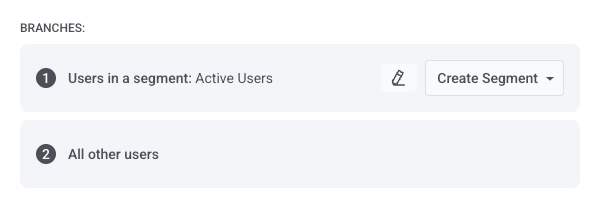
На схеме Journey добавьте push-уведомление в ветвь Users in a segment. Добавьте выход или другой элемент в ветвь All other users, чтобы этот путь был определен.
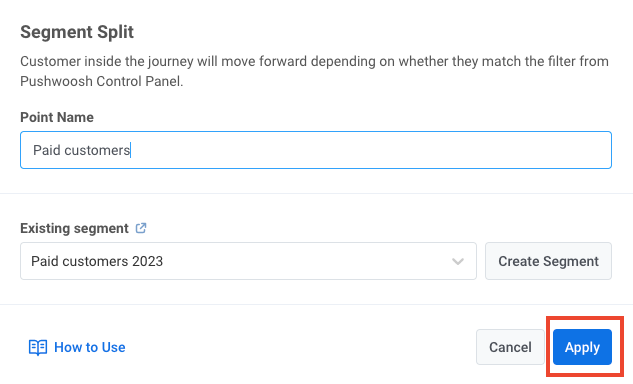
Когда закончите, нажмите Save.