Отправка сообщений Kakao
Это руководство расскажет вам, как работает обмен сообщениями KakaoTalk в Pushwoosh и как отправлять сообщения KakaoTalk.
Отправка сообщений Kakao через Customer Journey
Anchor link toPushwoosh позволяет интегрировать обмен сообщениями KakaoTalk в Customer Journeys. Выполните следующие шаги для его настройки:
-
Перейдите в Кампании > Customer Journey Builder на главной боковой панели.
-
Нажмите Создать Journey с нуля.
-
Добавьте элемент Вход (Entry), чтобы определить, кто войдет в Journey. Узнайте, как настроить элементы входа
-
Добавьте элемент Kakao и соедините его с остальной частью вашего потока (например, с триггером входа и следующими шагами).
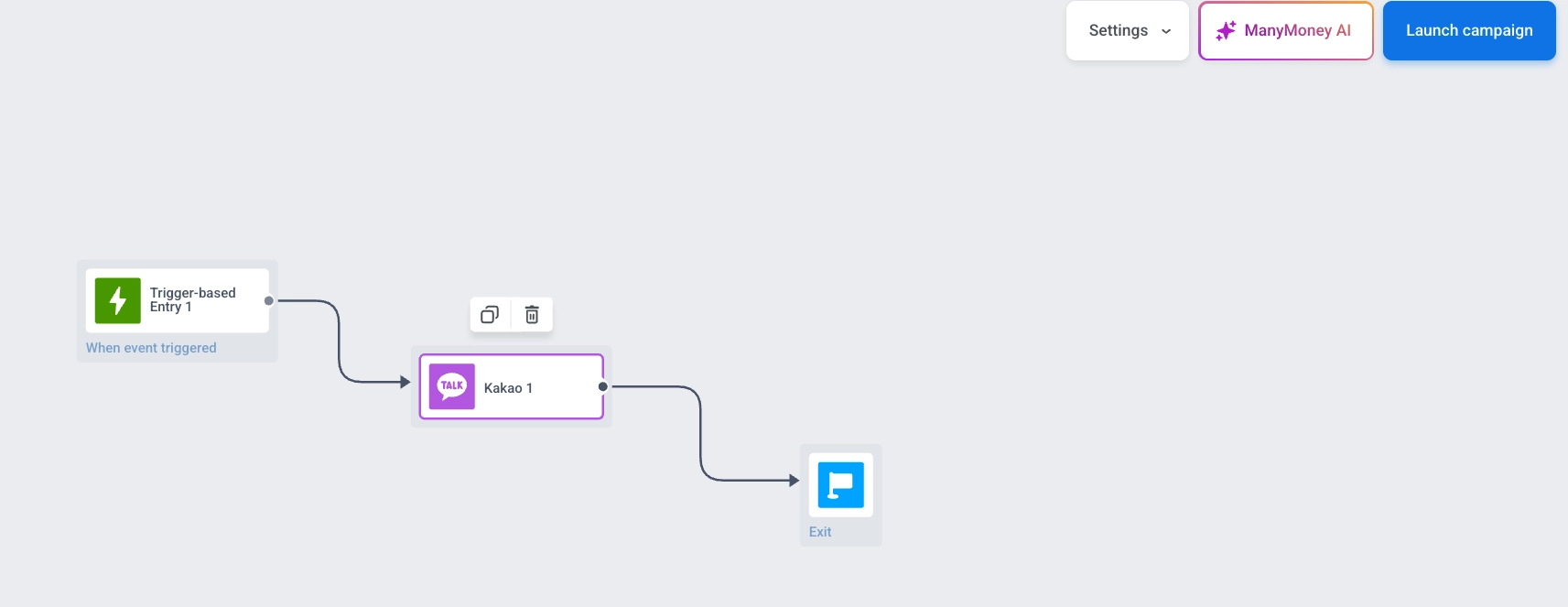
-
Нажмите на элемент Kakao, чтобы открыть панель его настроек. В выпадающем списке Шаблон (Template) выберите ваш утвержденный шаблон сообщения.
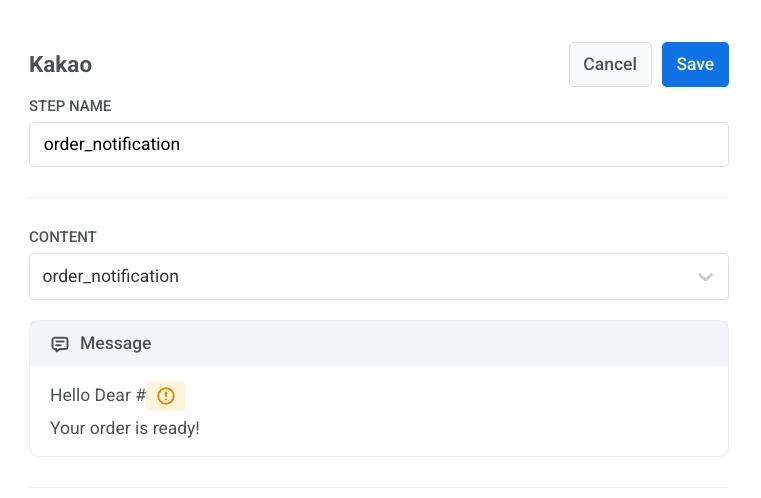
-
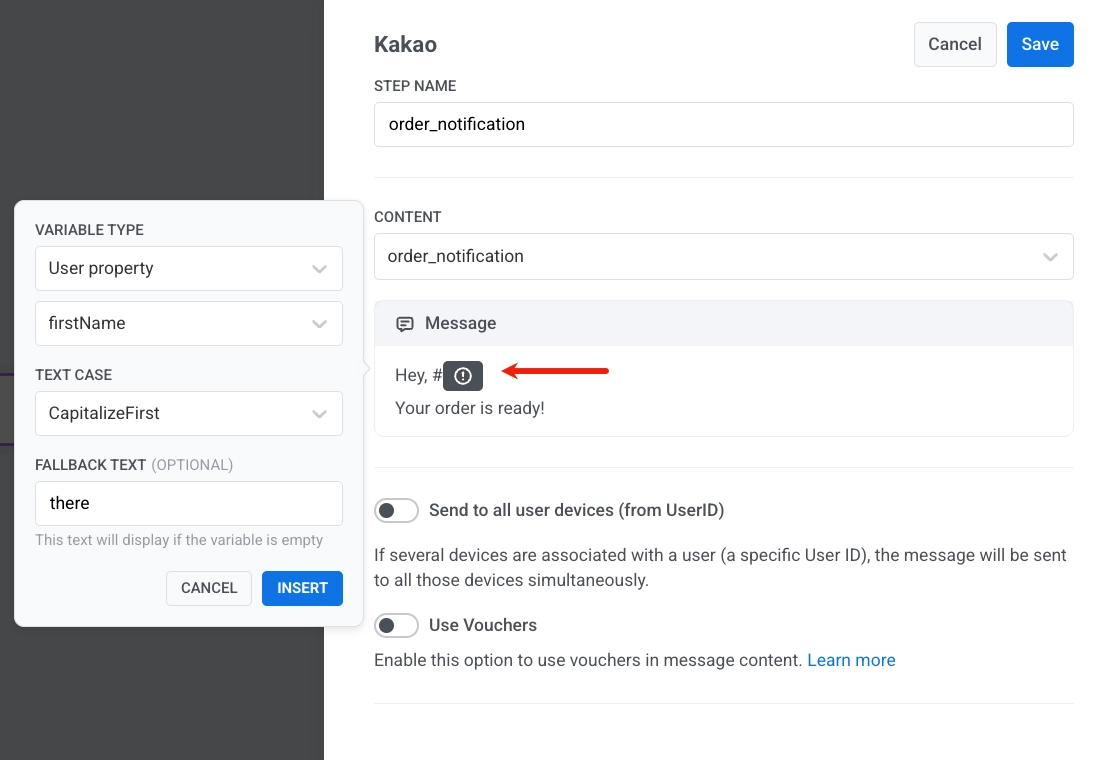
Используйте селектор переменных для вставки динамического контента:
- Установите Тип переменной (Variable type) (например, Свойство пользователя)
- Выберите поле, например, firstName
- Установите Регистр текста (Text case) (например, CapitalizeFirst)
- Добавьте Резервный текст (Fallback text) (необязательно): отображается, если значение отсутствует, например,
there - Нажмите Вставить (Insert), чтобы добавить переменную в ваше сообщение
-
Нажмите Сохранить (Save), чтобы сохранить настройки элемента.
-
Завершите настройку Journey и добавьте элемент выхода. Когда будете готовы, нажмите Запустить Journey (Launch journey), чтобы активировать его.
Отправка сообщений Kakao через API
Anchor link toОтправляйте сообщения KakaoTalk с помощью Pushwoosh API. Используйте утвержденные шаблоны и персонализируйте их с помощью переменных.