Отправка мгновенных In-App сообщений
Мгновенные In-App сообщения доставляются пользователям в тот момент, когда в приложении происходит указанное действие, что максимизирует вероятность их просмотра.
Чтобы отправлять In-App сообщения через In-App кампании:
- Перейдите в раздел Campaigns в Pushwoosh Control Panel.
- Выберите Instant in-apps.
- Нажмите Create in-app, чтобы создать новую кампанию.

Определите креатив
Anchor link toВведите название и описание
Anchor link toУкажите название для внутреннего использования и, при желании, добавьте описание для лучшей организации.
Добавьте In-App креатив
Anchor link toВыберите страницу Rich Media из списка существующих шаблонов или создайте новую заранее.

Способы создания In-App шаблона
Anchor link toВы можете:
- Создать шаблон с помощью встроенного In-App редактора. Узнать больше
- Использовать шаблон из встроенной библиотеки. Посмотреть доступные шаблоны
- Загрузить Rich Media вручную.
Включить высокоприоритетный In-App (необязательно)
Anchor link toВысокоприоритетные In-App сообщения гарантируют, что сообщение будет загружено и готово к показу сразу после срабатывания события, даже если это произойдет сразу после запуска приложения.
Когда эта опция включена, Pushwoosh SDK временно заблокирует UI приложения на несколько секунд во время загрузки сообщения. Это гарантирует, что In-App сообщение будет доступно и не задержится из-за сетевых условий или процессов запуска приложения.
Чем высокоприоритетные In-App сообщения отличаются от обычных?
Включение опции High-Priority In-App гарантирует, что сообщение будет отображено мгновенно, перекрывая другие In-App сообщения или уведомления в очереди. В отличие от обычных In-App сообщений, которые следуют последовательному порядку отображения и могут быть отложены, если активно другое сообщение, высокоприоритетные сообщения обходят эти ограничения и появляются сразу после срабатывания триггера.
Эта функция особенно полезна для срочных объявлений, предупреждений безопасности или ограниченных по времени акций, требующих немедленного внимания пользователя.
Предпросмотр сообщения
Anchor link toВ правой части экрана вы увидите мобильный предпросмотр выбранного шаблона Rich Media. Это поможет вам представить, как сообщение будет выглядеть для пользователей.
Нажмите Next, чтобы перейти к настройкам Audience.
Определите аудиторию
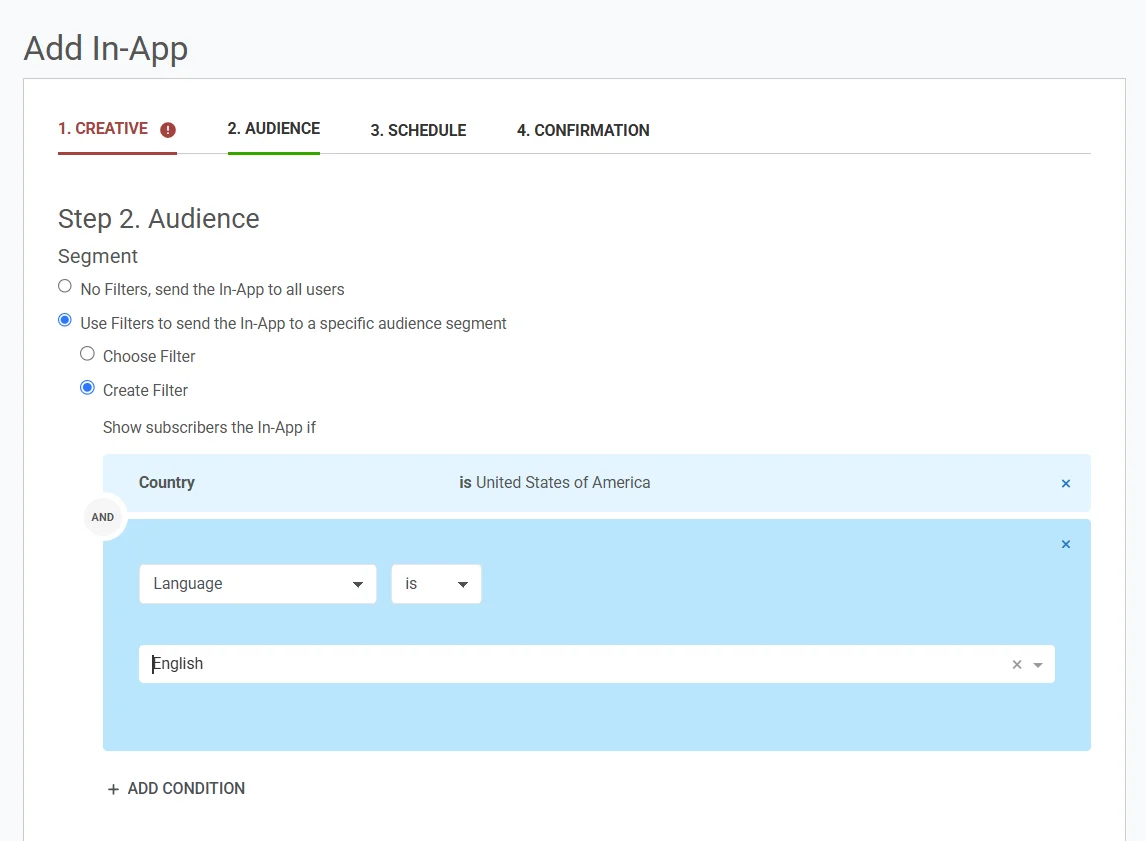
Anchor link toЧтобы определить пользователей, которые должны получить In-App сообщение, настройте условия в разделах Segment и Behavior.
Определите сегмент аудитории
Anchor link toВыберите один из следующих вариантов:
- No filters: отправить In-App сообщение всем пользователям.
- Use filters для таргетинга на определенный сегмент аудитории. Чтобы применить фильтры, выберите существующий сегмент из выпадающего списка или создайте новый на основе данных и предпочтений пользователей.
Чтобы уточнить аудиторию, нажмите + ADD CONDITION для добавления дополнительных критериев.
Определите поведение пользователя
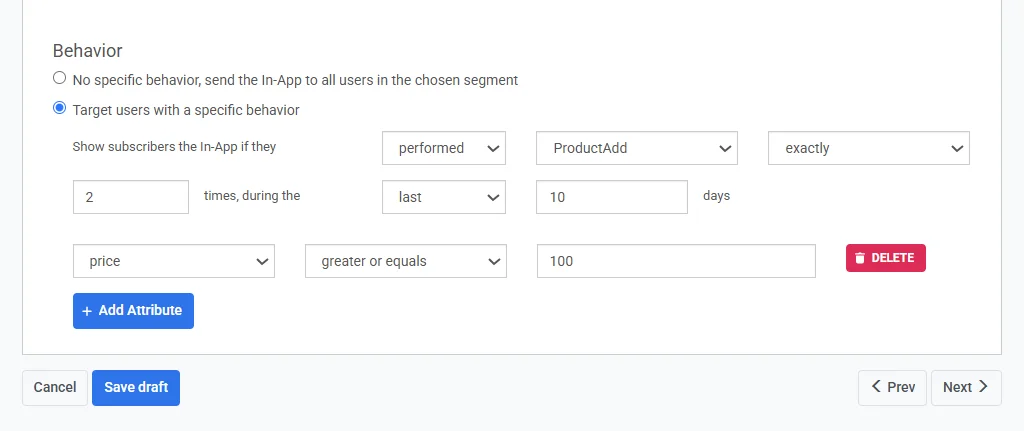
Anchor link toУточните аудиторию, таргетируясь на пользователей на основе их действий.
-
No specific behavior. Отправить In-App сообщение всем пользователям в выбранном сегменте.
-
Target users with specific behavior. Определите условие доставки сообщения на основе действий.
Задайте условия на основе активности пользователя:
- Тип действия: выберите, “совершил” или “не совершил” пользователь действие.
- Событие (Event): выберите событие, которое пользователи должны были совершить (например, запуск приложения, покупка, подписка).
- Частота: укажите, сколько раз должно было произойти событие.
- Временной интервал: определите период (например, последние 7 дней, ровно 3 дня назад).
Чтобы добавить несколько поведенческих условий, нажмите + Add Attribute.
Запланируйте In-App сообщение
Anchor link toУстановите триггер-событие
Anchor link toОпределите, когда будет появляться ваше In-App сообщение, установив триггер-событие.
- Выберите из списка событие, которое будет запускать сообщение.
- Добавьте атрибуты, чтобы уточнить, когда должно отображаться сообщение.
- Перед использованием убедитесь, что событие правильно настроено в Pushwoosh Control Panel.

Например, In-App сообщение запускается, когда пользователь совершает событие “ProductAdd”. Это означает, что каждый раз, когда пользователь добавляет товар в корзину, будет отображаться In-App сообщение.
Чтобы дополнительно уточнить, когда появляется сообщение, вы можете нажать + Add Attribute, чтобы указать дополнительные условия.
Настройте ограничение частоты показов
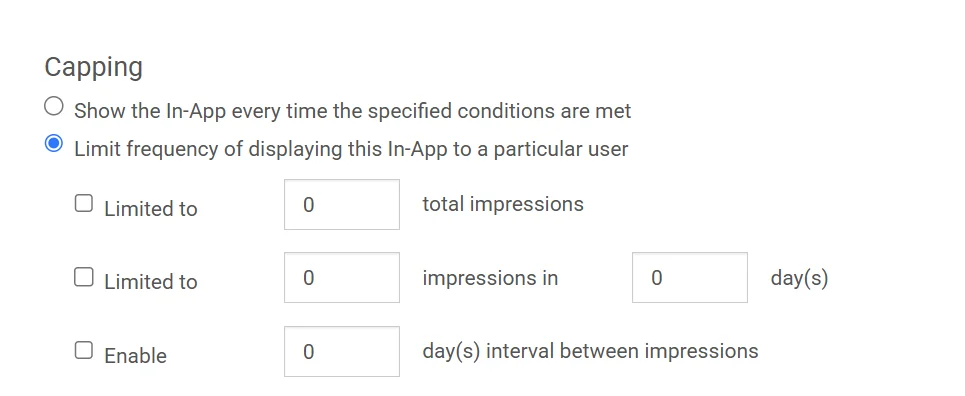
Anchor link toНастройки ограничения частоты (capping) контролируют, как часто In-App сообщение показывается пользователям.
- Показывать In-App сообщение каждый раз, когда выполняются указанные условия
- Ограничить частоту показа этого In-App сообщения конкретному пользователю
Опции ограничения частоты
Anchor link to| Общее количество показов | Устанавливает максимальное количество раз, которое In-App сообщение может быть показано пользователю. | Если установлено значение 3, сообщение будет показано каждому пользователю только три раза, независимо от времени. Если пользователь вызовет событие пять раз, он все равно увидит сообщение только три раза. |
| Ограничить показы за X дней | Определяет, сколько раз пользователь может увидеть сообщение в течение определенного периода. | Установка 1 показа в день гарантирует, что сообщение будет появляться не чаще одного раза в сутки. Если пользователь вызовет событие несколько раз в день, он все равно получит только одно In-App сообщение. |
| Интервал между показами | Устанавливает минимальное количество дней между повторными показами. | Если вы разрешаете 1 показ в день и устанавливаете интервал в 1 день, сообщение будет появляться раз в два дня. Если пользователь увидит сообщение сегодня, он не увидит его снова до послезавтра, даже если завтра снова вызовет событие. |
Как связаны глобальное ограничение частоты и ограничение для In-App сообщений
Anchor link toГлобальное ограничение частоты (Global frequency capping) гарантирует, что пользователи не будут перегружены слишком большим количеством сообщений из разных кампаний, даже если у отдельных сообщений есть свои собственные настройки ограничения.
Например, если для In-App сообщения установлено ограничение в 5 показов за 3 дня, и глобальное ограничение для In-App сообщений также составляет 5 показов за 3 дня, но пользователь уже видел 3 других In-App сообщения, то это конкретное сообщение будет показано еще только 2 раза до достижения глобального лимита. Узнать больше о глобальном ограничении частоты.
Определите период показа
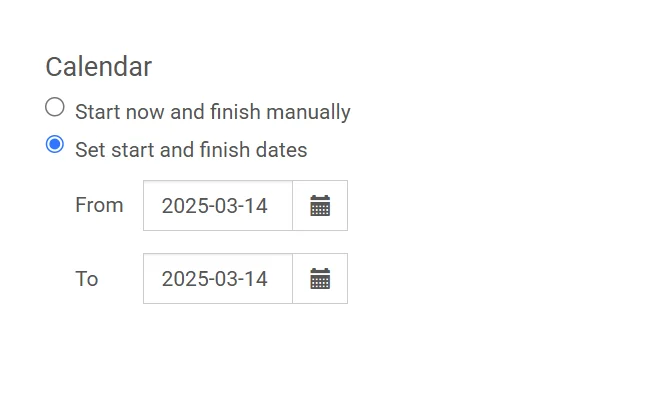
Anchor link toУстановите временной интервал, в течение которого In-App сообщение будет активно.
- Начать сейчас и завершить вручную: In-App сообщение будет отправляться непрерывно, пока вы не остановите его вручную.
- Установить даты начала и окончания: укажите фиксированный временной диапазон для показа сообщения.
Пример: если дата начала — 13 марта 2025 г., а дата окончания — 20 марта 2025 г., In-App сообщение будет показываться только в этот период.
Подтвердите и сохраните ваше In-App сообщение
Anchor link toПеред запуском кампании просмотрите настройки вашего In-App сообщения.
- Проверьте детали креатива, включая название сообщения, описание, приоритет и контент Rich Media.
- Проверьте настройки аудитории, убедившись, что применены правильный сегмент, поведение и атрибуты.
- Просмотрите расписание, подтвердив триггер-событие, даты начала и окончания, а также любые ограничения частоты.
Чтобы внести изменения, нажмите Edit в соответствующем разделе.
После того как вы проверили все детали:
- Нажмите Save, чтобы завершить настройку и активировать In-App сообщение.
- Нажмите Save draft, чтобы сохранить прогресс, не запуская сообщение.
- Нажмите Cancel, чтобы отменить изменения и выйти.
Пример сценария: отправка In-App сообщения с помощью In-App кампаний
Anchor link toПредставьте, что у вас приложение для розничной торговли модной одеждой, и вы хотите повысить конверсию, предлагая ограниченную по времени скидку, когда пользователи добавляют товары в корзину. Вы настраиваете In-App кампанию, нацеленную на пользователей в США с английским языком в качестве предпочтительного, которые добавляют товары на сумму не менее $50.
Подготовьте In-App сообщение
Anchor link toСоздайте In-App шаблон с помощью встроенного редактора.
Побудите пользователей действовать быстро с помощью четкого и привлекательного сообщения:
“Завершите покупку в течение следующих 10 минут и получите скидку 10%!”
Обязательно добавьте кнопку CTA, ведущую на страницу оформления заказа.
Определите аудиторию
Anchor link to- Выберите Use filters и нажмите Create filter, чтобы настроить таргетинг на определенную аудиторию.
- Нажмите Add Condition и установите Country на United States of America.
- Снова нажмите Add Condition и установите Language на English.
- В разделе Behavior выберите No specific behavior, чтобы отправить сообщение всем пользователям в выбранном сегменте.
Запланируйте сообщение
Anchor link to- Выберите событие “ProductAdd” в качестве триггера, чтобы сообщение появлялось, как только пользователь добавляет товар в корзину.
- Нажмите + Add Attribute и установите: Price greater than or equal to $50, чтобы нацелиться на пользователей, добавляющих товары высокой стоимости.
- Затем настройте ограничение частоты показов. Ограничьте показы до 2 раз на пользователя в течение 3 дней, чтобы не перегружать пользователей, и установите интервал в 1 день между показами.
- Определите период показа и установите запуск кампании с 13 марта 2025 г. по 20 марта 2025 г., чтобы соответствовать периоду акции.
Подтвердите и запустите кампанию
Anchor link to- Просмотрите настройки, аудиторию, расписание и ограничения.
- Нажмите Save, чтобы активировать In-App сообщение.