Отправка In-App сообщений через Customer Journey
Это руководство поможет вам отправить In-App сообщение с помощью Customer Journey.
Создайте Journey и добавьте элементы
Anchor link to-
Перейдите в Customer Journey Builder → Create Campaign.
-
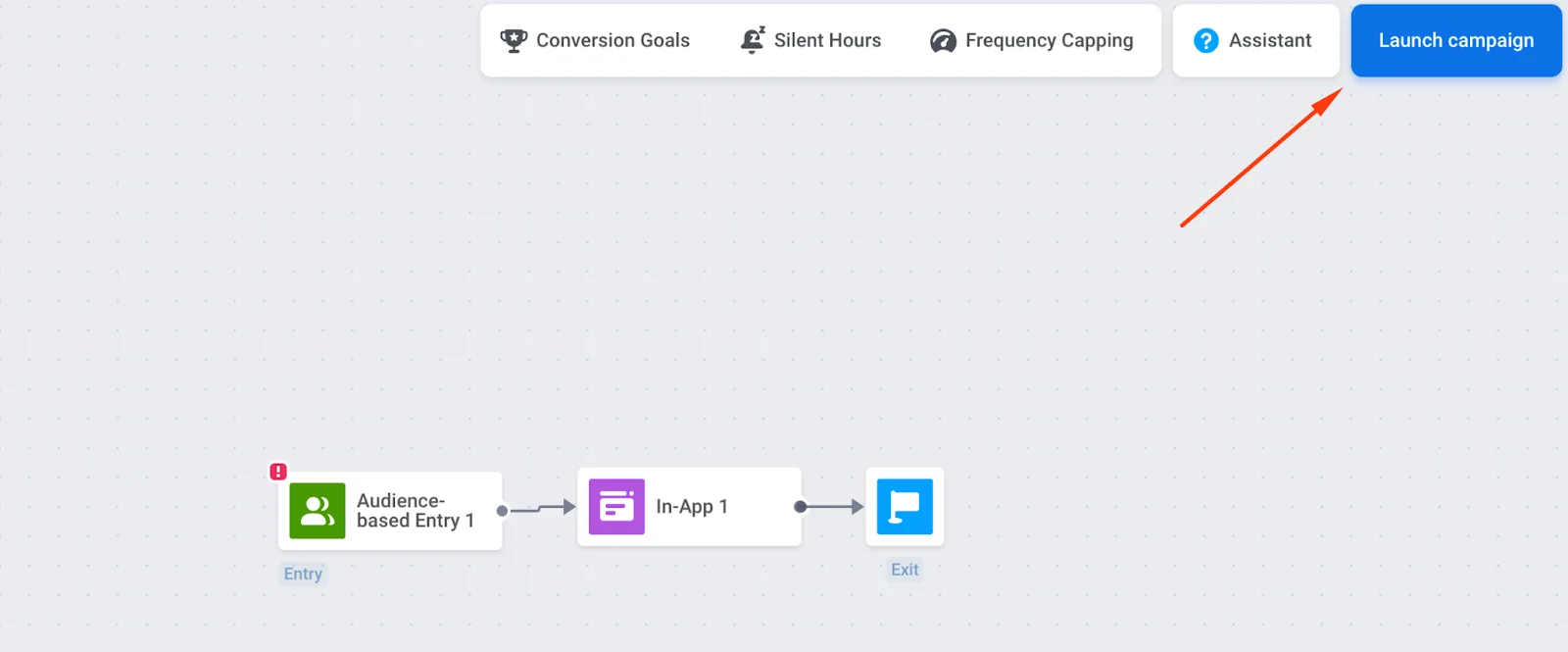
Перетащите элементы Entry, In-App и Exit на холст и соедините их в указанном порядке.
Настройте вход и аудиторию
Anchor link toНеобходимо настроить элемент Entry; в противном случае In-App сообщение не будет доставлено.
Вход на основе триггера
Anchor link toПоказывайте In-App, когда пользователь выполняет определенное действие (например, заходит на экран с ценами). Используйте триггеры и события по умолчанию или создайте свои собственные.
Подробнее о входе на основе триггера.
Пример: покажите In-App со скидкой только пользователям iOS, добавив фильтр по платформе.
Вход на основе аудитории
Anchor link toЗапускайте Journey для сегмента пользователей (например, для всей вашей пользовательской базы). Создайте сегмент на основе тегов и/или событий или используйте готовые сегменты.
Подробнее о входе на основе аудитории.
Настройте расписание
Anchor link toВ элементе Вход на основе аудитории параметр Entry schedule (Расписание входа) определяет, когда пользователи входят в Journey. По умолчанию, One-time entry (Однократный вход) с опцией Immediately (Немедленно) заставляет пользователей входить в Journey сразу после его активации.
Чтобы запустить Journey в определенную дату и время (с учетом часового пояса), выберите One-time entry → Schedule for a specific day (Запланировать на определенный день). Чтобы запускать Journey в несколько дат или с фиксированным интервалом, выберите Recurring entry (Повторяющийся вход). Узнать больше

Настройте элемент In-App
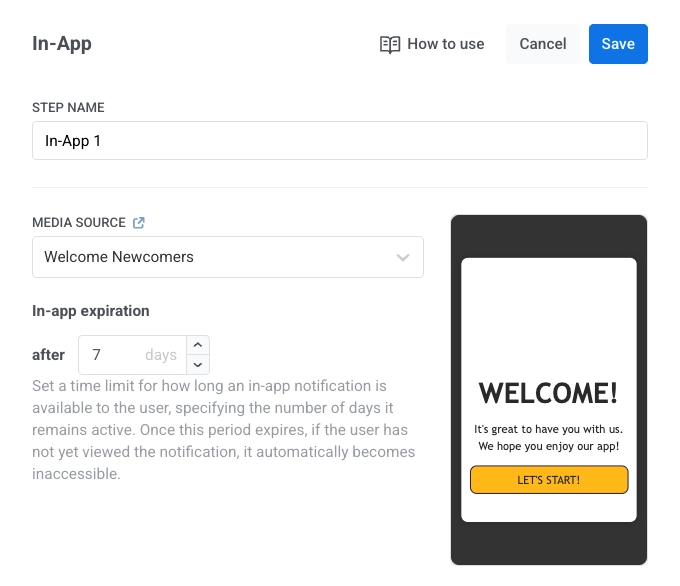
Anchor link to- Нажмите на элемент In-App → Media Source (Источник медиа). Выберите шаблон (сначала самые новые) и нажмите Apply (Применить).
- Установите In-app expiration (срок действия In-App) — количество дней, в течение которых сообщение будет доступно. Например, установите 7 дней, если предложение истекает через неделю.
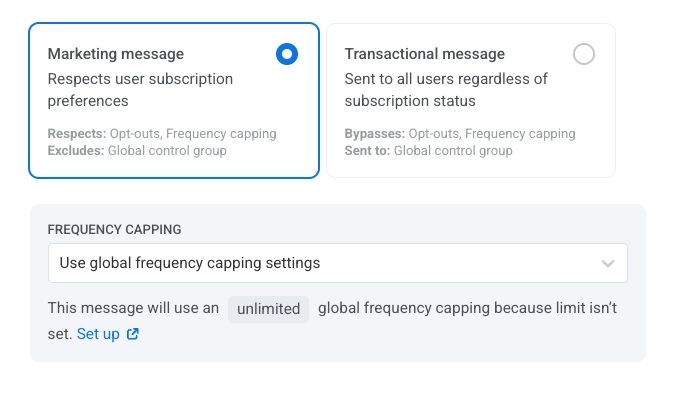
- Выберите тип сообщения:
- Marketing message (Маркетинговое сообщение): Учитывает предпочтения подписки, отписки и ограничение частоты. Не отправляется пользователям из глобальной контрольной группы.
- Transactional message (Транзакционное сообщение): Отправляется всем пользователям независимо от статуса подписки. Доставляется пользователям из контрольной группы.
Узнайте больше о разнице между маркетинговыми и транзакционными сообщениями.
- Настройте ограничение частоты (frequency capping). Узнать больше.
- Нажмите Apply (Применить), чтобы сохранить настройки.
Проверьте и запустите Journey
Anchor link to- Завершите настройку Journey и выполните предстартовую проверку, чтобы убедиться в его корректности.
- Нажмите Launch campaign (Запустить кампанию) (в правом верхнем углу), чтобы отправить In-App сообщение пользователям.