Настройка центра управления подписками на email
Обзор центра управления подписками на email
Anchor link toЦентр управления подписками на email позволяет подписчикам выбирать, какие типы писем они хотят получать, например, новостные рассылки, рекламные акции или обновления продуктов.
Вместо того чтобы отписываться от всех писем, пользователи могут отказаться от определенных категорий и оставаться подписанными на то, что для них наиболее важно. Это улучшает общий пользовательский опыт, сокращает количество полных отписок и помогает поддерживать более здоровую и вовлеченную аудиторию.
Зачем его настраивать
Anchor link toНастройка центра управления подписками улучшает как пользовательский опыт, так и соблюдение законодательных требований.
Улучшение пользовательского опыта
Anchor link toПредоставление пользователям возможности выбирать, какие типы писем они хотят получать, например, новостные рассылки, рекламные акции или обновления продуктов, помогает сократить количество полных отписок и поддерживает более высокую вовлеченность вашей аудитории.
Соблюдение правил email-рассылок
Anchor link toНесколько законов требуют, чтобы пользователи могли легко управлять своими предпочтениями в общении:
-
GDPR (ЕС): Требует четких опций для подписки или отписки от определенных типов коммуникации.
-
CAN-SPAM (США): Требует, чтобы каждое коммерческое письмо содержало видимую ссылку для отписки.
Если вы не предоставите эти опции:
-
Вы можете столкнуться с юридическими санкциями за несоблюдение требований.
-
Ваш аккаунт у провайдера email-услуг (ESP) может быть помечен или приостановлен.
Как работают категории email и доставка сообщений
Anchor link toКак хранятся отписки
Anchor link toPushwoosh отслеживает предпочтения по email с помощью одного тега списка для каждого подписчика: Unsubscribed Email Categories. Этот тег хранит названия категорий, от которых подписчик отказался.
Логика доставки:
- Если название категории отсутствует в списке, подписчик получает письма этой категории.
- Если название категории есть в списке, подписчик не получает письма этой категории.
- У новых подписчиков список изначально пуст, поэтому по умолчанию они получают все категории, пока не отпишутся.
Как категории применяются к кампаниям
Anchor link toПосле настройки центра управления подписками каждая маркетинговая кампания, которую вы отправляете (через Journey или One‑Time Message), потребует от вас назначить категорию перед отправкой. Узнать больше
Это гарантирует, что письма будут доставлены только тем подписчикам, которые не отказались от данного типа контента.
Обработка транзакционных сообщений
Anchor link toТранзакционные сообщения — это отдельный тип сообщений, предназначенный для критически важной, нерекламной коммуникации. В отличие от маркетинговых писем, транзакционные сообщения обходят все ограничения на доставку, чтобы гарантированно дойти до пользователя.
При создании email-кампании в Pushwoosh вы должны выбрать один из двух типов сообщений: маркетинговое или транзакционное. Узнайте больше о типах сообщений и правилах доставки.
Настройка центра управления подписками
Anchor link toЧтобы включить фильтрацию по категориям и позволить пользователям управлять своими предпочтениями, выполните следующие шаги для настройки центра управления подписками в вашем проекте:
- Перейдите в Settings > Configure platforms. Найдите Email channel configuration, нажмите Edit, а затем найдите Subscription preference center.
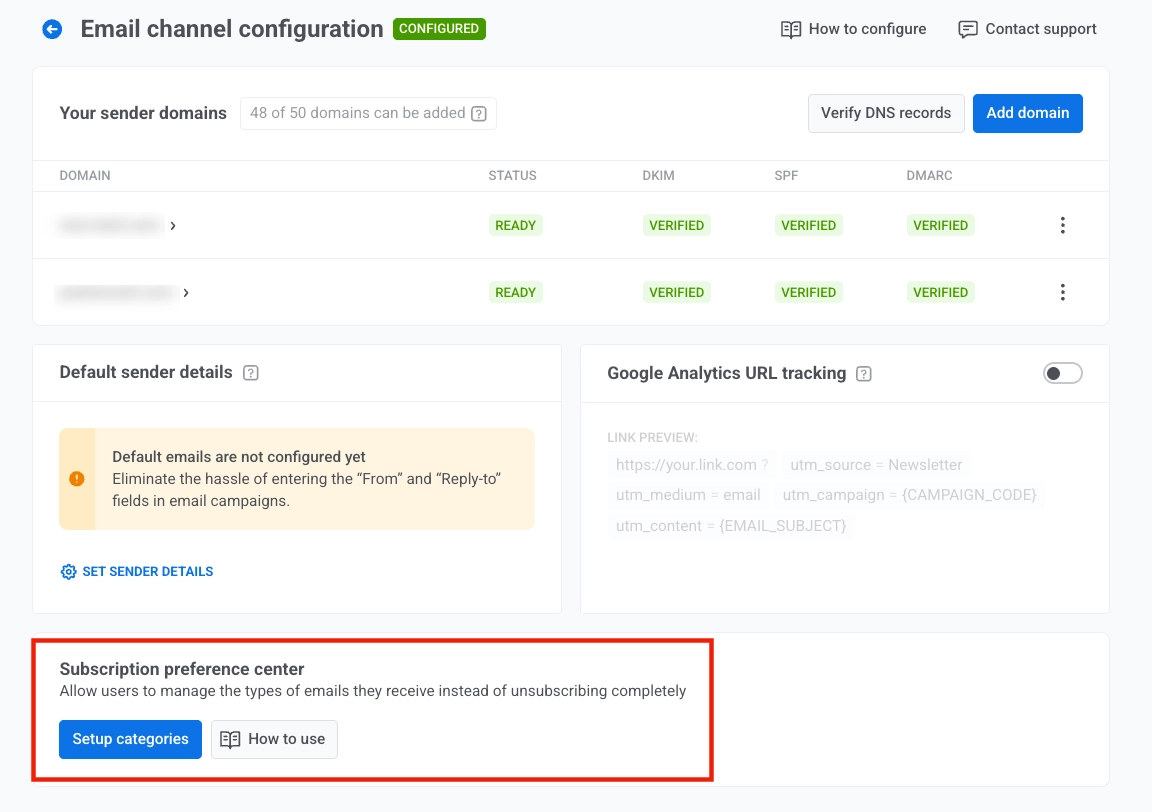
- Нажмите Set up categories в разделе Subscription preference center, чтобы определить, на какие категории email пользователи могут подписываться (например, Рекламные акции, Новостная рассылка, Обновления продукта, События).
- В модальном окне введите понятные и удобные для пользователя названия категорий и нажмите Apply, чтобы сохранить.
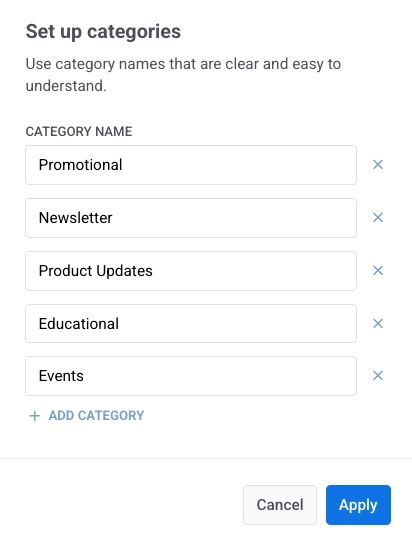
После сохранения пользователи увидят эти категории, когда откроют центр управления подписками.
Управление категориями
Anchor link toПосле включения центра управления подписками его настройки появятся непосредственно под разделом конфигурации email. Здесь вы можете просматривать и управлять своими категориями подписки, видеть, сколько пользователей подписано на каждую из них, а также добавлять или редактировать категории по мере необходимости.
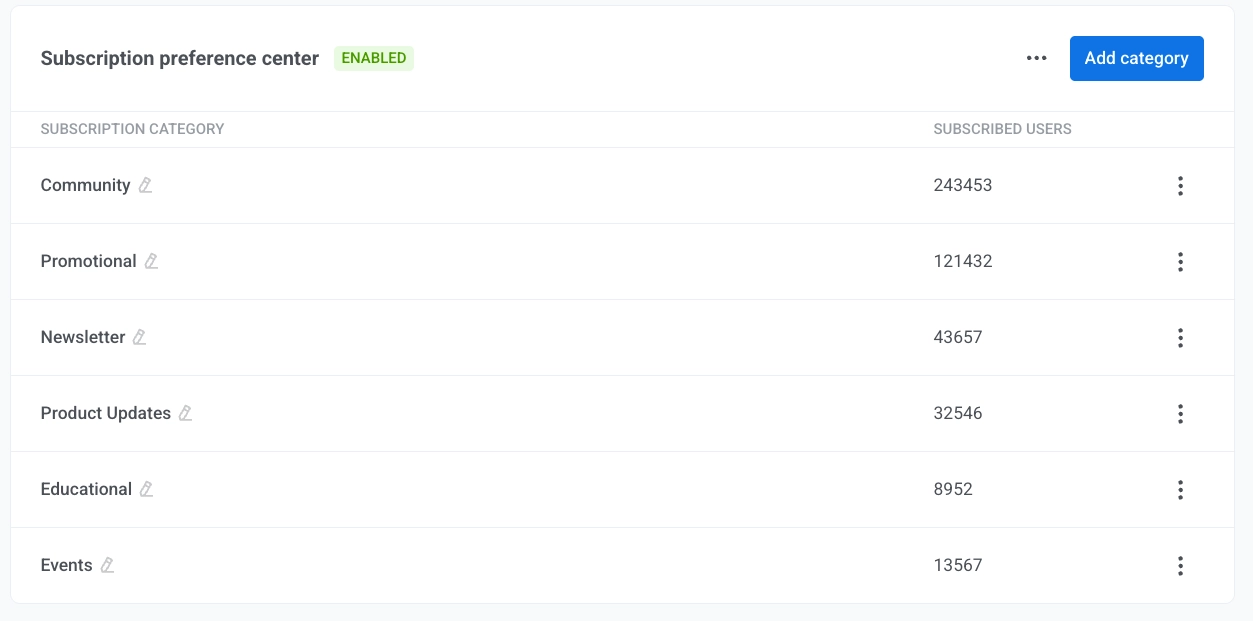
Добавить категорию
Anchor link toЧтобы добавить категорию в ваш центр управления подписками:
- Нажмите Add category.
- Введите понятное, уникальное название категории и нажмите Apply.
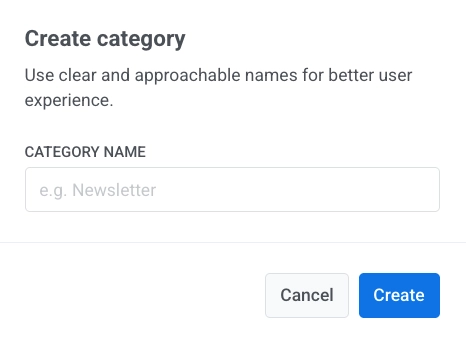
Переименовать категорию
Anchor link toЧтобы переименовать категорию, нажмите на значок карандаша рядом с ее названием.
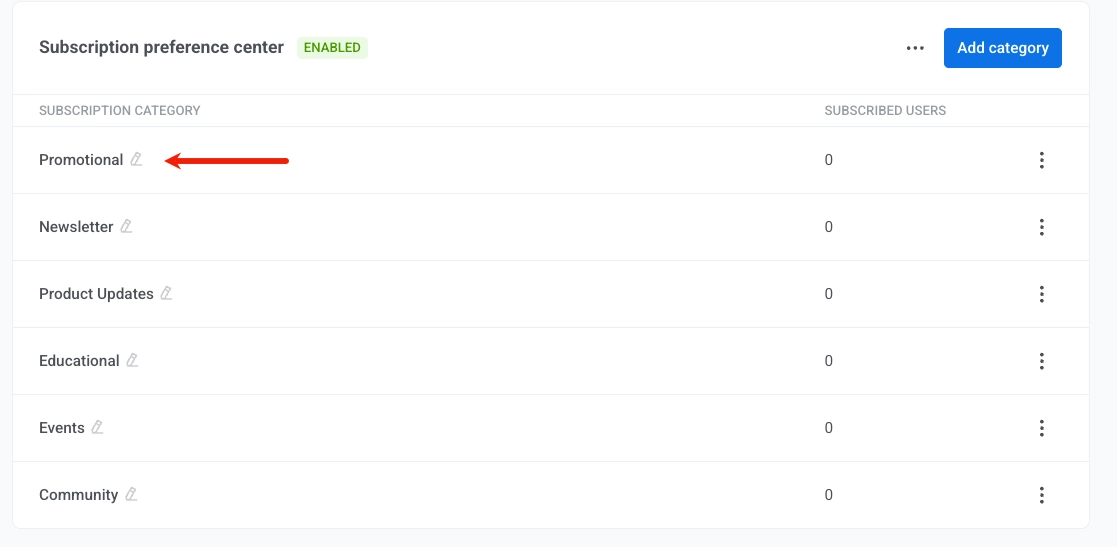
После переименования категории значения в Unsubscribed Email Categories автоматически обновляются, чтобы соответствовать новому названию категории для всех подписчиков.
Удалить категорию
Anchor link toЧтобы удалить категорию, откройте меню с тремя точками рядом с ней и выберите Delete category.
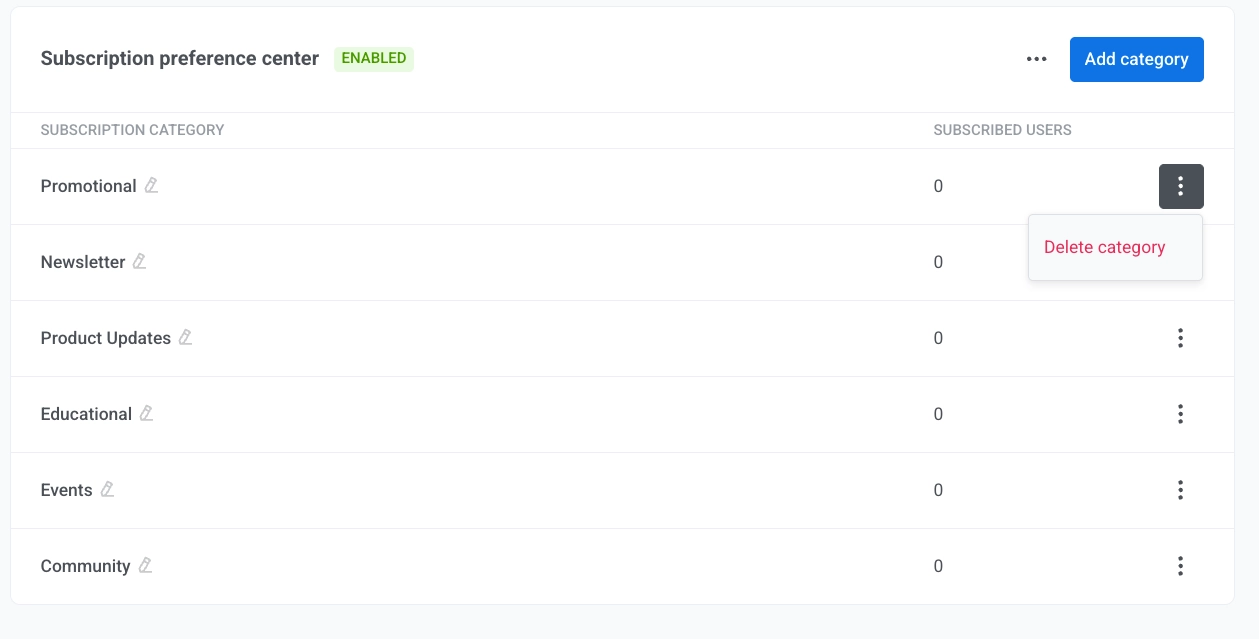
Отключение центра управления подписками
Anchor link toЧтобы отключить центр управления подписками:
-
Нажмите на меню с тремя точками в правом верхнем углу раздела Subscription preference center.
-
Выберите Disable preference center.
-
В диалоговом окне подтверждения нажмите Disable.
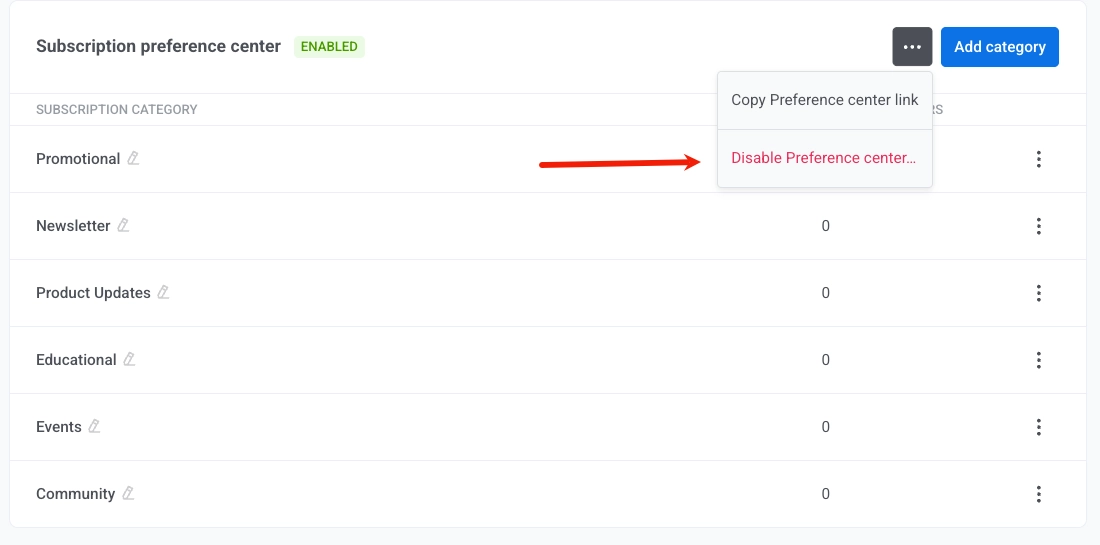
Из того же меню с тремя точками выберите Copy Preference center link, чтобы скопировать URL-адрес.
Как позволить пользователям отписаться от категории или управлять подписками
Anchor link toПоведение по умолчанию: отписка от категории
Anchor link toПо умолчанию, когда пользователь нажимает на ссылку для отписки, которую вы включили в письмо, он отписывается только от категории, назначенной этому конкретному письму (например, Новостная рассылка). Появляется экран подтверждения, сообщающий, что он больше не будет получать письма из этой категории.
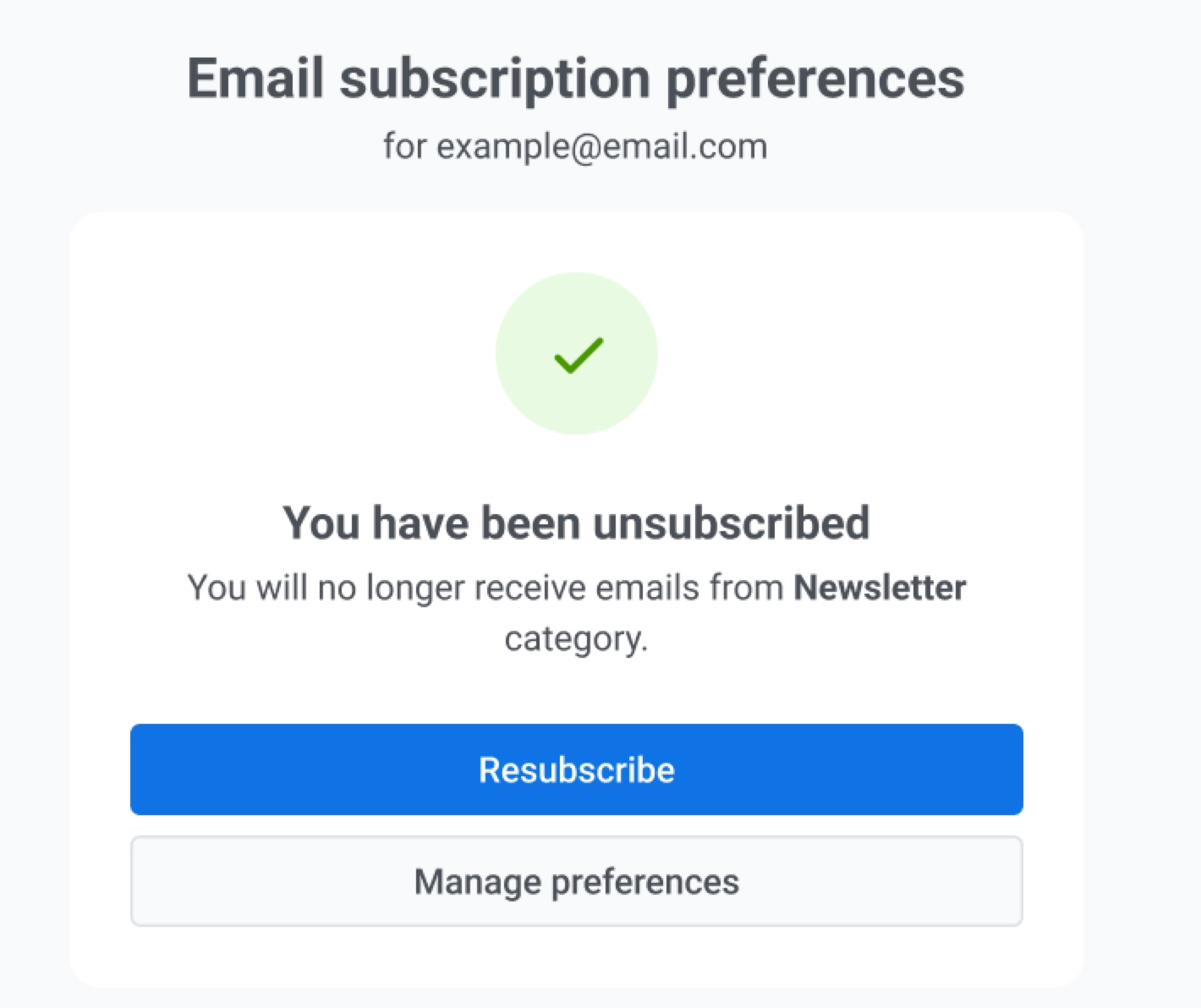
Здесь пользователи также могут нажать:
-
Подписаться снова, чтобы снова подписаться на эту категорию.
-
Управлять подписками, чтобы настроить все свои email-предпочтения.
Это поведение отписки по умолчанию и работает автоматически. При добавлении ссылки для отписки в ваши письма дополнительная настройка не требуется.
Опциональная настройка: полный центр управления подписками
Anchor link toВы можете вставить ссылку на центр управления подписками в свои письма (например, в футере или в кнопке призыва к действию), чтобы пользователи могли управлять своими предпочтениями в общении. Для этого:
-
В drag-and-drop редакторе писем выберите Manage preferences link из выпадающего списка Action type. Узнать больше
-
В редакторе HTML-кода используйте переменную
%%PW_EMAIL_PREFERENCE_CENTER_LINK%%. Узнать больше
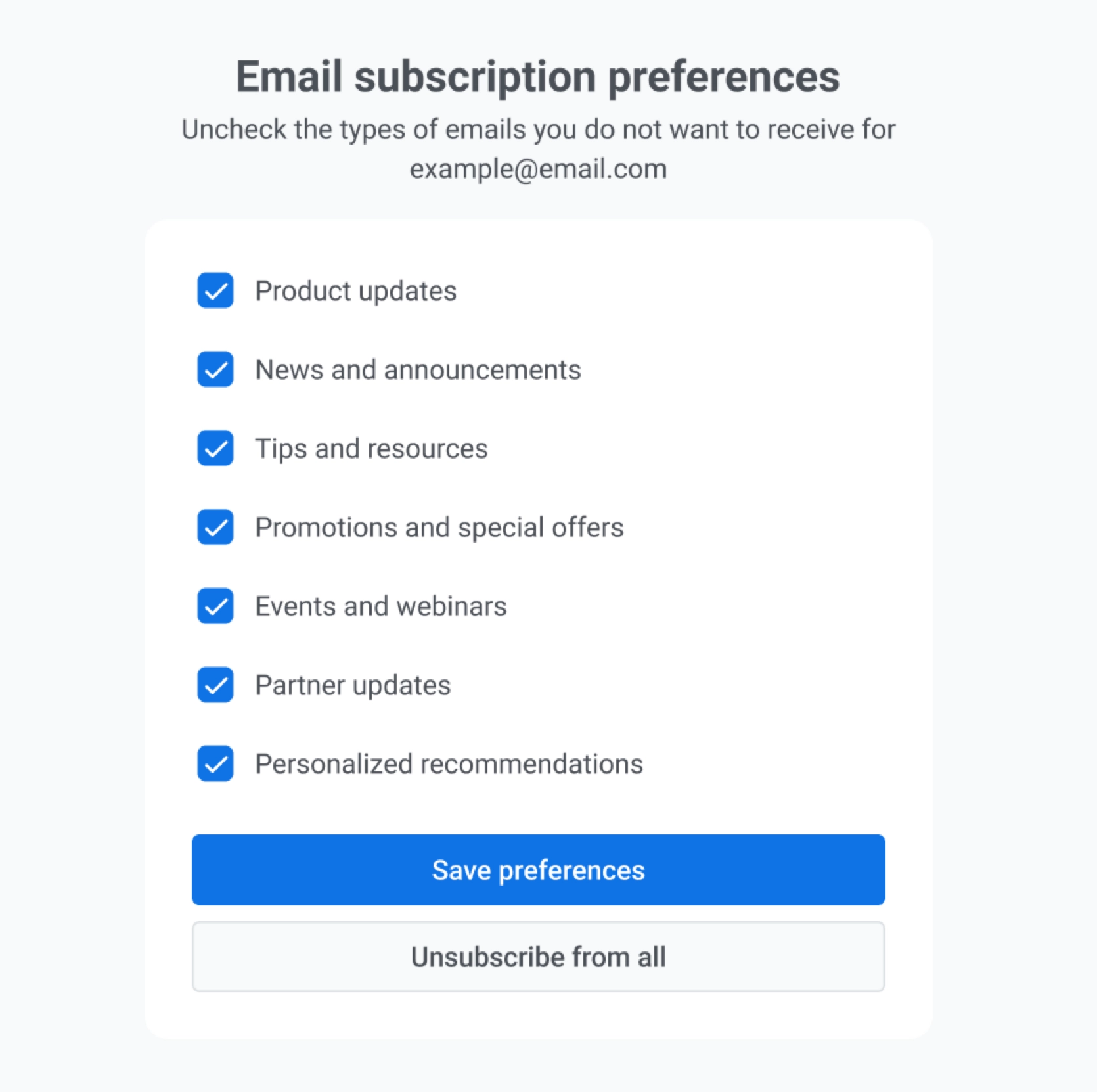
Когда пользователи нажмут на ссылку центра управления подписками, они увидят страницу со всеми доступными категориями email. Здесь они могут:
-
Выбрать, какие типы писем они хотят получать.
-
Отписаться от нескольких категорий одновременно.
-
Нажать Отписаться от всех, чтобы сразу отказаться от всех маркетинговых писем.
Часто задаваемые вопросы
Anchor link toЧто произойдет, если я переименую категорию?
Anchor link toПри переименовании категории значения в Unsubscribed Email Categories автоматически обновляются, чтобы соответствовать новому названию категории для всех подписчиков.
Что произойдет с существующими кампаниями после настройки центра управления подписками?
Anchor link toКатегории email применяются только к новым кампаниям и шаблонам, созданным после включения этой функции. Кампании, созданные до настройки категорий, будут отправляться без учета предпочтений пользователей и будут обходить отписки (как транзакционные сообщения).
Будут ли пользователи по-прежнему получать транзакционные email, если они отпишутся от всех категорий?
Anchor link toДа. Транзакционные сообщения обходят предпочтения пользователей, настройки отписки и ограничения по частоте, чтобы обеспечить доставку критически важной информации, такой как сброс пароля или подтверждение заказа.
Что произойдет с кампаниями, если я удалю используемую в них категорию?
Anchor link toЛюбые активные кампании или Journey, использующие удаленную категорию, будут автоматически приостановлены. Вы получите уведомление в Центре уведомлений, информирующее вас о проблеме. Чтобы возобновить отправку, вы должны назначить новую категорию затронутым кампаниям или Journey.
Могу ли я создавать собственные названия категорий?
Anchor link toДа. Вы можете создать до 20 уникальных категорий на проект. Используйте понятные, удобные для пользователя названия, которые соответствуют типу контента, который пользователи ожидают получить (например, Новостные рассылки, Обновления продукта).
Нужно ли мне что-то делать, чтобы включить ссылки для отписки?
Anchor link toДобавьте ссылку для отписки в контент вашего письма, чтобы получатели могли отказаться от подписки. Поведение по умолчанию описано в разделе Поведение по умолчанию: отписка от категории. При желании добавьте ссылку на центр управления подписками, чтобы пользователи могли управлять всеми категориями в одном месте.