Интеграция с HubSpot
HubSpot — это ведущая CRM-платформа, используемая для автоматизации маркетинга, продаж и обслуживания клиентов. Интегрируя Pushwoosh с HubSpot, вы можете синхронизировать данные контактов между обеими системами, запускать push-уведомления на основе событий в CRM и повышать вовлеченность клиентов с помощью автоматизированных персонализированных сообщений.
Обзор интеграции
Anchor link toТип интеграции
Anchor link to- Источник: Pushwoosh записывает события пользователей или теги сегментации обратно в HubSpot.
- Назначение: HubSpot отправляет данные контактов или рабочих процессов в Pushwoosh.
Предварительные требования
Anchor link to-
Аккаунт Pushwoosh с действительным API-токеном.
-
Аккаунт HubSpot с правами администратора для установки интеграций.
Область действия интеграции
Anchor link toЭта интеграция настраивается для одного аккаунта Pushwoosh. После установки она становится доступной для всех проектов в рамках этого аккаунта.
Глоссарий (сопоставление названий сущностей, если они различаются)
Anchor link to| Pushwoosh | Эквивалент в HubSpot |
|---|---|
| Event | Trigger |
Синхронизируемые сущности
Anchor link to- Контакты: Контакты Pushwoosh и HubSpot синхронизируются в обоих направлениях.
- События: Статистика push-уведомлений Pushwoosh связывается с соответствующими записями контактов в HubSpot.
Сценарии использования
Anchor link to-
Отправка персонализированных push-уведомлений во время выполнения рабочих процессов HubSpot.
-
Запуск автоматических push-сообщений на основе поведения или данных контактов с помощью рабочих процессов.
Настройка интеграции
Anchor link toДобавление интеграции Pushwoosh в HubSpot
Anchor link toЧтобы интегрировать Pushwoosh с вашим аккаунтом HubSpot, выполните следующие шаги:
- Войдите в свой аккаунт HubSpot.
- Откройте следующий URL для установки Pushwoosh в новой вкладке или окне браузера.
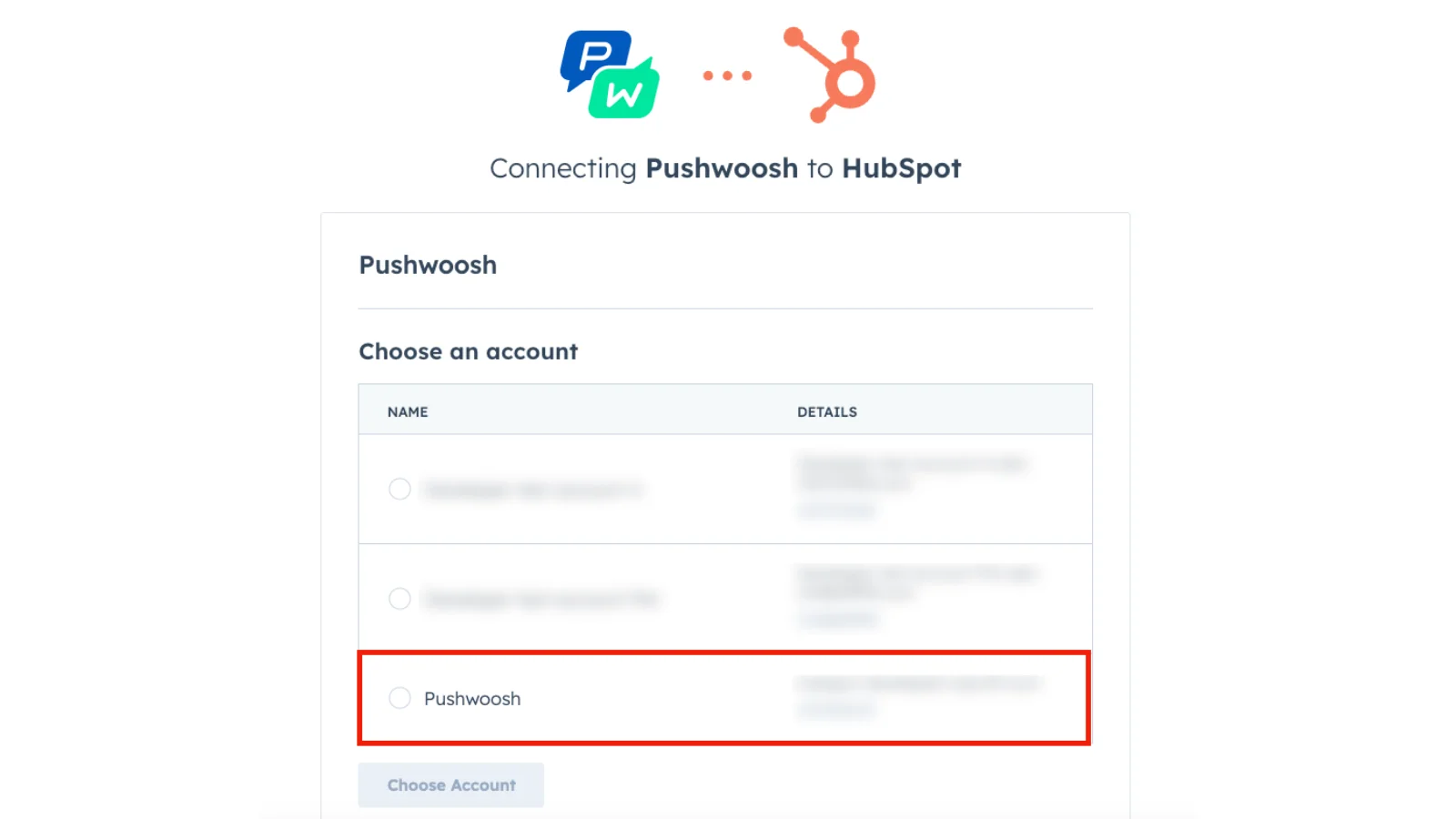
https://app-eu1.hubspot.com/oauth/authorize?client_id=4ebbb2ac-46a4-48a0-af4a-21588aba2e26&redirect_uri=https://integration-hubspot-app.svc-nue.pushwoosh.com/oauth-callback/v2&scope=crm.objects.contacts.write%20crm.objects.contacts.read- В окне установки выберите аккаунт HubSpot, который вы хотите подключить.
- Нажмите Choose Account, чтобы продолжить.
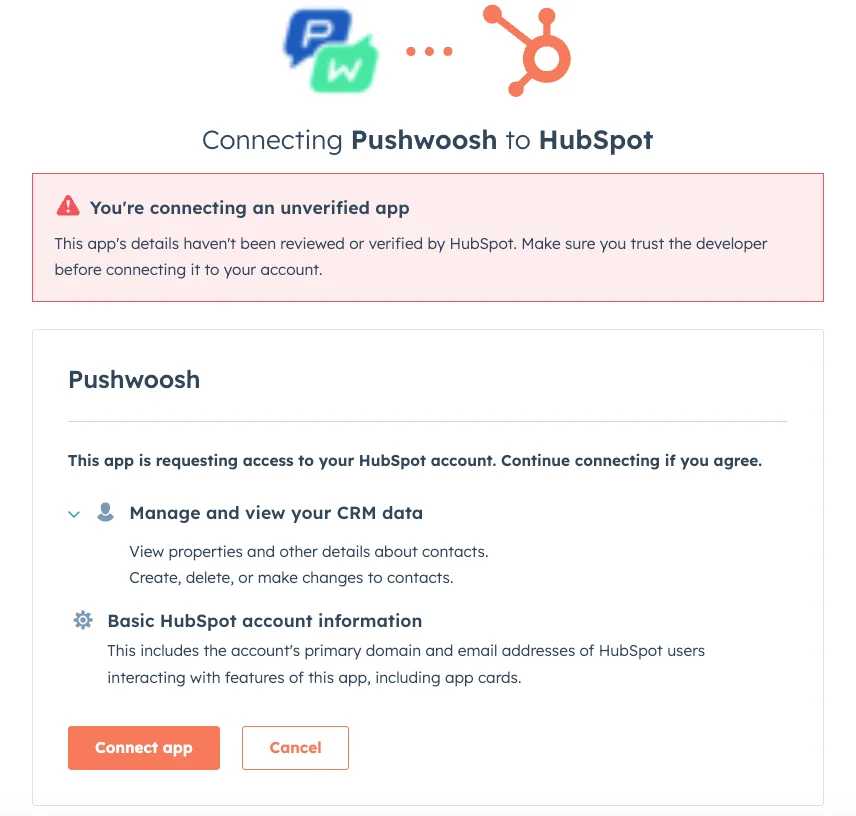
- Проверьте требуемые доступы и нажмите Connect App.
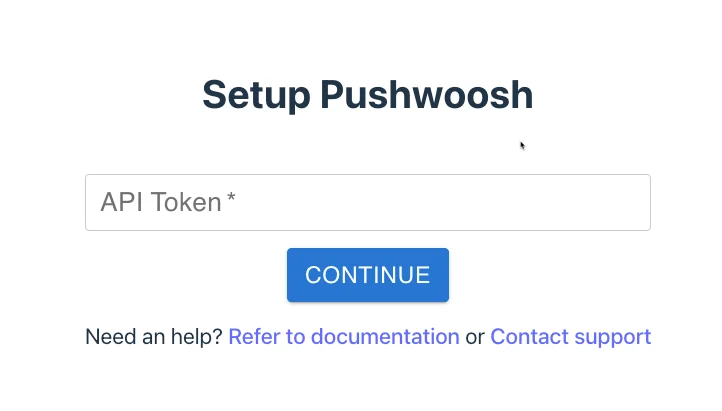
- В появившейся форме введите ваш API-токен Pushwoosh, затем нажмите CONTINUE.
- В случае успешной установки вы увидите страницу подтверждения.
Теперь расширение Pushwoosh подключено к вашему аккаунту HubSpot. Вы можете закрыть эту вкладку и начать использовать функции Pushwoosh непосредственно из HubSpot.
Настройка CRM-карточки в контактах HubSpot
Anchor link toВы можете отображать данные Pushwoosh непосредственно на странице контакта HubSpot, добавив CRM-карточку. Для этого:
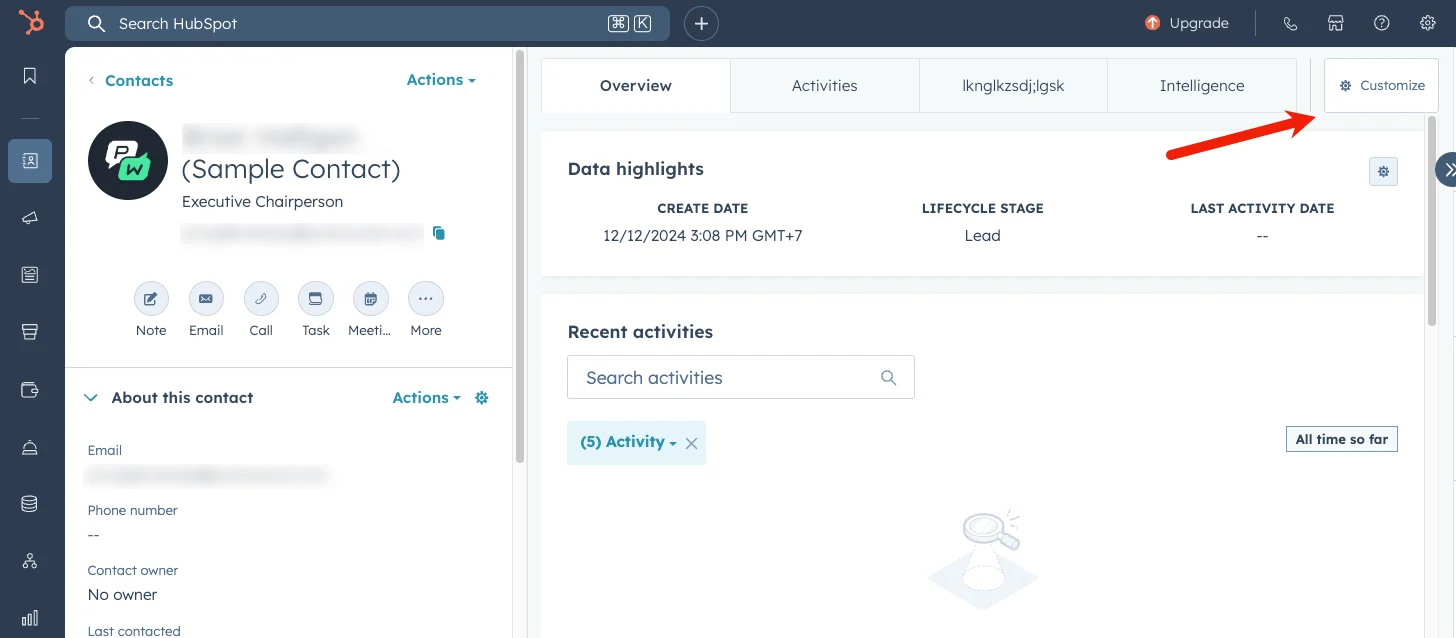
- Перейдите в Contacts. Откройте любой контакт из вашего списка контактов.
- Нажмите кнопку Customize в правом верхнем углу среднего раздела.
- На открывшейся странице выберите представление, в которое вы хотите добавить расширение Pushwoosh, затем нажмите на его название. По умолчанию это обычно Default view.
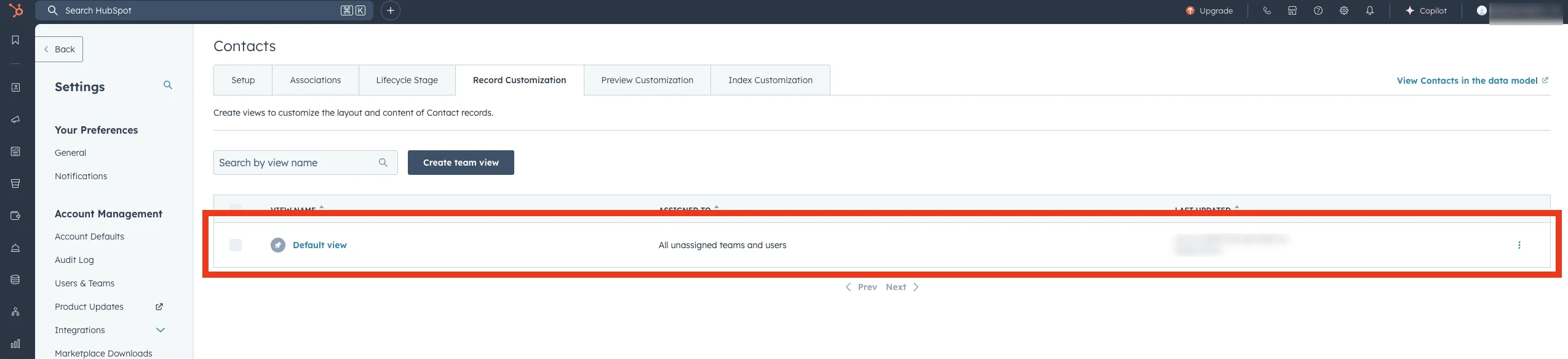
- В открывшемся редакторе выберите нужную вкладку или место, затем выберите Add new card. В появившемся меню перейдите на страницу Card library и введите Pushwoosh в поле Search cards. Теперь вы можете добавить расширение Pushwoosh в свое представление.
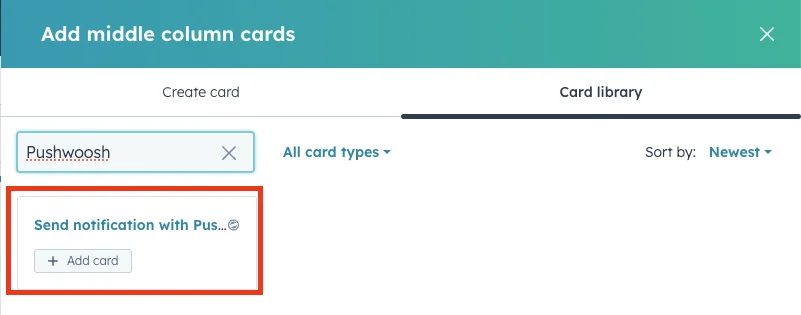
- Закройте Card Library и нажмите Save and exit, чтобы сохранить изменения.
Теперь расширение Pushwoosh доступно в вашем представлении контактов и готово к использованию.
Использование расширения Pushwoosh
Anchor link toРасширение Pushwoosh позволяет отправлять уведомления непосредственно любому контакту либо со страницы контакта HubSpot, либо в рамках рабочего процесса HubSpot.
Отправка уведомления
Anchor link toЧтобы отправить уведомление с помощью расширения Pushwoosh, выполните следующие шаги:
-
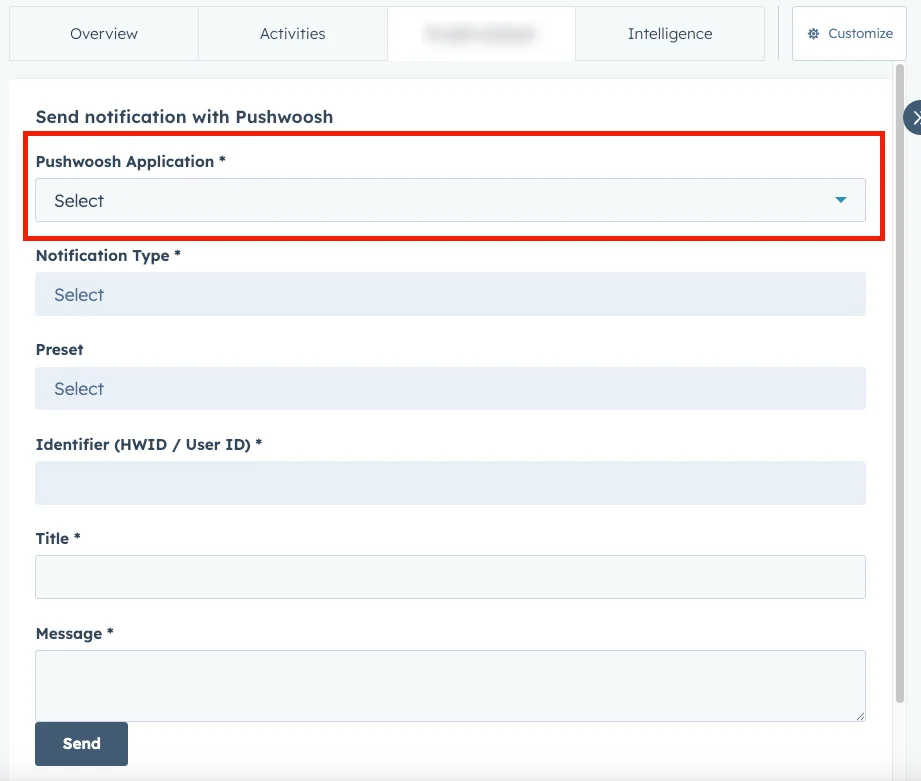
Выберите приложение Pushwoosh. Если у вас несколько приложений Pushwoosh, выберите то, из которого вы хотите отправить уведомление.
-
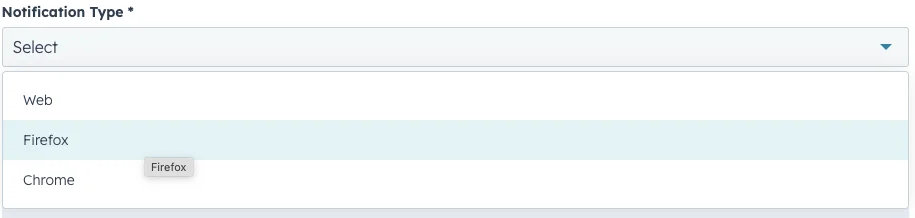
Выберите тип уведомления (платформу) из выпадающего списка, в котором перечислены все доступные опции для выбранного приложения Pushwoosh.
- Вы можете выбрать пресет уведомления или вручную ввести Title и Message. Пресеты содержат сохраненный контент с предварительно заполненными полями.
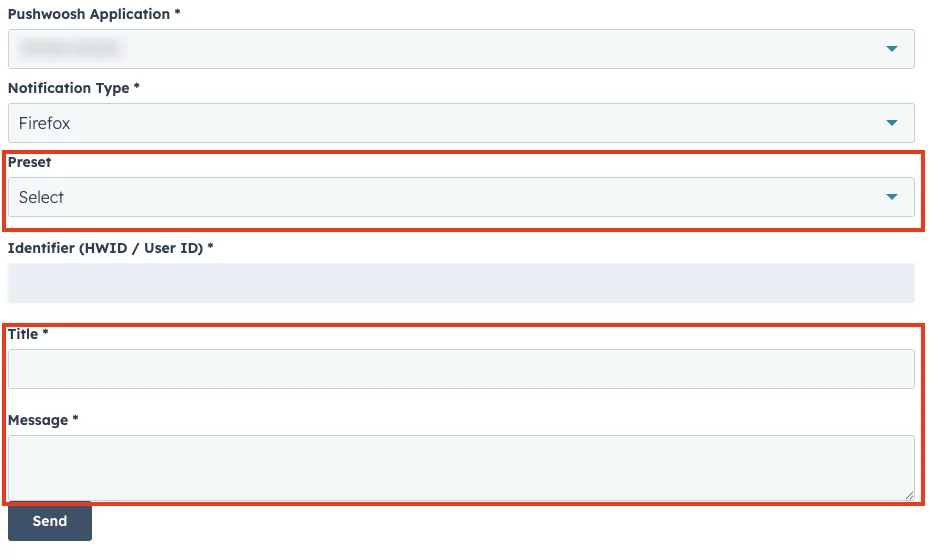
- Отправьте уведомление.
Отправка уведомлений в рабочих процессах HubSpot
Anchor link toPushwoosh позволяет отправлять уведомления непосредственно из рабочих процессов HubSpot.
Чтобы добавить уведомление Pushwoosh в ваш рабочий процесс:
- Откройте ваш рабочий процесс HubSpot и добавьте действие.
- В боковой панели Choose an action прокрутите до Integrated apps.
- Разверните Pushwoosh и выберите Send Notification with Pushwoosh.
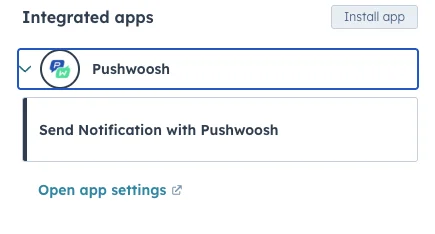
- Заполните поля так же, как и в расширении Pushwoosh, затем нажмите Save.
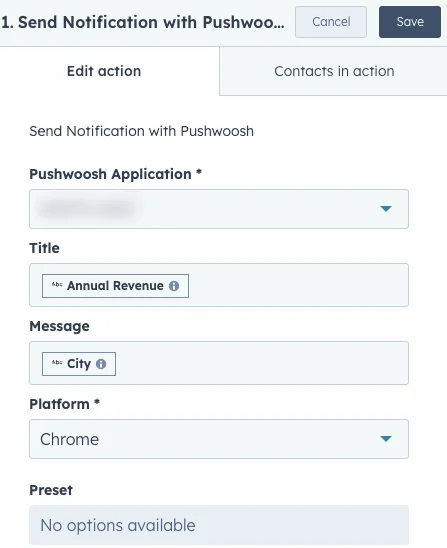
- Сохраните рабочий процесс.
Добавление триггеров Pushwoosh в рабочий процесс HubSpot
Anchor link toВы также можете добавлять триггеры из приложения Pushwoosh в ваш рабочий процесс HubSpot. Для этого:
- В редакторе рабочего процесса в разделе Trigger enrollment нажмите Choose condition to filter records.
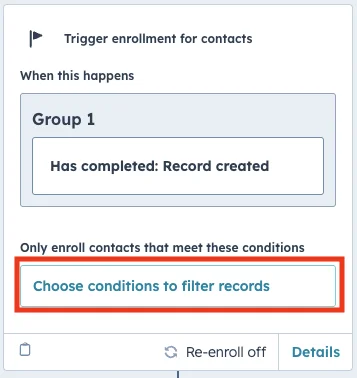
- В открывшейся боковой панели нажмите Add trigger.
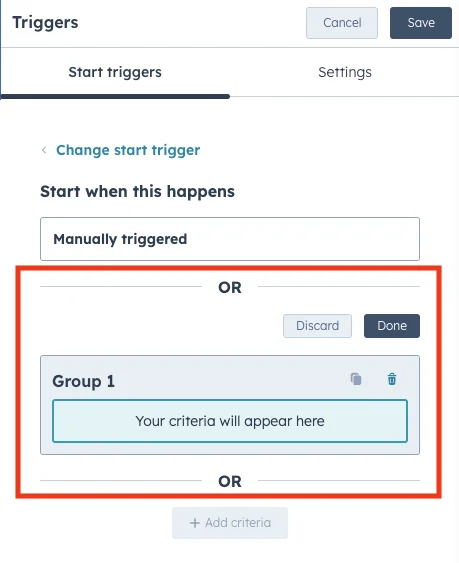
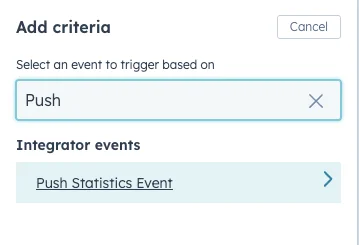
- Найдите и выберите Push Statistics Event в разделе Triggers.
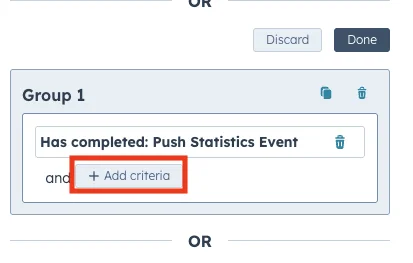
- Нажмите Add criteria, чтобы определить условия триггера. Вы можете выбрать и настроить любой из доступных вариантов из списка критериев.
- Сохраните рабочий процесс.