Интеграция с AppsFlyer
Обзор интеграции
Anchor link toAppsFlyer — это платформа мобильной атрибуции и маркетинговой аналитики, которая помогает анализировать привлечение и вовлечение пользователей. Она предоставляет исчерпывающие данные о поведении пользователей в приложении и позволяет отслеживать источники их привлечения. Используя информацию, полученную от AppsFlyer, вы можете создавать эффективные маркетинговые кампании в Pushwoosh.
После настройки интеграции AppsFlyer будет отправлять в Pushwoosh следующую информацию:
- Поведение пользователя в приложении в виде Events и их атрибутов;
- Источники привлечения пользователей в виде значений Tag Acquisition Source;
- ID кампаний AppsFlyer в виде значений Tag Acquisition Campaign.
Варианты использования
Anchor link toИспользуя эти данные, вы можете создавать сегменты пользователей и проводить точно нацеленные и персонализированные кампании в Pushwoosh. Ниже приведены два примера использования данных AppsFlyer для создания эффективных Customer Journeys в Pushwoosh.
1. Создавайте высокотаргетированные кампании в Pushwoosh, используя события, отслеживаемые AppsFlyer.
Допустим, у вас есть новостное приложение. Вы настроили AppsFlyer для отслеживания события SubscribedToNews, которое срабатывает каждый раз, когда пользователь подписывается на новостной канал. У этого события есть атрибут category, указывающий на тип новостей, на которые подписывается пользователь: politics, business или sports.
Pushwoosh получает информацию об этом событии с его значениями атрибутов. Вы можете создать три сегмента пользователей на основе трех возможных значений:
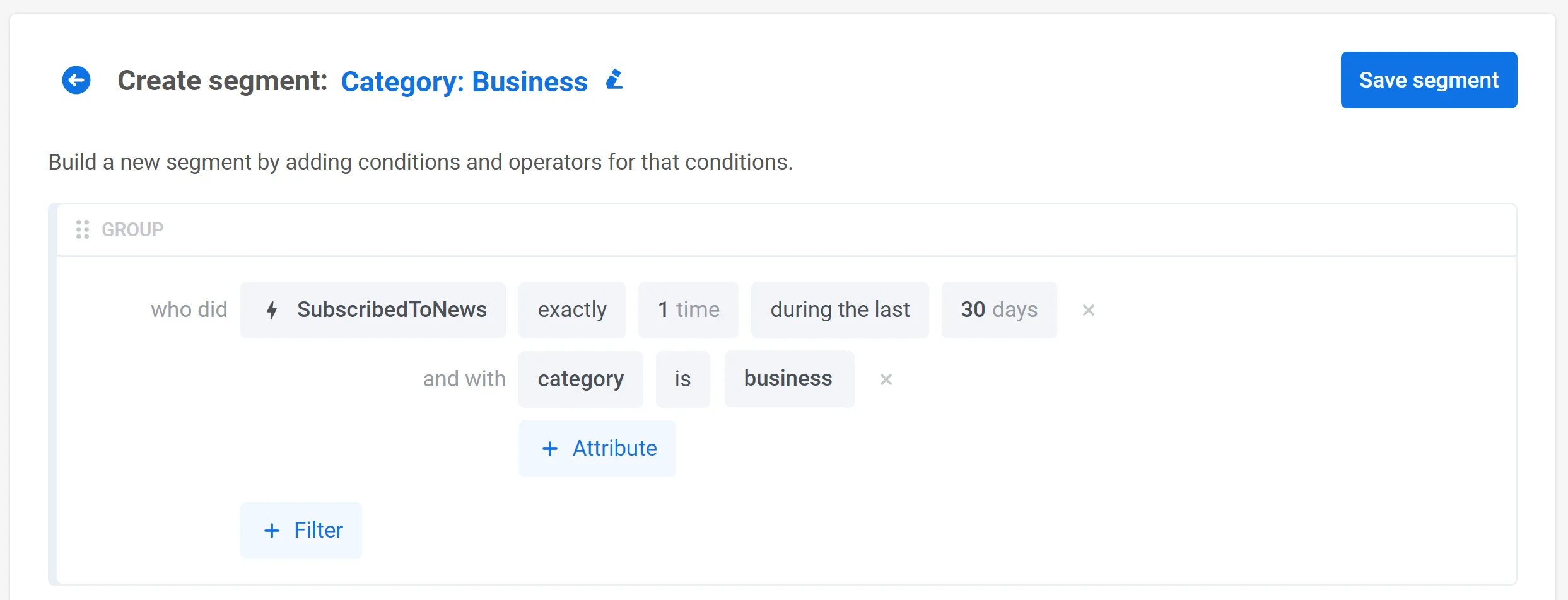
Теперь вы можете создавать кампании, нацеленные на пользователей, которые интересуются определенным типом новостей:
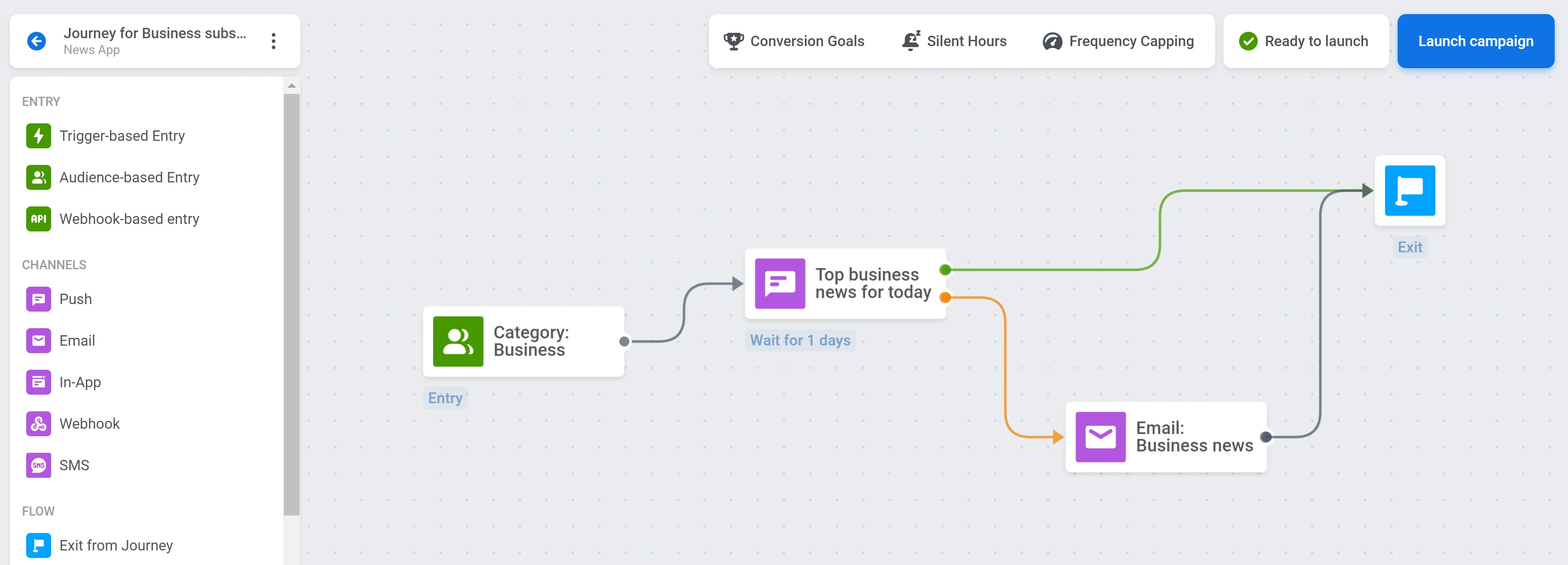
2. Персонализируйте сообщения на основе данных о поведении пользователей из AppsFlyer.
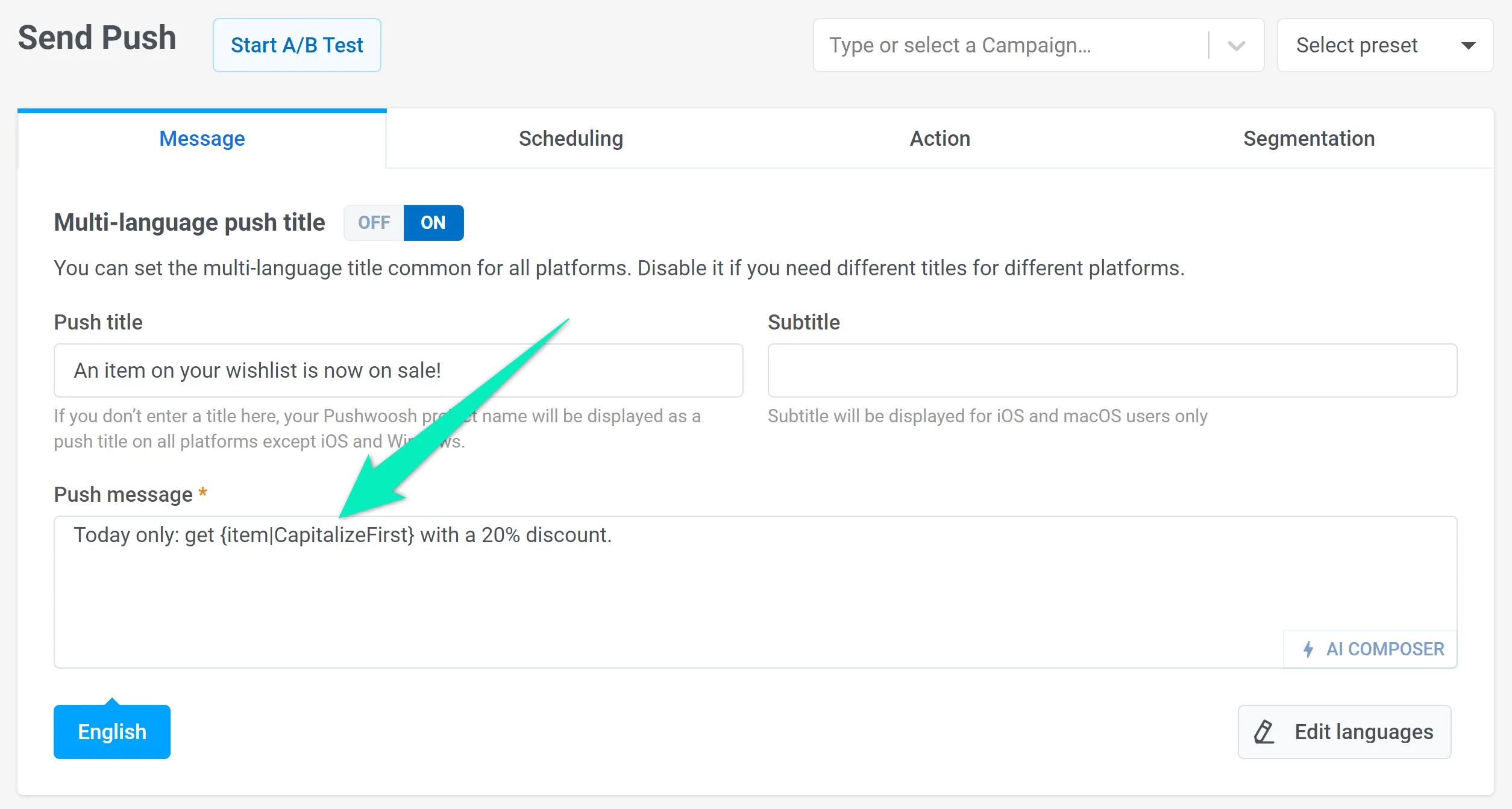
В этом примере мы будем использовать приложение для онлайн-покупок. Допустим, AppsFlyer отслеживает событие AddToWishlist, которое срабатывает всякий раз, когда пользователь добавляет товар в свой список желаний. У этого события есть атрибут item, указывающий на название товара, добавленного в список желаний.
AppsFlyer отправляет данные о событии AddToWishlist в Pushwoosh, где вы можете персонализировать сообщения в зависимости от выбора пользователей. Например, вы можете создать пресет пуш-уведомления, предлагающий скидку на товар, который пользователь добавил в свой список желаний. Вместо названия товара добавьте плейсхолдер динамического контента с атрибутом item:
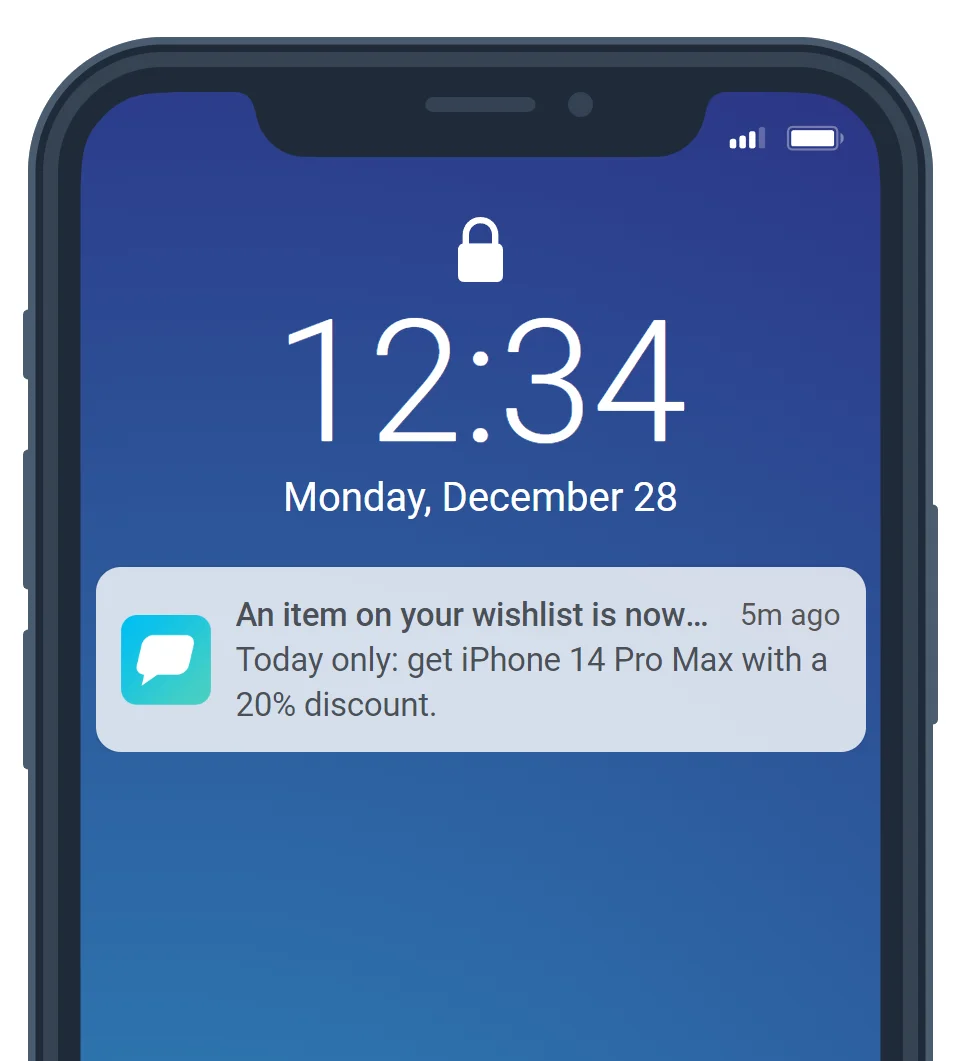
Если пользователь добавляет товар в свой список желаний, он получит пуш-уведомление с информацией о нем. Например, те, кто выберет iPhone 14 Pro Max, увидят такое сообщение:
Настройка интеграции
Anchor link to- Интегрируйте Pushwoosh SDK в ваше приложение, если вы еще этого не сделали. Для получения более подробных инструкций прочтите руководство.
- Чтобы убедиться, что в AppsFlyer отправляются корректные данные, интегрируйте этот фрагмент кода в ваш код. Убедитесь, что он выполняется после инициализации как Pushwoosh SDK, так и AppsFlyer SDK.
String pwhwid = Pushwoosh.getInstance().getHwid();String pwuserid = Pushwoosh.getInstance().getUserId();Map<String, Object> customData = new HashMap<String, Object>();customData.put("pushwoosh_hwid", pwhwid);customData.put("pushwoosh_user_id", pwuserid);AppsFlyerLib.getInstance().setAdditionalData(customData);NSString *pwhwid = [[Pushwoosh sharedInstance] getHWID];NSString *pwuserid = [[Pushwoosh sharedInstance] getUserId];NSDictionary *customData = [[NSDictionary alloc] initWithObjectsAndKeys:pwuserid, @"pushwoosh_user_id", pwhwid, @"pushwoosh_hwid", nil];[[AppsFlyerLib shared] setAdditionalData:customData];- Настройте интеграцию с Pushwoosh в AppsFlyer. Для этого в вашем аккаунте AppsFlyer перейдите в Collaborate > Partner Marketplace. В списке партнеров найдите и выберите Pushwoosh.
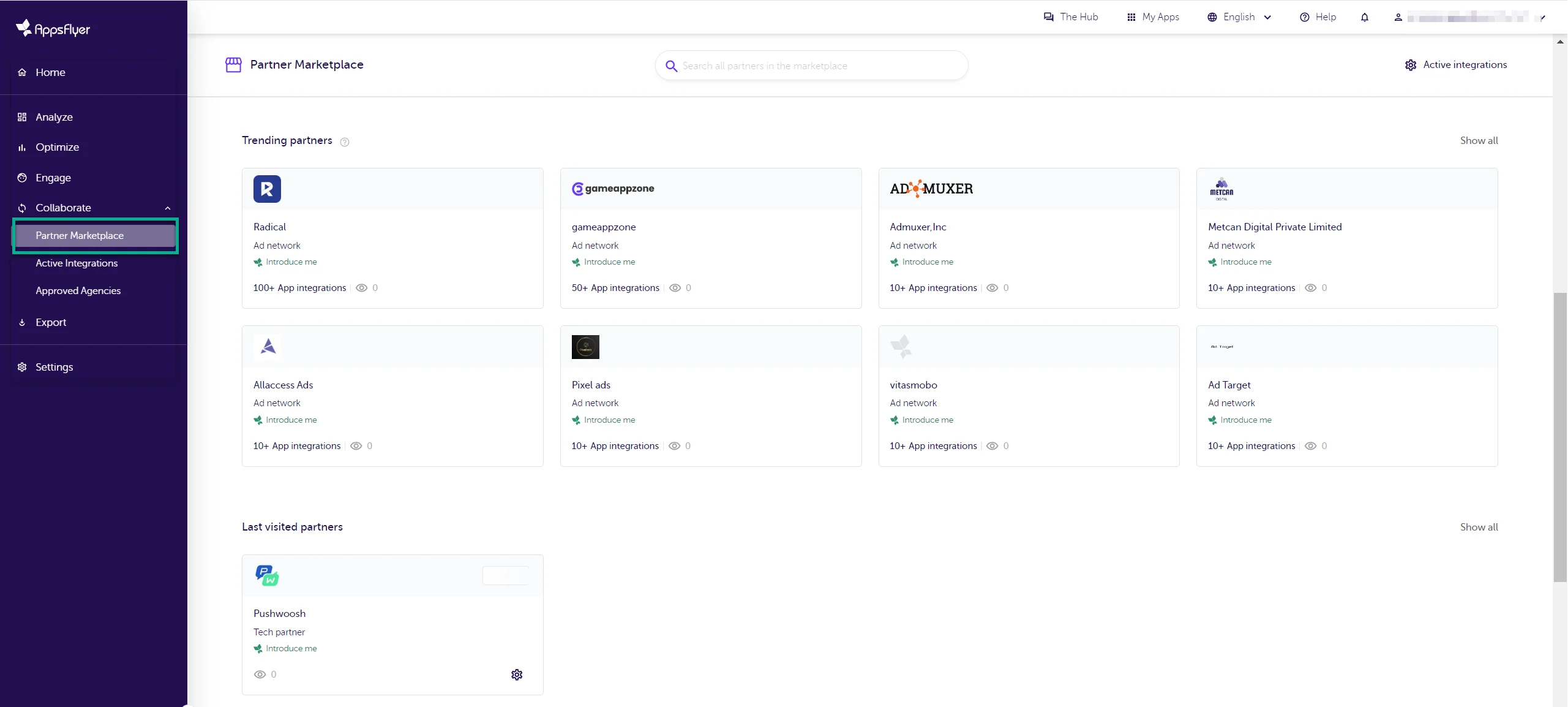
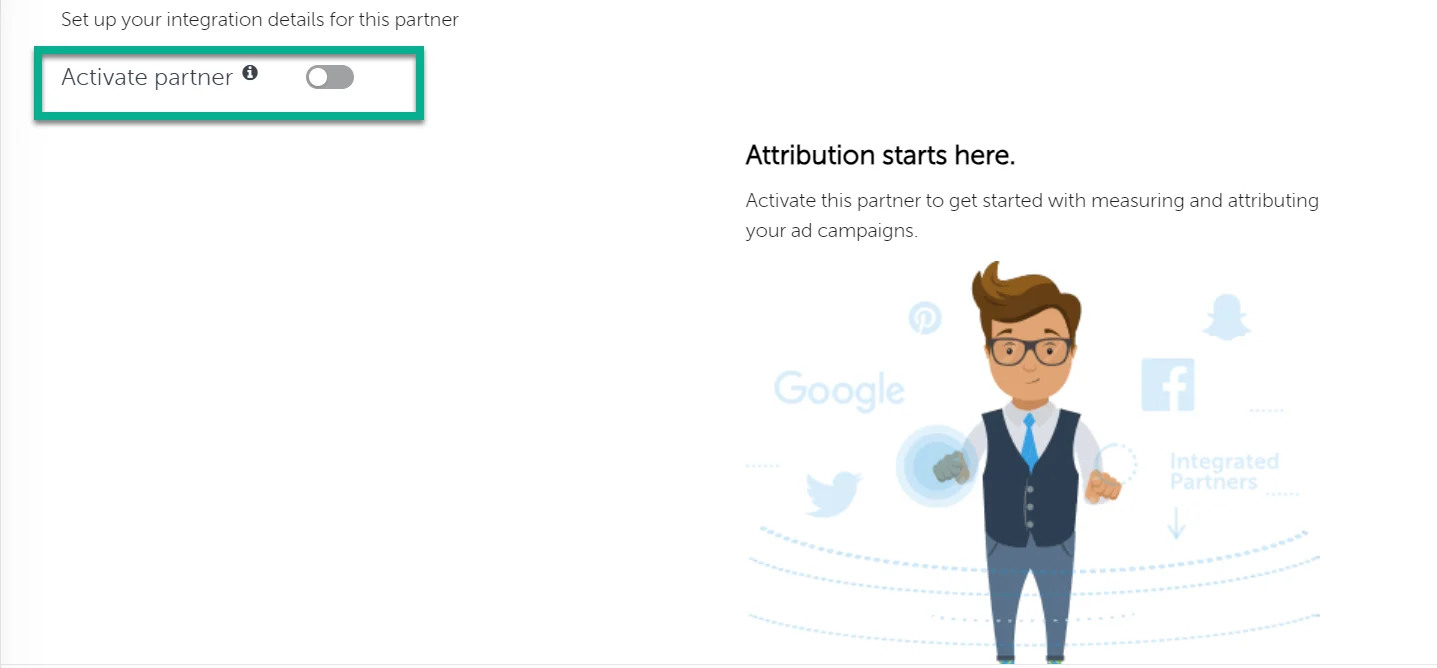
- Нажмите Set up integration. Затем вы будете перенаправлены на страницу настройки интеграции. Там включите переключатель Activate partner.
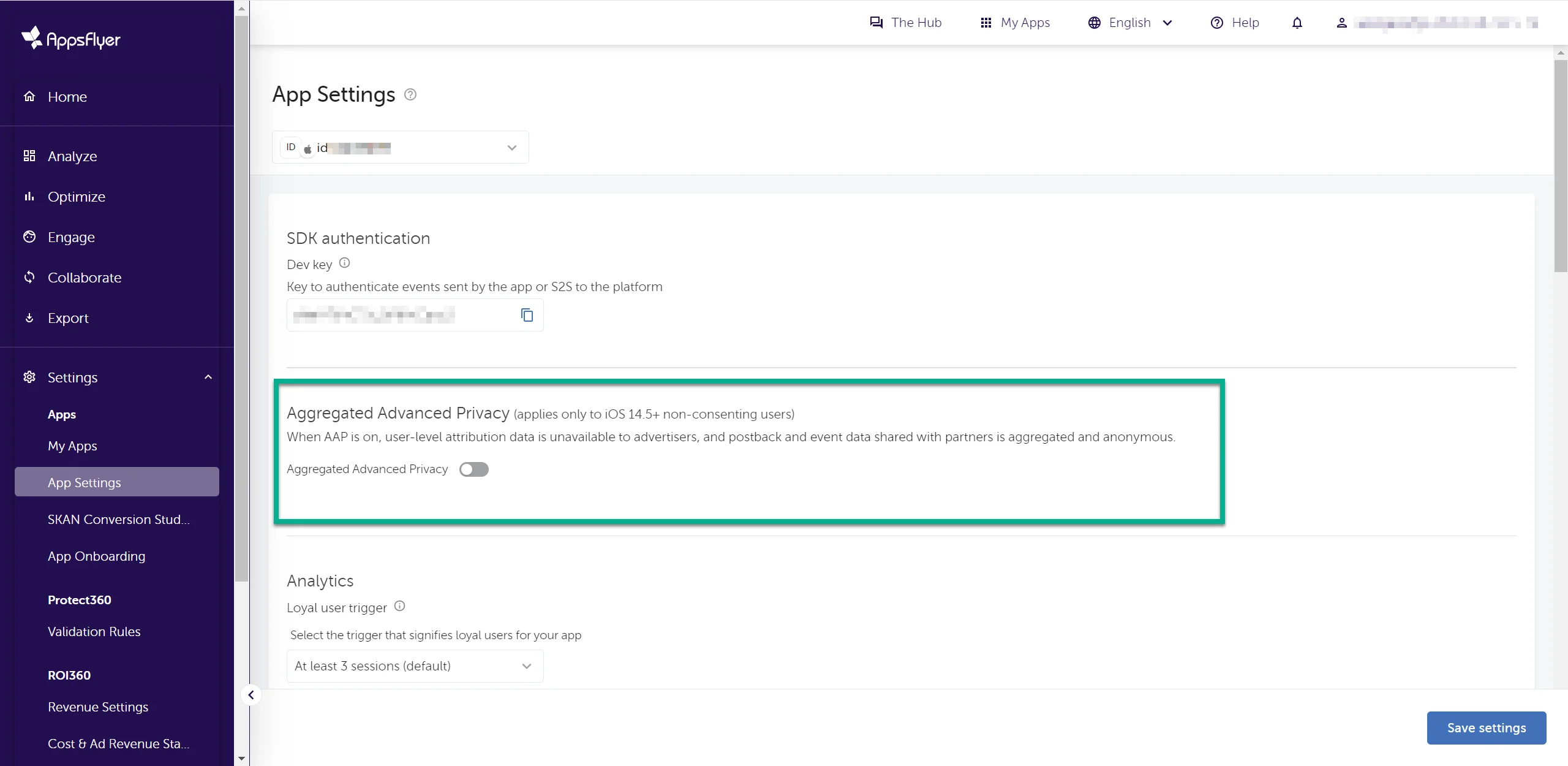
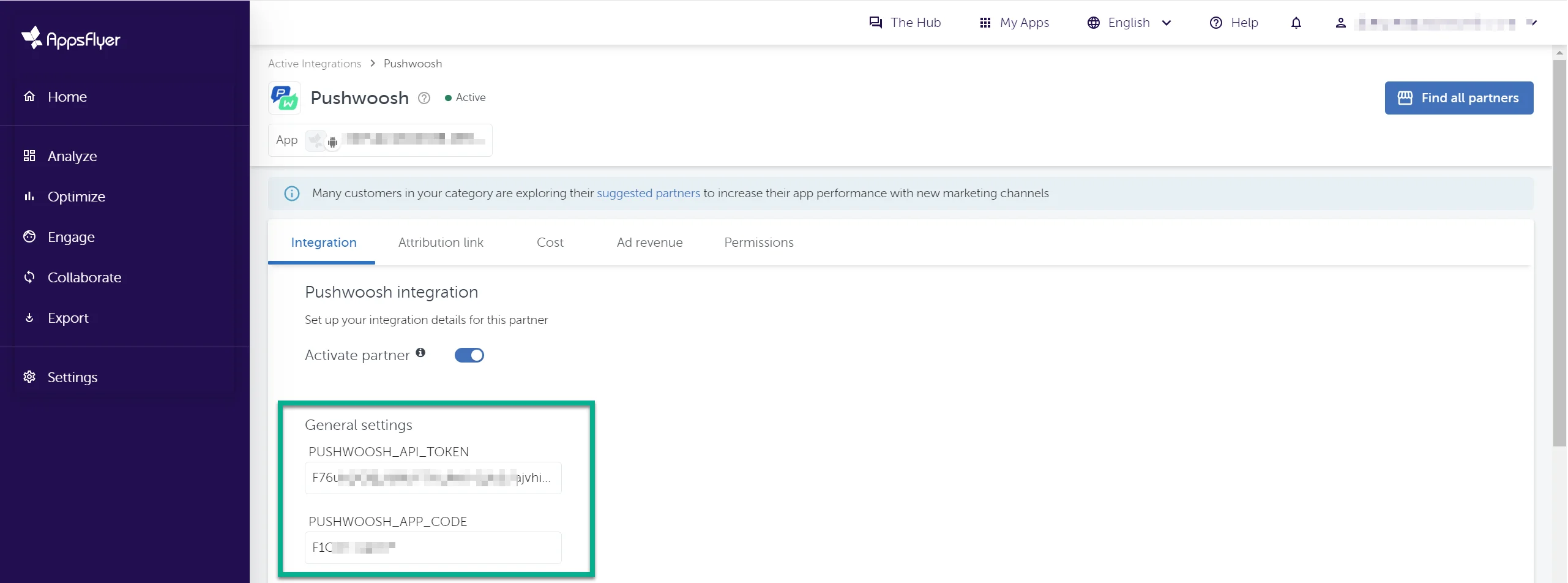
- В разделе General settings введите ваши учетные данные Pushwoosh:
- API Access Token. Чтобы получить токен, в вашем аккаунте Pushwoosh перейдите в Settings > API Access и скопируйте код. Вы можете узнать больше о API Access Token в этом руководстве.
- Application Code (XXXXX-XXXXX), который вы можете найти под названием вашего приложения в аккаунте Pushwoosh.
- В разделе Default postback выберите All media sources, including organic.

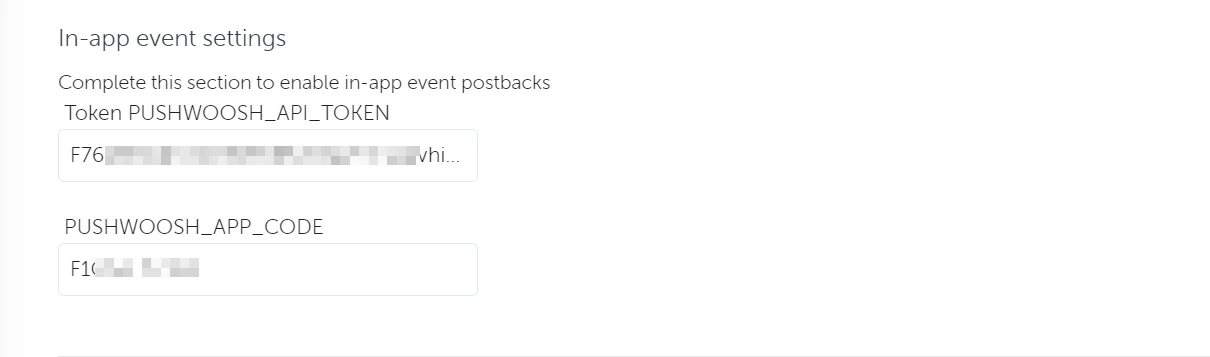
- В разделе In-app event settings введите ваш Application Code и API Access Token Pushwoosh.
- Включите переключатель In-app event postback и настройте события и данные, которые будут включены в постбэки, отправляемые в Pushwoosh.
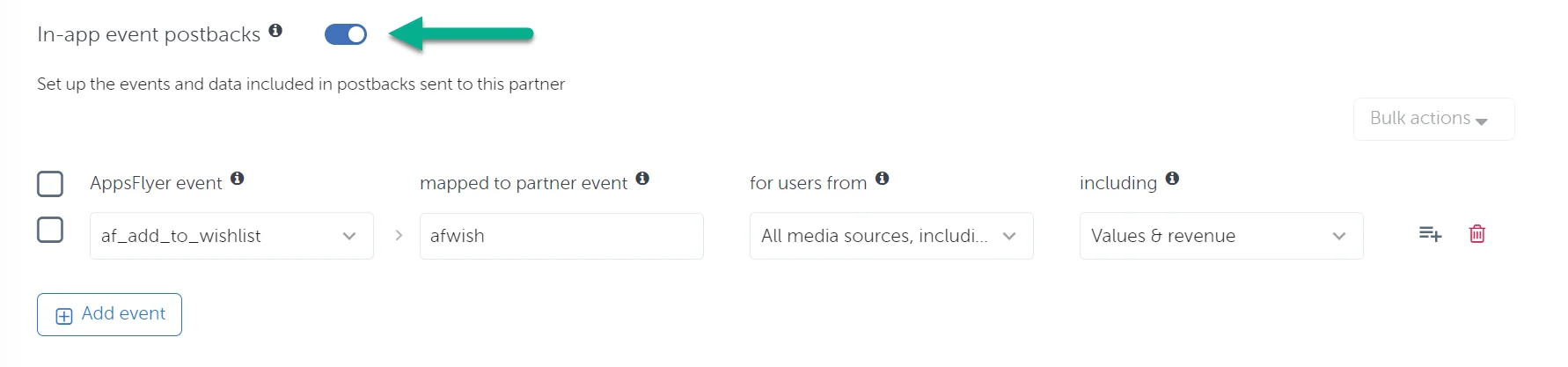
Выберите одно или несколько событий AppsFlyer для отправки в Pushwoosh из выпадающего меню и заполните необходимые параметры.
| Параметр | Описание |
|---|---|
| the mapped to partner event | Хотя это поле является обязательным, не беспокойтесь о том, что вы вводите, так как это не изменит названия событий. Pushwoosh все равно будет получать события с теми же именами, что и в AppsFlyer. |
| for users from | В этом поле выберите, будут ли постбэки отправляться исключительно для пользователей, атрибутированных этому партнеру, или для всех источников медиа, включая органические. |
| including | Выберите, как данные о событиях будут передаваться в Pushwoosh:
|
- После завершения настройки нажмите Save.
Отслеживание кликов в email с помощью AppsFlyer ESP 2.0
Anchor link toЧтобы использовать отслеживание кликов в email и сохранять Universal Links / App Links при отправке писем через Pushwoosh, вы можете настроить интеграцию с AppsFlyer ESP 2.0 для email.