Временная задержка
Элемент Time Delay заставляет пользователей ждать в течение указанного времени. После задержки они переходят к следующему шагу. Задержка может быть фиксированным периодом, определенным временем или датой. Она также может основываться на значении Tag или атрибуте Event.
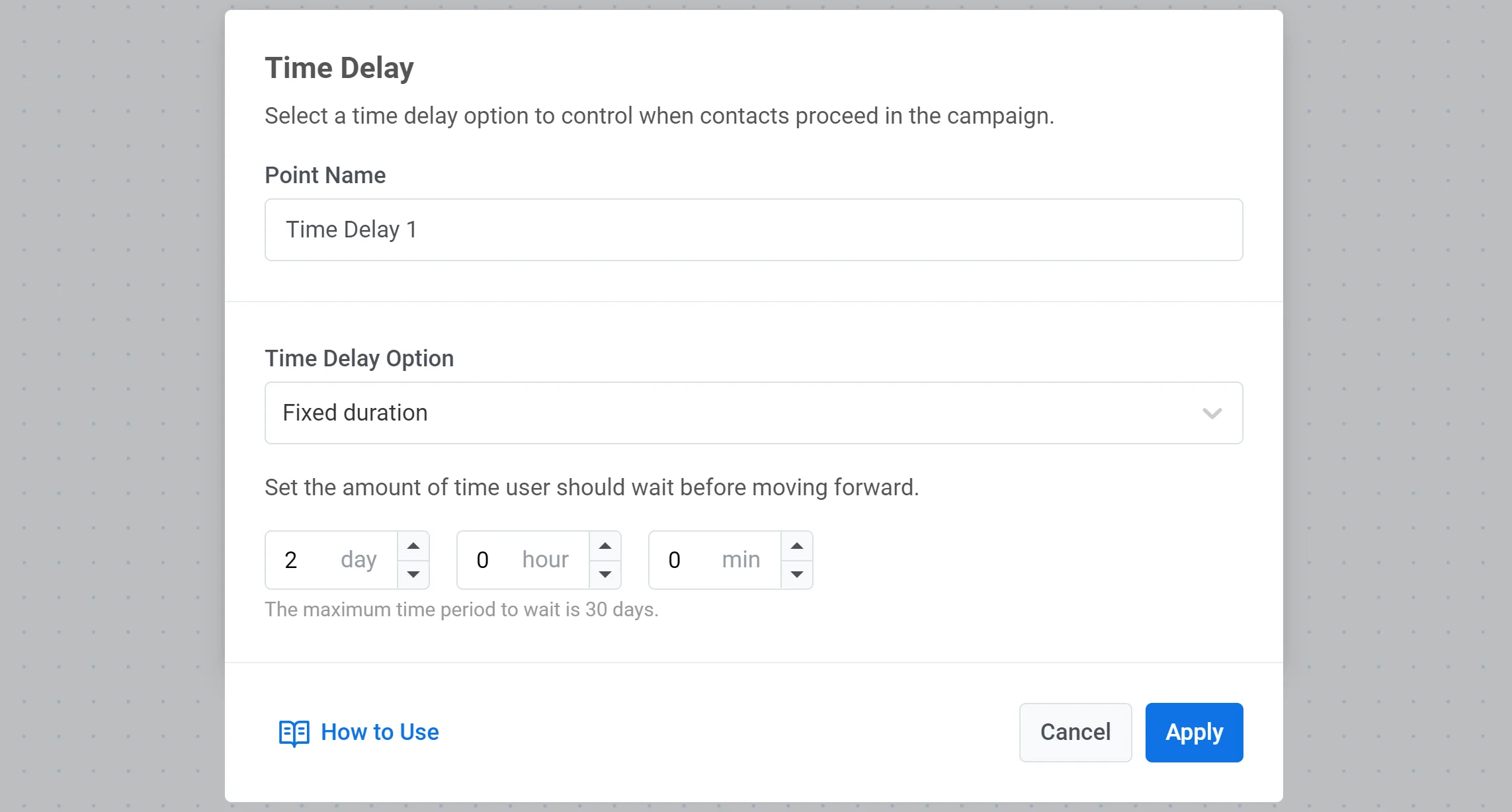
Фиксированная длительность
Anchor link toПри установке фиксированного периода элемент Time Delay позволяет пользователям продолжать свой путь только по истечении указанного времени.
Например, если задержка установлена на 8 часов, пользователь, достигший этого элемента Journey, будет ждать 8 часов, прежде чем перейти к следующему шагу.
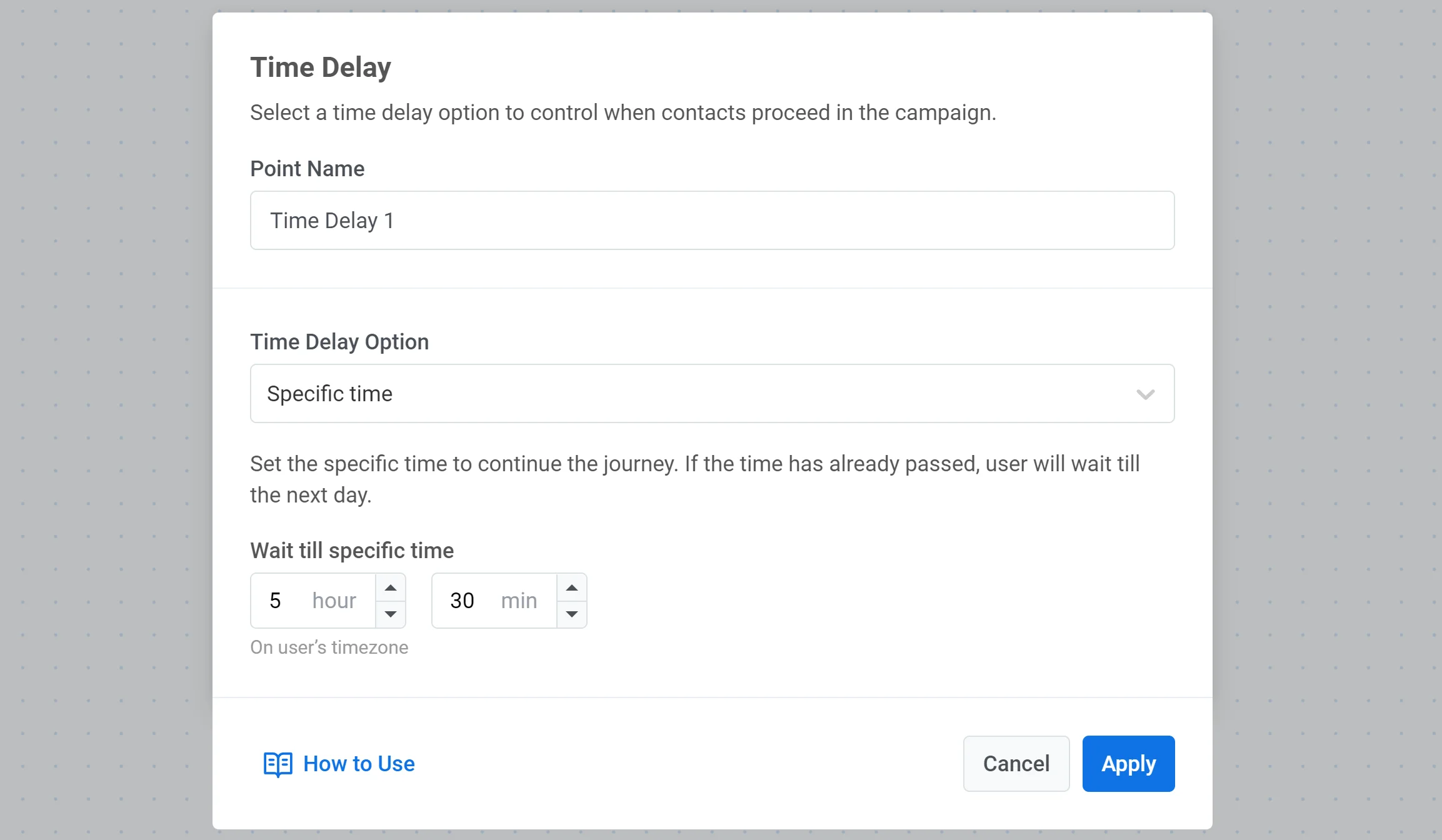
Конкретное время
Anchor link toВы можете установить точное время для продвижения пользователей. Пользователи, достигшие элемента задержки, продолжат путь в указанное время.
Например, если пользователь достигает элемента задержки рано утром, а вы установили задержку до 17:30, эти пользователи перейдут к следующей точке Journey в 17:30 по часовому поясу своего устройства.
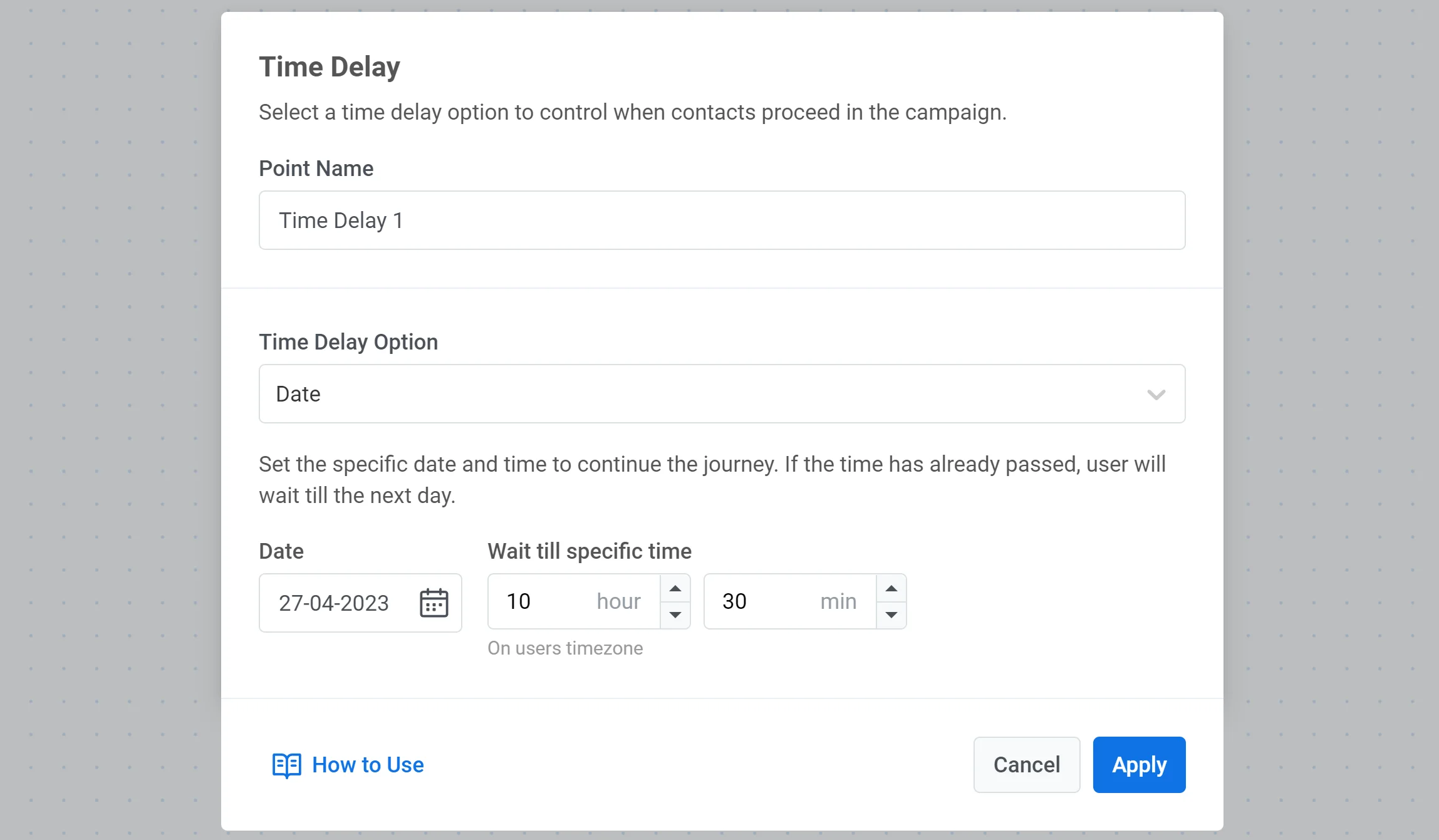
Дата
Anchor link toЕсли вы хотите настроить разовую кампанию на определенную дату (например, отправить уведомление о Черной пятнице), выберите конкретную дату и время для продолжения Journey.
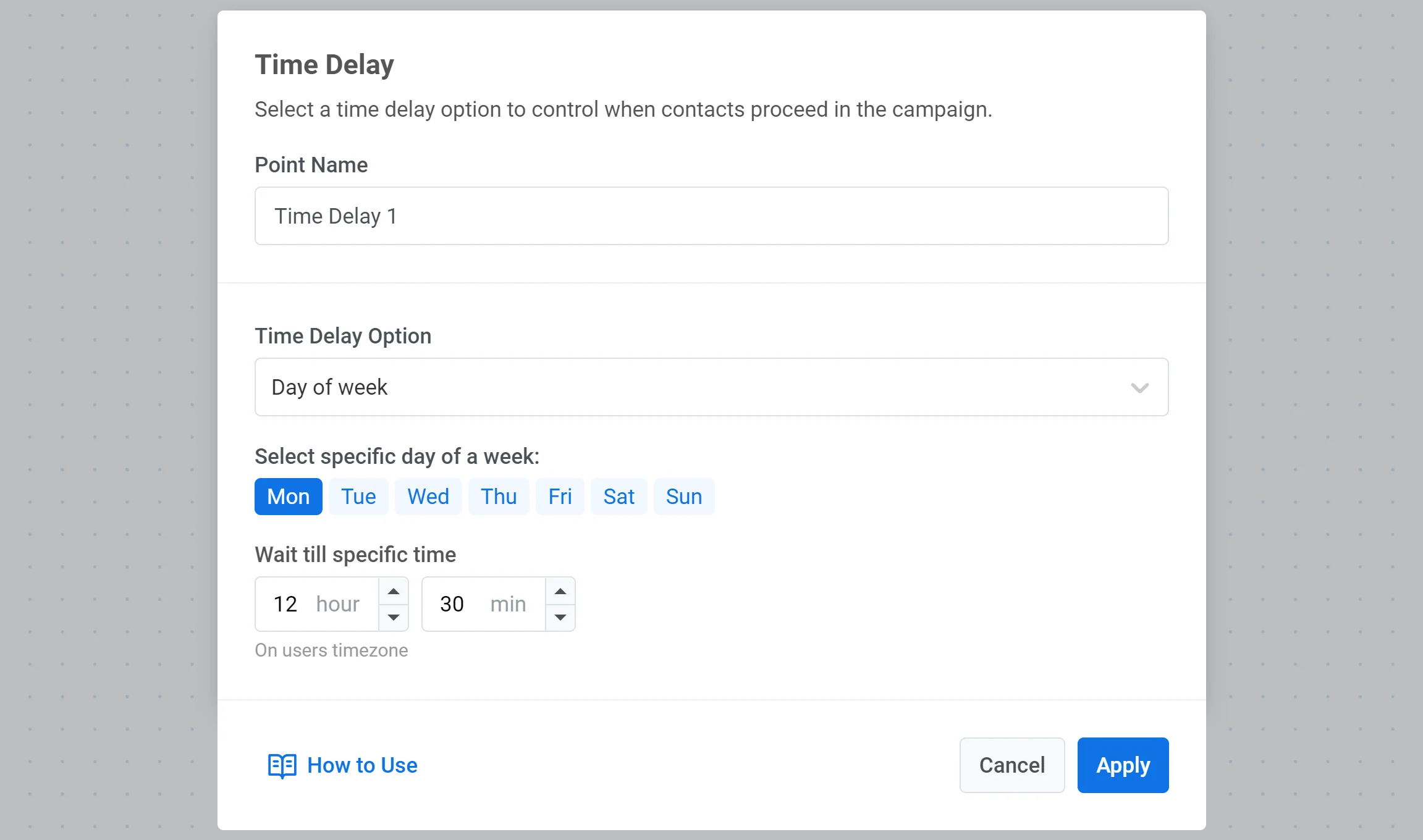
День недели
Anchor link toЕсли вы хотите, чтобы пользователь переходил к следующей точке Journey только в определенный день недели, выберите опцию День недели и установите желаемый день и время.
Задержка на основе данных пользователя или события
Anchor link toВ некоторых случаях может потребоваться установить задержку динамически, основываясь на том, что вы уже знаете о путешественниках в Journey или какие действия они совершают в его рамках.
Чтобы установить задержку на основе Tags или Events:
- выберите опцию На основе данных пользователя/события;
- выберите Tag или Event, из которого нужно получить данные.
Следующий шаг Journey можно запланировать так, чтобы он произошел точно в дату и время, указанные в значении Tag или атрибутах Event, или через несколько дней после/за несколько дней до этой даты.
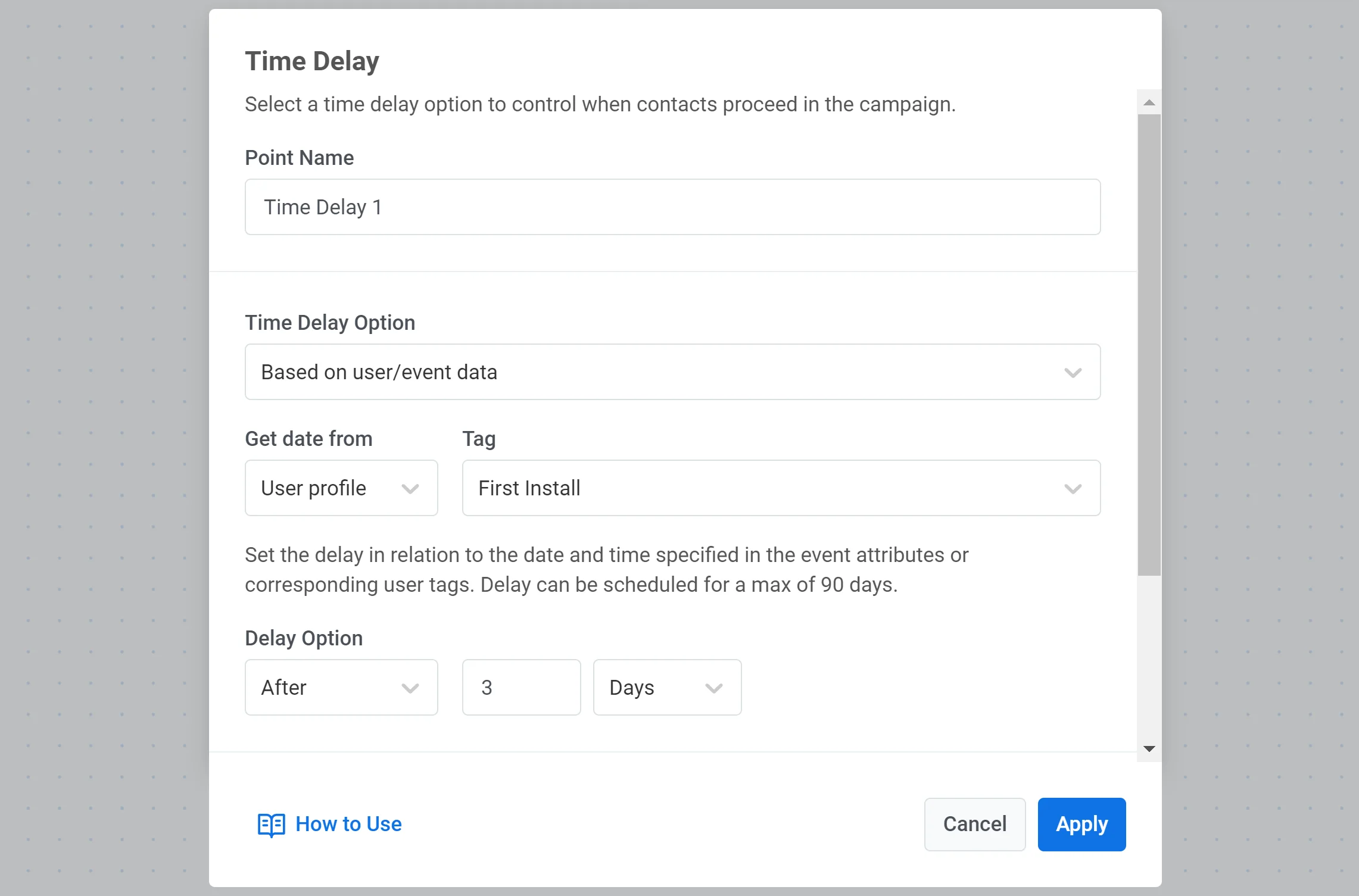
Например, вы устанавливаете задержку “за 2 дня до”, чтобы напомнить пользователям о их встрече, получая дату и время визита из атрибутов события Appointment. Если пользователь назначает встречу на завтра, он не попадет под условие задержки “за 2 дня до” и выйдет из Journey сразу после того, как достигнет элемента Time Delay.
Однако, чтобы управлять такими случаями, вы можете разделить дальнейший путь на две ветви после элемента Time Delay и позволить пользователям продолжать свой путь, даже если они выпадают на шаге задержки.
Установите флажок Разделить на ветви, если дата в прошлом или пуста, и дальнейший поток будет разделен на две ветви – “В будущем” и “В прошлом”, где “В прошлом” будет собирать пользователей, чьи значения Tag или атрибуты Event не подпадают под условия задержки, и может состоять из любых других элементов (например, еще один Time Delay, разделитель сегментов, ожидание события или немедленная коммуникация).