Kakao
Элемент Kakao в Pushwoosh Customer Journey позволяет отправлять пользователям сообщения Kakao с помощью предварительно одобренных шаблонов Kakao.
Добавление элемента Kakao в Journey
Anchor link toЧтобы отправить сообщение Kakao, перетащите элемент Kakao на холст Journey и соедините его с нужным шагом в вашем сценарии.
После добавления кликните на элемент, чтобы открыть его панель настроек.
Выбор контента сообщения
Anchor link toВ выпадающем списке Content выберите один из ваших шаблонов Kakao.
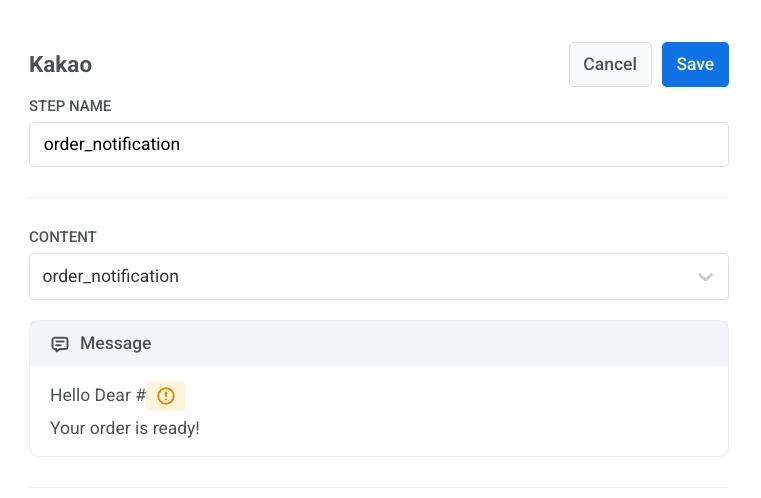
После выбора шаблона Pushwoosh покажет предварительный просмотр текста сообщения.
Персонализация сообщения с помощью переменных
Anchor link toЕсли ваш шаблон содержит плейсхолдеры, их необходимо сопоставить перед отправкой.
Кликните внутри сообщения, где должна появиться переменная, и вставьте ее с помощью селектора переменных. Для каждой переменной вы можете выбрать:
-
Тип переменной:
- Свойство пользователя: данные из профиля пользователя (например,
firstName) - Свойство события: данные из события, которое запустило Journey
- Свойство пользователя: данные из профиля пользователя (например,
-
Регистр текста (опционально), например, CapitalizeFirst
-
Резервный текст (опционально), который отображается, если значение отсутствует
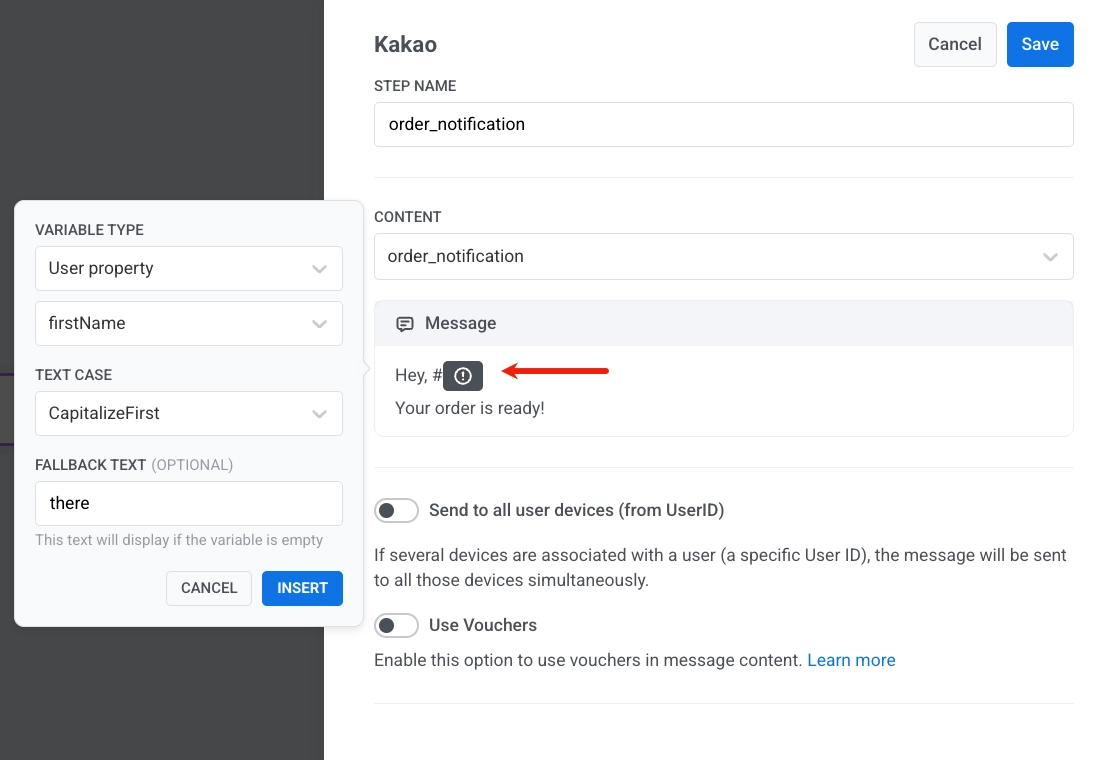
Пример сообщения:
Hey, #{firstName}!Your order is ready.Если firstName пусто, вместо него будет использован резервный текст (например, there).
Отправка на все устройства пользователя
Anchor link toВключите опцию Send to all user devices (from UserID), если вы хотите, чтобы сообщение было доставлено на все устройства, связанные с одним и тем же User ID.
Когда опция отключена, сообщение отправляется только на то устройство, которое запустило Journey.
Использование ваучеров
Anchor link toВы можете персонализировать сообщения Kakao, добавляя уникальный код ваучера из заранее определенного пула. Это идеально подходит для доставки промоакций, скидок или поощрений за лояльность через личное общение.
Добавьте плейсхолдер ваучера в формате Kakao, чтобы код отображался в тексте, например #{voucher}.
Далее настройте, откуда будет браться ваучер и как он будет назначаться:
- Переключите Vouchers в положение ON на шаге сообщения Kakao.
- В Voucher Pool выберите пул, содержащий ваши коды ваучеров. Убедитесь, что пул создан заранее.
- (Опционально) Используйте Assign Tag, чтобы применить тег к пользователям, получившим ваучер. Это помогает в сегментации и отчетности.
После настройки элемента Kakao нажмите Save, чтобы применить настройки.