In-app
Чтобы показать In-app сообщение в пользовательском пути, добавьте элемент In-App после шага, который должен его запустить. Затем выберите страницу Rich Media для отображения.
Когда отображается сообщение
Anchor link to- Если приложение открыто в момент срабатывания элемента In-App, сообщение отображается немедленно.
- Если приложение закрыто, сообщение отображается при следующем открытии приложения пользователем.
Нажмите на элемент In-App, чтобы открыть его настройки. Настройте следующее:
Выбор шаблона и установка срока действия
Anchor link toВ Media Source выберите шаблон Rich Media (сначала самые новые) и нажмите Apply. Установите In-app expiration (количество дней, в течение которых сообщение будет доступно).
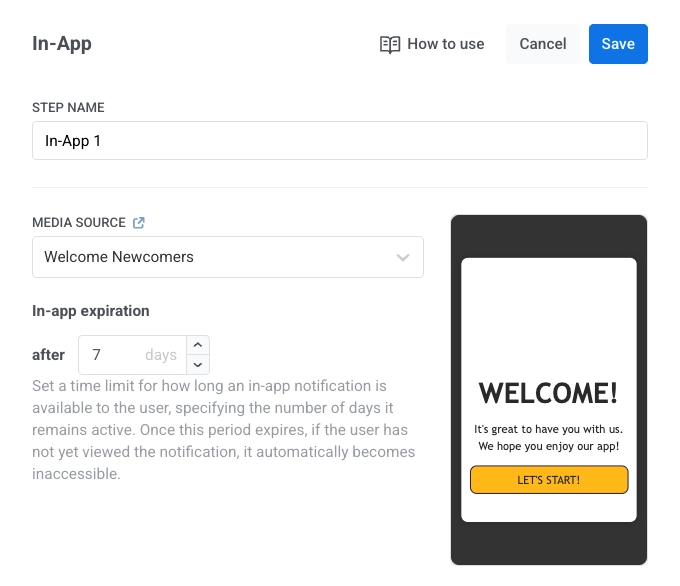
Установка типа сообщения
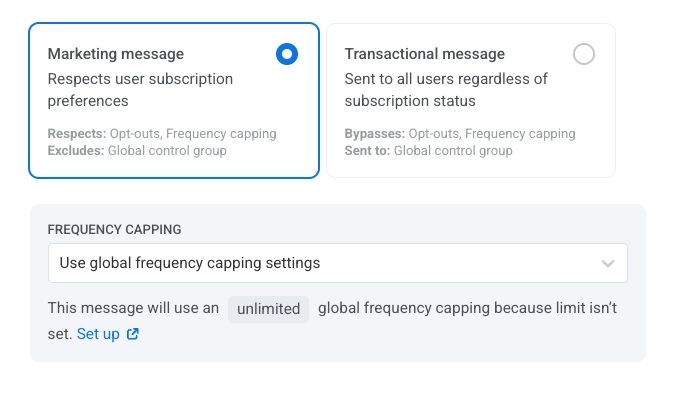
Anchor link toВыберите Маркетинговое сообщение или Транзакционное сообщение:
- Маркетинговое сообщение: Учитывает предпочтения подписки, отказы от подписки и ограничение частоты отправки. Не отправляется пользователям из глобальной контрольной группы.
- Транзакционное сообщение: Отправляется всем пользователям независимо от статуса подписки. Доставляется пользователям из контрольной группы.
Узнайте больше о разнице между маркетинговыми и транзакционными сообщениями.
Установка ограничения частоты отправки
Anchor link toИспользуйте Ограничение частоты отправки, чтобы ограничить частоту получения пользователями In-app сообщений, предотвращая избыточную отправку и снижая отток. В настройках элемента In-App выберите один из следующих вариантов:
-
Использовать глобальные настройки ограничения частоты отправки
Применить лимиты для всего проекта, настроенные в глобальных настройках ограничения частоты отправки.
Например, если глобальный лимит установлен на 3 сообщения за 9 дней, дополнительные сообщения, превышающие этот лимит, будут пропущены.
-
Игнорировать глобальное ограничение частоты отправки
Пользователь получит это сообщение, даже если он превысил лимиты сообщений для канала. Используйте эту опцию с осторожностью, чтобы избежать избыточной отправки сообщений.
-
Использовать пользовательское ограничение частоты отправки
Установите пользовательский лимит для этого сообщения. Если пользователь превысит этот лимит, сообщение будет пропущено, и пользователь перейдет к следующему шагу.