Шаблоны Kakao
Шаблоны Kakao позволяют создавать и управлять многоразовыми шаблонами сообщений KakaoTalk непосредственно в панели управления Pushwoosh. Вы можете персонализировать сообщения с помощью переменных, выбирать из нескольких типов шаблонов и отправлять шаблоны на утверждение.
После создания и утверждения вы можете использовать эти шаблоны в кампаниях для охвата пользователей через KakaoTalk.
Доступные типы шаблонов
Anchor link to| Basic (BA) | Шаблон только с текстом и необязательным разделом для выделения. Лучше всего подходит для простых уведомлений и прямых сообщений. Узнать больше |
| Additional Information (EX) | Шаблон с основным сообщением и разделом дополнительной информации для структурированных данных (например, время встречи, местоположение или детали заказа). Лучше всего подходит для уведомлений о доставке, подтверждений заказов и сообщений, требующих дополнительного контекста. Узнать больше |
| Channel Addition (AD) | Шаблон с ровно одной кнопкой «Добавить канал», которая перенаправляет пользователей на ваш канал KakaoTalk. Лучше всего подходит для расширения аудитории вашего канала Kakao и обеспечения будущих коммуникаций. Узнать больше |
| Combined (MI) | Шаблон с кнопкой «Добавить канал» и до 4 дополнительных кнопок действий (всего до 5). Лучше всего подходит для интерактивных, сервисных сообщений, которые требуют от пользователей ответа, подтверждения, переноса или доступа к поддержке. Узнать больше |
Статусы утверждения
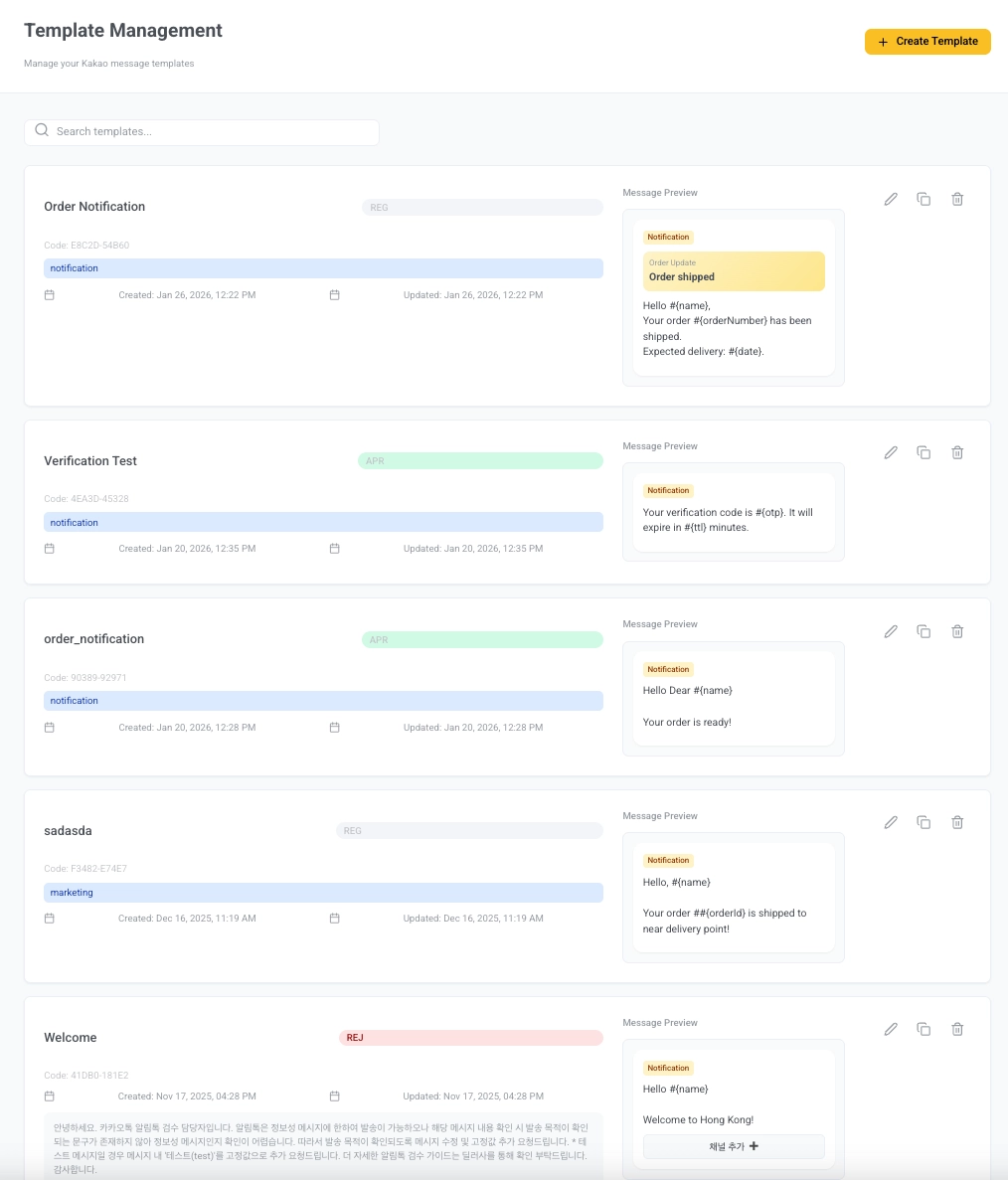
Anchor link toПосле отправки шаблона KakaoTalk он проходит проверку, прежде чем его можно будет использовать в кампаниях. Вы можете увидеть статус каждого шаблона в списке Управление шаблонами:
| REG (Registered) | Шаблон сохранен в системе, но еще не отправлен на проверку. Вы можете продолжать его редактировать и отправить, когда будете готовы. |
| REQ (Requested) | Шаблон отправлен на проверку и в настоящее время рассматривается Kakao. |
| APR (Approved) | Шаблон утвержден и может использоваться в кампаниях и разовых отправках. |
| REJ (Rejected) | Шаблон отклонен. Ознакомьтесь с примечаниями к отклонению, обновите содержимое в соответствии с рекомендациями и отправьте повторно. |
Создание шаблонов
Anchor link toШаблон Basic (BA)
Anchor link to-
Перейдите в Контент > Kakao и нажмите Создать шаблон.
-
В выпадающем списке Тип шаблона выберите Basic (BA) – Только текст с необязательным выделением.
-
Заполните детали шаблона:
- Название шаблона: Введите название для внутренней идентификации этого шаблона (например, Уведомление о заказе).
- Категории: Введите одну или несколько категорий для этого шаблона (например,
уведомление). Разделяйте несколько категорий запятыми.
-
В поле Содержимое сообщения введите текст вашего сообщения. Вы можете использовать до 1000 символов.
Вы можете персонализировать его с помощью переменных. Для этого вставьте переменные, нажав + Добавить переменную и выбрав из доступного списка, или введите их непосредственно в формате
#{variable}.Пример:
Здравствуйте, #{name},Ваш заказ #{orderNumber} отправлен.Ожидаемая доставка: #{date}.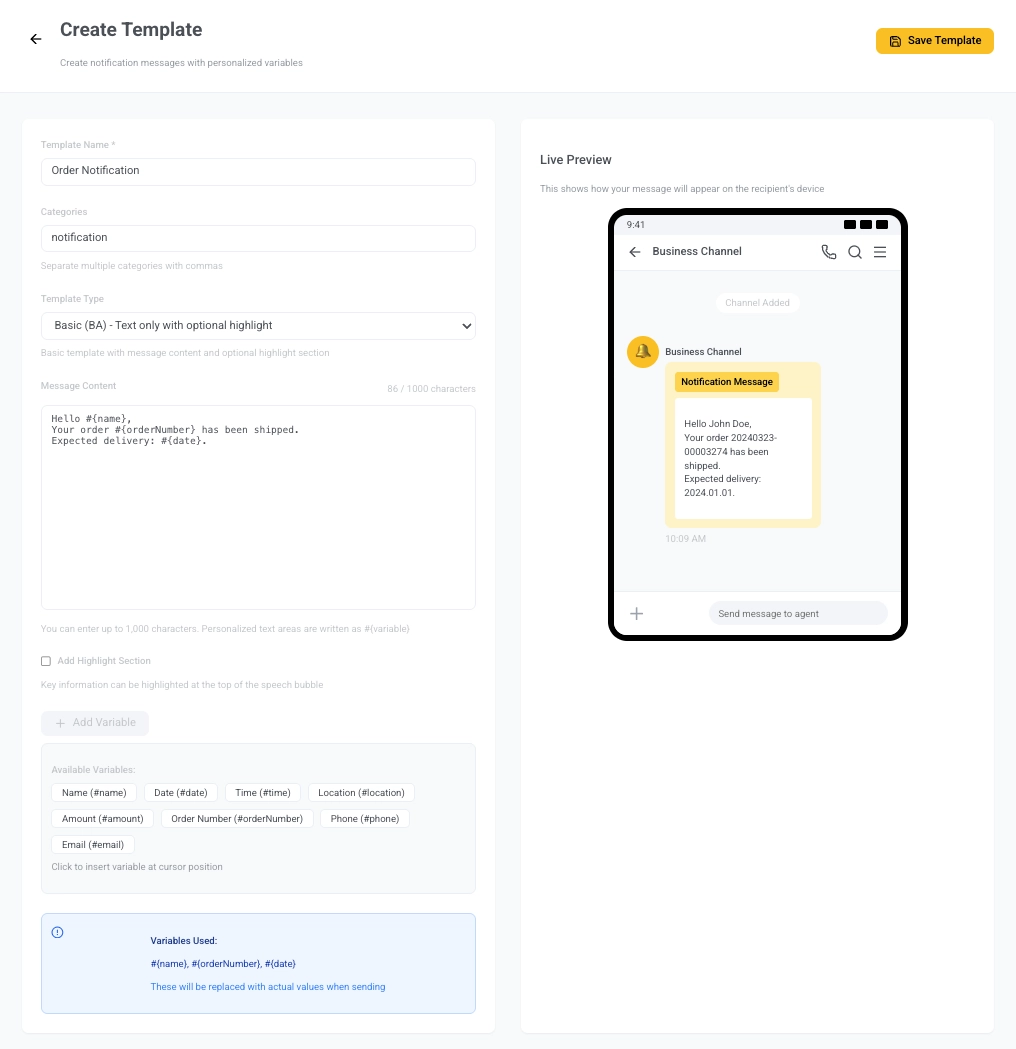
-
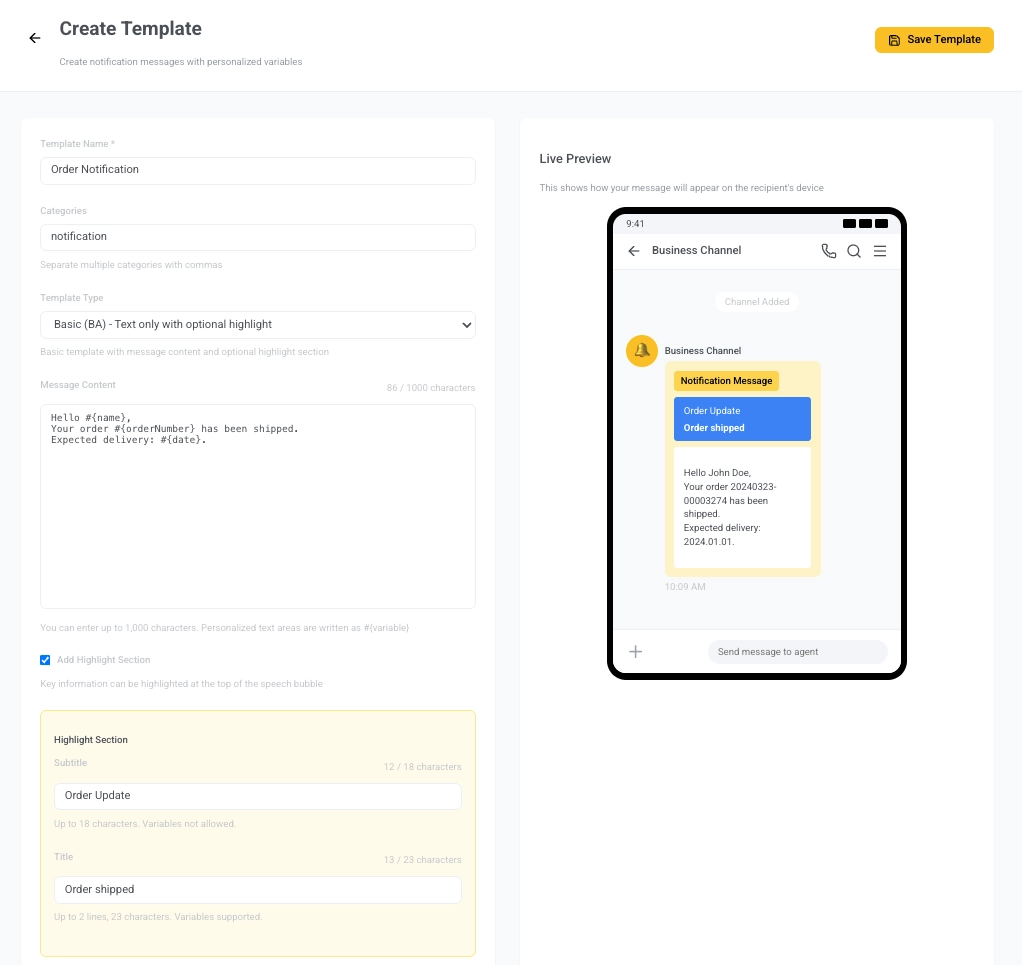
(Необязательно) Добавьте раздел выделения, чтобы подчеркнуть ключевую информацию в верхней части пузыря сообщения:
- Подзаголовок: До 18 символов. Переменные не допускаются.
- Заголовок: До 23 символов (2 строки). Переменные допускаются и должны быть из доступного списка.
-
Проверьте панель Предпросмотр справа, чтобы увидеть, как ваше сообщение будет выглядеть для получателей.
-
Нажмите Сохранить шаблон в правом верхнем углу. Шаблон будет сохранен со статусом REG (Registered).
-
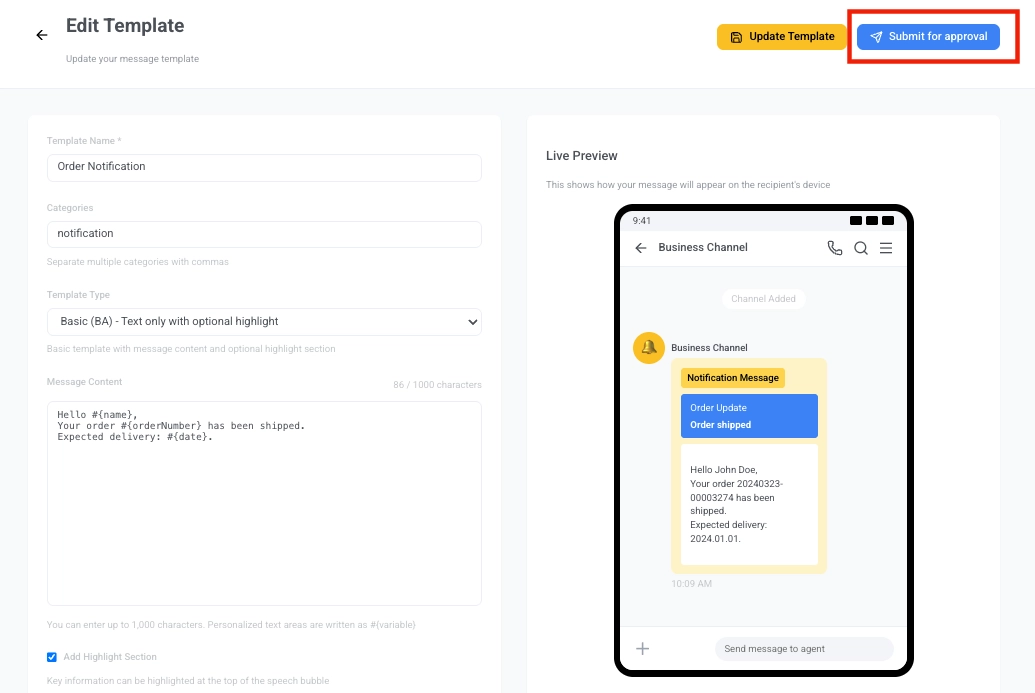
Когда будете готовы, вернитесь в список Управление шаблонами (Контент > Kakao).
Выберите ваш только что созданный шаблон, чтобы открыть вид Редактировать шаблон. Нажмите синюю кнопку Отправить на утверждение.
Шаблон Additional information (EX)
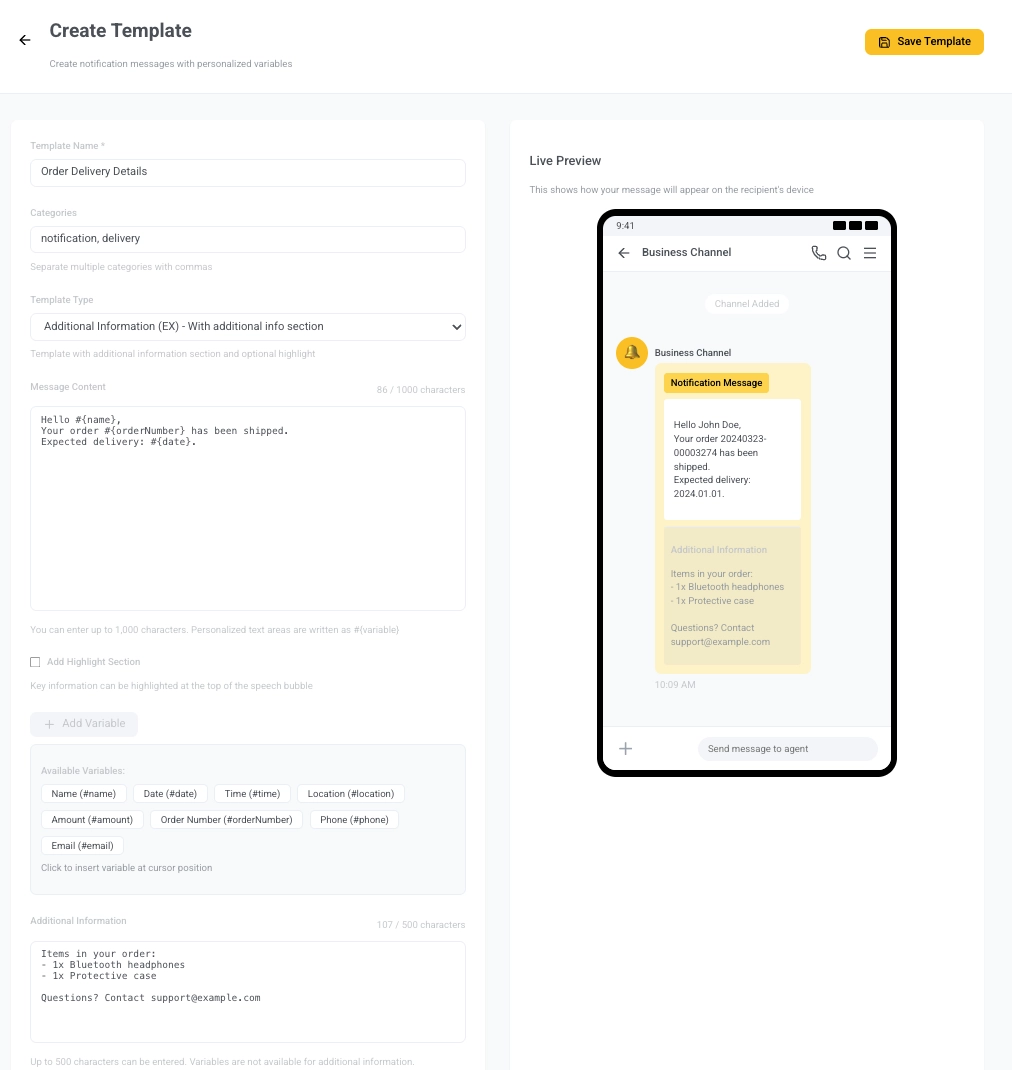
Anchor link toШаблон Additional Information (EX) включает структурированное основное сообщение и необязательный раздел с дополнительной информацией. Он идеально подходит для обмена деталями, такими как статус доставки, информация о заказе или инструкции под основным сообщением. Вы можете добавить до 5 кнопок (кнопки «Добавить канал» не допускаются).
Выполните шаги 1–5 из раздела Шаблон Basic (BA), чтобы настроить название шаблона, категории, основное сообщение, переменные и раздел выделения. Затем продолжите со следующими шагами:
-
Добавьте вспомогательные детали под основным сообщением. Переменные здесь не допускаются. Максимум 500 символов.
Пример:
Товары в вашем заказе:- 1x Bluetooth-наушники- 1x Защитный чехолВопросы? Свяжитесь с support@example.com -
Добавьте до 5 кнопок действий. Нажмите Добавить кнопку и укажите:
- Заголовок: текст кнопки
- Действие/URL: куда ведет кнопка (например, страница отслеживания заказа)
-
Используйте панель Предпросмотр, чтобы увидеть, как будет выглядеть ваше сообщение.
-
Когда закончите, нажмите Сохранить шаблон. Шаблон сохраняется со статусом REG (Registered) и еще не отправлен на утверждение.
-
Перейдите на страницу Управление шаблонами и нажмите Отправить на утверждение, когда будете готовы.
Шаблон Channel addition (AD)
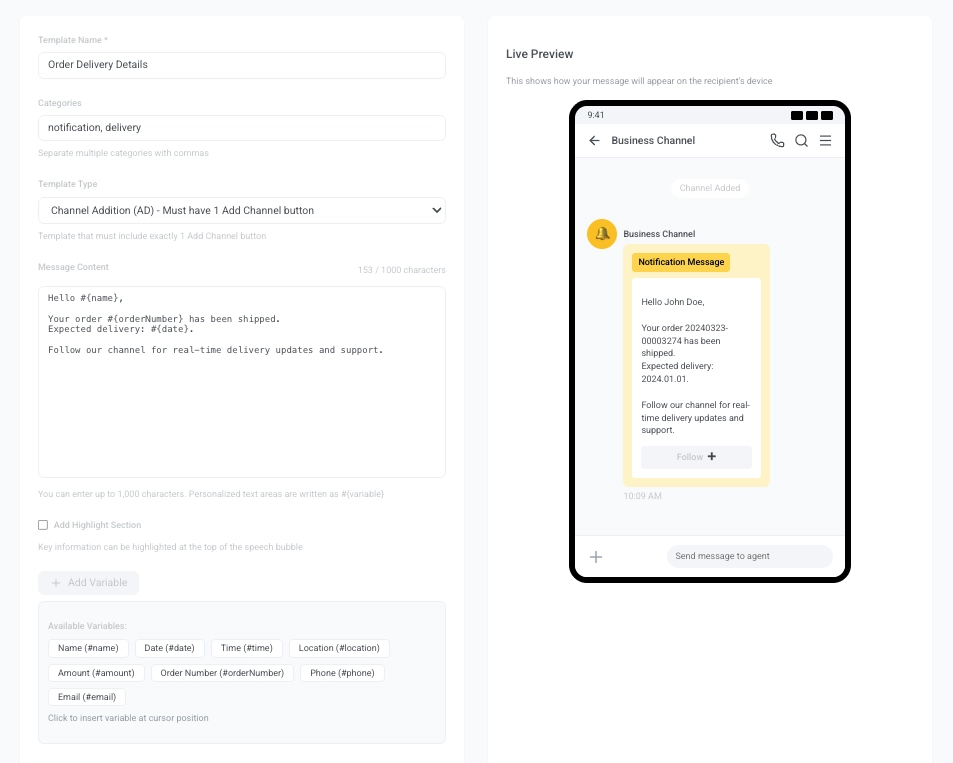
Anchor link toШаблон Channel Addition (AD) используется, когда ваша цель — побудить пользователей подписаться на ваш канал KakaoTalk. Этот тип шаблона обязательно должен содержать ровно одну кнопку «Добавить канал». Этот тип шаблона идеально подходит для процессов онбординга или запросов на подписку, где подписка на канал является основным призывом к действию.
Выполните шаги 1–5 из раздела Шаблон Basic (BA), чтобы настроить тип шаблона, название, категории, основное сообщение, переменные и раздел выделения. Затем продолжите со следующими шагами:
-
Нажмите Добавить кнопку в разделе «Кнопки» и введите Название кнопки (до 14 символов). Пример:
ПодписатьсяТип ссылки по умолчанию установлен на
AC – Add Channel.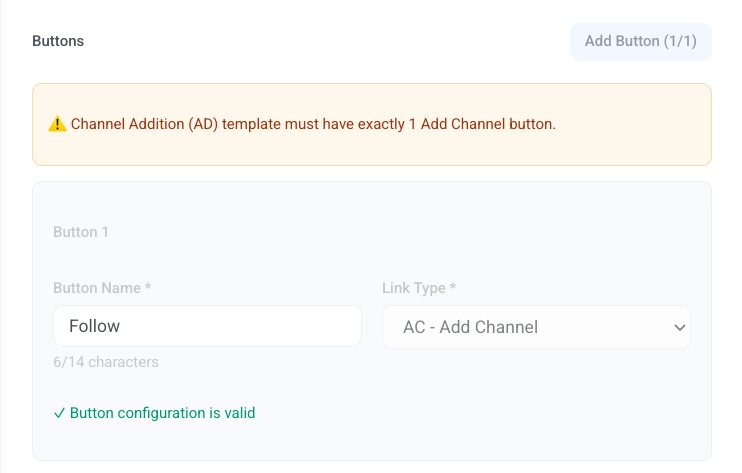
-
Используйте Предпросмотр справа, чтобы проверить, как будет выглядеть сообщение.
-
Нажмите Сохранить шаблон, чтобы сохранить его со статусом REG (Registered). Когда будете готовы, перейдите на страницу Управление шаблонами и нажмите Отправить на утверждение.
Шаблон Combined (MI)
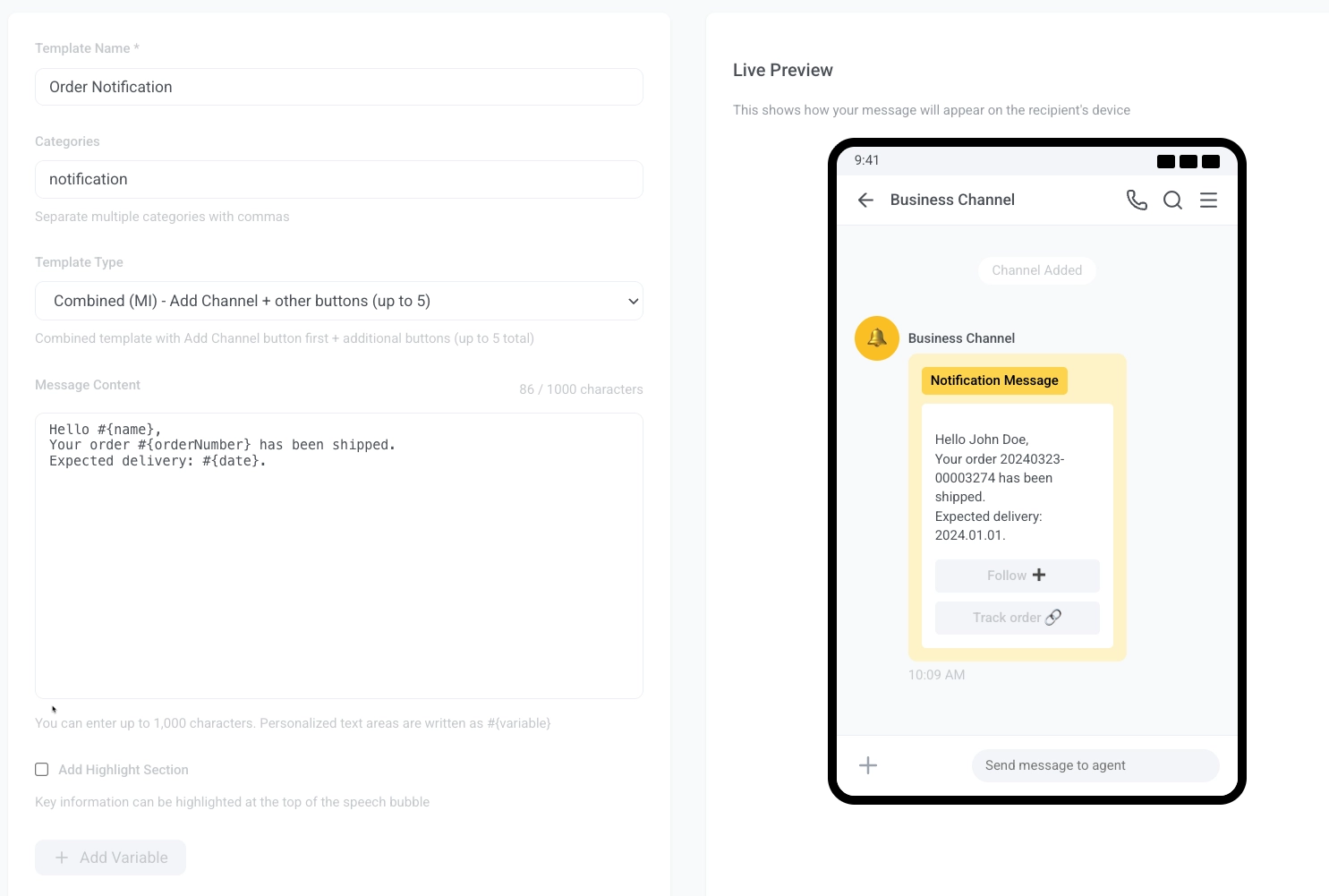
Anchor link toКомбинированный шаблон (MI) позволяет сначала включить кнопку «Добавить канал», а затем до 4 дополнительных кнопок действий. Этот тип полезен, когда вы хотите, чтобы пользователи подписались на ваш канал KakaoTalk и предлагаете дополнительные ссылки для связанных действий (например, отслеживание, страницы помощи, опросы и т. д.).
Выполните шаги 1–5 из раздела Шаблон Basic (BA), чтобы настроить тип шаблона, название, категории, основное сообщение, переменные и раздел выделения. Затем продолжите со следующими шагами:
-
(Необязательно) Добавьте вспомогательные детали под основным сообщением. Переменные здесь не допускаются. Максимум 500 символов.
Пример:
Товары в вашем заказе:- 1x Bluetooth-наушники- 1x Защитный чехолВопросы? Свяжитесь с support@example.com -
Нажмите Добавить кнопку и установите Название кнопки (макс. 14 символов), например
Подписаться. -
Добавьте до четырех дополнительных кнопок после кнопки «Добавить канал».
Каждая дополнительная кнопка должна включать:
- Название кнопки: например,
Отследить заказ,Помощь,В магазин. - Тип ссылки: выберите из
WL – Web Link,AL – App/Web LinkилиAC – Add Channel. - URL для мобильных: обязательно.
- URL для ПК: необязательно.
Пример:
Поле Значение Название кнопки Отследить заказТип ссылки WL – Web LinkURL для мобильных https://example.com/track/#{orderNumber}URL для ПК https://example.com/track/#{orderNumber}(необязательно)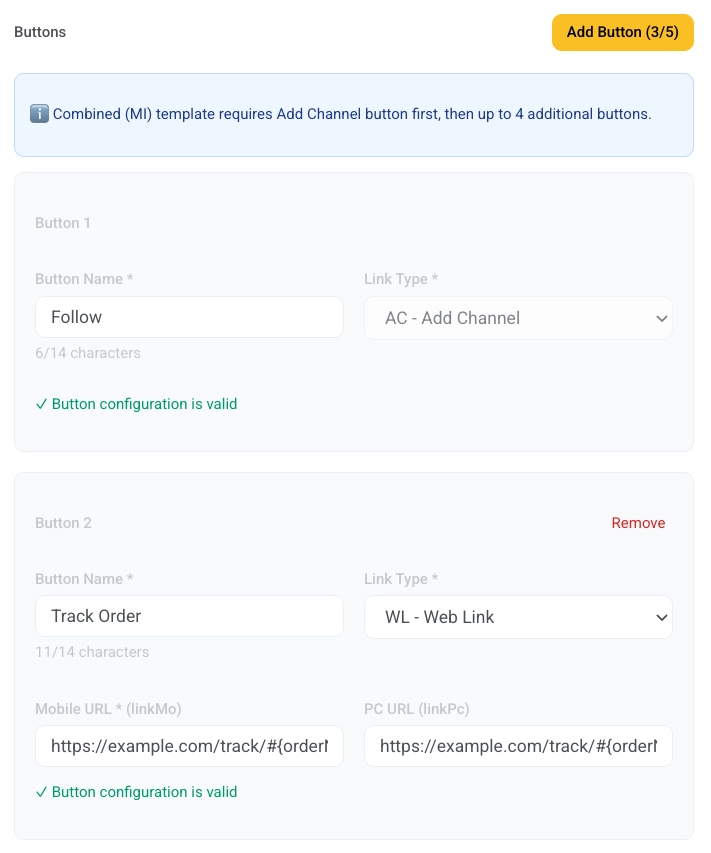
- Название кнопки: например,
-
Используйте панель Предпросмотр, чтобы увидеть, как будет выглядеть ваше сообщение.
-
Нажмите Сохранить шаблон. Шаблон сохраняется со статусом REG (Registered) и еще не отправлен на утверждение.
-
Перейдите на страницу Управление шаблонами и нажмите Отправить на утверждение, когда будете готовы.