패스 빌더에서 Google Wallet 패스 디자인하기
Google Wallet 패스 빌더는 Control Panel에 있는 시각적 디자이너입니다. 패스 유형을 선택하고, 브랜딩, 필드, 바코드를 채우고, 실시간 미리보기를 확인한 후 패스를 만듭니다. 패스를 생성하면 Pushwoosh가 Google Wallet에 패스 객체를 생성하고 ‘Google Wallet에 추가’ 저장 링크를 반환합니다.
패스 만들기
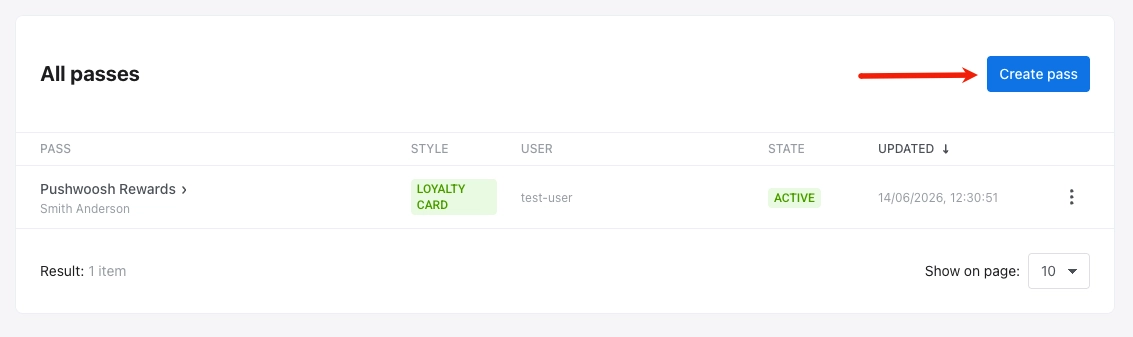
Anchor link toControl Panel에서 캠페인 → Wallet 패스로 이동하여 Google Wallet 탭을 열고 패스 만들기를 클릭합니다.
패스 구성하기
Anchor link to-
처음부터 만들기: 빈 패스로 시작합니다. 아래 섹션에서 패스 유형을 선택한 다음 필드, 모양, 바코드 및 기타 옵션을 직접 설정합니다.
-
템플릿에서 만들기: 템플릿 로드를 클릭하고 템플릿 선택에서 내장된 패스(일반, 오퍼, 로열티, 이벤트 티켓, 기프트 카드, 항공편 또는 대중교통)를 선택하고 확인합니다. 양식에 패스 유형, 필드, 색상 및 바코드가 미리 채워집니다. 필요에 따라 값을 편집하거나 유형을 변경합니다.
패스 유형 선택하기
Anchor link to패스 유형에서 7가지 Google Wallet 패스 유형 중 하나를 선택합니다. 유형에 따라 카드 레이아웃과 사용 가능한 필드가 결정됩니다. 유형이 지정된 패스는 Google의 기본 레이아웃을 사용합니다. 일반 패스는 자유 형식입니다.
- 일반: 자신만의 필드로 만든 자유 형식 카드입니다.
- 오퍼: 쿠폰 및 할인.
- 로열티 카드: 로열티 및 멤버십 카드.
- 이벤트 티켓: 이벤트 티켓.
- 기프트 카드: 기프트 및 선불 카드.
- 항공편: 탑승권.
- 대중교통: 철도, 버스, 트램, 페리 티켓.
패스 필드 채우기
Anchor link to표시되는 필드는 패스 유형에 따라 다릅니다. 필수 필드는 표시되어 있습니다. 유형별 공통 필드:
| 패스 유형 | 주요 필드 |
|---|---|
| 일반 | 카드 제목*, 헤더*, 부제목, 카드 필드 |
| 오퍼 | 제목*, 제공자*, 세부 정보, 작은 글씨, 사용 채널(매장 내 / 온라인 / 모두), 발급자 이름 |
| 로열티 | 프로그램 이름*, 회원 이름, 회원 ID, 포인트 잔액, 포인트 라벨, 리워드 등급, 등급 라벨, 발급자 이름 |
| 이벤트 티켓 | 이벤트 이름*, 장소, 주소, 시작/종료 날짜 및 시간, 티켓 소지자, 티켓 번호, 유형, 구역, 열, 좌석, 게이트 |
| 기프트 카드 | 판매자 이름*, 카드 번호*, PIN, 잔액 + 통화 |
| 항공편 | 항공사 IATA 코드*, 항공편 번호*, 출발지*, 도착지*, 출발 시간*, 승객 이름*, 탑승 시간, 좌석, 클래스, 탑승 그룹, 확인 코드 |
| 대중교통 | 대중교통 유형* (버스 / 철도 / 트램 / 페리 / 기타), 운영사*, 승객*, 여행 유형, 여정 구간 (출발지*, 도착지*, 시간, 플랫폼, 객차, 좌석) |
* Google 필수 항목입니다.
패스 콘텐츠 개인화하기
Anchor link to각 패스는 하나의 User ID에 연결됩니다. 태그 플레이스홀더를 사용하여 해당 사용자에게 고유한 데이터를 표시할 수 있습니다. 예를 들어 로열티 카드의 포인트 잔액이나 기프트 카드의 수신자 이름 등이 있습니다. 각 수신자가 자신의 값을 받을 수 있도록 User ID당 하나의 패스를 발급합니다.
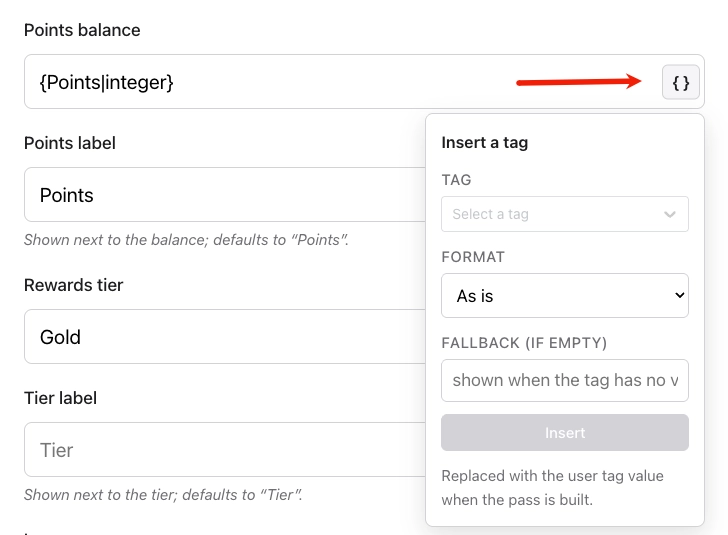
태그 플레이스홀더를 삽입하려면:
- 지원되는 텍스트 필드(예: 판매자, 카드 제목 또는 헤더) 옆에 있는
{}를 클릭하여 태그를 삽입합니다. - 태그에서 필드에 삽입할 태그를 선택합니다.
- 형식에서 태그 값을 표시할 방법을 선택합니다: 있는 그대로 (저장된 값 사용), 정수 (정수로 반올림), 가격 (0.00) (소수점 두 자리 표시), 또는 첫 글자 대문자화 (첫 글자를 대문자로).
- 대체 텍스트에 수신자가 해당 태그에 대한 값이 없을 때 표시할 텍스트를 선택적으로 입력합니다.
- 삽입을 클릭합니다.
Pushwoosh는 패스를 만들 때 태그 값을 채우고 업데이트할 때마다 새로 고칩니다.
모양 설정하기
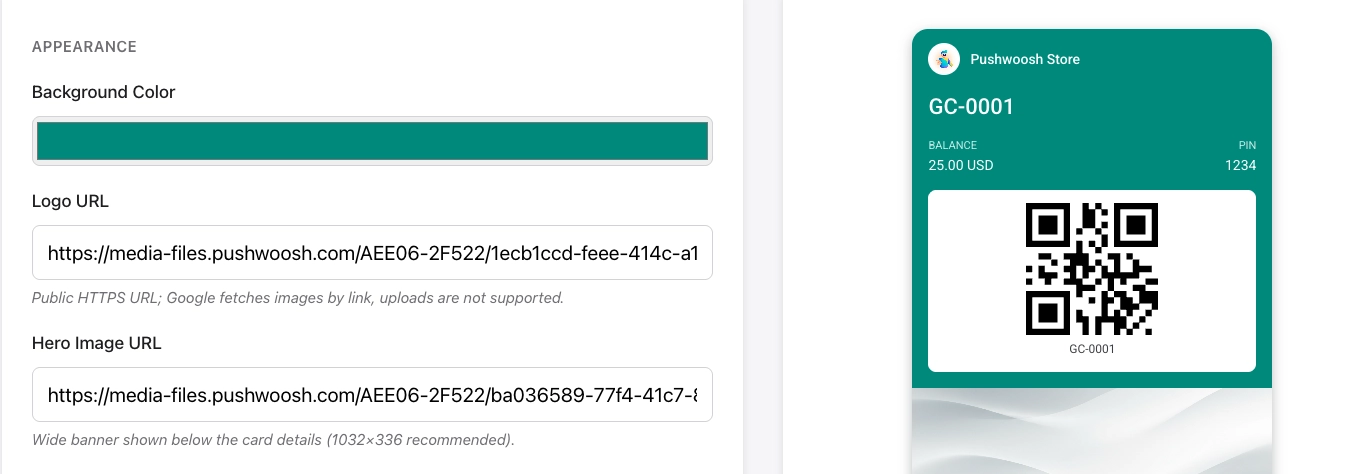
Anchor link to모양에서 색상, 이미지, 패스를 저장할 수 있는 사람 및 만료를 구성합니다.
배경색에 16진수 코드를 입력합니다(예: 흰색의 경우 #FFFFFF). 앞에 #와 6개의 문자를 포함해야 합니다.
로고 URL에 공개 HTTPS 링크를 붙여넣습니다. 로열티 및 대중교통 패스에 필요합니다.
선택적으로 히어로 이미지 URL에 링크를 붙여넣어 패스 앞면의 카드 세부 정보 아래에 넓은 배너를 표시할 수 있습니다. 권장 크기는 1032×336 픽셀입니다.
패스를 저장할 수 있는 사람
Anchor link to패스를 저장할 수 있는 사람에서 누가 Google Wallet에 패스를 추가할 수 있는지 선택합니다:
- 한 명의 사용자, 모든 기기 (기본값): 패스는 하나의 Google 계정에 연결되어 해당 계정의 모든 기기에서 동기화됩니다.
- 한 명의 사용자, 한 기기: 패스는 단일 기기에만 저장됩니다.
- 링크가 있는 모든 사람: 저장 링크를 여는 모든 Google 계정은 동일한 공유 패스 객체를 받습니다. 패스를 업데이트하면 Google은 모든 소지자에게 변경 사항을 자동으로 전달합니다.
Google이 패스를 만료시켜야 할 때를 만료일로 설정하거나, 만료가 없는 경우 비워 둡니다.
바코드 추가하기
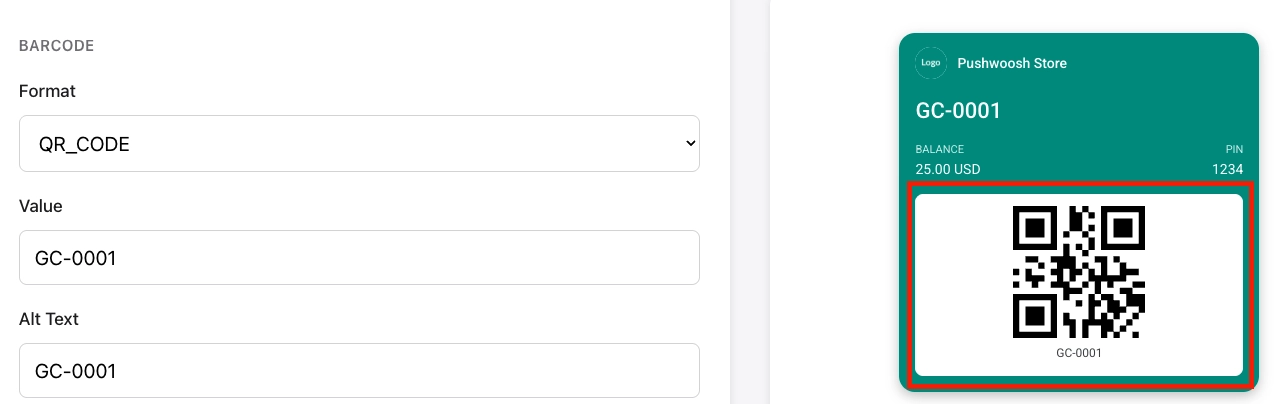
Anchor link to바코드에서 형식을 선택하고 인코딩할 값을 입력합니다:
- 형식: 바코드의 모양과 읽을 수 있는 스캐너 유형을 선택합니다.
- QR_CODE: 대부분의 휴대폰과 스캐너가 쉽게 읽을 수 있는 정사각형 코드입니다. 대부분의 패스에 가장 적합합니다.
- PDF_417: 여러 줄의 선으로 구성된 넓은 바코드입니다. 종종 탑승권에 필요합니다.
- AZTEC: QR과 유사한 소형 정사각형 코드입니다. 이벤트 및 대중교통 티켓에 일반적입니다.
- CODE_128 / EAN_13: 1D 바코드입니다. 스캐너나 POS 시스템에서 요구하는 경우에만 선택하세요.
- 값: 바코드에 인코딩된 데이터입니다(예: 티켓 또는 멤버십 번호). 사용자별로 고유한 값을 사용하려면 필드 옆의
{}를 클릭하고 태그 플레이스홀더를 삽입합니다. - 대체 텍스트: 패스의 바코드 아래에 표시되는 텍스트입니다.
세부 정보 필드 및 링크 추가하기
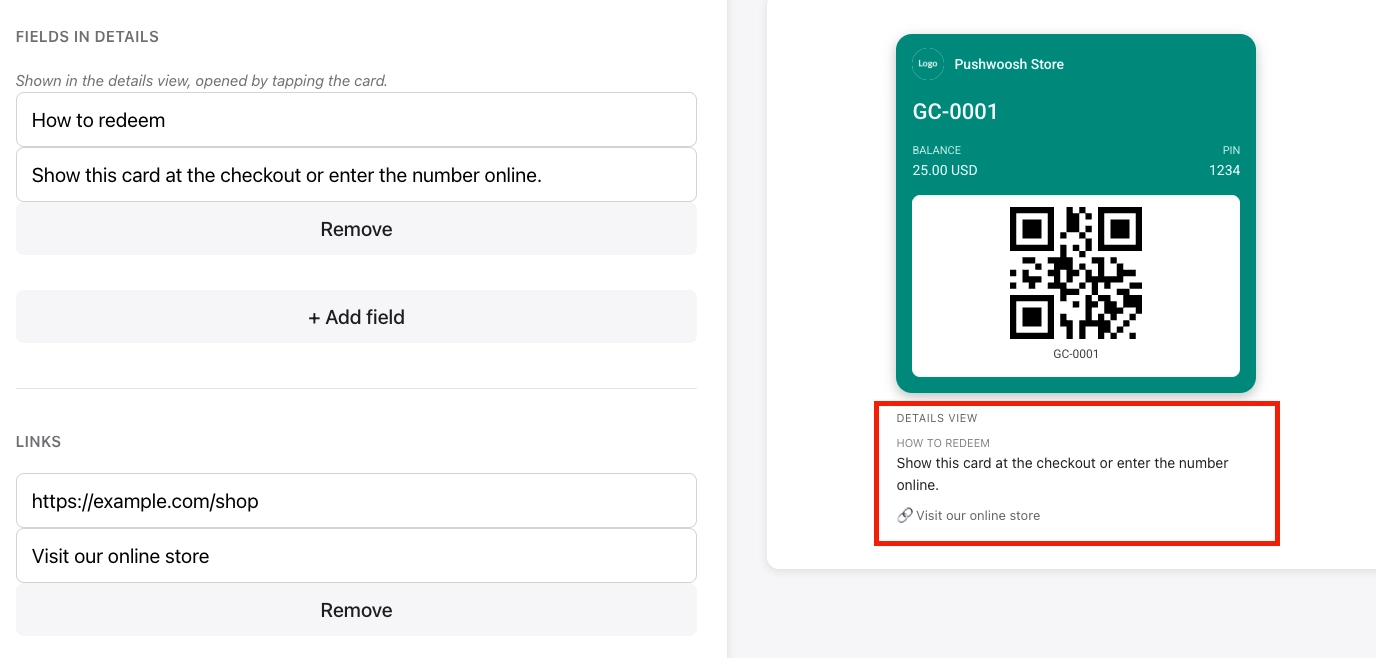
Anchor link to패스 앞면에서 사용자는 메인 카드를 봅니다. 패스 세부 정보(뒷면)를 열면 여기에 추가한 추가 섹션을 읽고 링크를 탭할 수 있습니다.
- 텍스트 모듈: 패스 뒷면에 있는 추가 텍스트 블록입니다. 헤더(섹션 제목)와 본문(텍스트)을 설정합니다. 약관, 지침 또는 앞면에 맞지 않는 기타 정보에 사용합니다.
- 링크: 패스 뒷면에 있는 탭 가능한 링크입니다. URL과 짧은 설명(예: “매장 찾기” 또는 “이용 약관”)을 설정합니다.
앱 링크 추가하기 (선택 사항)
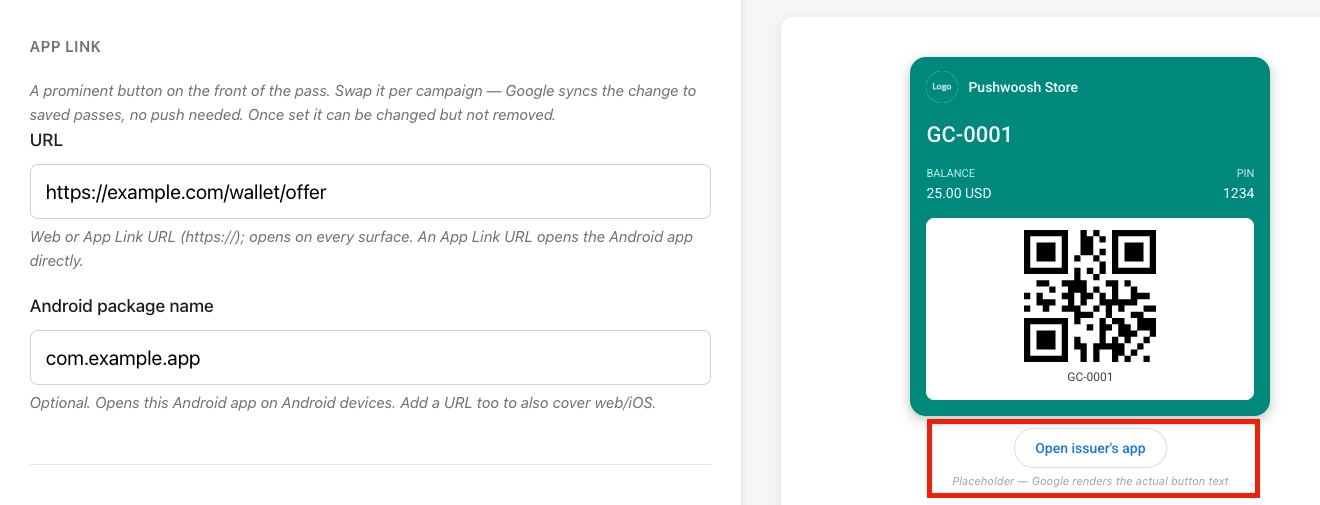
Anchor link to앱 링크에서 패스 앞면에 버튼을 추가하여 탭하면 웹 페이지나 Android 앱이 열리도록 합니다. URL, Android 패키지 이름 또는 둘 다 설정할 수 있습니다.
URL만 설정하면 버튼은 모든 기기에서 해당 웹 주소를 엽니다. 패키지 이름만 설정하면 버튼은 앱이 설치된 Android 기기에서 작동하며 웹 대체 기능은 없습니다.
위치 추가하기 (선택 사항)
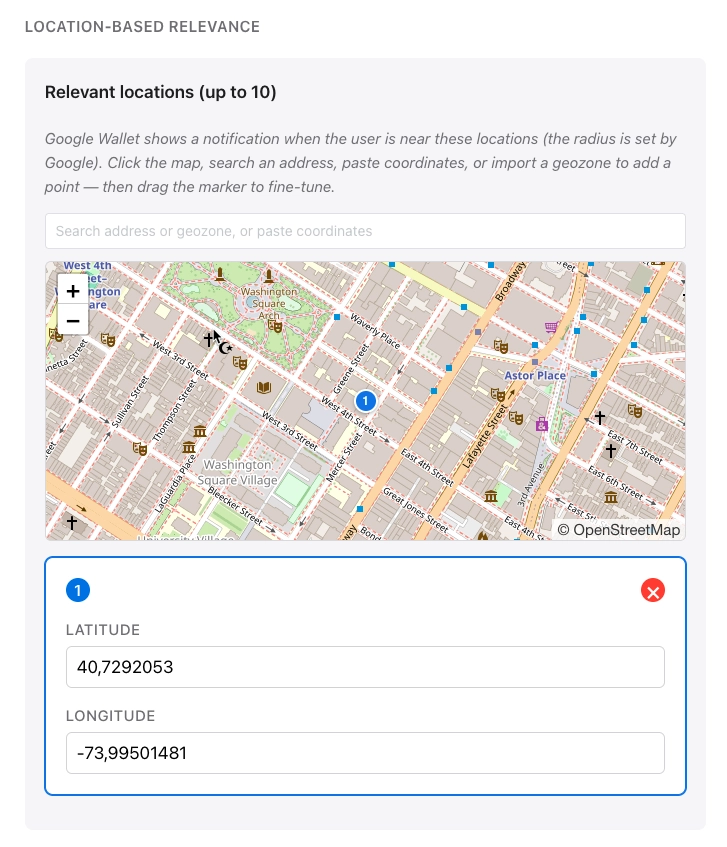
Anchor link to위치 기반 관련성에서 관심 지점을 추가합니다. 사용자가 추가한 위치 근처에 있을 때 Google은 지오펜싱 알림을 표시합니다. 예를 들어, 매장 근처에서는 로열티 카드를, 공연장 근처에서는 이벤트 티켓을, 공항 근처에서는 탑승권을 표시할 수 있습니다.
위도와 경도로 설정된 위치를 최대 10개까지 추가할 수 있습니다.
User ID 입력하기
Anchor link to이 패스를 받을 사람의 Pushwoosh User ID를 입력합니다.
Pushwoosh는 해당 사용자에게 패스를 발급하고 모든 패스의 사용자 아래에 나열합니다.
미리보기 및 유효성 검사
Anchor link to편집하는 동안 실시간 미리보기가 업데이트되므로 패스가 Google Wallet에서 어떻게 보일지 대략적으로 확인할 수 있습니다.
패스를 만들지 않고 Google의 요구 사항과 비교하여 확인하려면 유효성 검사를 클릭합니다. 빌더는 누락된 필수 필드 및 기타 문제를 표시합니다.
패스 생성하기
Anchor link to생성을 클릭합니다. Pushwoosh는 패스를 확인하고 Google Wallet에서 생성합니다. 사용자와 공유할 Google Wallet에 추가 저장 링크를 받게 됩니다. 몇 초 내에 패스가 모든 패스에 나타납니다.
생성 후 패스 편집, 저장 링크 받기, 무효화 및 삭제에 대해서는 기존 패스 관리를 참조하세요.
API를 통해 패스 관리하기
Anchor link to패스 빌더가 수행하는 모든 작업은 Google Wallet API를 통해서도 가능합니다: 패스 생성, 업데이트, 목록 조회, 저장 링크 받기, 상태 설정 및 삭제.