এডিটরে আপনার ইমেল সেট আপ করুন
আপনি ইমেল কন্টেন্ট তৈরি শুরু করার আগে, নিশ্চিত করুন যে আপনি আপনার ইমেল সেট আপ করেছেন। ইমেল সেট আপ করার ধাপগুলো ড্র্যাগ অ্যান্ড ড্রপ এবং HTML কোড এডিটর উভয়ের জন্যই একই।
আপনার ইমেলে যে ভাষাগুলো ব্যবহার করতে চান তা নির্ধারণ করুন
Anchor link toডিফল্টরূপে, আপনার কন্টেন্ট একটি ভাষায় থাকে (এডিটরে ডিফল্ট হিসাবে উল্লেখ করা হয়)। তবে, আপনি যদি বিভিন্ন ভাষায় কথা বলা ব্যবহারকারীদের জন্য কন্টেন্ট কাস্টমাইজ করতে চান, তাহলে আপনি প্রদত্ত তালিকা থেকে অতিরিক্ত ভাষা যোগ করতে পারেন। উদাহরণস্বরূপ, যদি আপনার ডাটাবেসের বেশিরভাগই ইংরেজিতে থাকে, কিন্তু আপনি স্প্যানিশ ভাষাভাষীদের স্প্যানিশ এবং জার্মান ভাষাভাষীদের জার্মান পাঠাতে চান, তাহলে আপনি আপনার কন্টেন্ট ভাষার পছন্দগুলি নিম্নরূপ সেট আপ করবেন: default /es /de।
এর মানে হল যে ব্যবহারকারীরা ডিফল্টরূপে ইমেল পাওয়ার জন্য অপ্ট-ইন করেছেন তারা ইংরেজিতে কন্টেন্ট পাবেন, আর যাদের স্প্যানিশ বা জার্মান ভাষার সেটিংস আছে তারা তাদের নিজ নিজ ভাষায় কন্টেন্ট পাবেন।
আরও ভাষা যোগ করতে, প্লাস চিহ্নে ক্লিক করুন।
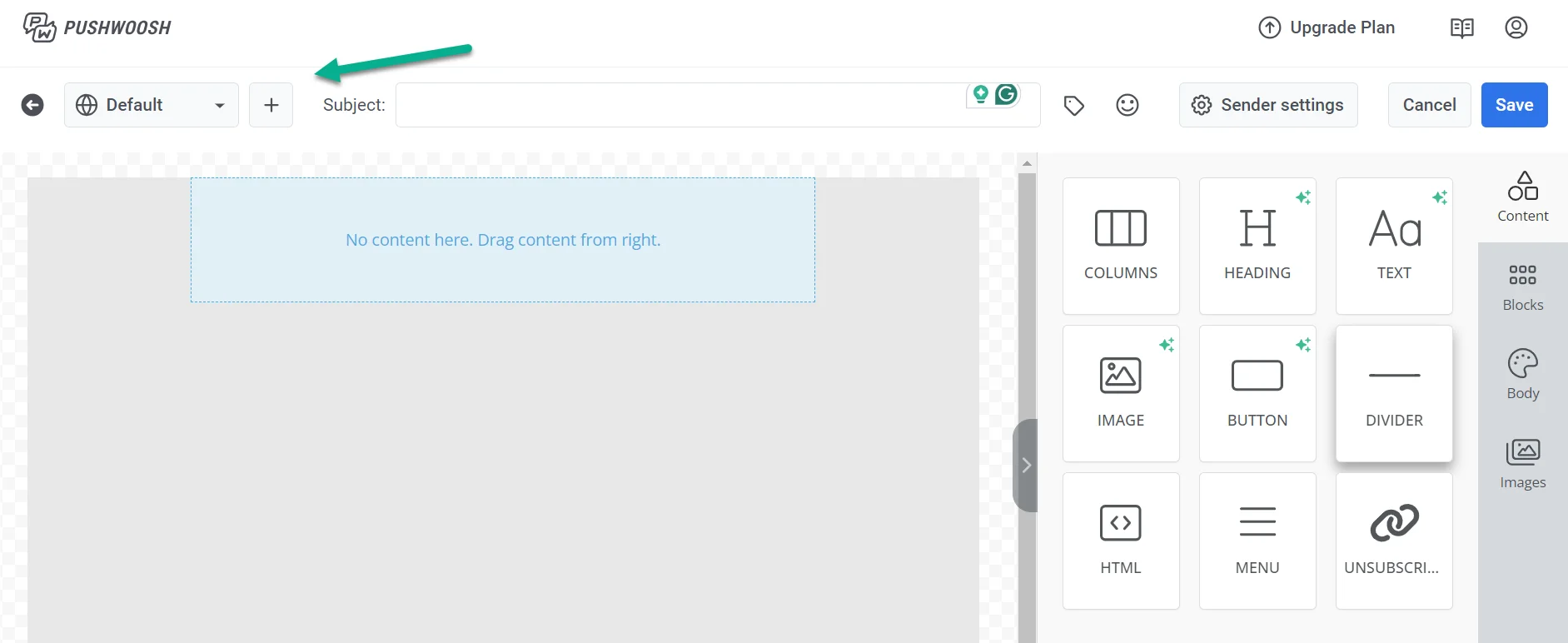
উপলব্ধ ভাষার তালিকা থেকে, আপনি আপনার ইমেলে যে ভাষাগুলো ব্যবহার করতে চান তা বেছে নিন। তারপর প্রয়োগ করুন-এ ক্লিক করুন।
একটি সাবজেক্ট লাইন যোগ করুন
Anchor link toক্যানভাসের উপরে, সাবজেক্ট লাইন ফিল্ডে, আপনার ইমেলের জন্য সাবজেক্ট লাইন টাইপ করুন।
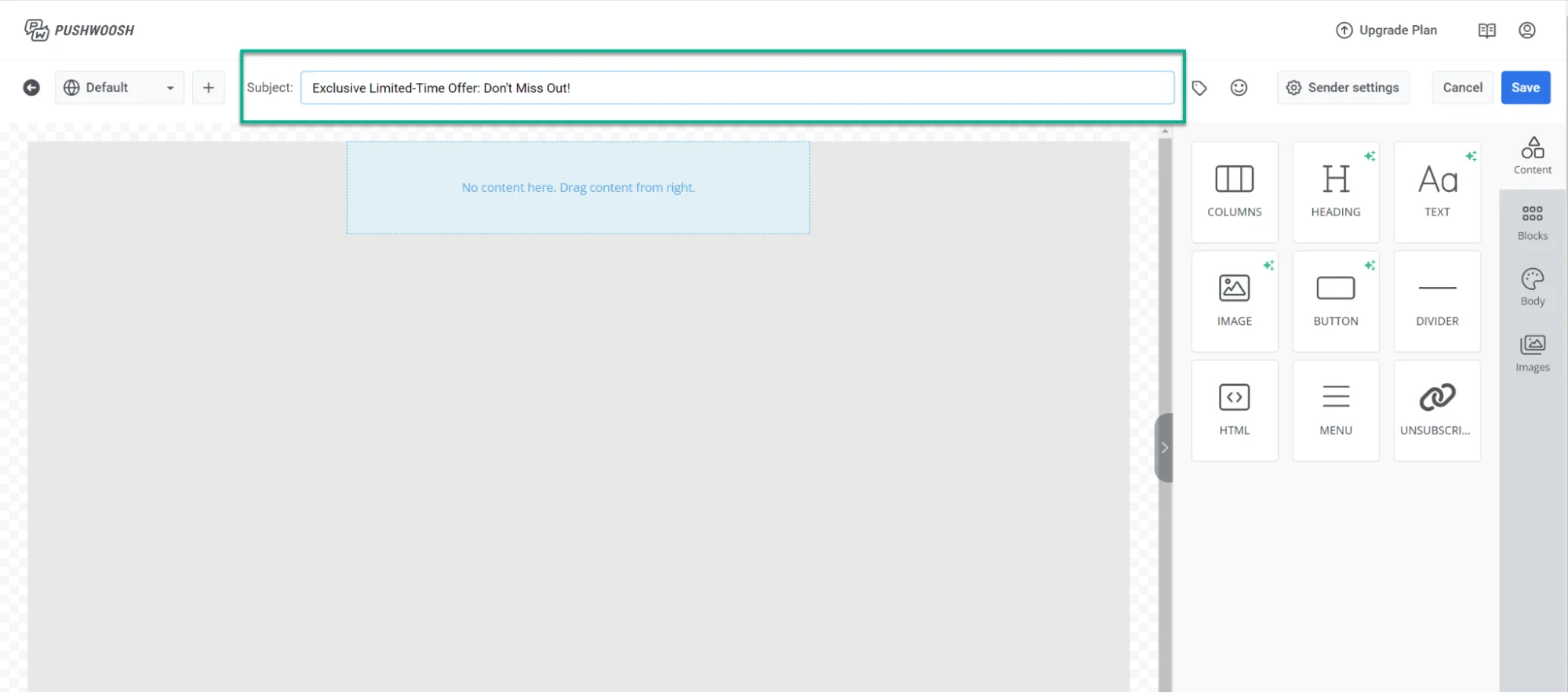
আপনি যদি আপনার সাবজেক্ট লাইনে একটি ইমোজি যোগ করতে চান, তাহলে সাবজেক্ট লাইন ফিল্ডের পাশের ইমোজি আইকন-এ ক্লিক করুন।
আপনি AI দিয়েও একটি সাবজেক্ট লাইন তৈরি করতে পারেন: ফিল্ডের পাশের AI আইকনে ক্লিক করুন যাতে এটি আপনার ইতিমধ্যে যোগ করা ইমেল কন্টেন্ট থেকে লেখা হয়।
একটি প্রিহেডার যোগ করুন
Anchor link toসাবজেক্ট লাইনের নিচে, প্রিহেডার ফিল্ড ব্যবহার করে একটি সংক্ষিপ্ত সারাংশ যোগ করুন যা প্রাপকরা তাদের ইনবক্সে ইমেল দেখার সময় সাবজেক্ট লাইনের পরে প্রদর্শিত হয়।
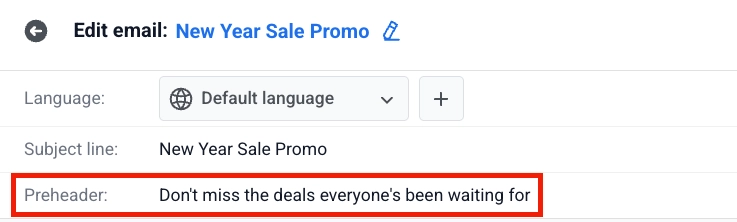
একটি ইমোজি যোগ করতে, প্রিহেডার ফিল্ডের পাশের ইমোজি আইকনে ক্লিক করুন।
AI দিয়ে একটি প্রিহেডার তৈরি করতে, ফিল্ডের পাশের AI আইকনে ক্লিক করুন। AI এটি আপনার ইতিমধ্যে যোগ করা ইমেল কন্টেন্ট থেকে লেখে।
ইমেল কন্টেন্ট তৈরি করুন
Anchor link toআপনি ভাষা, সাবজেক্ট লাইন এবং প্রিহেডার সেট করার পরে, ড্র্যাগ অ্যান্ড ড্রপ এডিটরে ইমেলের বডি তৈরি করুন। কীভাবে করবেন তা জানুন
আপনার ইমেল সংরক্ষণ করুন
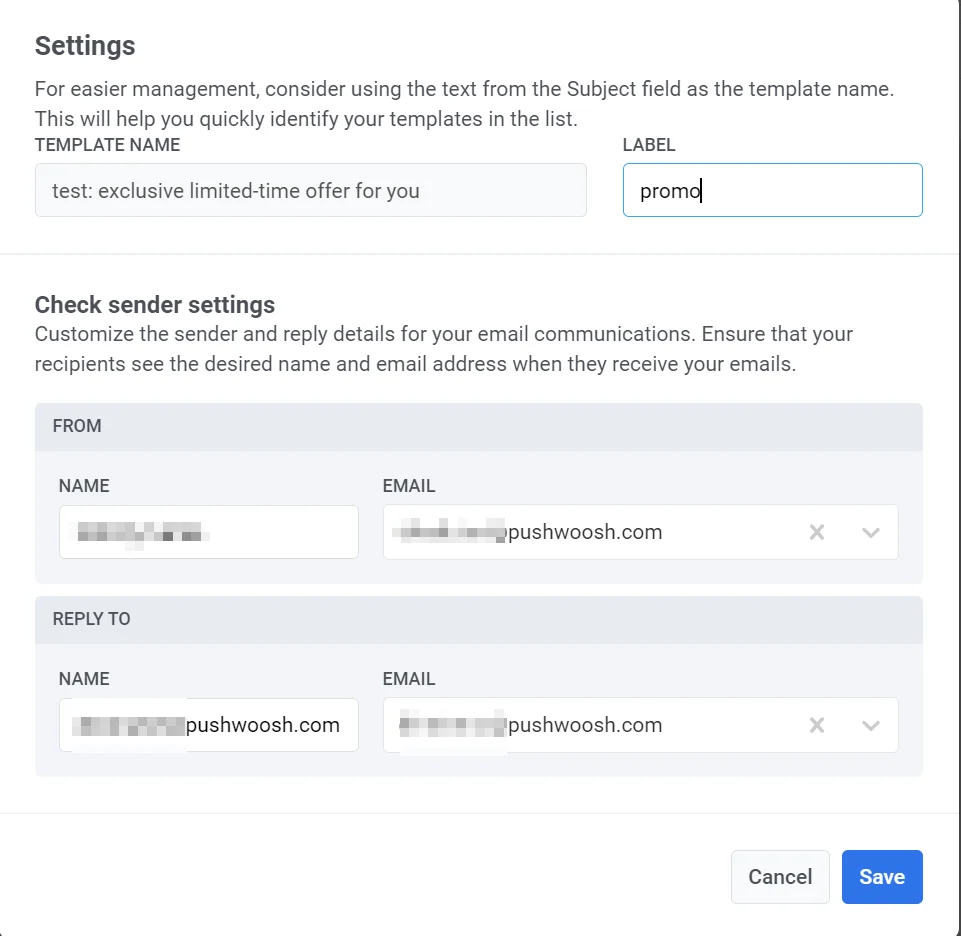
Anchor link toএকবার আপনি ইমেল কন্টেন্ট তৈরি এবং সেটিংস কনফিগার করার পরে, উপরের বারে সংরক্ষণ করুন-এ ক্লিক করুন। আপনার ক্যাম্পেইন পাঠানোর আগে, আপনি এটি দেখতে কেমন তা পরীক্ষা করার জন্য একটি পরীক্ষামূলক ইমেলও পাঠাতে পারেন। আরও জানুন
ইমেল কন্টেন্ট পরিচালনা করুন
Anchor link toআপনার ইমেল তৈরি এবং সংরক্ষণ করার পরে, এটি আপনার ইমেল কন্টেন্টের তালিকায় প্রদর্শিত হবে।
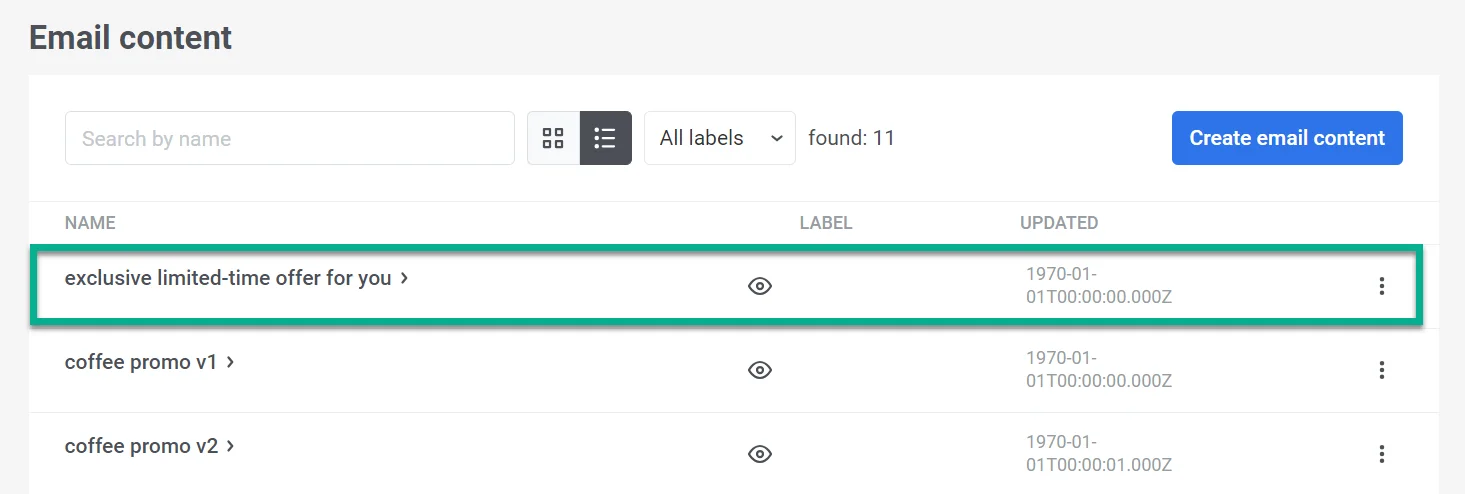
সেখান থেকে, আপনি এটিকে সহজেই আপনার কাস্টমার জার্নিতে অন্তর্ভুক্ত করতে পারেন। এটি আপনাকে স্বয়ংক্রিয়, ব্যক্তিগতকৃত বার্তা পাঠাতে এবং যেকোনো প্রয়োজনীয় সম্পাদনা করতে দেয়। আরও জানুন