إنشاء محتوى البريد الإلكتروني باستخدام محرر السحب والإفلات
يمكّنك محرر البريد الإلكتروني بالسحب والإفلات من تصميم رسائل البريد الإلكتروني بسهولة دون الحاجة إلى مهارات في البرمجة أو التصميم. يقدم مجموعة واسعة من عناصر المحتوى والتخطيطات المصممة خصيصًا لتلبية متطلباتك المحددة.
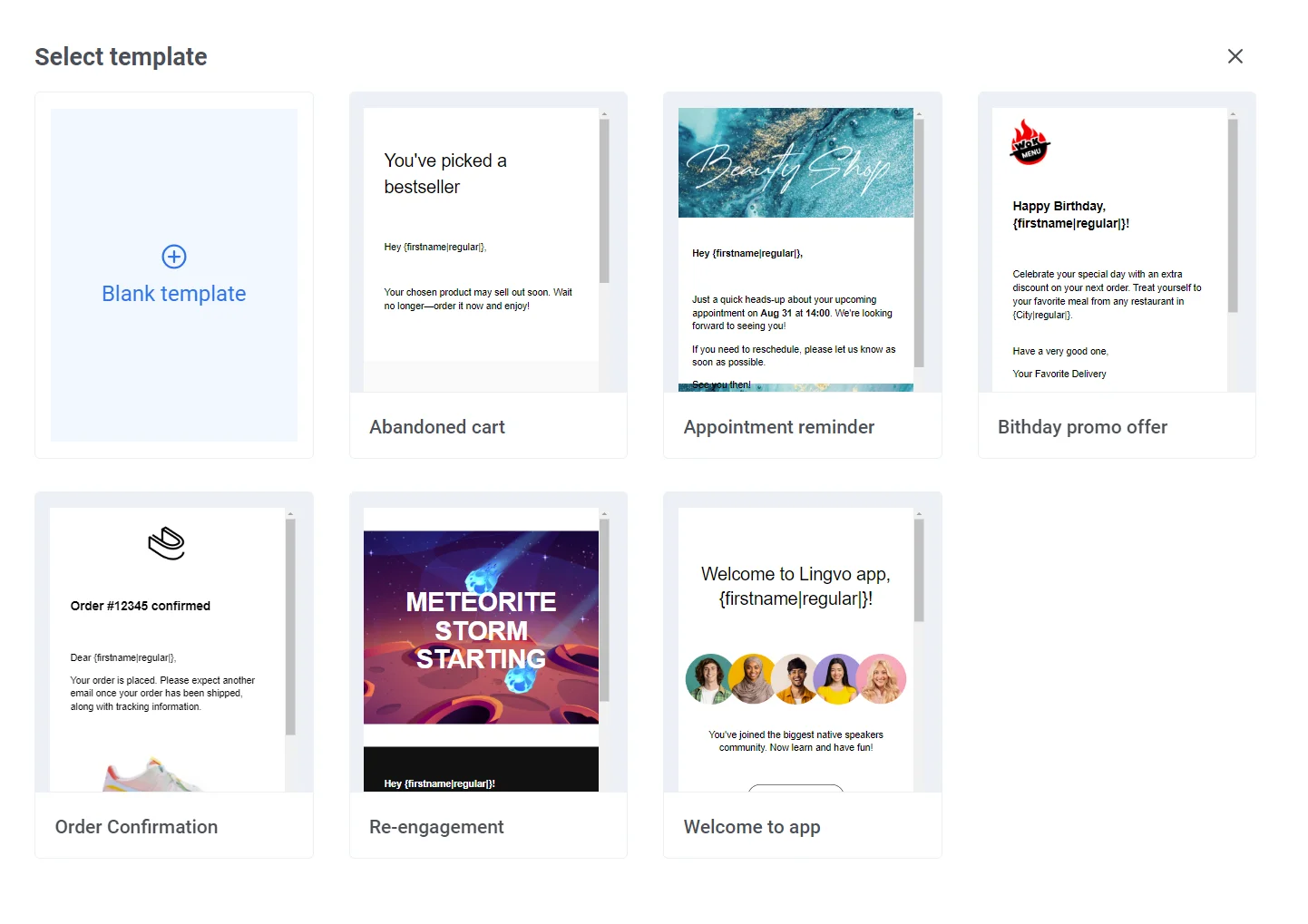
داخل محرر البريد الإلكتروني بالسحب والإفلات، يمكنك إما البدء من الصفر أو الاختيار من بين مجموعة متنوعة من القوالب المصممة مسبقًا. هناك قوالب جاهزة للسيناريوهات الشائعة مثل سلات التسوق المتروكة، وتذكيرات المواعيد، وتأكيدات الطلبات، وإعادة التفاعل. يمكنك بسهولة تحرير هذه القوالب وتخصيصها لتناسب احتياجاتك.
إذا كنت تفضل التحكم الكامل في تصميمك، فاختر قالب فارغ لبناء بريد إلكتروني مخصص بالكامل من الألف إلى الياء.
علامات التبويب الرئيسية في محرر السحب والإفلات
Anchor link toيتكون محرر السحب والإفلات من أربع علامات تبويب رئيسية:
المحتوى
Anchor link toتتيح لك علامة التبويب هذه بناء تخطيط البريد الإلكتروني عن طريق إدراج عناصر محتوى متنوعة.
الكتل
Anchor link toأنشئ تخطيطات فريدة باستخدام كتل جاهزة. يمكنك إضافة العدد الذي تحتاجه إلى بريدك الإلكتروني للحصول على مظهر مخصص.
الجسم
Anchor link toفي علامة التبويب هذه، يمكنك إدارة الإعدادات العامة لبريدك الإلكتروني، بما في ذلك الترويسة المسبقة والنص وتنسيق الروابط.
الصور
Anchor link toتمكنك علامة التبويب هذه من البحث عن صور مخزنة أو إنشاء صور فريدة باستخدام الذكاء الاصطناعي.
تخصيص تخطيط البريد الإلكتروني
Anchor link toأولاً، انتقل إلى علامة تبويب الكتل لتوفير بنية أساسية لبريدك الإلكتروني.
يوفر محرر البريد الإلكتروني بالسحب والإفلات المرونة لتعديل تخطيط البريد الإلكتروني ليناسب احتياجاتك. يمكنك إضافة العدد الذي تحتاجه من الصفوف، مع أعداد مختلفة من الأعمدة.
لبناء تخطيط البريد الإلكتروني، اسحب وأفلت الكتل من لوحة المحرر إلى جسم البريد الإلكتروني.
في علامة تبويب الكتل، لديك خيار تحديد خصائص لكل من الأعمدة والصفوف.
بالنسبة لـ الأعمدة، يمكنك تخصيص ما يلي:
- لون الخلفية
- الحشوة (Padding)
- الإطار (Border)
بالنسبة لـ الصفوف، يمكنك تحديد ما يلي:
- لون الخلفية
- لون خلفية المحتوى
- صورة الخلفية. يمكنك إما تحميل صورة، أو تحديد واحدة من مكتبة الصور المخزنة، أو توفير عنوان URL مخصص للصورة.
إنشاء محتوى البريد الإلكتروني
Anchor link toبعد بناء البنية الأساسية لبريدك الإلكتروني، حان الوقت لبدء إضافة المحتوى.
ضمن علامة تبويب المحتوى، يمكنك إدراج عناصر محتوى متنوعة في بريدك الإلكتروني، بما في ذلك:
- العنوان
- النص
- الصورة
- الزر
- HTML
- الفاصل
- القائمة
- رابط إلغاء الاشتراك
لتضمين عناصر المحتوى هذه في بريدك الإلكتروني، ما عليك سوى تحديد عنصر من القائمة وسحبه إلى البريد الإلكتروني على اليسار.
إضافة عنوان
Anchor link toلإدراج عنوان، ما عليك سوى سحب عنصر العنوان إلى جسم البريد الإلكتروني.
يمكنك كتابة عنوانك، أو يمكنك استخدام أداة العناوين الذكية بالذكاء الاصطناعي لمساعدتك في إنشاء عناوين فعالة. للقيام بذلك، انقر على الحصول على اقتراحات واكتب بضع كلمات. ستقدم الأداة خيارات عناوين متنوعة.
بالإضافة إلى ذلك، يمكنك تحديد نبرة صوت مرغوبة لعنوانك.
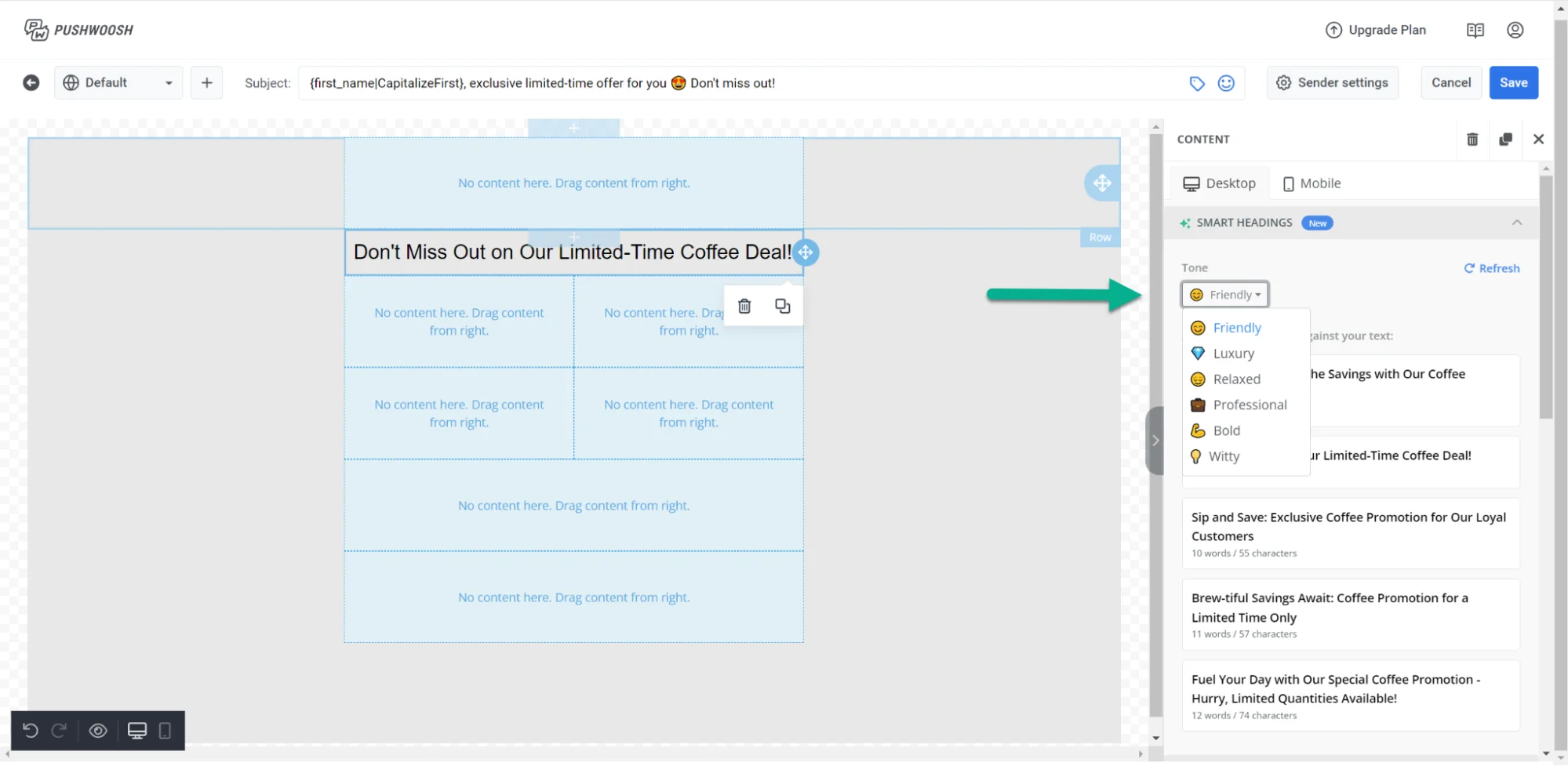
إذا لم تكن راضيًا عن النتائج أو كنت بحاجة إلى المزيد من خيارات العناوين للاختيار من بينها، فما عليك سوى الضغط على زر تحديث.
عند النقر على العنوان في جسم البريد الإلكتروني، يظهر شريط أدوات تنسيق، مما يتيح لك اختيار أنماط التنسيق، أو إضافة روابط، أو إضافة بعض الرموز التعبيرية.
تخصيص العنوان
Anchor link toيمكنك أيضًا تخصيص عنوانك مباشرة من شريط الأدوات. للقيام بذلك، ما عليك سوى اختيار علامات الدمج، وفي القائمة المنسدلة اختر العلامة التي ترغب في دمجها في عنوانك.
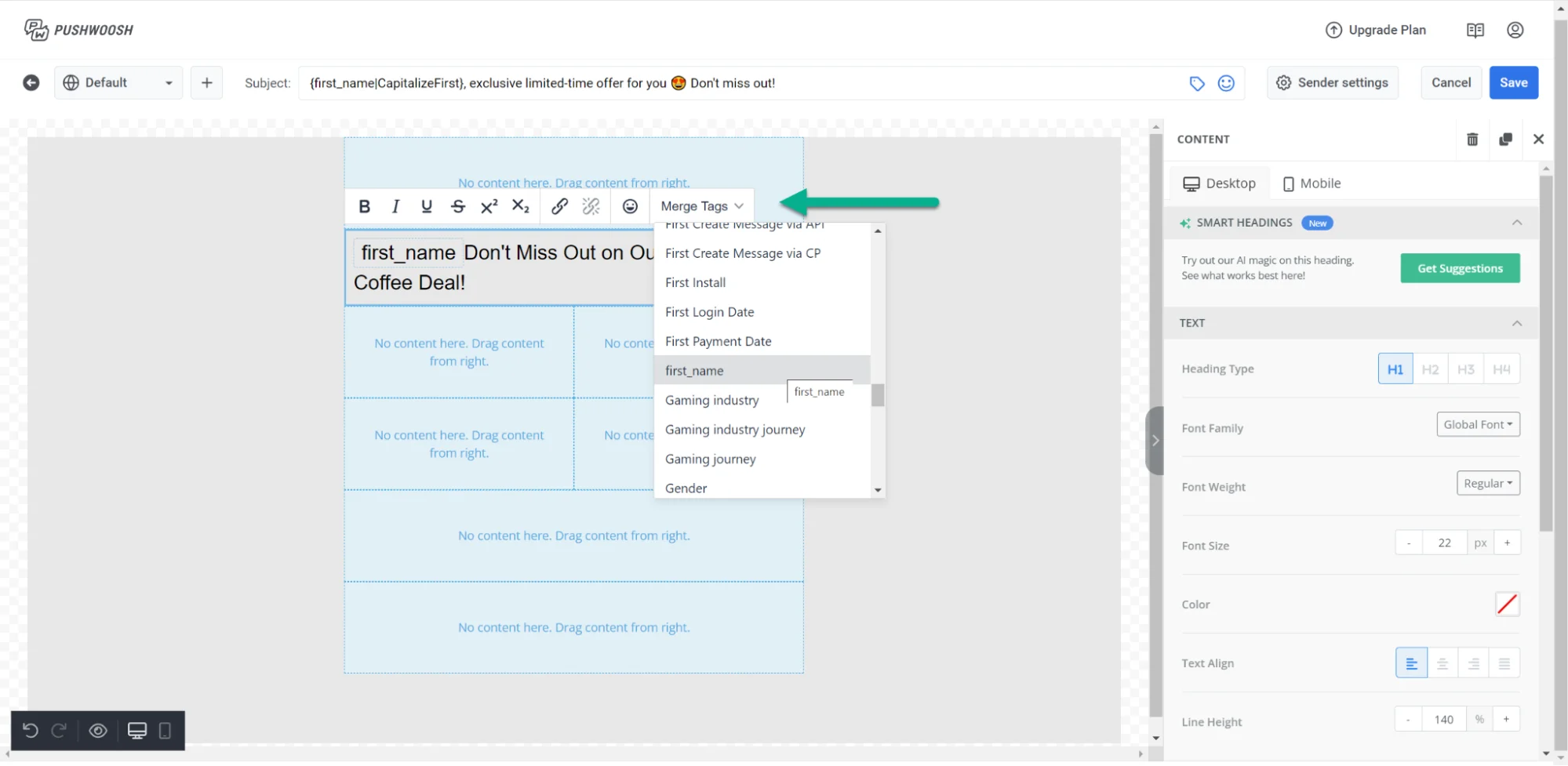
من الجزء الأيمن، لديك أيضًا المرونة لتعديل إعدادات النص المختلفة، مثل:
- مستوى العنوان
- عائلة الخط، ووزنه، وحجمه
- لون النص
- محاذاة النص
- ارتفاع السطر
- أنماط الروابط
- الحشوة (Padding)
- التصميم المتجاوب، والمزيد.
إضافة نص
Anchor link toلتضمين نص في بريدك الإلكتروني، اسحب عنصر النص إلى جسم البريد الإلكتروني ثم اكتب أو الصق النص الخاص بك. إذا كنت تلصق محتوى، يمكنك اختيار ما إذا كنت تريد الاحتفاظ بتنسيق النص أو إزالته.
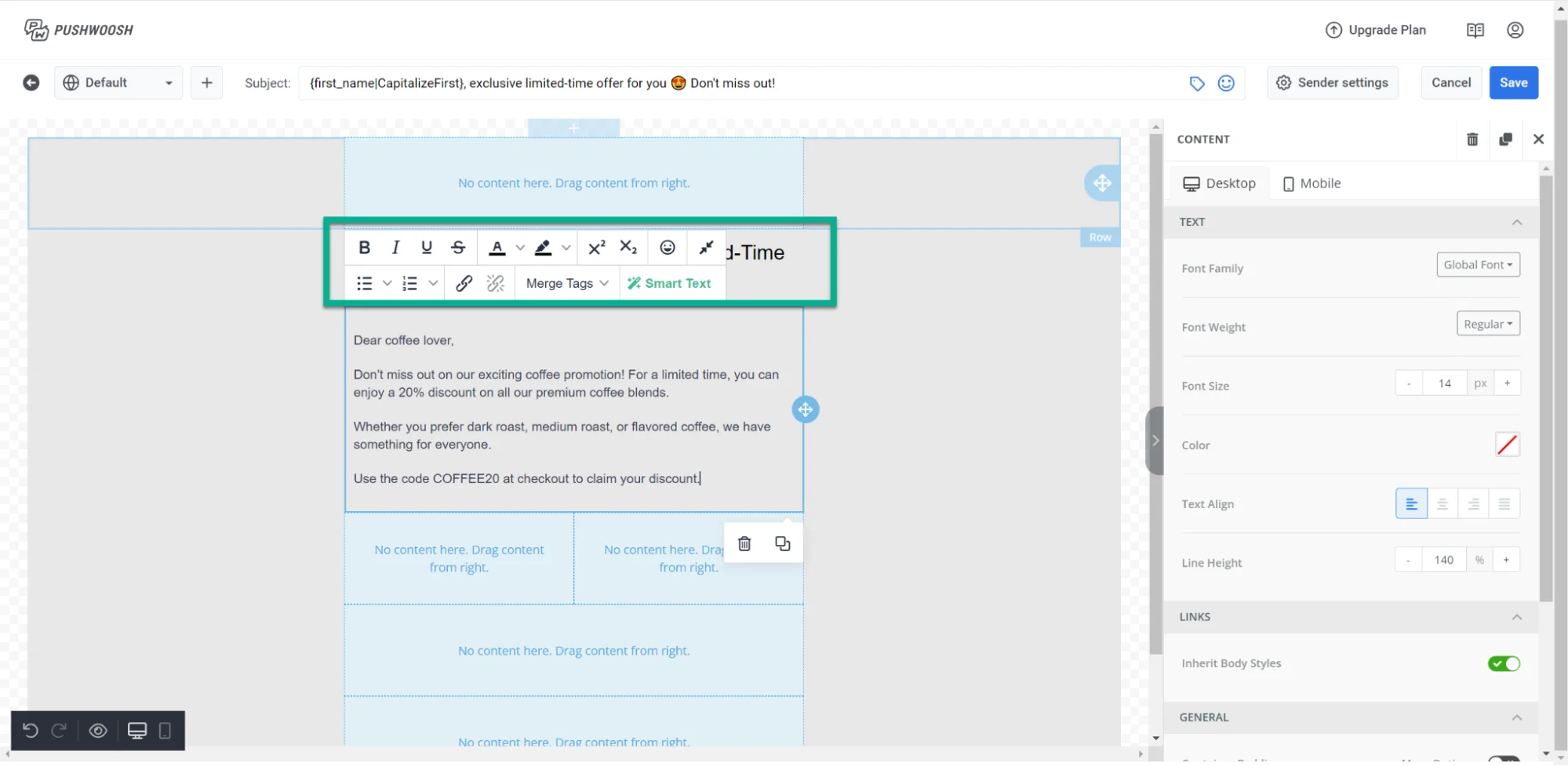
عند النقر على النص، سيظهر شريط أدوات، يوفر خيارات لتنسيق النص.
تخصيص النص
Anchor link toلتخصيص النص الخاص بك، انقر على علامات الدمج في شريط الأدوات واختر العلامة التي تريد تضمينها من القائمة المنسدلة.
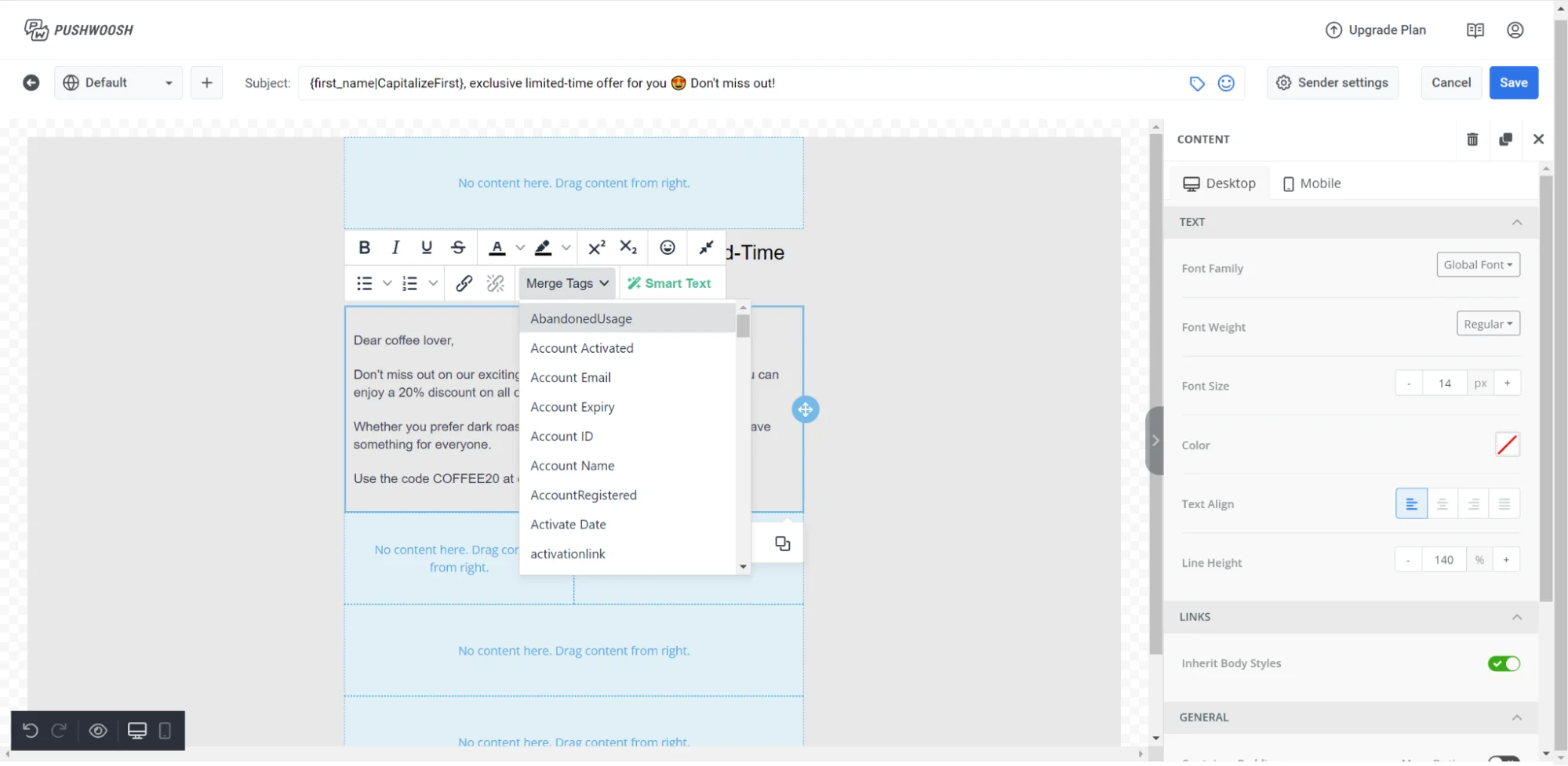
لتحسين جودة كتابتك باستخدام الذكاء الاصطناعي، حدد النص الذكي في شريط الأدوات واختر طريقة محددة تود أن يساعدك بها الذكاء الاصطناعي في نصك.
إضافة صور
Anchor link toلإدراج عنصر صورة في بريدك الإلكتروني، اسحب عنصر الصورة إلى المكان الذي تريده في بريدك الإلكتروني.
لديك عدة خيارات لإضافة صورة:
- لتحميل صورة، انقر على تحميل صورة في الجزء الأيمن.
- أضف رابطًا لصورة ترغب في استخدامها في حقل URL الصورة.
- لتحديد صورة من الصور المخزنة، انقر على المزيد من الصور ثم اختر صور مخزنة للعثور على الصورة المطلوبة.
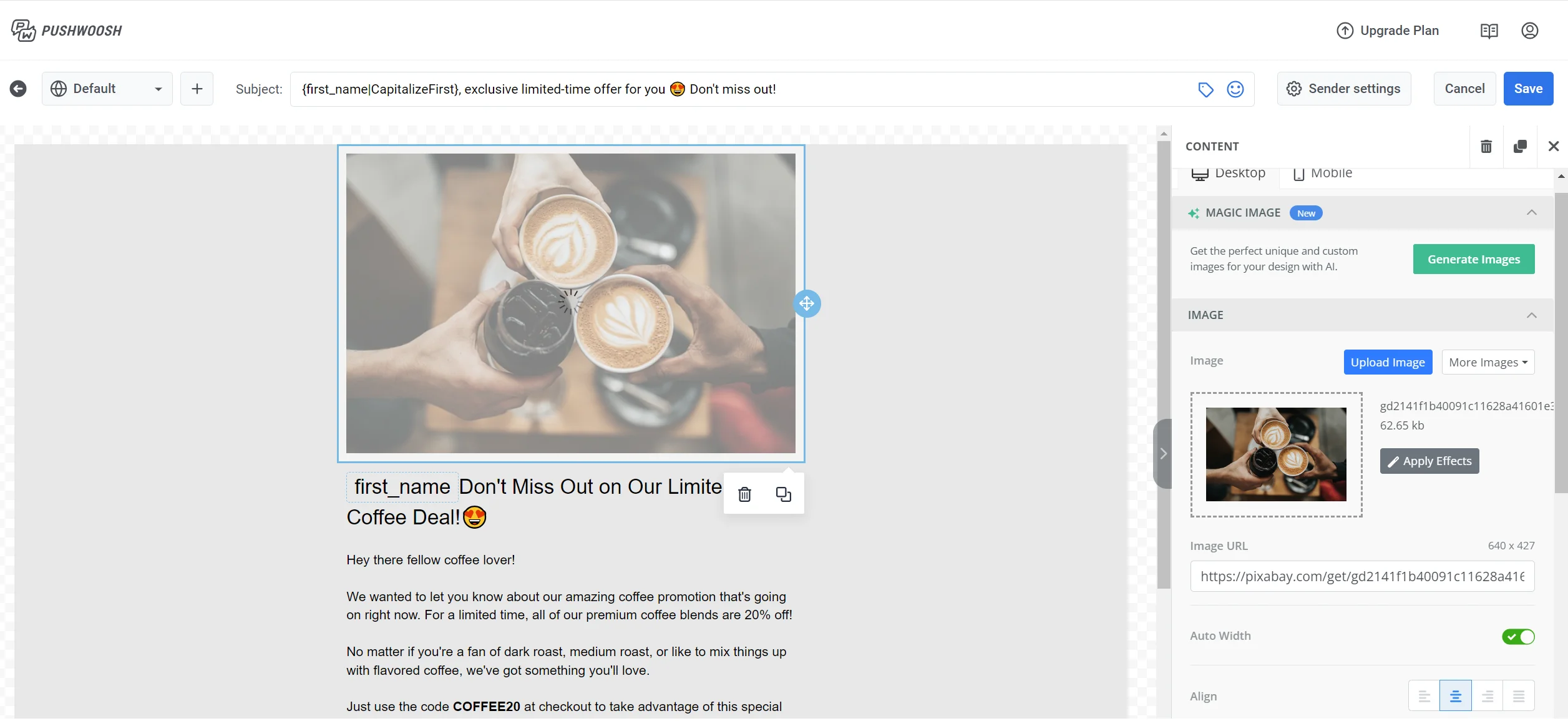
- يمكنك أيضًا استخدام أداة Magic Image AI لإنشاء الصور الفريدة التي تحتاجها.
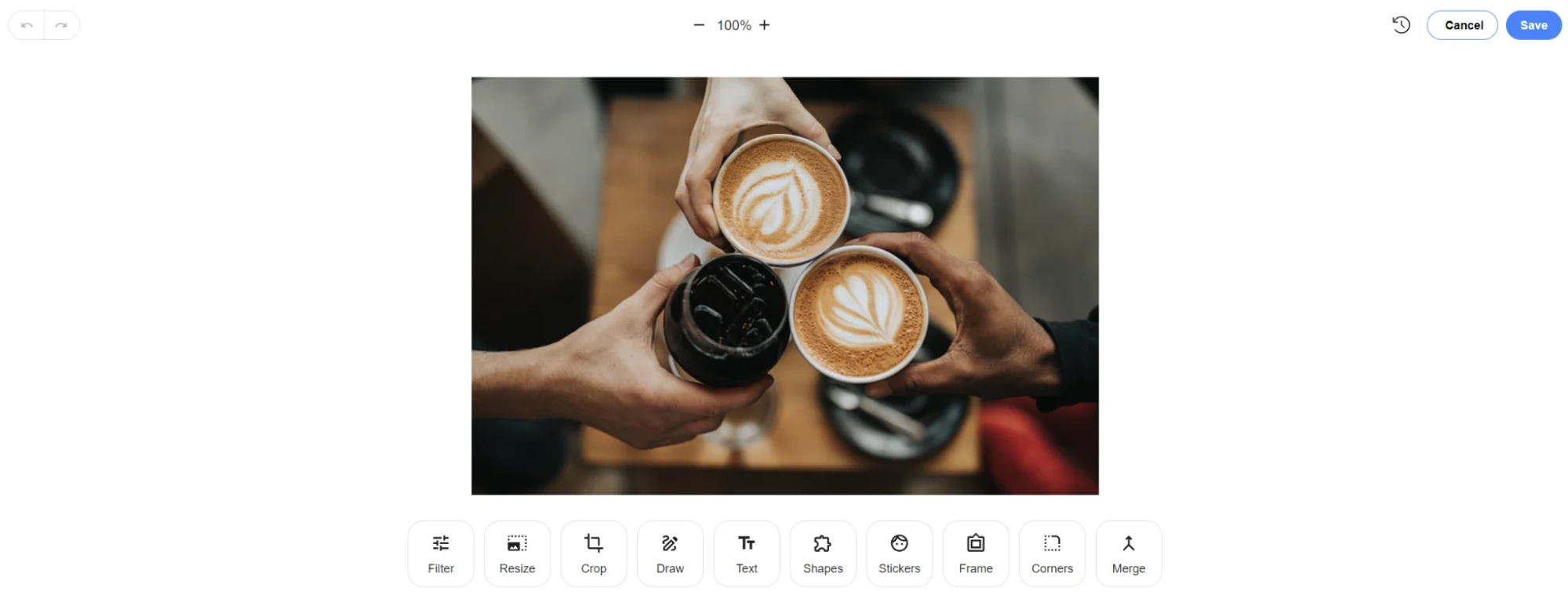
لإضافة تأثيرات على صورك، انقر على تطبيق التأثيرات في الجزء الأيمن. في النافذة المنبثقة، حدد التأثير المطلوب للصورة وانقر على حفظ لتطبيقه.
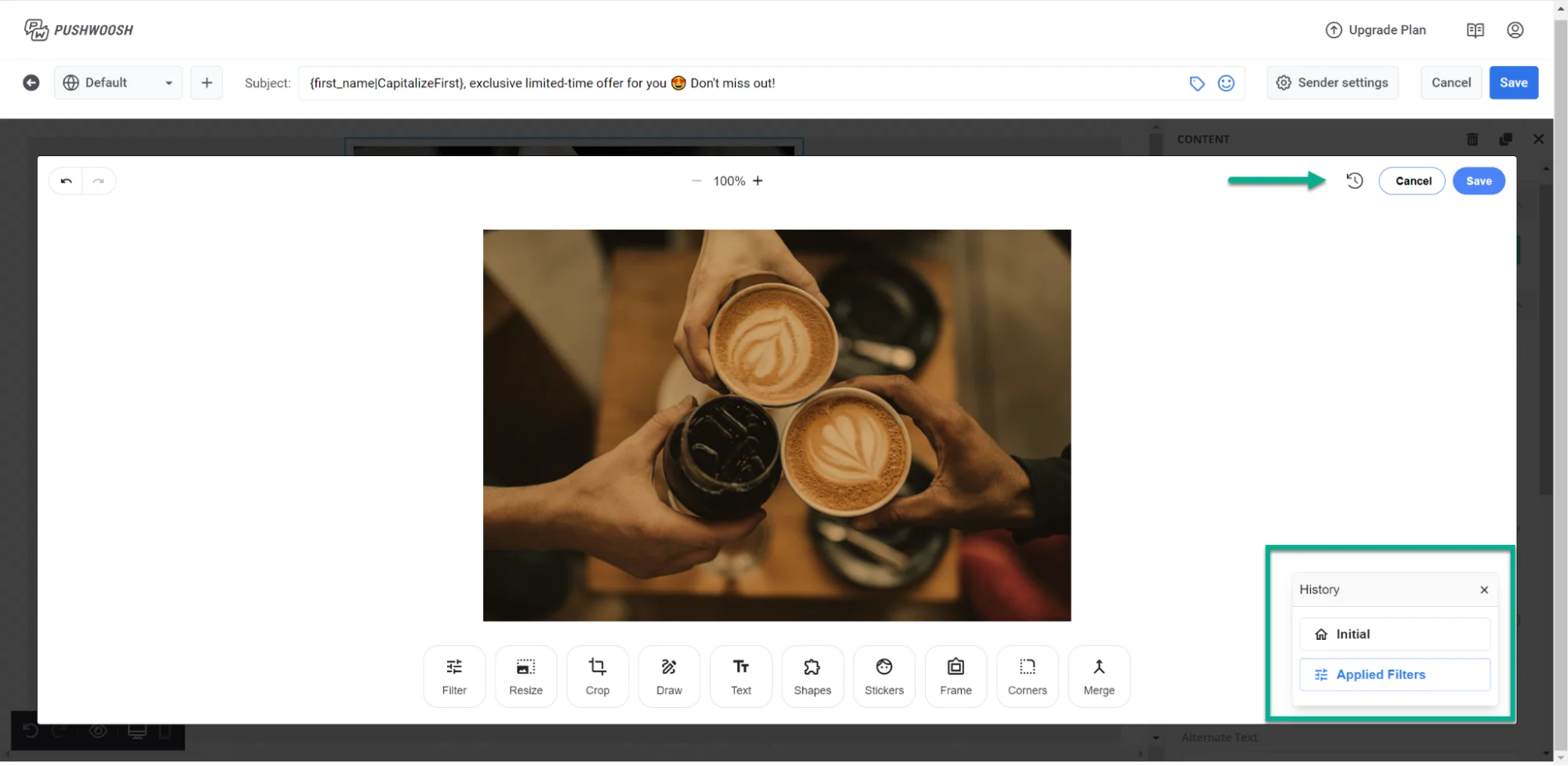
يمكنك أيضًا مراجعة سجل التغييرات التي أجريتها على الصورة والتراجع عنها بالنقر على أيقونة السجل الموجودة في الأعلى.
إضافة أزرار
Anchor link toلتضمين زر في بريدك الإلكتروني، اسحب عنصر الزر من الجزء الأيمن للمحرر.
يمكنك إما إدخال نص الزر المخصص الخاص بك أو الاستفادة من أداة Smart Buttons AI لإنشاء النص لك.
بعد ذلك، حدد نوع الإجراء للزر عند النقر عليه، وقدم عنوان URL وعلامة تبويب مستهدفة.
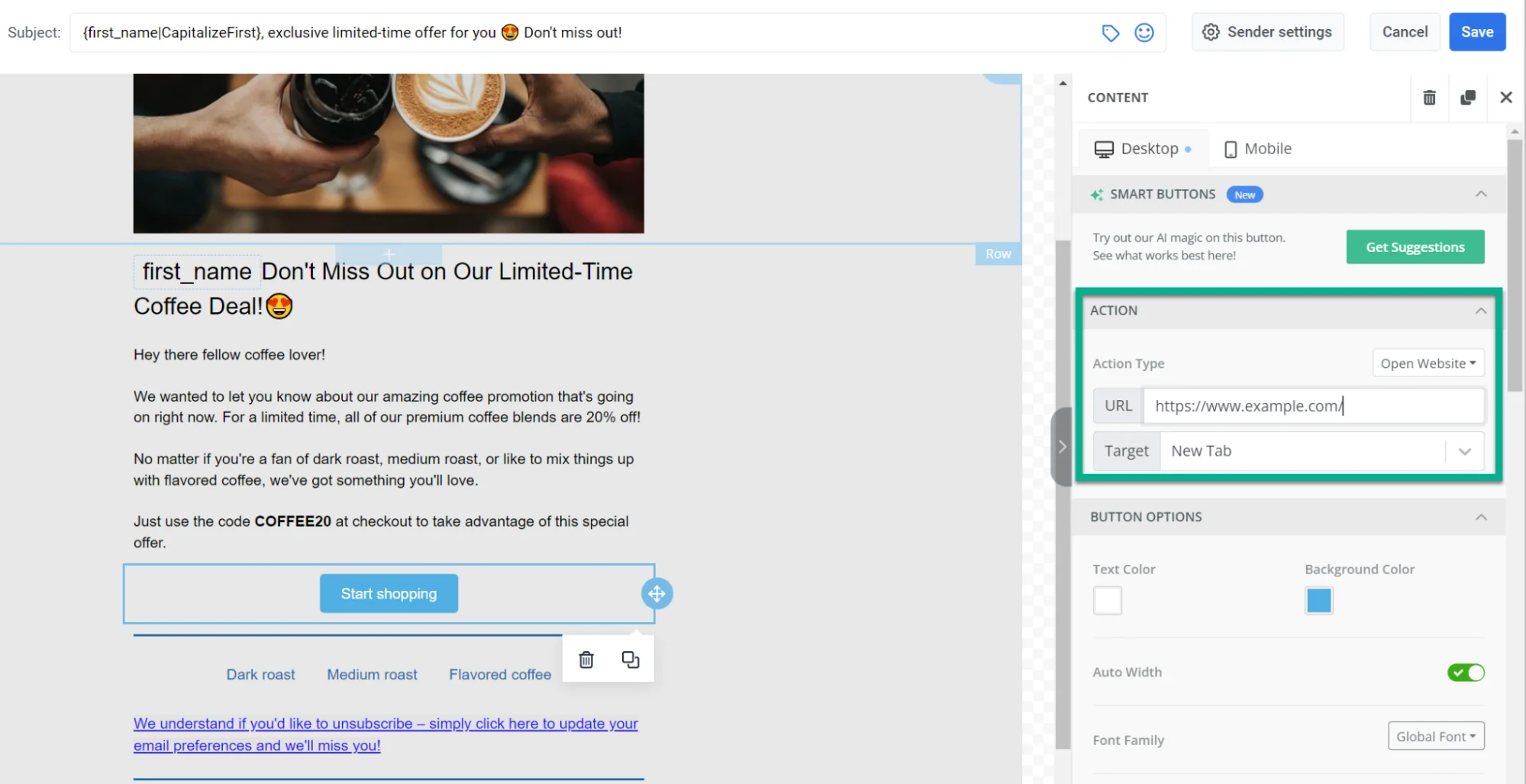
بالإضافة إلى ذلك، لديك خيار تكوين خيارات الزر، وتفضيلات التباعد، وإعدادات التصميم المتجاوب.
إضافة HTML
Anchor link toلديك أيضًا خيار دمج كود HTML في بريدك الإلكتروني. للقيام بذلك، اسحب عنصر HTML إلى اليسار وأدخل الكود في حقل HTML في الجزء الأيمن.
إضافة قوائم
Anchor link toيمكنك دمج قائمة تفاعلية في بريدك الإلكتروني لتبسيط التنقل وزيادة معدلات النقر، مما يوفر للمستلمين طريقة منظمة وجذابة لاستكشاف المحتوى الخاص بك.
للقيام بذلك، اسحب عنصر القائمة إلى جسم البريد الإلكتروني وقم بتضمين عناصر القائمة. ثم حدد النص لكل عنصر في القائمة، وأدرج عنوان URL، وحدد علامة التبويب المستهدفة.
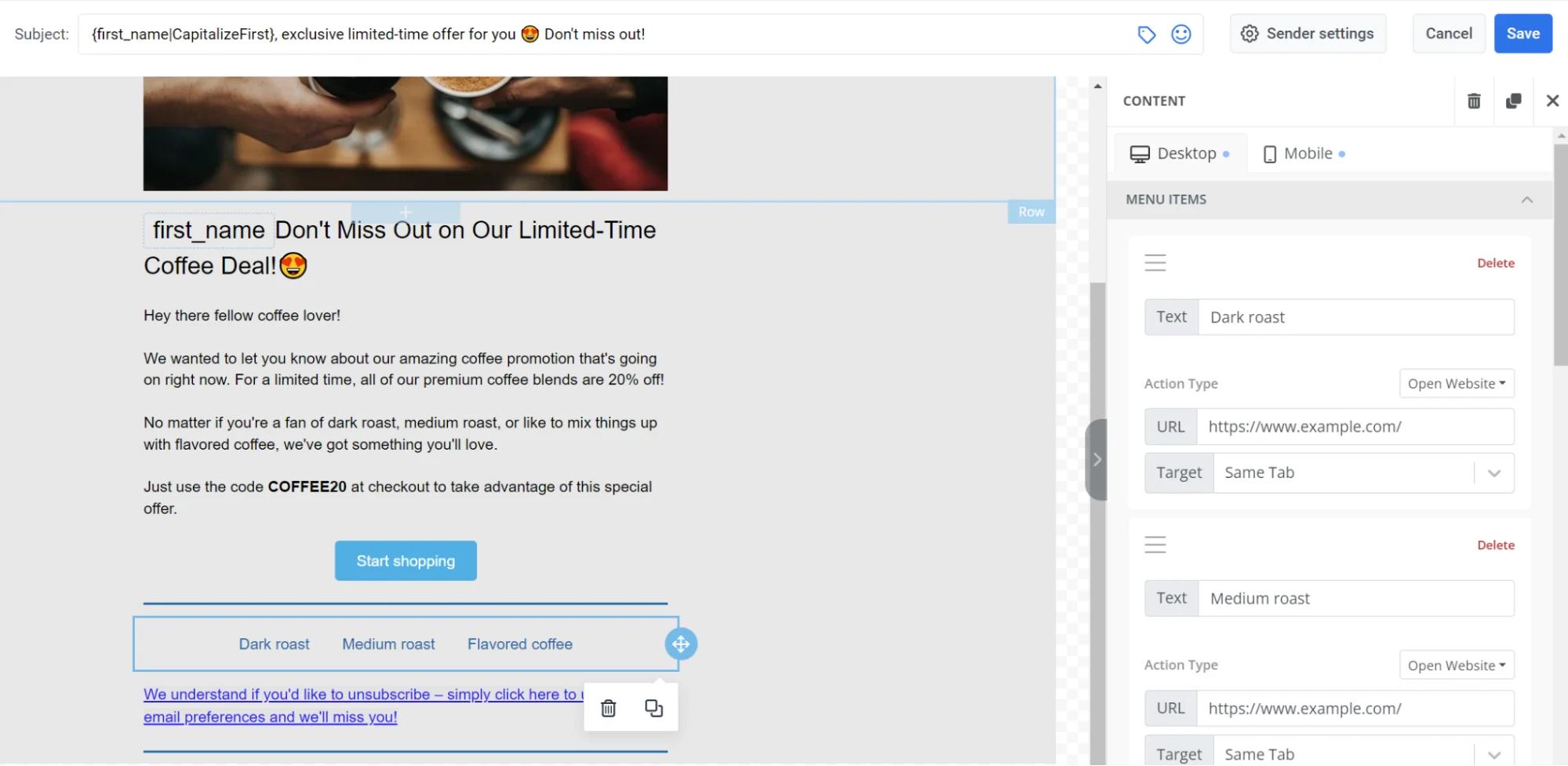
يمكنك أيضًا تخصيص الأنماط، وضبط حشوة الحاوية، وتحديد ما إذا كنت تريد عرض القائمة على الأجهزة المحمولة أو أجهزة سطح المكتب.
إضافة فواصل
Anchor link toلجعل بريدك الإلكتروني منظمًا جيدًا والتأكيد على الكتل الأكثر أهمية، استخدم الفواصل. الفاصل هو خط يمكنك وضعه بين كتل العناصر.
لإضافة فاصل، اسحب عنصر الفاصل من الجزء الأيمن وقم بتخصيص مظهره.
إضافة مؤقت
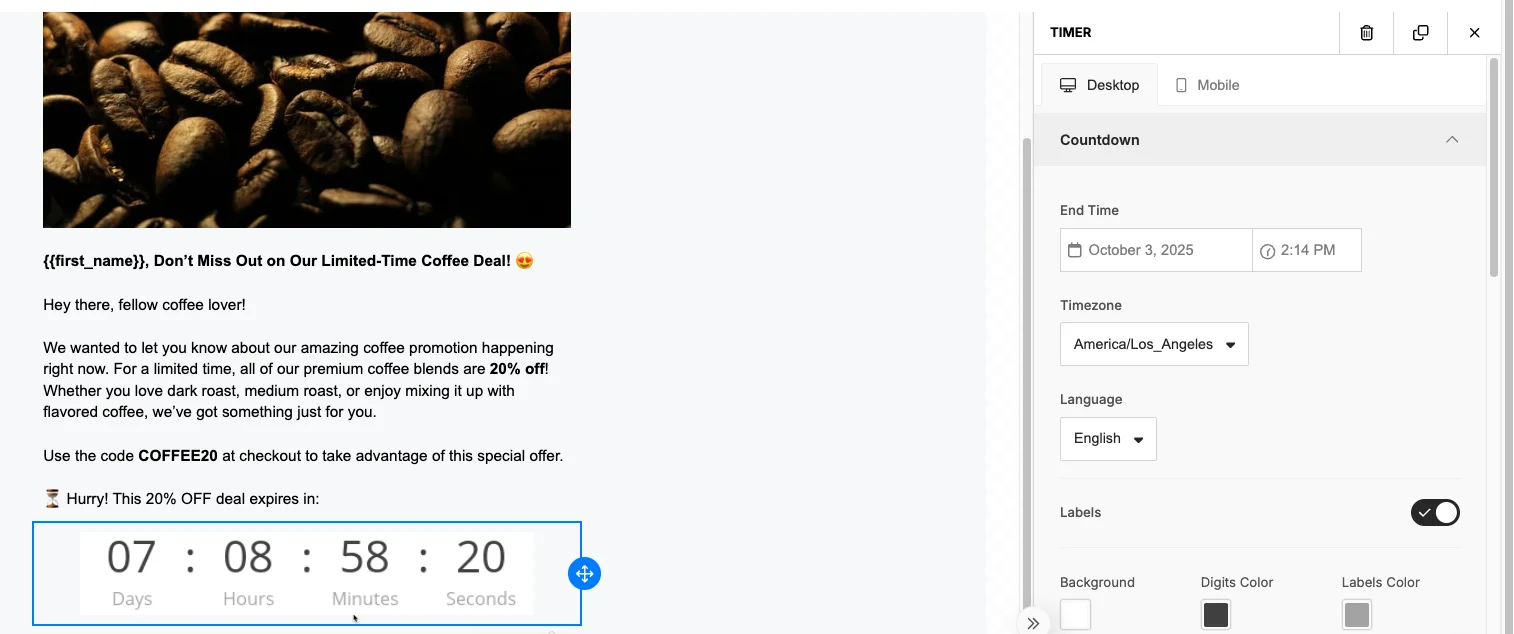
Anchor link toيتيح لك عنصر المؤقت عرض عد تنازلي للعروض محدودة الوقت أو الأحداث القادمة. إنها طريقة رائعة لخلق شعور بالإلحاح وتشجيع المستخدمين على اتخاذ إجراء قبل نفاد الوقت. لإضافة مؤقت:
- اسحب عنصر المؤقت إلى تخطيط بريدك الإلكتروني أو رسالتك.
- اضبط تاريخ ووقت انتهاء العد التنازلي.
- اختر المنطقة الزمنية حتى يتم عرض العد التنازلي بشكل صحيح لجمهورك.
- حدد لغة لتسميات وحدات الوقت (أيام، ساعات، دقائق، ثوانٍ).
- قم بتبديل التسميات لتشغيلها أو إيقافها حسب ما إذا كنت تريد إظهار أسماء الوحدات.
- قم بتخصيص مظهر المؤقت ليتناسب مع تصميمك.
إضافة روابط
Anchor link toلإضافة رابط إلى بريدك الإلكتروني، حدد النص الذي تريد إدراج الرابط فيه، ثم انقر على أيقونة الرابط في شريط الأدوات.
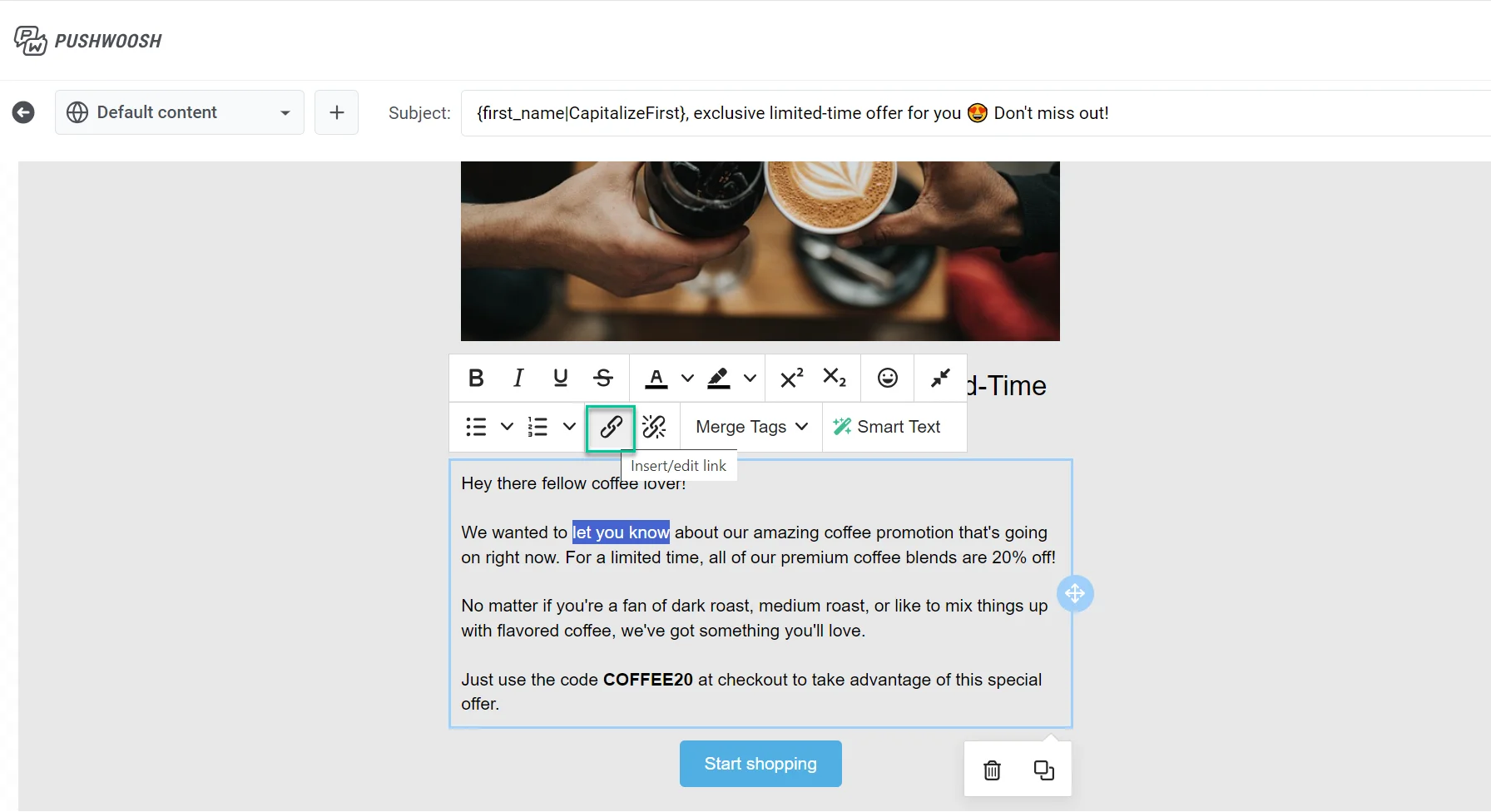
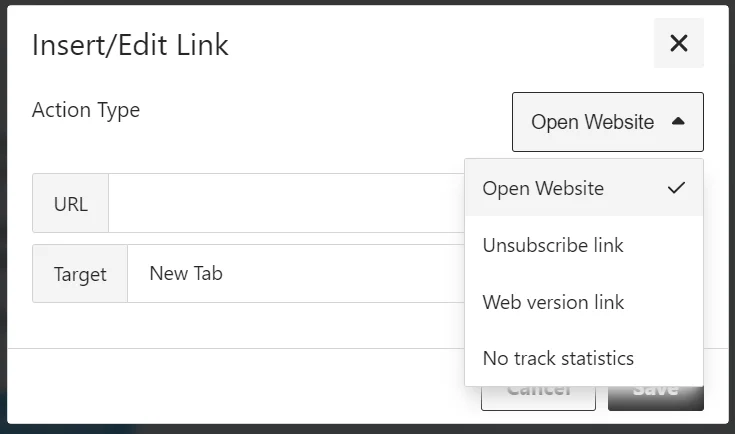
في القائمة المنسدلة نوع الإجراء اختر:
- فتح موقع ويب
- رابط إدارة التفضيلات
- رابط إلغاء الاشتراك
- رابط نسخة الويب
- عدم تتبع الإحصائيات
فتح موقع ويب
Anchor link toحدد هذا الخيار لإدراج ارتباط تشعبي يوجه المستلم إلى موقع ويب خارجي. عند النقر عليه، سيتم نقل المستلم إلى صفحة الويب المحددة التي تحددها.
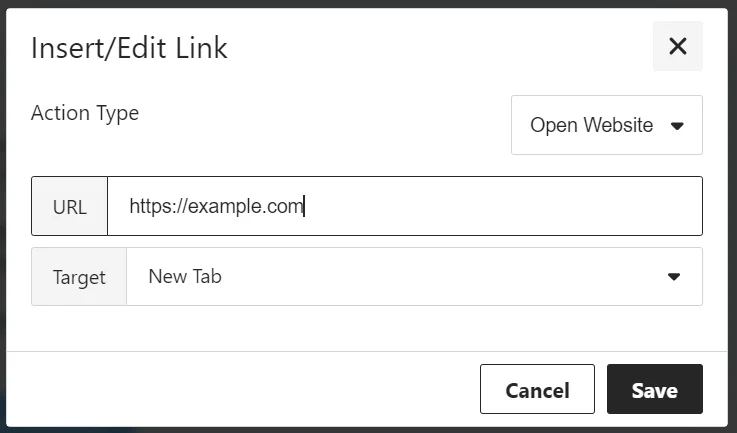
في حقل URL، أدخل عنوان الويب الكامل للموقع الذي تريد الارتباط به.
اضبط خيار الهدف لتحديد كيفية فتح الرابط:
- علامة تبويب جديدة: يفتح الرابط في علامة تبويب متصفح جديدة.
- نفس علامة التبويب: يحل الرابط محل الصفحة الحالية في نفس علامة التبويب.
رابط إدارة التفضيلات
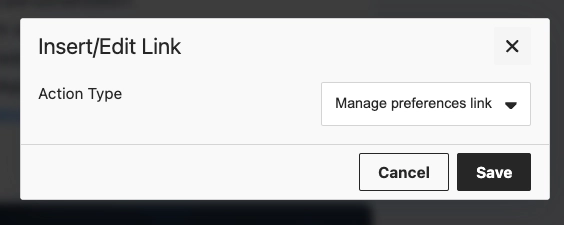
Anchor link toحدد هذا الخيار لإضافة رابط إلى مركز تفضيلات الاشتراك حيث يمكن للمستلمين اختيار فئات البريد الإلكتروني التي يتلقونها. سيتم إدراج الرابط تلقائيًا.
رابط إلغاء الاشتراك
Anchor link toقم بتضمين رابط إلغاء الاشتراك في بريدك الإلكتروني حتى يتمكن المستلمون من إلغاء الاشتراك بما يتماشى مع اللوائح وتفضيلاتهم.
لإضافة رابط إلغاء الاشتراك:
- قم بتمييز النص الذي تريد استخدامه كرابط.
- انقر على أيقونة الرابط في شريط أدوات التنسيق.
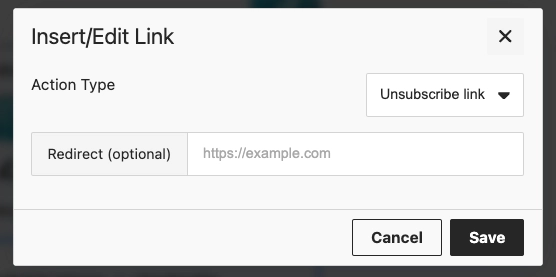
- في نافذة إدراج/تعديل الرابط، حدد رابط إلغاء الاشتراك من القائمة المنسدلة نوع الإجراء.
- اختياريًا، أدخل عنوان URL في إعادة التوجيه (اختياري) لإرسال المستخدمين إلى صفحتك الخاصة بعد إلغاء اشتراكهم.
- انقر على حفظ.
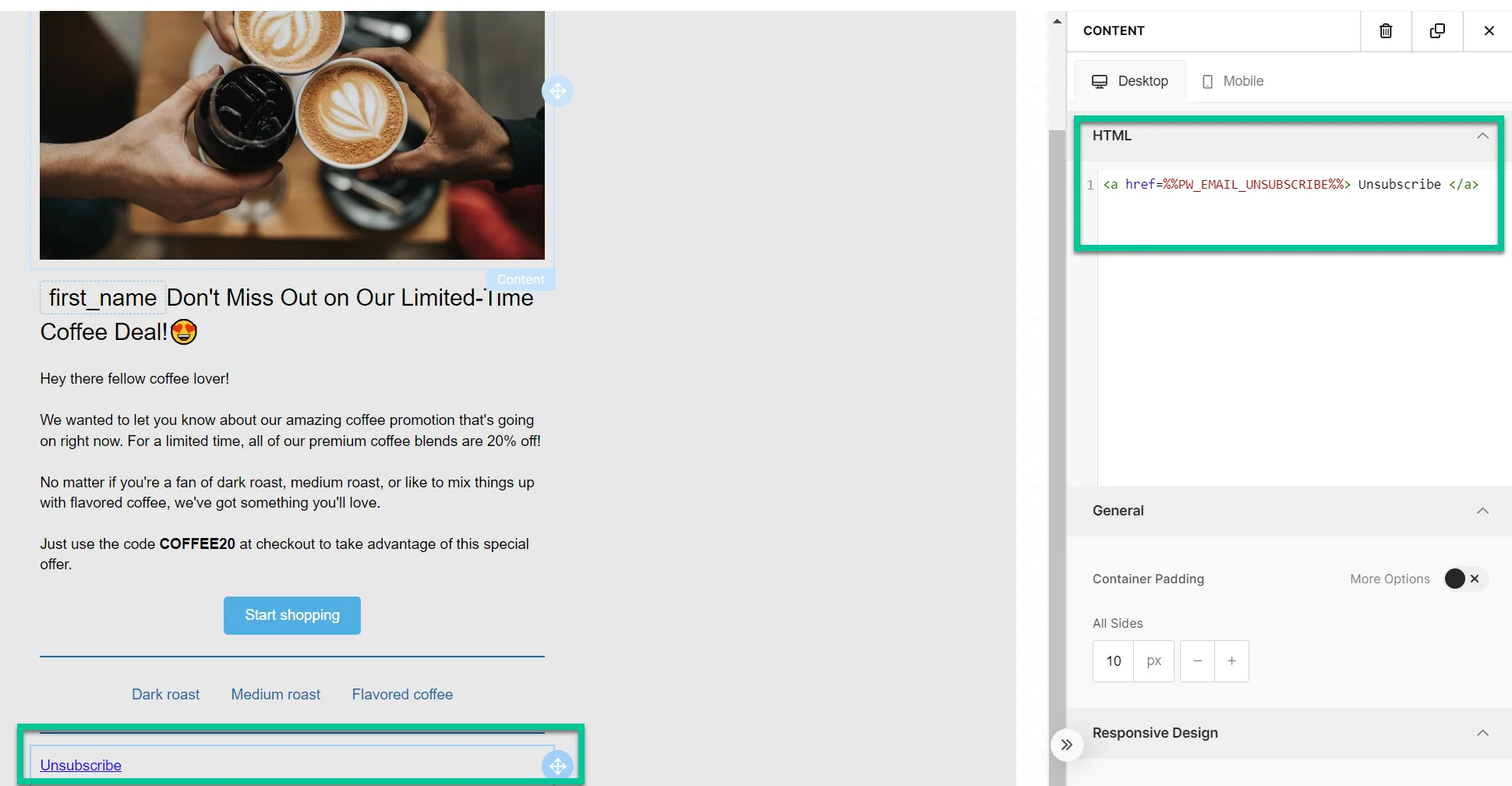
أيضًا، يمكنك إضافة الرابط مباشرة في كتلة HTML:
<a href=%%PW_EMAIL_UNSUBSCRIBE%%> إلغاء الاشتراك </a>يتم استبدال العنصر النائب %%PW_EMAIL_UNSUBSCRIBE%% بعنوان URL لإلغاء الاشتراك في Pushwoosh عند إرسال البريد الإلكتروني.
ماذا يحدث عندما ينقر المستلم على رابط إلغاء الاشتراك
Anchor link toإذا كان مركز تفضيلات الاشتراك ممكّنًا
Anchor link toيتم إلغاء اشتراك المستخدم فقط من الفئة المخصصة لذلك البريد الإلكتروني (على سبيل المثال، النشرة الإخبارية). يتم إضافة اسم الفئة إلى علامة فئات البريد الإلكتروني الملغى الاشتراك فيها الخاصة بهم.
تظهر شاشة تأكيد مع خياري إعادة الاشتراك و إدارة التفضيلات. اعرف المزيد.
إذا لم يكن مركز تفضيلات الاشتراك ممكّنًا
Anchor link toيتم إلغاء اشتراك المستخدم من جميع رسائل البريد الإلكتروني التسويقية ويتم تعيين علامة رسائل البريد الإلكتروني الملغى الاشتراك فيها إلى true. لا تتأثر رسائل البريد الإلكتروني للمعاملات وستستمر في التسليم. اعرف المزيد عن أنواع الرسائل.
يتم احتساب النقرات في معدل إلغاء الاشتراك في سجل الرسائل.
رابط نسخة الويب
Anchor link toحدد هذا الخيار لمنح المستلمين إمكانية الوصول إلى نسخة ويب من بريدك الإلكتروني، والتي يمكن أن تكون مفيدة إذا واجه المستلمون صعوبات في عرض البريد الإلكتروني في صندوق الوارد الخاص بهم.
لتمكين هذه الميزة، يرجى الاتصال بفريق الدعم لدينا.
عدم تتبع الإحصائيات
Anchor link toاستخدم هذا الخيار إذا كنت لا تريد أن يتتبع النظام النقرات أو التفاعلات مع الرابط. لن يتم تسجيل أي بيانات تتبع عندما يتفاعل المستلمون مع هذا الرابط.
إضافة ترويسة مسبقة
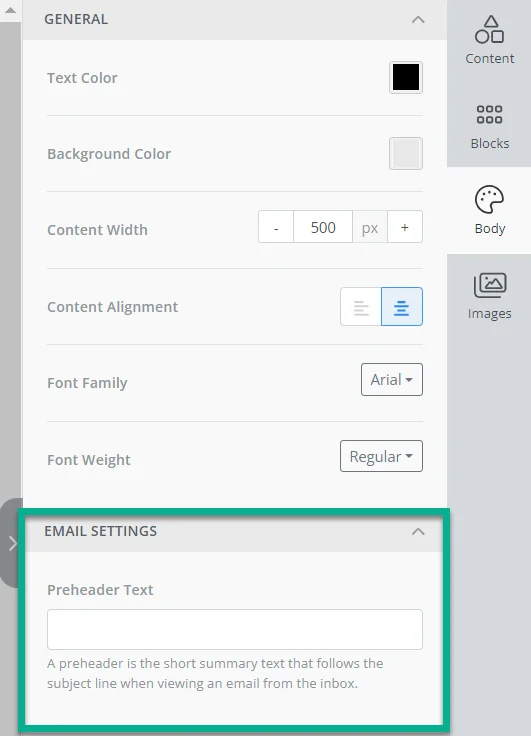
Anchor link toمن علامة تبويب الجسم لديك خيار تضمين ترويسة مسبقة، وهي نص ملخص موجز يظهر بعد سطر الموضوع عندما يعرض المستلمون البريد الإلكتروني في صندوق الوارد الخاص بهم.
حفظ كتل المحتوى للاستخدام المستقبلي
Anchor link toعند تصميم محتوى بريدك الإلكتروني، يمكنك حفظ كتل محتوى معينة للاستخدام المستقبلي.
- بمجرد الانتهاء من الكتلة، انقر على خيار حفظ الكتلة.
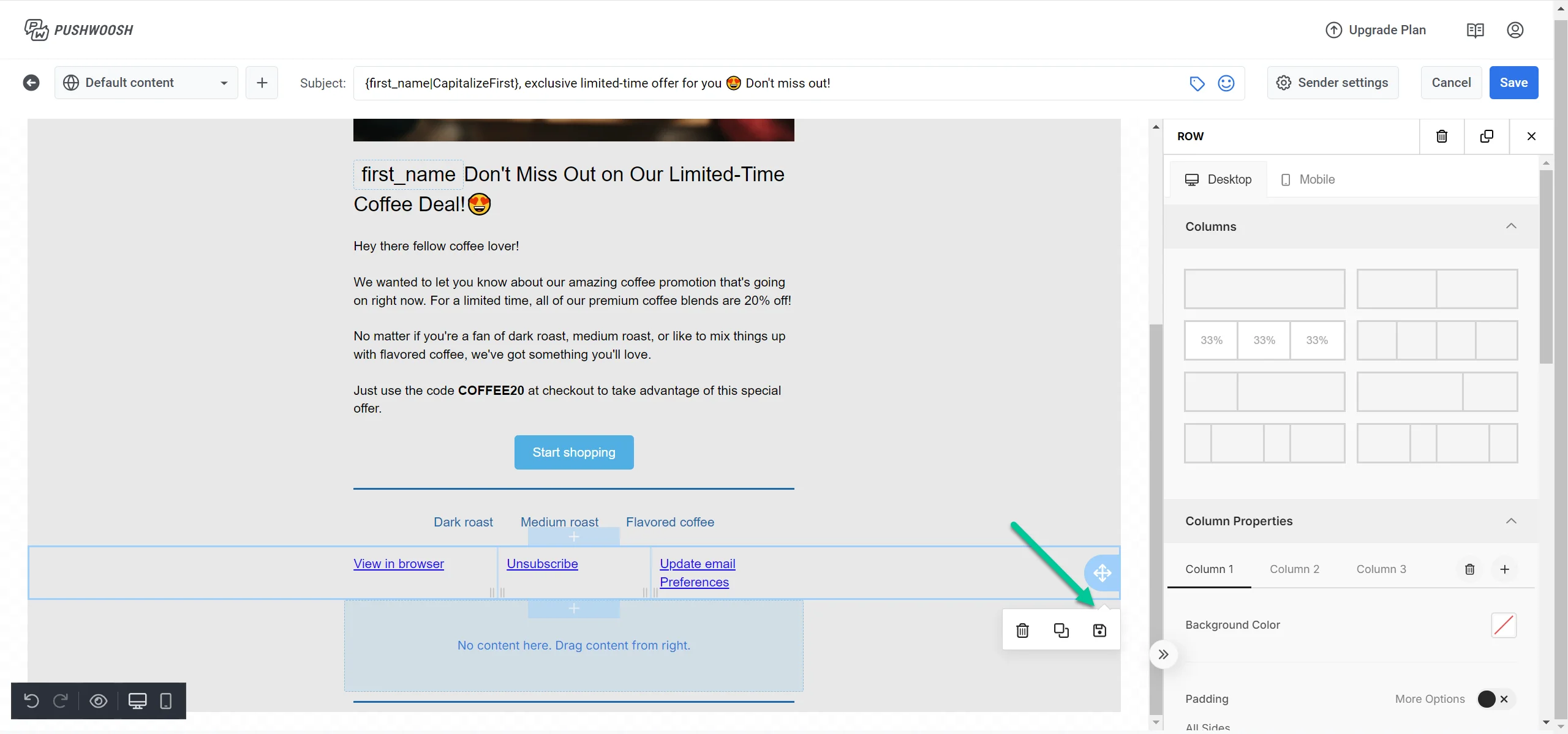
- في النافذة المنبثقة، أدخل اسم فئة لتنظيم كتل المحتوى الخاصة بك (على سبيل المثال، “عروض ترويجية”، “نشرات إخبارية”). أضف علامات ذات صلة، مفصولة بفواصل (على سبيل المثال، “تخفيضات، خصم، صيف”)، للمساعدة في تصنيف كتل المحتوى الخاصة بك والبحث عنها.
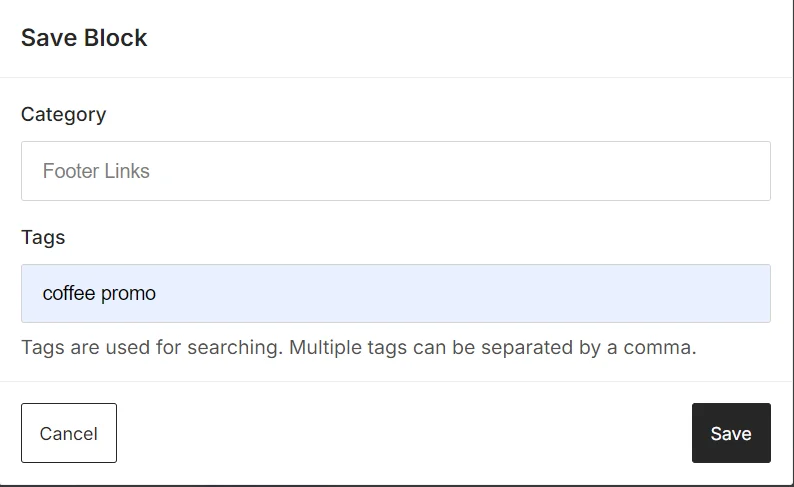
بعد إدخال الفئة والعلامات، انقر على زر حفظ لتخزين الكتلة للاستخدام المستقبلي.
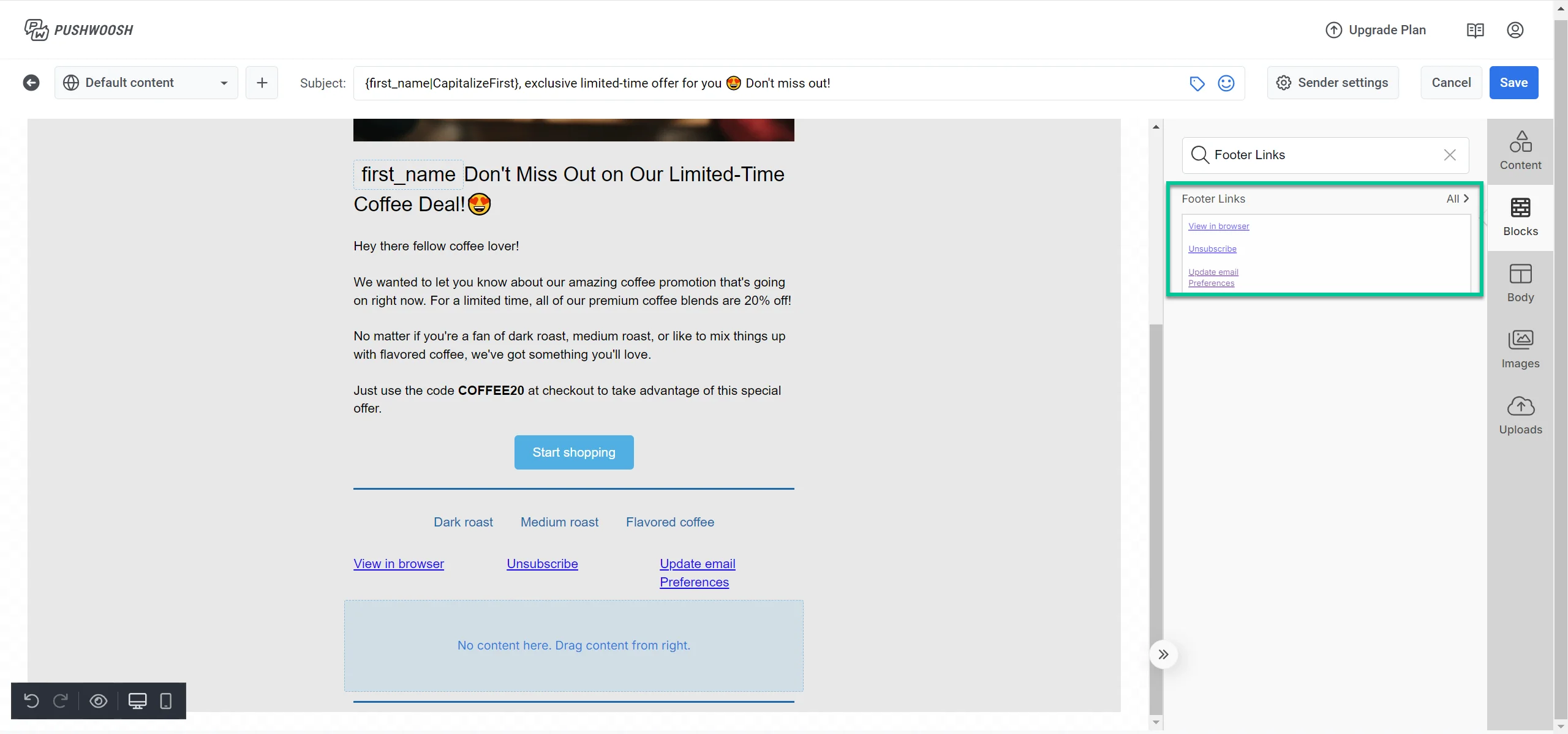
يمكنك الآن الوصول إلى كتل المحتوى المحفوظة في قسم الكتل في محرر البريد الإلكتروني. يتيح لك ذلك إعادة استخدام المحتوى عبر حملات البريد الإلكتروني المختلفة بسهولة.
تكوين إعدادات المحتوى العامة
Anchor link toبالإضافة إلى ذلك، ضمن علامة تبويب الجسم، يمكنك تكوين الإعدادات العامة لبريدك الإلكتروني، بما في ذلك عناصر مثل لون النص، ولون الخلفية، وعرض المحتوى، والمحاذاة، وعائلة الخط ووزنه، إلخ.
الوصول إلى مكتبة واسعة من الصور
Anchor link toفي علامة تبويب الصور، لديك إمكانية الوصول إلى مكتبة واسعة من الصور من Unsplash و Pexels و Pixabay، وكلها مرخصة بموجب Creative Commons Zero. يمكنك أيضًا إنشاء صور مخصصة باستخدام أداة Magic Images.
لدمج صورة في بريدك الإلكتروني، ما عليك سوى سحبها إلى الموقع المطلوب على اليمين.
معاينة وحفظ بريدك الإلكتروني
Anchor link toعندما يكون محتوى بريدك الإلكتروني جاهزًا، يمكنك رؤية كيف سيبدو بالنقر على أيقونة المعاينة الموجودة في أسفل المحرر. هنا، يمكنك رؤية معاينات لأجهزة سطح المكتب والأجهزة اللوحية والأجهزة المحمولة، بالإضافة إلى التحقق من كيفية ظهور بريدك الإلكتروني في الوضعين الداكن والفاتح.
بعد الانتهاء من إنشاء بريدك الإلكتروني، انقر على زر حفظ الموجود في أعلى المحرر.
في النافذة المنبثقة، أعطِ بريدك الإلكتروني اسمًا واضحًا، والذي يمكن أن يكون هو نفسه سطر الموضوع الخاص بك. أيضًا، قم بإنشاء تسمية لمساعدتك في العثور بسهولة على بريدك الإلكتروني في قائمة محتوى البريد الإلكتروني. إذا لم تكن قد قمت بإعداد تفاصيل المرسل بعد، فتأكد من القيام بذلك أيضًا. ثم، انقر على حفظ.
الآن بعد أن أصبح محتوى بريدك الإلكتروني جاهزًا، يمكن استخدامه في حملات البريد الإلكتروني. اعرف المزيد حول كيفية استخدامه
إرسال بريد إلكتروني تجريبي
Anchor link toقبل إرسال حملة البريد الإلكتروني الخاصة بك، يمكنك إرسال بريد إلكتروني تجريبي لمعاينة كيفية ظهور المحتوى في صناديق الوارد للمستلمين. يتيح لك ذلك مراجعة التخطيط والمحتوى وأي عناصر مخصصة لضمان الدقة قبل إنهاء الحملة. إذا لزم الأمر، قم بتعديل المحتوى بناءً على نتائج الاختبار.
لإرسال بريد إلكتروني تجريبي، انقر على بريد إلكتروني تجريبي في محرر البريد الإلكتروني.

في النافذة التي تفتح:
- في حقل عنوان البريد الإلكتروني، أدخل عنوان البريد الإلكتروني الذي تريد تلقي البريد الإلكتروني التجريبي فيه.
إذا لم يتم إكمال KYC، فستحتاج إلى تحديد عنوان بريد إلكتروني تم التحقق منه من قائمة العناوين التجريبية بدلاً من إدخال بريد إلكتروني.
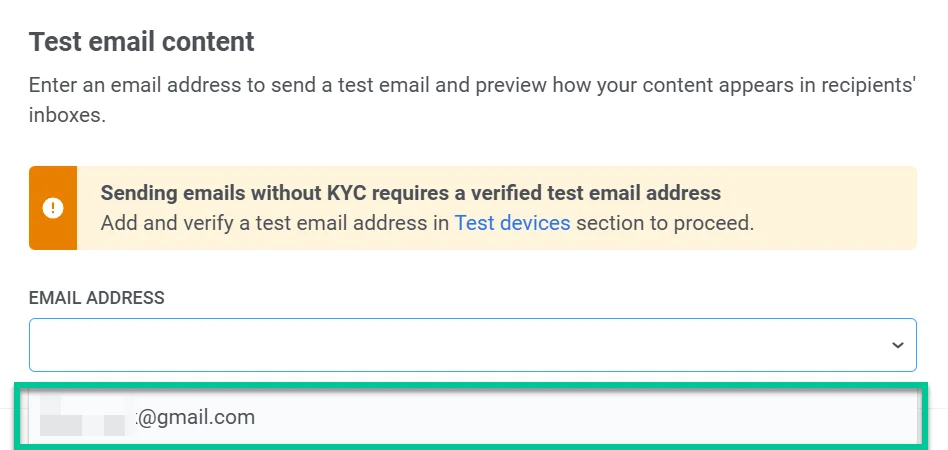
- إذا كان بريدك الإلكتروني يتضمن حقول محتوى ديناميكية (مثل
first name،city، أوfavourite_category)، فيمكنك معاينة كيفية ظهور التخصيص عن طريق إدخال قيم اختبار يدوية. قم بتبديل الحقول التي تريد اختبارها، ثم أدخل قيمًا نموذجية.
على سبيل المثال:
- المدينة (سلسلة نصية): New York
- الفئة المفضلة (سلسلة نصية): Sushi
- الاسم الأول (سلسلة نصية): John
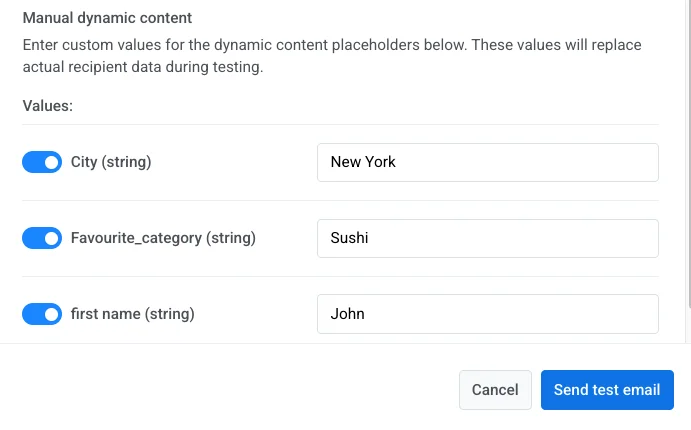
- بمجرد ملء التفاصيل اللازمة، انقر على إرسال بريد إلكتروني تجريبي لإرسال الرسالة التجريبية إلى عنوان البريد الإلكتروني المقدم.