Веб-хук
Веб-хуки позволяют отправлять данные из Journey во внешние сервисы, такие как системы аналитики, CRM и маркетинговые инструменты. Вы можете:
- Уведомлять внешние системы, когда клиент совершает действие в Journey
- Отправлять данные о клиентах в инструменты аналитики
- Запускать отправку email, SMS или WhatsApp от сторонних сервисов при определенных событиях в Journey
Как настроить элемент Webhook
Anchor link toДобавьте элемент Webhook
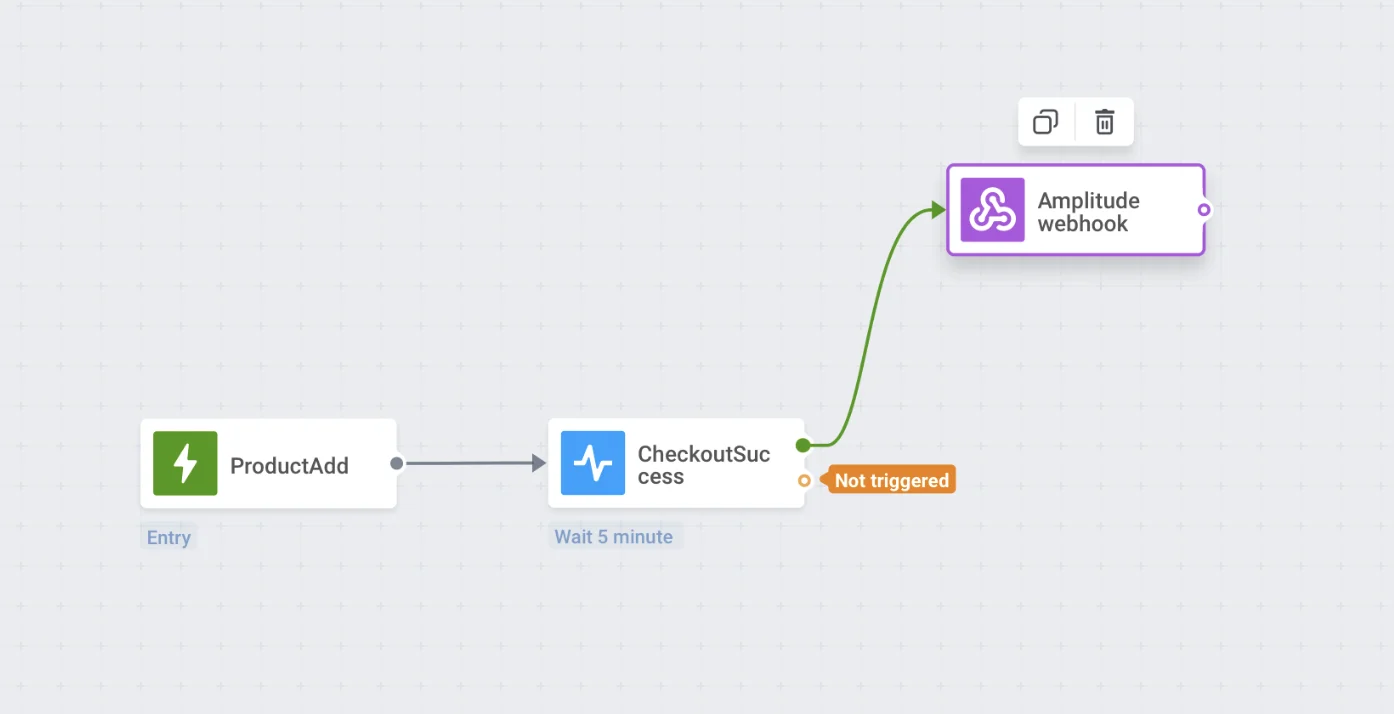
Anchor link toПеретащите элемент Webhook на канвас. Разместите Webhook в любом месте, учитывая, какую информацию из Journey вы собираетесь отправлять в сторонний сервис.
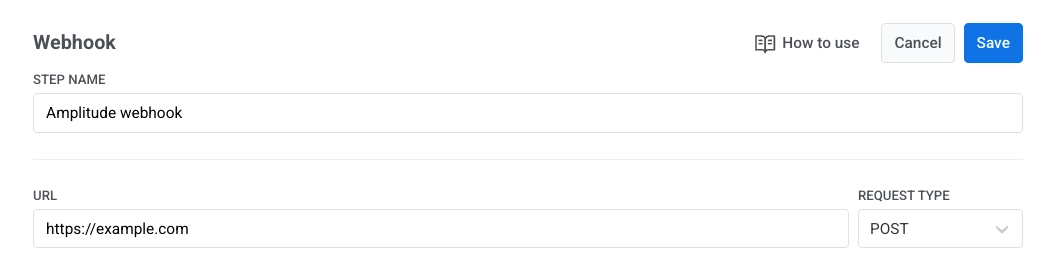
Назовите шаг Webhook и укажите URL и тип запроса
Anchor link toВ поле STEP NAME введите название для веб-хука. Может быть удобно называть веб-хуки в соответствии с сервисами, в которые они отправляют данные, или сценарием использования.
Затем в поле URL укажите URL-адрес запроса, на который должны быть отправлены данные. Рядом с полем URL выберите тип запроса из выпадающего списка REQUEST TYPE: GET или POST.
Настройте заголовки
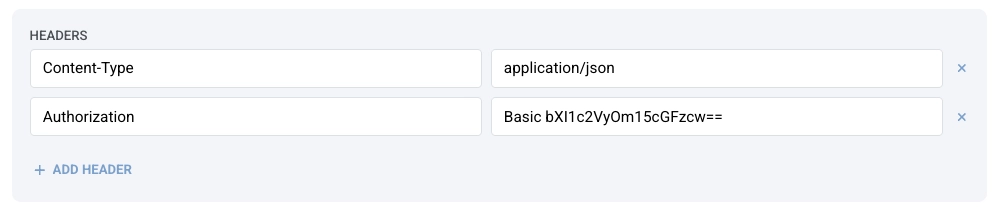
Anchor link toВ разделе HEADERS установите тип контента.
По умолчанию тип контента — application/json. Если сервис, в который вы отправляете веб-хук, требует другой тип контента, введите соответствующий в значение заголовка Content-Type.
Примеры типов контента:
x-www-form-urlencodedtext/plaintext/xml
При необходимости добавьте дополнительные заголовки, нажав + ADD HEADER. Вы можете удалить любой заголовок, нажав на значок ‘x’ рядом с ним.
Например, некоторые API могут требовать базовую HTTP-аутентификацию. Для аутентификации таких запросов выполните следующие действия:
- Откройте простой текстовый редактор и введите имя пользователя и пароль без пробелов, разделенные двоеточием. Например:
myuser:mypass - Закодируйте эту строку в Base64.
- Скопируйте полученную строку Base64 (например,
bXl1c2VyOm15cGFzcw==). - В настройках веб-хука добавьте заголовок Authorization со значением:
Basic <ВАША СТРОКА BASE64>. Убедитесь, что после слова “Basic” стоит пробел.
Добавьте тело JSON-запроса
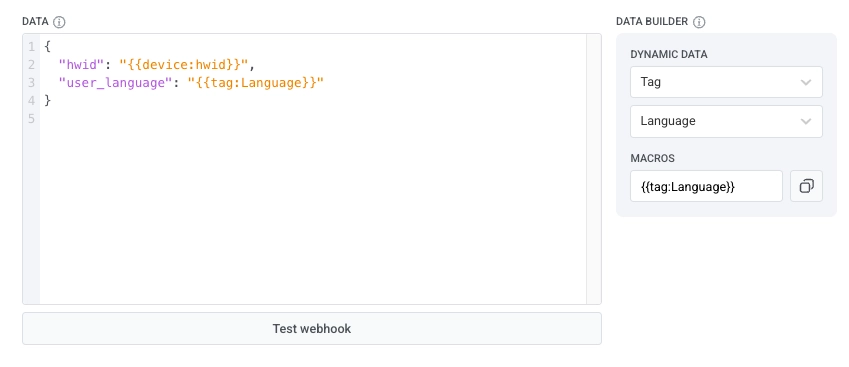
Anchor link toВ разделе DATA введите тело вашего JSON-запроса. Убедитесь, что тело запроса имеет правильный формат JSON.
Пример:
{ "hwid": "{{device:hwid}}"}Используйте динамические данные и макросы
Anchor link toПанель DATA BUILDER позволяет вставлять динамическую информацию (например, данные о пользователе, устройстве, тегах или событиях) непосредственно в тело вашего JSON-запроса. С помощью динамических данных вы можете включать значения, специфичные для конкретного пользователя, проходящего Journey.
Для этого:
- Выберите категорию. Вы можете извлекать данные из трех категорий:
-
Device: Используйте данные об устройстве, когда вам нужна техническая информация, привязанная к устройству пользователя.
-
Tag: Используйте данные тегов, когда вы хотите отправить информацию, хранящуюся в профиле пользователя.
-
Event: Используйте данные о событиях, когда веб-хук должен отправлять значения из события, запустившего Journey.
- Выберите параметр (например, HWID, любимая категория и т. д.).
- Pushwoosh генерирует макрос, который выглядит следующим образом:
{{tag:Language}}- Скопируйте макрос и вставьте его в тело JSON в разделе DATA.
Когда веб-хук запускается в активном Journey, Pushwoosh автоматически заменяет макрос фактическим значением для этого пользователя.
Протестируйте веб-хук
Anchor link toНажмите Test webhook, чтобы убедиться, что конфигурация вашего веб-хука верна и запрос успешно отправлен.
Сохраните конфигурацию
Anchor link toНажмите Apply, чтобы сохранить конфигурацию веб-хука.