كيفية جدولة رسالة
يجعل Pushwoosh من السهل جدولة الرسائل عبر قنوات متعددة، بما في ذلك إشعارات الدفع، ورسائل البريد الإلكتروني، والرسائل داخل التطبيق، وواتساب، والرسائل النصية القصيرة.
سواء كنت ترسل رسالة لمرة واحدة، أو تجدول رسائل لتواريخ محددة، أو تقوم بإعداد حملات متكررة، فإن Customer Journey Builder يقدم خيارات مرنة لإدارة توقيت حملتك بفعالية. بالنسبة لإشعارات الدفع، يمكنك أيضًا استخدام نموذج رسالة الدفع لمرة واحدة. بالنسبة لرسائل البريد الإلكتروني لمرة واحدة، يمكنك استخدام نموذج البريد الإلكتروني لمرة واحدة.
يقدم هذا الدليل إرشادات خطوة بخطوة لجدولة الرسائل من خلال Customer Journey Builder، والتي تنطبق على جميع قنوات المراسلة المدعومة.
كيفية جدولة الرسائل التي تبدأ تدفق الاتصال
Anchor link toيتم تكوين الجدولة في عنصر الإدخال القائم على الجمهور عبر جدول الإدخال:
- إدخال لمرة واحدة: يدخل المستخدمون الرحلة مرة واحدة. اختر فورًا (بمجرد تفعيل الرحلة) أو جدولة ليوم محدد (التاريخ والوقت).
- إدخال متكرر: يدخل المستخدمون بشكل متكرر. اختر في تواريخ محددة (تواريخ متعددة تختارها) أو بشكل دوري (على سبيل المثال، كل يوم واحد، كل أسبوع واحد).
تكوين جدول الإدخال
Anchor link to- أضف عنصر الإدخال القائم على الجمهور وحدد المستخدمين الذين سيدخلون الرحلة. اختر مصدر الجمهور لتحديد من سيتلقى الرسالة أو قم بإنشاء شريحة. بمجرد تعيين الجمهور، يمكنك المتابعة لجدولة الرسالة.
- في عنصر الإدخال القائم على الجمهور، اضبط جدول الإدخال واختر إدخال لمرة واحدة أو إدخال متكرر، ثم اختر الخيار الذي يطابق وقت إرسال الرسالة.
- اضبط الوقت والمنطقة الزمنية كما هو موضح في الأقسام أدناه. لمزيد من التفاصيل، راجع الإدخال القائم على الجمهور.
جدولة رسالة لتاريخ ووقت محددين
Anchor link toلإرسال رسالة في تاريخ ووقت محددين:
- اضبط جدول الإدخال على إدخال لمرة واحدة، ثم اختر جدولة ليوم محدد. اضبط التاريخ والوقت.
- اختر المنطقة الزمنية:
- المنطقة الزمنية لجهاز المشترك (الافتراضية): يستخدم الإدخال المنطقة الزمنية لجهاز كل مشترك. إذا كانت المنطقة الزمنية مفقودة، يتم استخدام منطقة زمنية احتياطية. انقر على تغيير الاحتياطي لتغييرها.
- منطقة زمنية محددة: اختر منطقة زمنية من القائمة المنسدلة لوقت إدخال ثابت.
بمجرد تعيين الجدول الزمني، انقر على تطبيق للتأكيد.

جدولة رسالة لتواريخ محددة متعددة
Anchor link toلإرسال رسائل في تواريخ محددة متعددة:
- اضبط جدول الإدخال على إدخال متكرر، ثم اختر في تواريخ محددة.
- اختر التواريخ في التقويم. انقر على + إضافة تاريخ لإضافة المزيد من التواريخ.
- اضبط الوقت والمنطقة الزمنية بنفس طريقة الجدولة ليوم محدد (المنطقة الزمنية لجهاز المشترك أو منطقة زمنية محددة).

بمجرد تعيين الجدول الزمني، انقر على تطبيق للتأكيد.
إعداد رسالة متكررة ليتم إرسالها على فترات منتظمة
Anchor link toلإرسال رسائل على فترات منتظمة (على سبيل المثال، يوميًا، أسبوعيًا):
- اضبط جدول الإدخال على إدخال متكرر، ثم اختر بشكل دوري.
- في الإدخال كل، اضبط الفاصل الزمني (على سبيل المثال، كل يوم واحد، كل أسبوع واحد) واختر الأيام (من الأسبوع أو الشهر، حسب الفاصل الزمني).
- اضبط الوقت والمنطقة الزمنية بنفس طريقة الجدولة ليوم محدد.

بمجرد تعيين الجدول الزمني، انقر على تطبيق للتأكيد.
بعد تعيين خيارات الجدولة، أضف عنصر الرسالة وقم بتكوين بقية رحلتك. بمجرد مراجعة جميع التكوينات، انقر على إطلاق الحملة.
كيفية جدولة الرسائل التي تواصل تدفق الاتصال
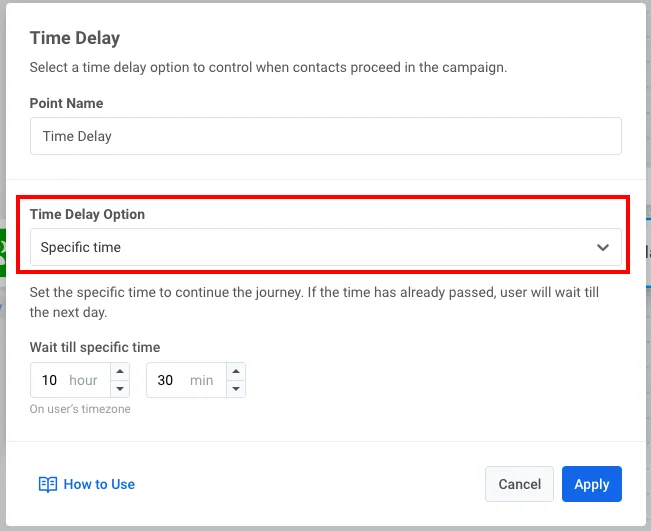
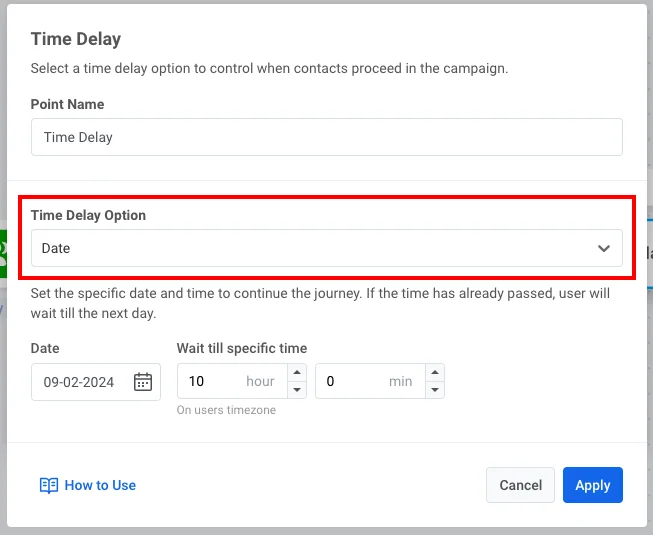
Anchor link toإذا كانت رسالتك المجدولة جزءًا من رحلة مستمرة، يمكنك إدراج عنصر تأخير الوقت للتحكم في وقت إرسال الرسالة ضمن التدفق. لهذا الغرض:
- أدرج عنصر تأخير الوقت بين عناصر الاتصال السابقة والرسالة التي ترغب في جدولتها:
- انقر نقرًا مزدوجًا على عنصر تأخير الوقت. في حقل خيار تأخير الوقت، اختر إما وقت محدد:
أو تاريخ:
سيناريو مثال: إعداد إشعار دفع متكرر لتطبيق لياقة بدنية
Anchor link toلنفترض أنك تدير تطبيقًا للياقة البدنية وترغب في إرسال إشعارات دفع تحفيزية للمستخدمين لإبقائهم متفاعلين. قررت إرسال نفس الإشعار كل يوم اثنين في الساعة 9:00 صباحًا، لتذكير المستخدمين بتسجيل تقدمهم في التمرين.
-
إنشاء تدفق دفع أساسي. أضف الإدخال القائم على الجمهور إلى لوحة الرحلة واختر مصدر الجمهور.
-
تعيين إدخال متكرر. في عنصر الإدخال القائم على الجمهور، اضبط جدول الإدخال على إدخال متكرر، ثم اختر بشكل دوري. في الإدخال كل، اضبط كل أسبوع واحد واختر الاثنين.
-
ضبط الوقت والمنطقة الزمنية. اضبط الوقت على 9:00 صباحًا واختر المنطقة الزمنية لجهاز المشترك بحيث يتم إرسال الإشعارات بناءً على التوقيت المحلي لكل مستخدم.
-
مراجعة الرحلة ووضع اللمسات الأخيرة عليها. تابع لتكوين بقية رحلتك وإنشاء محتوى إشعار الدفع.
أخيرًا، أضف عنصر الخروج إلى رحلتك. قبل إطلاق الرحلة، راجع الإعداد بأكمله للتأكد من تكوين كل شيء بشكل صحيح.
الإشعار المتكرر جاهز الآن لتذكير المستخدمين بتسجيل تمارينهم كل يوم اثنين في الساعة 9:00 صباحًا في مناطقهم الزمنية المحلية.