إرسال رسائل بريد إلكتروني لمرة واحدة
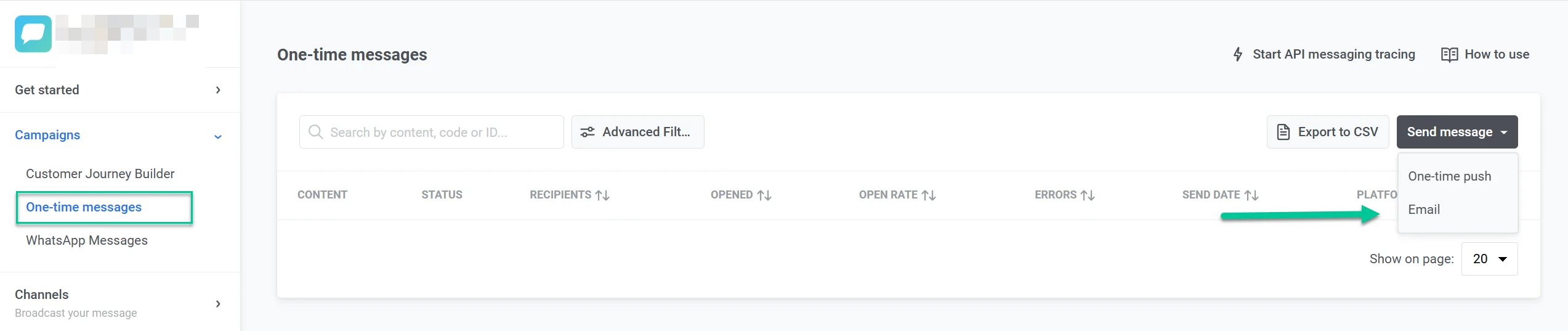
لإرسال بريد إلكتروني لمرة واحدة في Pushwoosh، انتقل إلى قسم Campaigns، واختر One-time messaging، وانقر على Send message > Email.
حدد أو أنشئ محتوى البريد الإلكتروني
Anchor link toفي خطوة المحتوى، حدد أو أنشئ محتوى بريدك الإلكتروني. يمكنك إنشاء محتوى بلغات متعددة، إما من البداية أو باستخدام كود HTML.
- للعثور على محتوى موجود، استخدم حقل اكتب للبحث… أو افتح القائمة المنسدلة وحدد محتوى البريد الإلكتروني المطلوب.
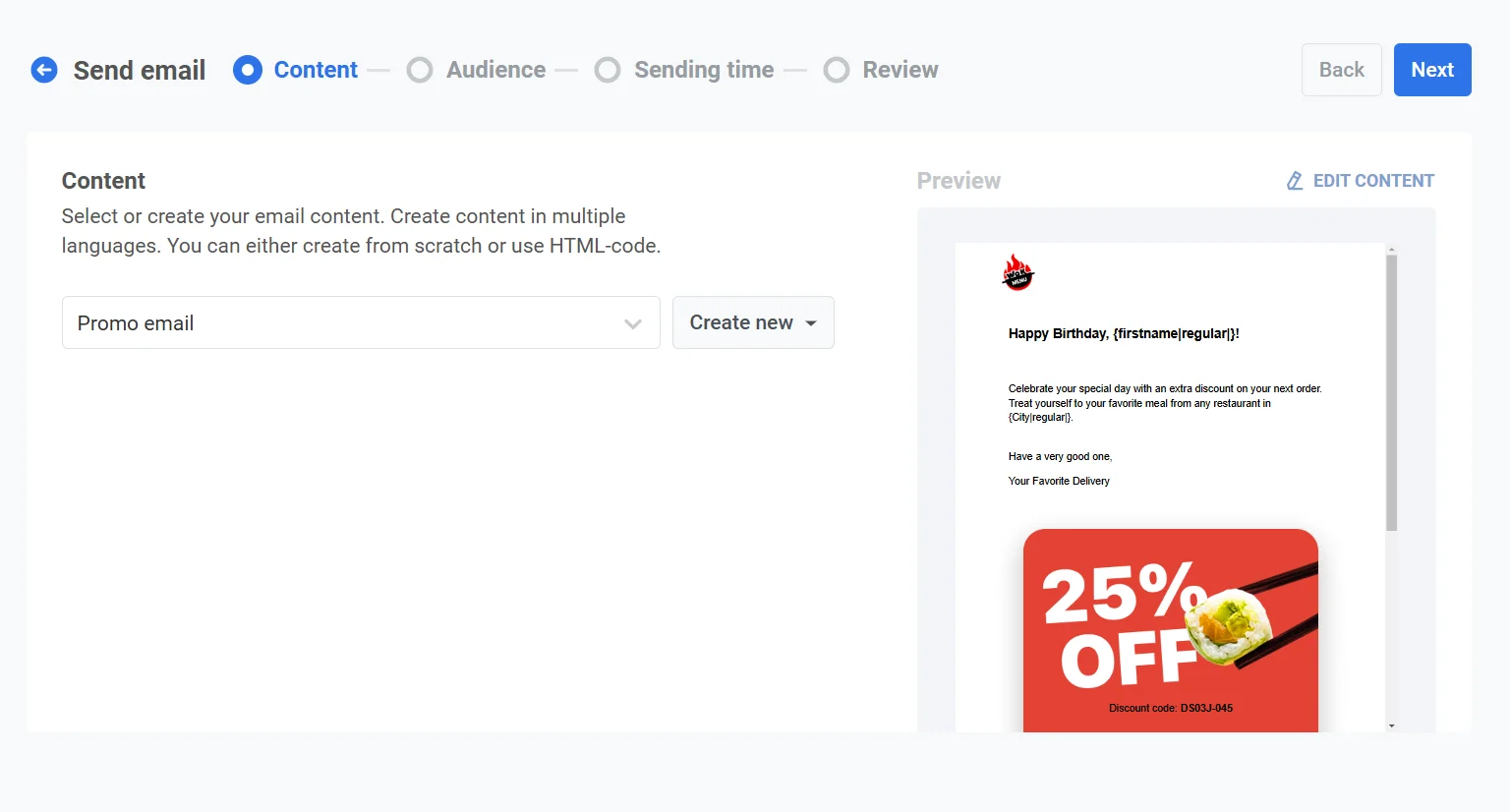
- لإنشاء محتوى جديد، انقر على إنشاء جديد واختر محرر السحب والإفلات أو محرر كود HTML. تعرف على المزيد حول إنشاء محتوى البريد الإلكتروني
حدد نوع الرسالة
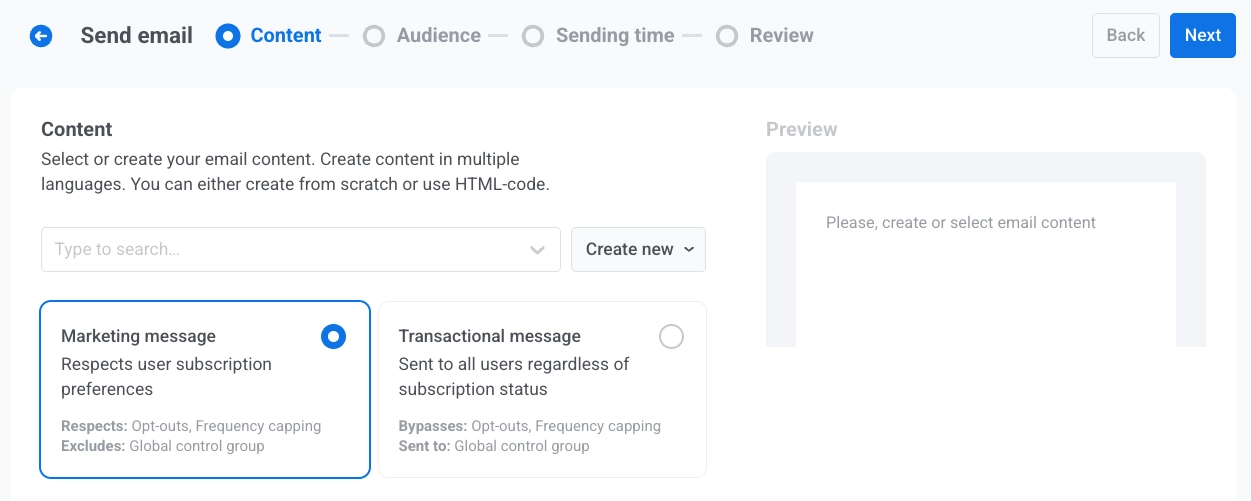
Anchor link toاختر كيفية التعامل مع هذا البريد الإلكتروني لقواعد الاشتراك والتسليم:
- رسالة تسويقية: تحترم تفضيلات اشتراك المستخدم، وإلغاء الاشتراك، وتحديد سقف التكرار. لا يتم إرسالها إلى مستخدمي مجموعة التحكم العالمية.
- رسالة معاملات: يتم إرسالها إلى جميع المستخدمين بغض النظر عن حالة اشتراكهم. تتجاوز عمليات إلغاء الاشتراك وتحديد سقف التكرار. يتم تسليمها إلى مستخدمي مجموعة التحكم.
تعرف على كيفية تأثير نوع الرسالة على التسليم.
حدد فئة الاشتراك
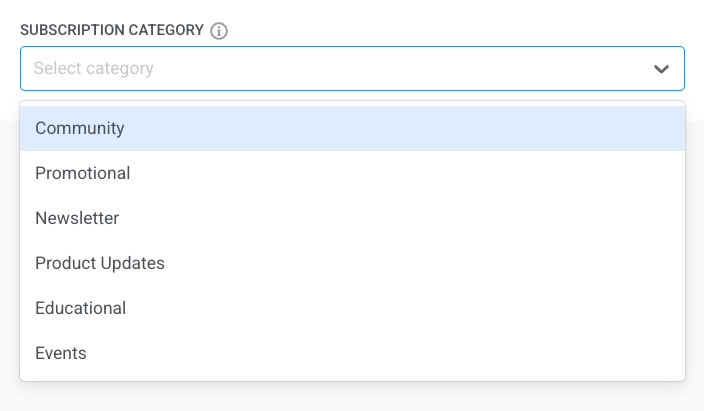
Anchor link toحدد فئة الاشتراك من القائمة المنسدلة حتى تتوافق الرسالة مع تفضيلات المشتركين لديك. يتم تحديد الفئات في مركز تفضيلات الاشتراك.
حدد الجمهور لحملة بريدك الإلكتروني
Anchor link toفي خطوة الجمهور، حدد من سيتلقى بريدك الإلكتروني. يقدم Pushwoosh العديد من خيارات الاستهداف لتتناسب مع أهداف حملتك:
إرسال إلى شريحة
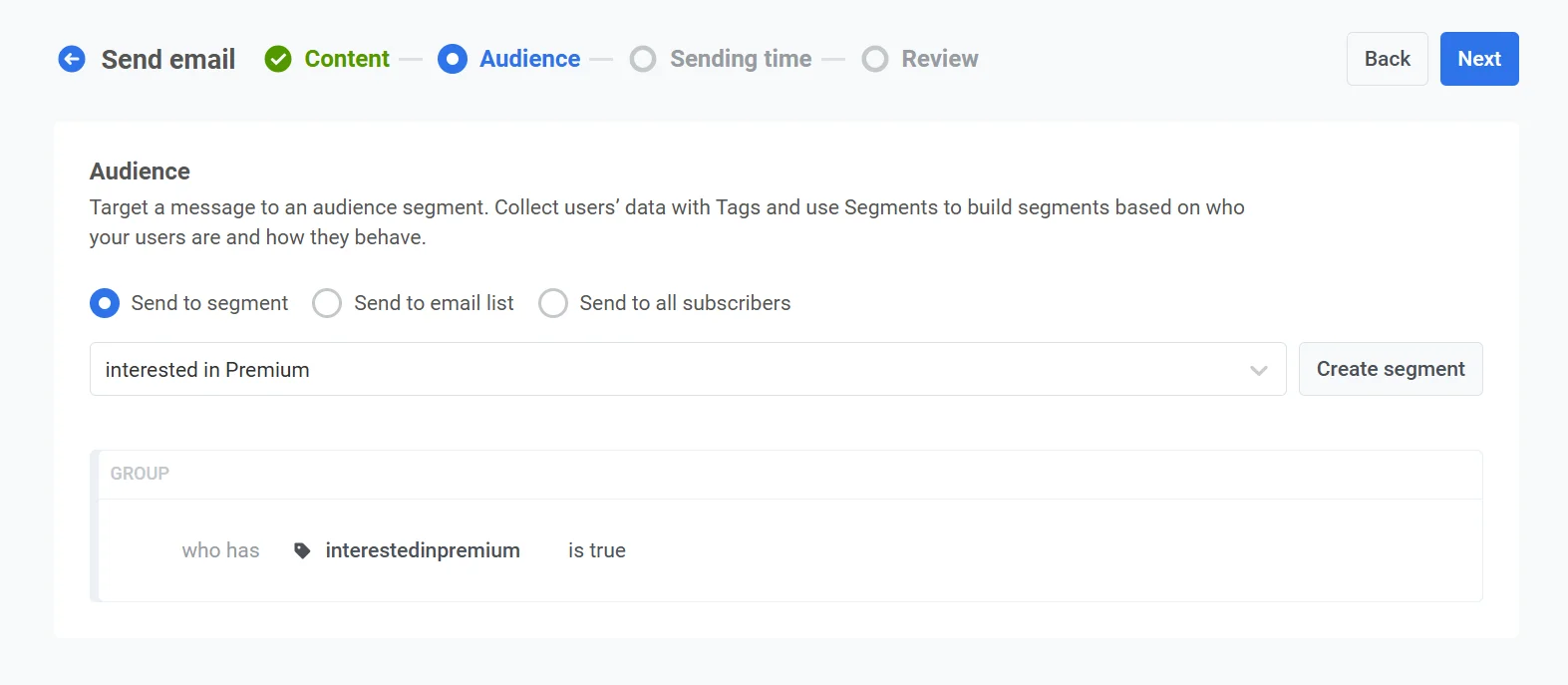
Anchor link toاختر هذا الخيار لاستهداف شريحة محددة مسبقًا من جمهورك. يتيح لك هذا التركيز على مجموعات معينة بناءً على أفعالهم أو سلوكهم أو سماتهم. هناك خياران:
- حدد شريحة من القائمة المنسدلة للخيارات المعدة مسبقًا.
-
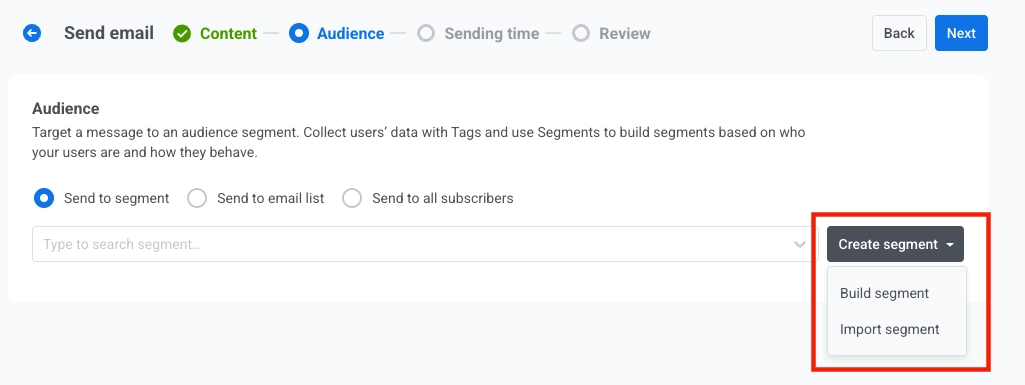
لإنشاء شريحة جديدة، انقر على إنشاء شريحة. ثم حدد أحد الإجراءات التالية من القائمة المنسدلة:
- بناء شريحة: أنشئ شريحة جديدة باستخدام منشئ الشرائح. تعرف على المزيد
- استيراد شريحة: استورد شريحة من ملف CSV. تعرف على المزيد.
إرسال إلى قائمة عناوين
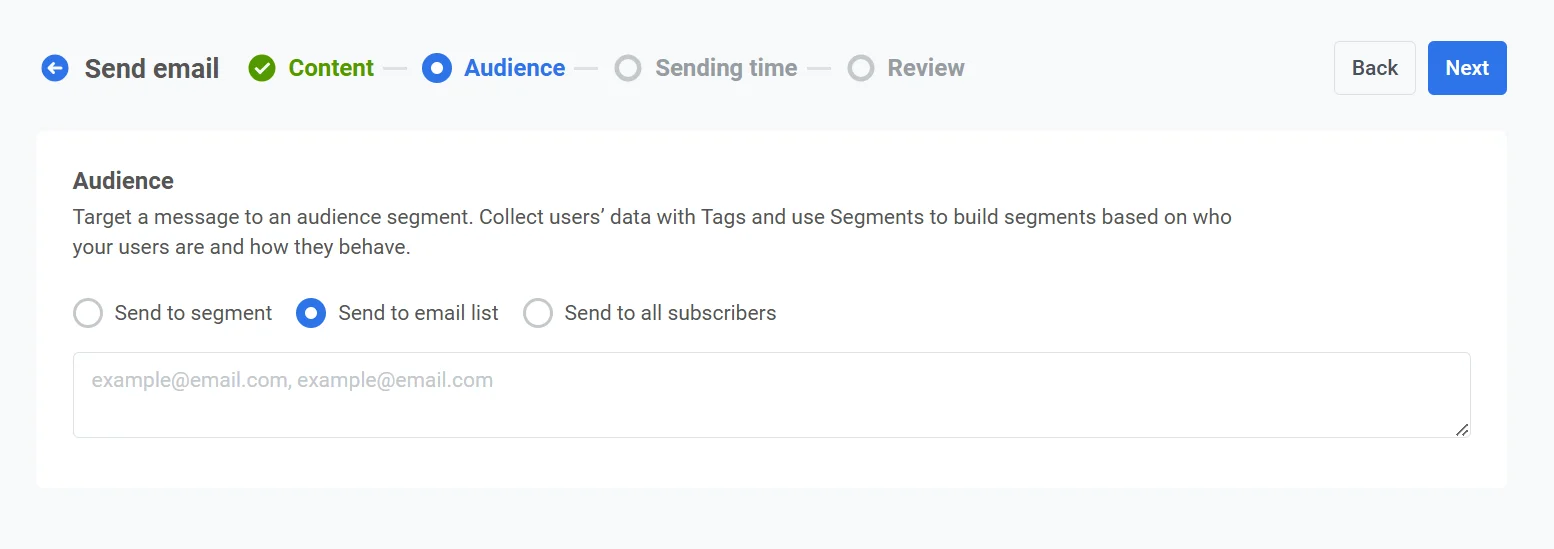
Anchor link toاستخدم هذا الخيار لإرسال البريد الإلكتروني إلى قائمة محددة من عناوين البريد الإلكتروني. أدخل عناوين البريد الإلكتروني كقائمة، مفصولة بفواصل. هذا مثالي للاتصالات لمرة واحدة أو الخاصة التي لا تتناسب مع شريحة محددة مسبقًا.
إرسال إلى جميع المستخدمين
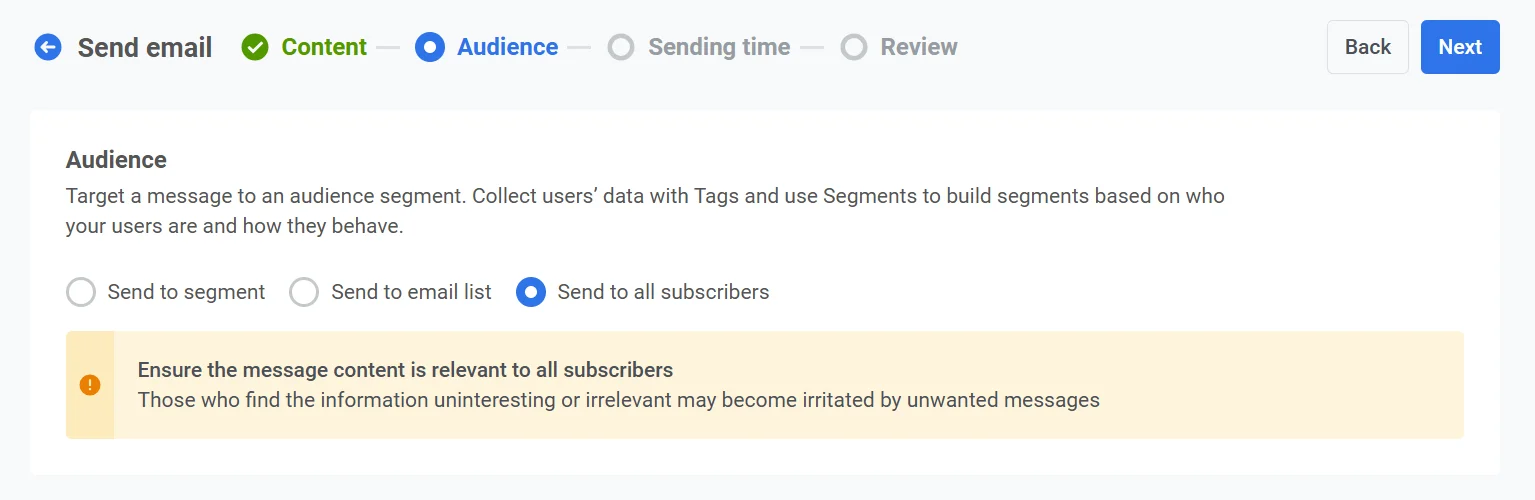
Anchor link toحدد هذا الخيار لاستهداف قاعدة المشتركين بأكملها، بغض النظر عن شريحتهم أو سلوكهم.
بمجرد تعيين جمهورك، انقر على التالي للمتابعة إلى خطوة الجدولة في حملة بريدك الإلكتروني.
جدولة البريد الإلكتروني
Anchor link toبعد ذلك، اختر متى تريد إرسال بريدك الإلكتروني. لديك عدة خيارات:
- إرساله فورًا
- جدولته لتاريخ ووقت محددين
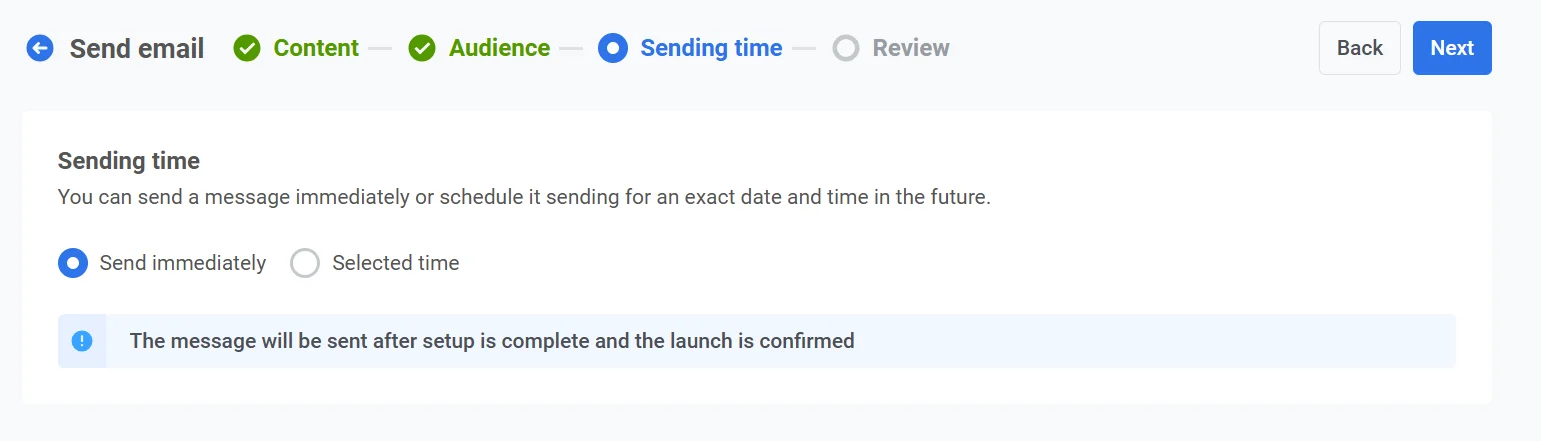
إرسال فورًا
Anchor link toاختر هذا الخيار إذا كنت ترغب في إرسال البريد الإلكتروني بمجرد اكتمال إعداد الحملة. هذا مثالي للرسائل العاجلة أو الحساسة للوقت التي تتطلب تسليمًا فوريًا.
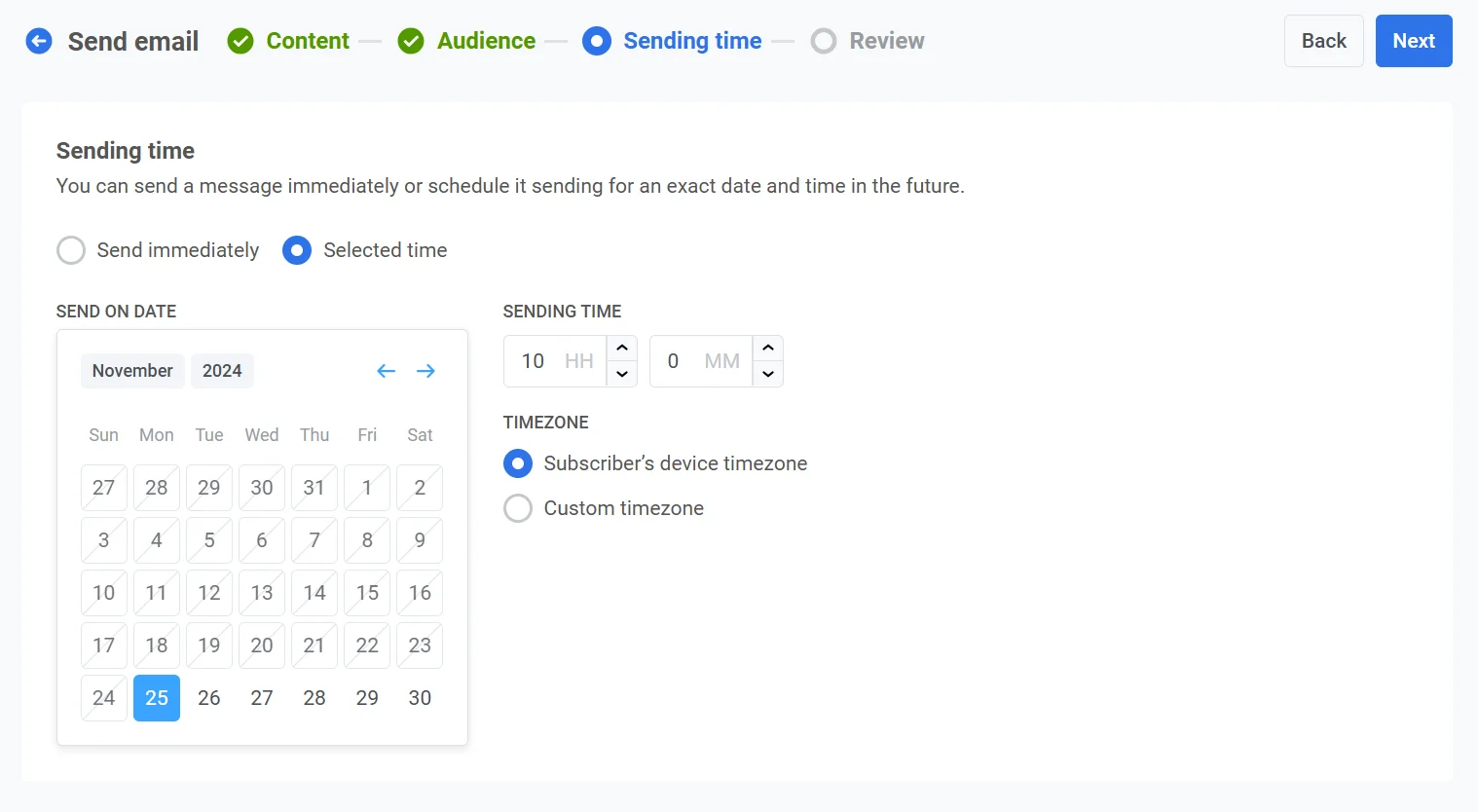
وقت محدد
Anchor link toاختر هذا الخيار لجدولة بريدك الإلكتروني لتاريخ ووقت محددين.
حدد التاريخ والوقت
Anchor link toاستخدم التقويم لاختيار التاريخ المحدد لبريدك الإلكتروني. ثم، حدد الوقت بالساعات والدقائق (باستخدام تنسيق 24 ساعة).
حدد المنطقة الزمنية
Anchor link to- المنطقة الزمنية لجهاز المشترك. سيتم إرسال البريد الإلكتروني بناءً على المنطقة الزمنية المحلية لكل مستلم، مما يضمن التسليم في الوقت المحدد في موقعهم.
- منطقة زمنية مخصصة. حدد منطقة زمنية معينة لإرسال البريد الإلكتروني في نفس الوقت لجميع المستلمين. هذا مفيد لاستهداف المستخدمين في منطقة معينة.
تكوين إعدادات تسليم الرسائل
Anchor link toتعيين سقف التكرار
Anchor link toاستخدم تحديد سقف التكرار للحد من عدد المرات التي يتلقى فيها المستخدمون رسائل البريد الإلكتروني، مما يمنع الإفراط في المراسلة ويقلل من معدل التوقف عن الاستخدام. اختر أحد الخيارات التالية:
-
استخدام إعدادات سقف التكرار العالمية
طبق الحدود على مستوى المشروع التي تم تكوينها في إعدادات سقف التكرار العالمية.
على سبيل المثال، إذا تم تعيين الحد العالمي على 3 رسائل في 9 أيام، فسيتم تخطي الرسائل الإضافية التي تتجاوز هذا الحد.

-
تجاهل سقف التكرار العالمي
سيتلقى المستخدم هذه الرسالة حتى لو تجاوز حدود الرسائل للقناة. استخدم هذا الخيار بحذر لتجنب الإفراط في المراسلة.

-
استخدام سقف تكرار مخصص
حدد حدًا مخصصًا للرسائل لهذه الرسالة. إذا تجاوز المستخدم هذا السقف المخصص، فسيتم تخطي الرسالة، وسينتقل المستخدم إلى الخطوة التالية.

تعيين حدود معدل الإرسال
Anchor link toيتحكم إعداد معدل الإرسال في سرعة تسليم الرسائل إلى جمهورك. يساعد تعديل معدل الإرسال في إدارة سرعة التسليم، ومنع الحمل الزائد على الواجهة الخلفية، وتحسين قابلية التسليم بشكل عام.
اختر أحد الخيارات التالية:
- استخدام إعدادات معدل الإرسال العالمية يطبق حدود معدل الإرسال التي تم تكوينها في إعدادات تسليم الرسائل لمشروعك. إذا لم يتم تعيين أي حدود، فسيتم إرسال جميع الرسائل على الفور. استخدم هذا الخيار عندما تريد أن تتبع سرعة التسليم القواعد الافتراضية لمشروعك. تعرف على المزيد حول حدود معدل الإرسال العالمية

- إرسال الرسائل بدون معدل إرسال يرسل الرسائل بأسرع ما يمكن، متجاهلاً أي حدود لمعدل الإرسال العالمية. استخدم بحذر لتجنب تحميل الواجهة الخلفية بشكل زائد أو إنشاء طفرات في التسليم.

- استخدام معدل إرسال مخصص يتجاوز معدل الإرسال العالمي لهذه الرسالة فقط. يسمح لك بتحديد عدد الرسائل المرسلة في الدقيقة، مما يمنحك تحكمًا كاملاً في سرعة التسليم. سيتم إرسال الرسائل بالمعدل المخصص الذي تحدده في عنصر الرسالة.

بمجرد تكوين الخيارات المطلوبة، انقر على التالي للمتابعة إلى خطوة التأكيد.
مراجعة وتعديل المحتوى الخاص بك
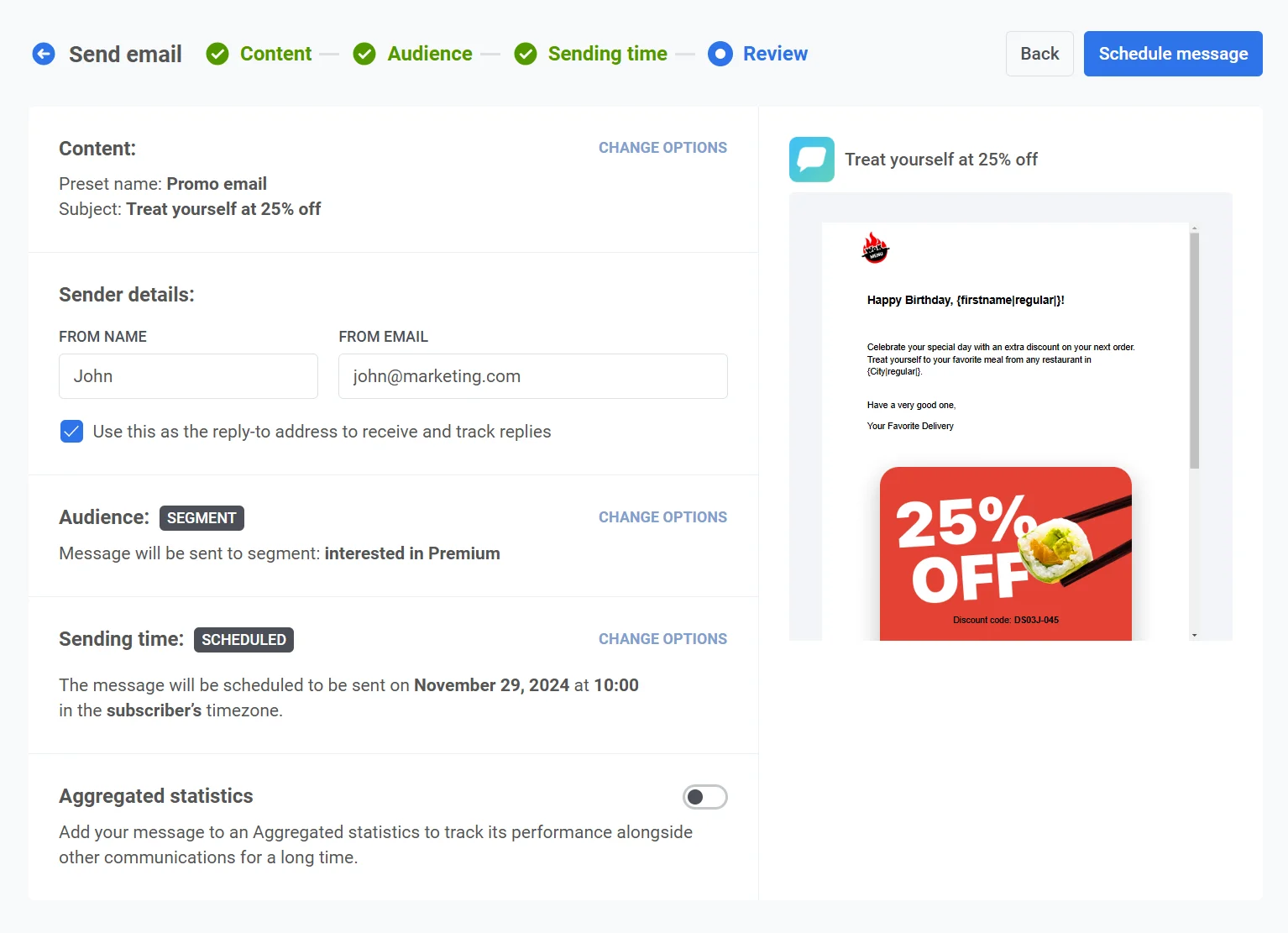
Anchor link toالخطوة الأخيرة هي مراجعة محتوى بريدك الإلكتروني وإعدادات الحملة، بما في ذلك الجمهور ووقت الإرسال. سترى أيضًا معاينة لبريدك الإلكتروني بكل لغة محددة. راجع جميع التفاصيل بعناية قبل إنهاء الحملة للتأكد من أنها تتماشى مع أهدافك. يمكنك تعديل أي إعدادات حسب الحاجة.
تفاصيل المرسل
Anchor link toفي قسم تفاصيل المرسل يمكنك تعيين اسم المرسل وبريد المرسل لهذه الرسالة. قم بتمكين استخدم هذا كعنوان للرد لتلقي الردود وتتبعها إذا كنت تريد أن تذهب الردود إلى نفس العنوان. يجب أن ينتمي عنوان البريد الإلكتروني إلى نطاق تم التحقق منه في مشروعك.
ربط بالرسائل المجمعة
Anchor link toاختياريًا، يمكنك ربط بريدك الإلكتروني بحملة الرسائل المجمعة. يتيح لك هذا تجميع البريد الإلكتروني مع الرسائل ذات الصلة وتتبع أدائها المجمع بمرور الوقت في قسم الرسائل المجمعة. استخدم هذه الميزة لمراقبة فعالية الرسائل كجزء من استراتيجية اتصال أوسع.
بمجرد تأكيد كل شيء، انقر على جدولة لتعيينها للتسليم لاحقًا أو إرسال الآن لإرسالها على الفور، اعتمادًا على خيارات الجدولة التي حددتها.
إلغاء أو تعديل بريد إلكتروني مجدول
Anchor link toبالنسبة لرسائل البريد الإلكتروني المجدولة والتي لم يتم إرسالها بعد (الحالة PENDING)، يمكنك تغييرها أو إلغاؤها. افتح قائمة الرسائل في أحد هذين المكانين: Campaigns → One-time messaging، أو Statistics → Message History.
بعد ذلك، افتح قائمة الإجراءات (⋮) للرسالة التي تريد تغييرها أو إلغاءها:
- حذف الرسالة: يلغي التسليم المجدول ويغير الحالة إلى Canceled.
- تعديل الرسالة: يفتح نموذج البريد الإلكتروني لمرة واحدة مع تحميل بيانات الرسالة.
سيناريو مثال
Anchor link toتخيل أنك مدير التسويق لمنصة تجارة إلكترونية، وتريد إرسال بريد إلكتروني للترويج لتخفيضات رأس السنة القادمة إلى مجموعة مستهدفة من المستخدمين الذين أجروا عمليات شراء سابقة. يجب تسليم البريد الإلكتروني في تاريخ ووقت محددين، مباشرة قبل بدء التخفيضات. يمكنك إعداد هذه الحملة في Pushwoosh على النحو التالي:
1. أولاً، انتقل إلى Campaigns، وحدد One-time messaging. انقر على Send message، ثم اختر Send email لبدء إعداد حملة البريد الإلكتروني لمرة واحدة.
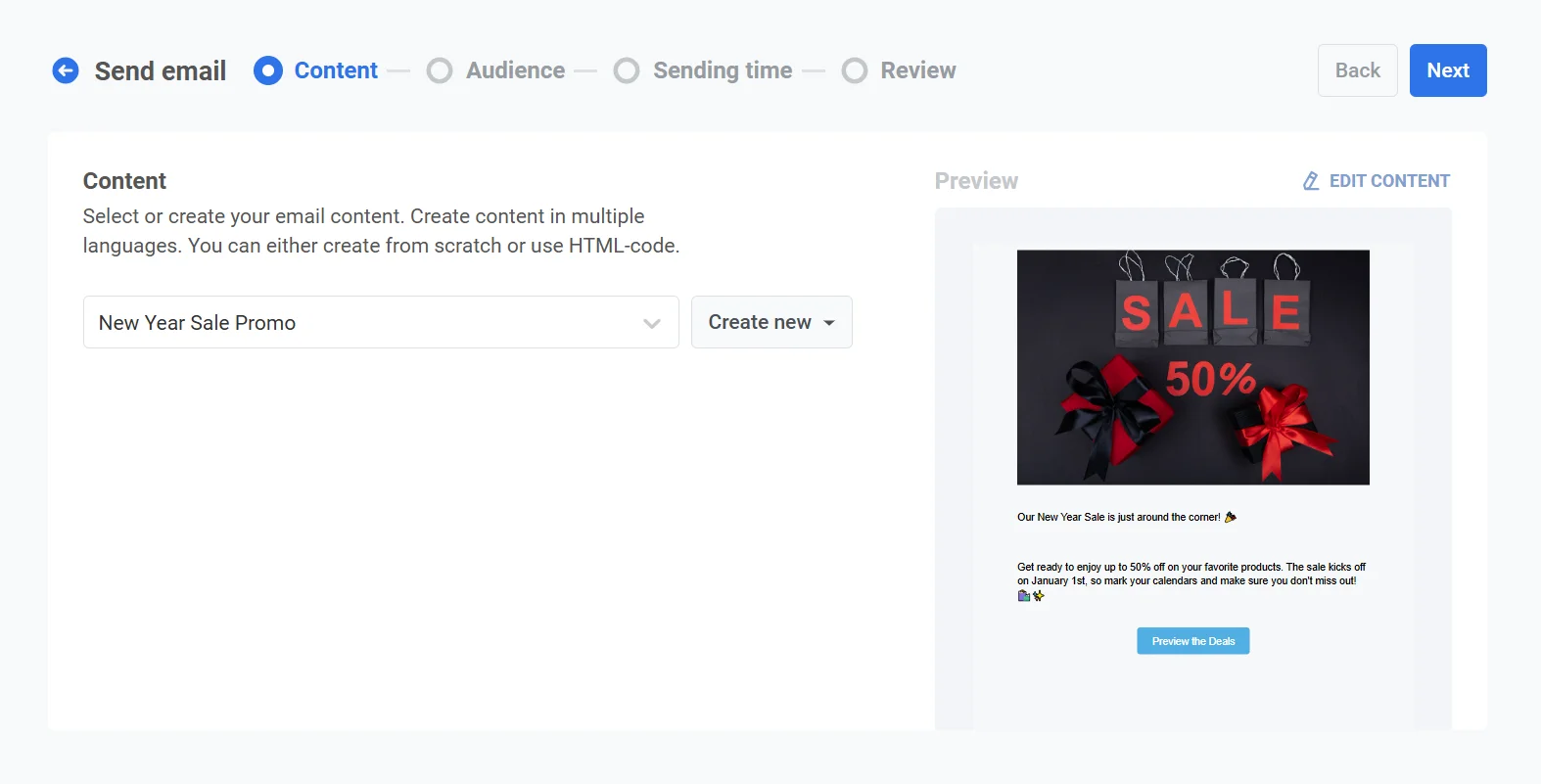
2. قررت استخدام محتوى بريد إلكتروني موجود لهذه الحملة. في خطوة المحتوى، افتح القائمة المنسدلة وحدد محتوى البريد الإلكتروني المعد مسبقًا بعنوان New Year Sale Promo.
راجع محتوى البريد الإلكتروني:
“تخفيضات رأس السنة على الأبواب! 🎉 استعد للاستمتاع بخصم يصل إلى 50% على منتجاتك المفضلة. تبدأ التخفيضات في 1 يناير، لذا ضع علامة في تقويمك وتأكد من عدم تفويت الفرصة! 🛍️✨”
بمجرد أن تكون راضيًا عن المحتوى، انقر على التالي للانتقال إلى خطوة اختيار الجمهور.
3. بما أنك تريد استهداف المستخدمين الذين أجروا عمليات شراء سابقة، اختر إرسال إلى شريحة. من القائمة المنسدلة، حدد شريحة العملاء العائدون، والتي تستند إلى المستخدمين الذين أجروا عمليات شراء خلال العام الماضي.
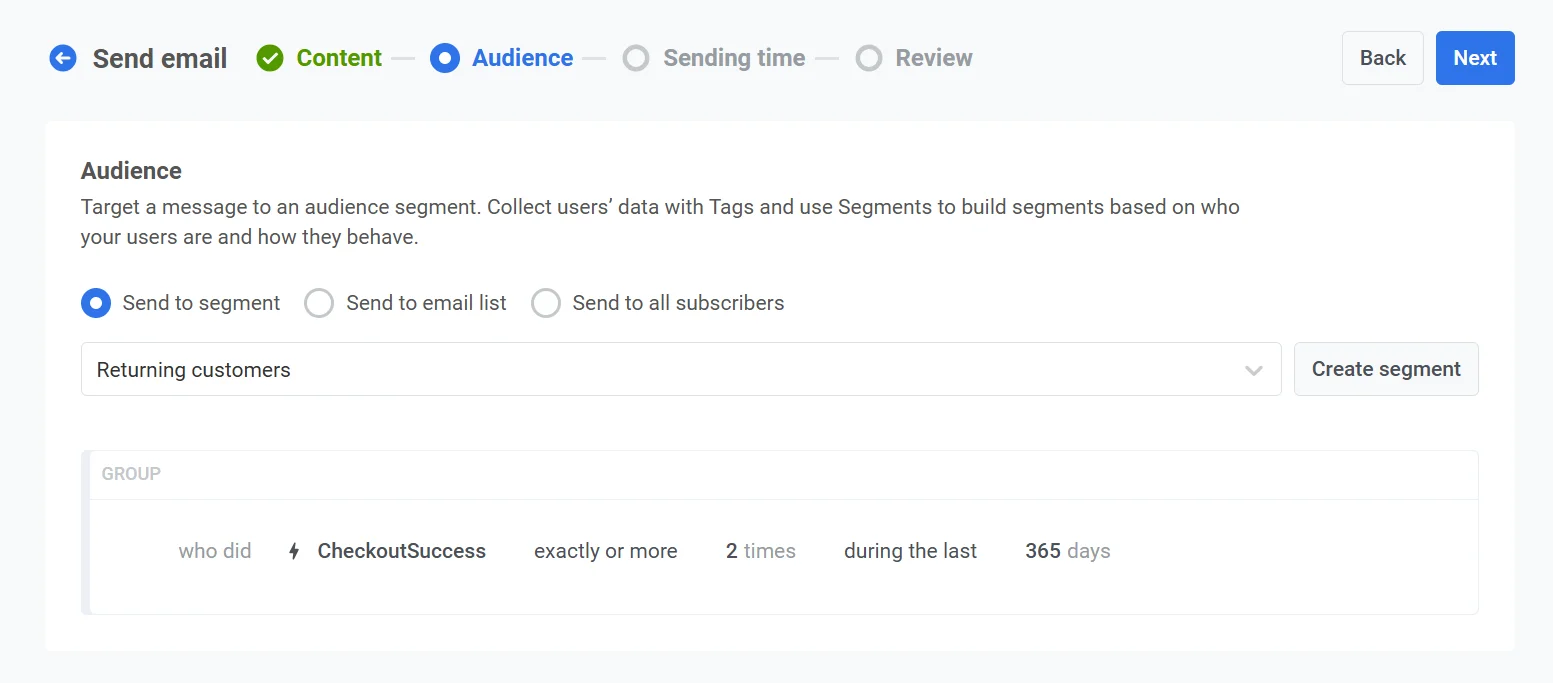
بعد تأكيد الجمهور، انقر على التالي للمتابعة إلى خطوة الجدولة.
4. لضمان إرسال البريد الإلكتروني في الوقت المناسب، حدد وقت محدد في خيارات الجدولة.
- حدد التاريخ إلى 30 ديسمبر 2024، والوقت إلى 10:00 صباحًا باستخدام تنسيق 24 ساعة.
- اختر المنطقة الزمنية لجهاز المشترك بحيث يتم إرسال البريد الإلكتروني في الساعة 10:00 صباحًا بالتوقيت المحلي لكل مستلم، بغض النظر عن موقعه.
5. راجع جميع تفاصيل الحملة، بما في ذلك الجمهور والجدول الزمني ومحتوى البريد الإلكتروني. استخدم ميزة المعاينة لترى كيف سيظهر البريد الإلكتروني في صناديق البريد الوارد للمستلمين.
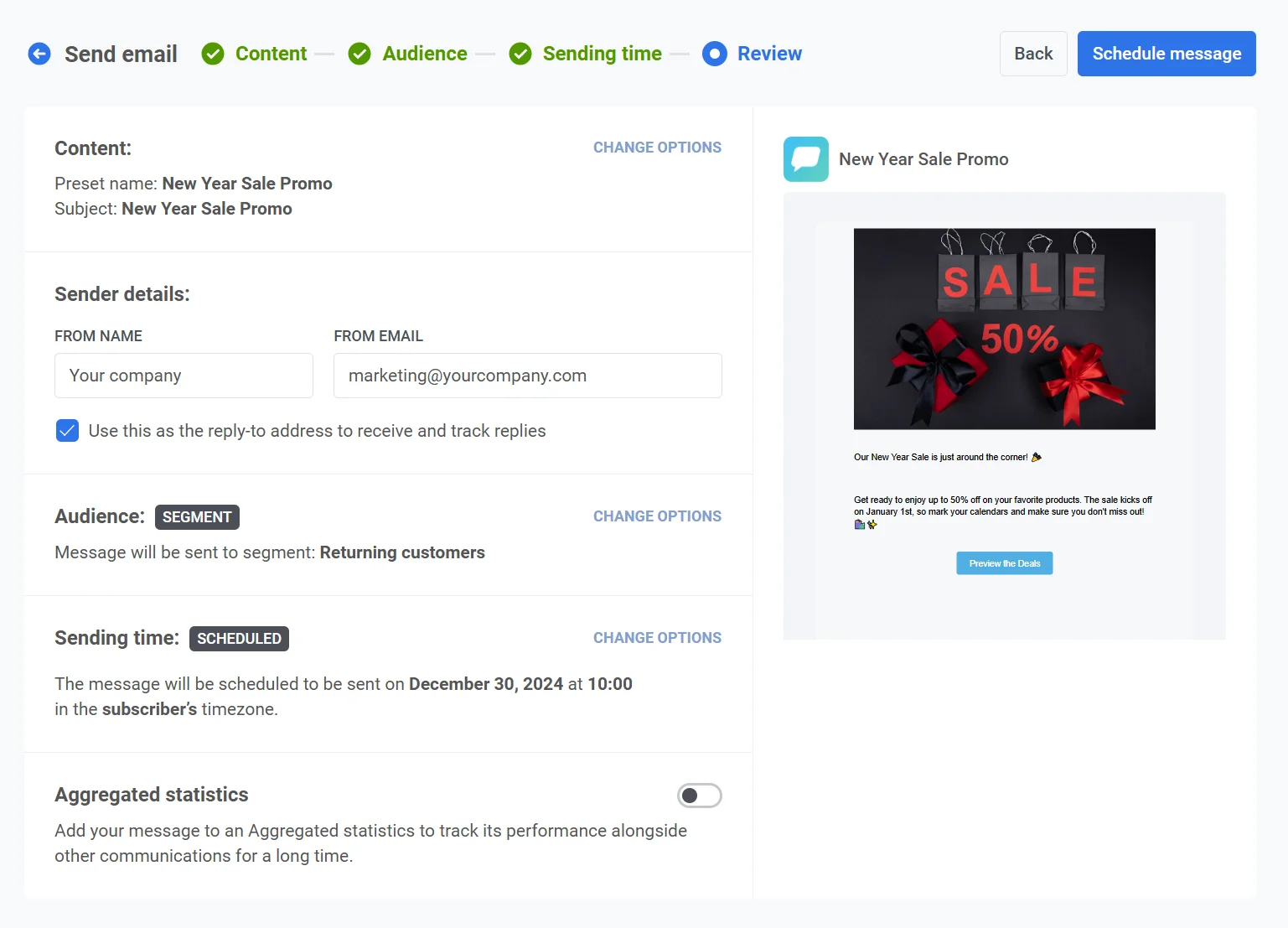
بمجرد التحقق من كل شيء، انقر على جدولة الرسالة لإنهاء وجدولة البريد الإلكتروني للتسليم في الوقت المحدد.