كيفية إرسال الرسائل الحيوية
الرسائل الحيوية، مثل تأكيدات الطلبات، وتجديد الاشتراكات، وإعادة تعيين كلمات المرور، وتحديثات الشحن، أو إشعارات الدفع، ضرورية لتزويد المستخدمين بمعلومات ذات صلة وفي الوقت المناسب بناءً على إجراءات محددة. يتيح لك Pushwoosh أتمتة هذه الرسائل باستخدام أداة Customer Journey Builder.
المتطلبات الأساسية
Anchor link toقبل إعداد الرسائل الحيوية، تأكد من أن:
- Pushwoosh SDK مدمج في تطبيق الجوال أو موقع الويب الخاص بك.
- الأحداث (Events) التي تريد استخدامها في رحلات الرسائل الحيوية تم إنشاؤها وإعدادها وتتبعها في Pushwoosh. تعرف على المزيد حول إنشاء الأحداث
فيما يلي أمثلة على الرسائل الحيوية الشائعة وخطوات تكوينها باستخدام Customer Journey Builder.
إرسال تأكيد الطلب
Anchor link toلإرسال رسائل تأكيد طلب مخصصة تلقائيًا عند وقوع حدث شراء، اتبع الخطوات التالية:
- في حساب Pushwoosh الخاص بك، انتقل إلى Campaigns > Customer Journey Builder وانقر على Create campaign لبدء بناء تدفق الرسائل الحيوية.
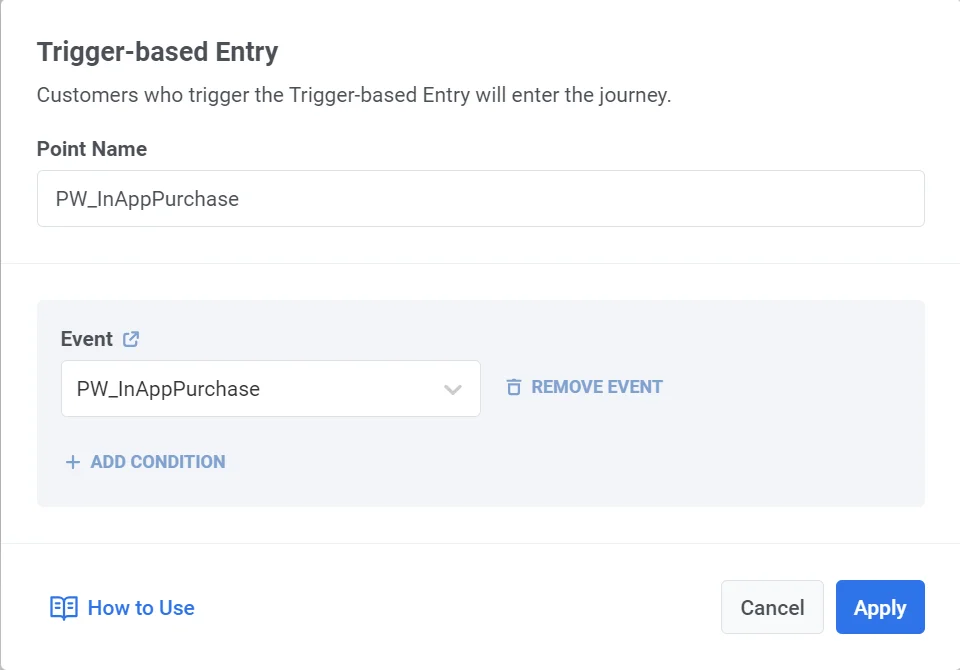
- في Customer Journey Builder، أضف عنصر Trigger-based entry element إلى لوحة العمل وحدد حدث PW_InAppPurchase (حدث افتراضي). تأكد من تكوين الحدث بشكل صحيح. تعرف على المزيد
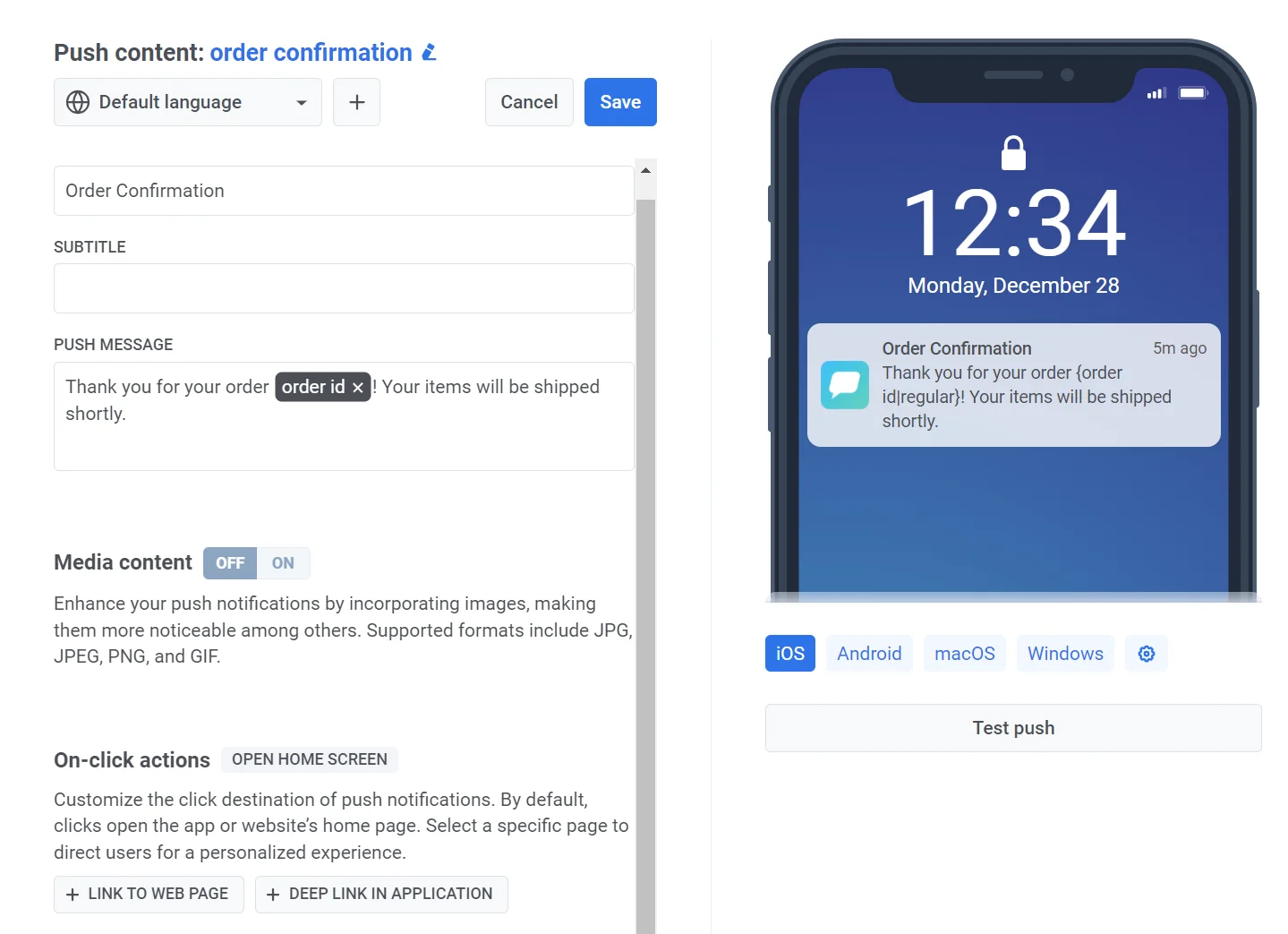
- أضف عنصر إشعار دفع (push notification) إلى لوحة العمل. أنشئ محتوى الرسالة، واستخدم العناصر النائبة مثل
{order_id}لتخصيص الرسالة.
مثال على محتوى الإشعار
Anchor link toالعنوان: “تأكيد الطلب”
الرسالة: “شكرًا لطلبك رقم {order_id}! سيتم شحن أغراضك قريبًا.”
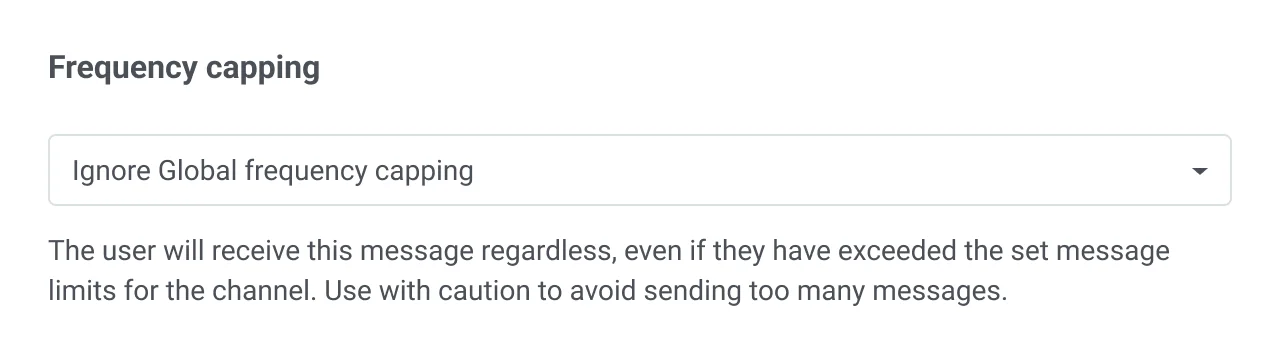
- للتأكد من تسليم الرسالة بغض النظر عن أي حدود للرسائل، حدد إرسال الرسائل بدون تحديد التكرار العالمي (Send messages without global frequency capping) في إعدادات التسليم.
- إنهاء وإطلاق الرحلة (Journey). قم بتكوين الرسالة، وأي خطوات اختيارية للتجزئة أو الانتظار. أضف عنصر الخروج (Exit element) وانقر على Launch لبدء الرحلة.
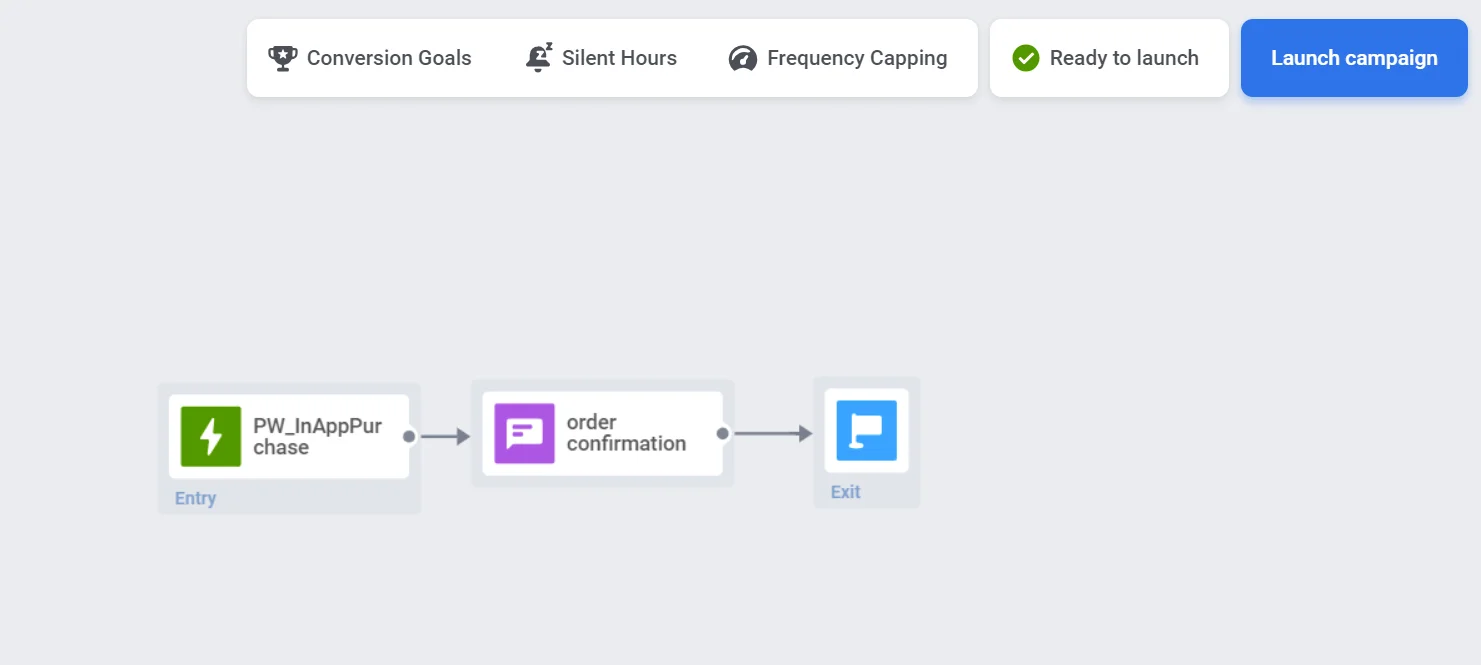
سيتم الآن إرسال الرسالة الحيوية تلقائيًا عند استيفاء شروط المشغل.
إرسال بريد إلكتروني لتجديد الاشتراك
Anchor link toباستخدام خدمات إدارة الاشتراكات التابعة لجهات خارجية مثل Adapty، وApphud، وما إلى ذلك، يمكنك إرسال إشعارات تجديد أو رسائل بريد إلكتروني تلقائيًا للمستخدمين عند انتهاء صلاحية اشتراكهم، لحثهم على التجديد. للقيام بذلك، اتبع ما يلي:
- أولاً، قم بتكوين تكامل الخدمة مع Pushwoosh. تعرف على المزيد حول عمليات التكامل المتاحة
- بعد ذلك، قم بإعداد حدث Subscription_expired في خدمة إدارة الاشتراكات التي اخترتها. عندما ينتهي اشتراك المستخدم، سترسل الخدمة حدث subscription expired إلى Pushwoosh.
- بمجرد إعداد الحدث، في Customer Journey Builder، انقر على Create campaign وأضف عنصر Trigger-based entry element إلى لوحة العمل.
- حدد حدث subscription expired المرسل من خدمة الطرف الثالث.
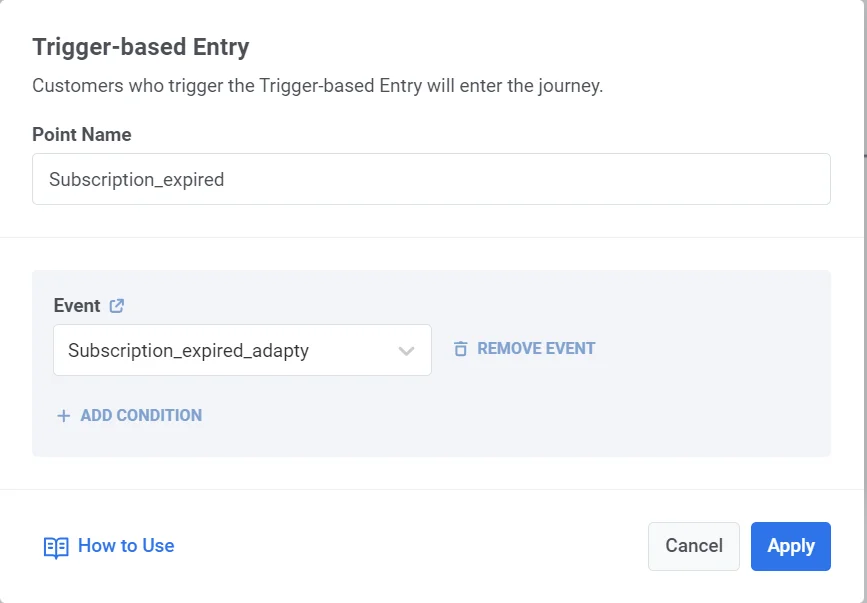
- أضف عنصر البريد الإلكتروني (email element) إلى لوحة العمل وحدد محتوى البريد الإلكتروني الذي أنشأته مسبقًا.
مثال على محتوى البريد الإلكتروني
Anchor link toالموضوع: “انتهت صلاحية اشتراكك - جدد الآن لتبقى على اتصال!”
النص:
مرحباً،
لقد لاحظنا أن اشتراكك قد انتهت صلاحيته، ولا نريدك أن تفوت جميع المزايا الرائعة! جدد اشتراكك اليوم لمواصلة الاستمتاع بوصول غير منقطع إلى خدماتنا.
[جدد اشتراكي]
شكرًا لكونك عميلاً مميزًا. نتطلع إلى عودتك!
-
للتأكد من تسليم الرسالة بغض النظر عن أي حدود للرسائل، حدد إرسال الرسائل بدون تحديد التكرار العالمي (Send messages without global frequency capping) في إعدادات التسليم.
-
أكمل تكوين الرحلة (Journey) وانقر على Launch campaign.
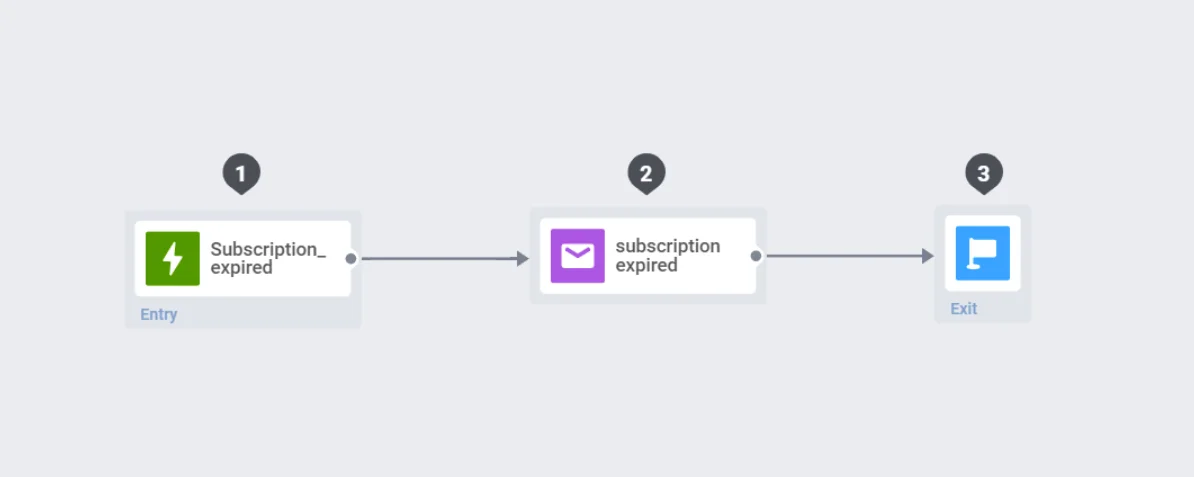
بمجرد الإعداد، سيتم إرسال إشعارات التجديد تلقائيًا عند تشغيل حدث انتهاء الاشتراك بواسطة خدمة الطرف الثالث.
إرسال رسالة إعادة تعيين كلمة المرور
Anchor link toلإرسال بريد إلكتروني لإعادة تعيين كلمة المرور، ستحتاج إلى إعداد حدث إعادة تعيين كلمة المرور، وتكوين رابط إعادة تعيين كلمة المرور من جانبك، ثم بناء رحلة عميل (Customer Journey) لإرسال البريد الإلكتروني.
اتبع الخطوات أدناه لإكمال الإعداد:
الخطوة 1. تكوين حدث إعادة تعيين كلمة المرور في Pushwoosh
Anchor link toعندما يطلب المستخدم تغيير كلمة المرور، فإنك تقوم بتشغيل حدث، مثل password change requested. تحتاج إلى إعداد هذا الحدث مسبقًا.
- انتقل إلى Events في لوحة تحكم Pushwoosh وانقر على Create event.
- قم بتسمية الحدث، على سبيل المثال، Password reset request.
- أضف السمات التالية إلى الحدث:
| اسم السمة | النوع | الوصف | قيمة مثال |
|---|---|---|---|
| reset_link | String | رابط إعادة تعيين كلمة المرور الفريد. | https://yourapp.com/reset-password?token=abc |
| user_name | String | اسم المستخدم للتخصيص. | John |
| token_durability | Integer | صلاحية الرمز بالثواني (على سبيل المثال، 24 ساعة). | 86400 |
| date | Date | تاريخ ووقت طلب إعادة التعيين. | 2024-11-18T10:00:00Z |
تعمل هذه السمات كعناصر نائبة، حيث تتلقى بيانات ديناميكية من نظامك عند تشغيل الحدث.
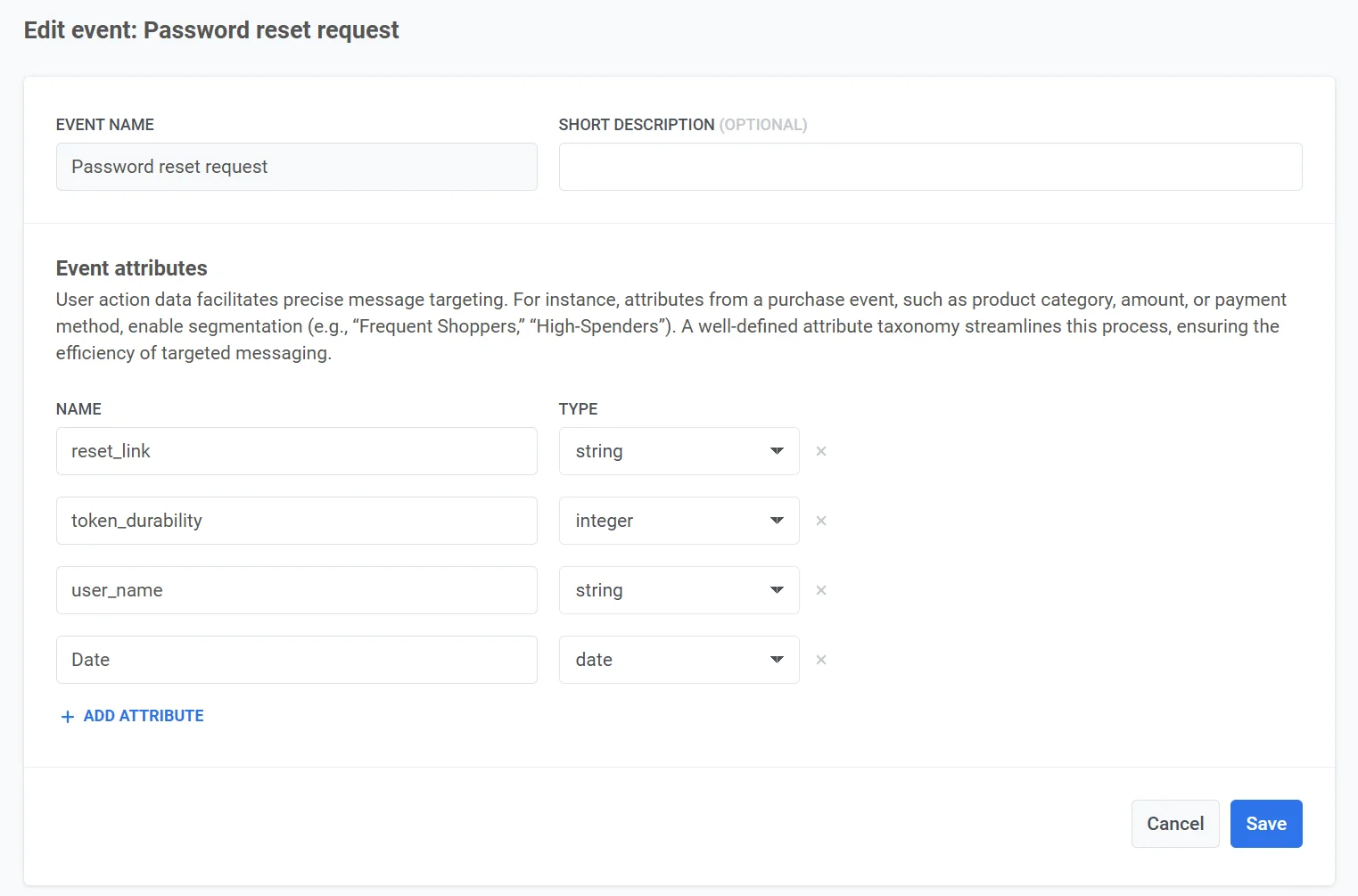
قم بإعداد الحدث في تطبيقك. تعرف على المزيد حول إعداد الأحداث المخصصة
الخطوة 2. إنشاء رابط إعادة تعيين كلمة المرور
Anchor link toعندما يطلب المستخدم إعادة تعيين كلمة المرور (على سبيل المثال، بالنقر على “نسيت كلمة المرور”)، ستحتاج إلى:
- إنشاء رمز فريد (token). قم بإنشاء رمز آمن تم إنشاؤه عشوائيًا للمستخدم. على سبيل المثال، 12345-abcde-67890.
- اجمع الرمز مع عنوان URL لإعادة تعيين كلمة المرور. على سبيل المثال، https://yourapp.com/reset-password?token=12345-abcde-67890.
- احفظ الرمز في قاعدة البيانات الخاصة بك، مرتبطًا بحساب المستخدم، وقم بتعيين وقت انتهاء الصلاحية (على سبيل المثال، 24 ساعة).
- قم بتضمين رابط إعادة التعيين في سمة الحدث reset_link عند تشغيل حدث Password Reset Request.
الخطوة 3. إنشاء محتوى البريد الإلكتروني
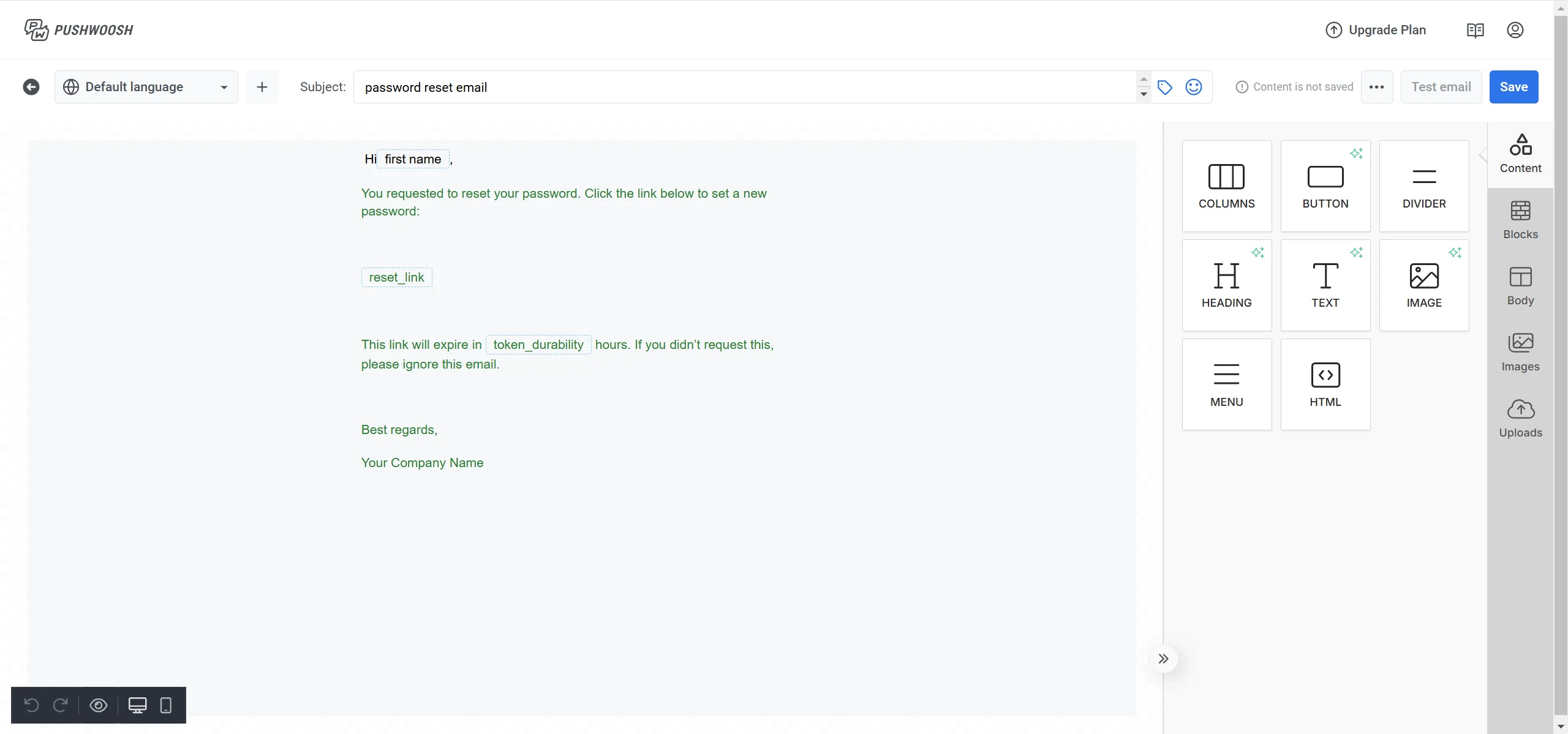
Anchor link to- انتقل إلى Email content في Pushwoosh وقم بإنشاء محتوى بريد إلكتروني جديد. تعرف على المزيد
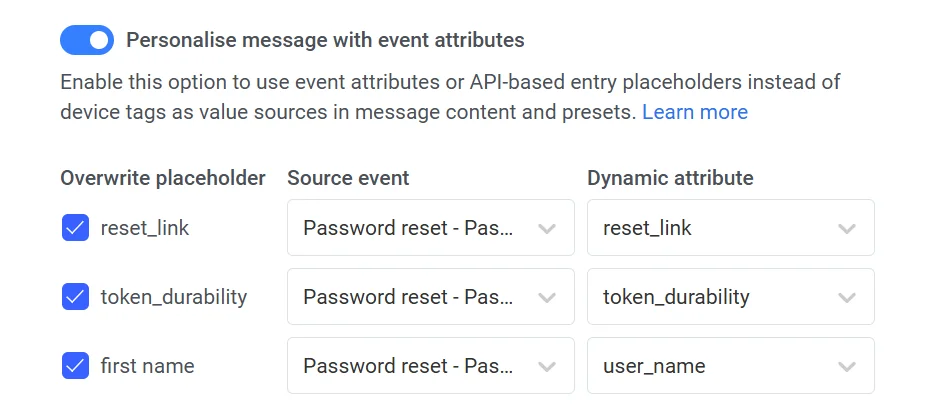
- أضف عناصر نائبة للمحتوى الديناميكي:
{reset_link}لرابط إعادة تعيين كلمة المرور.{user_name}لاسم المستخدم.{token_durability}لوقت انتهاء صلاحية الرابط.
الخطوة 4. إنشاء الحملة
Anchor link to- انتقل إلى قسم Customer Journey في Pushwoosh وانقر على Create Campaign.
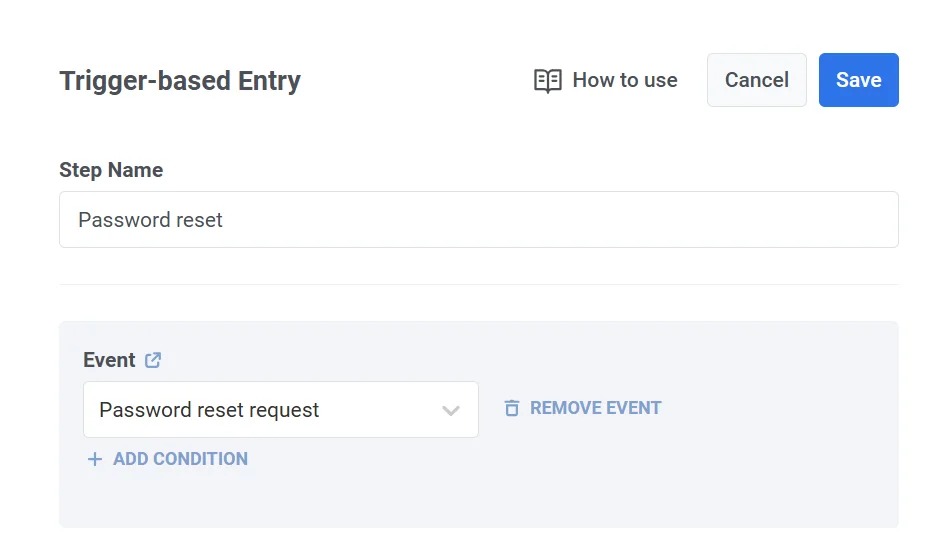
- اسحب وأفلت عنصر Trigger-based entry على لوحة العمل.
- قم بتكوين المشغل ليتم تفعيله عندما يرسل نظامك حدث Password Reset Request.
-
أضف عنصر Email إلى لوحة العمل.
-
اربط البريد الإلكتروني بعنصر Trigger-based entry.
-
حدد محتوى البريد الإلكتروني الذي تم إنشاؤه مسبقًا مع العناصر النائبة لرابط إعادة التعيين وتفاصيل المستخدم.
-
للتأكد من تسليم الرسالة بغض النظر عن أي حدود للرسائل، حدد Send messages without global frequency capping في إعدادات التسليم.
-
بعد إضافة محتوى الرسالة، تأكد من تكوين جميع الخطوات في الرحلة بشكل صحيح. أضف عنصر Exit وانقر على Launch campaign لبدء الرحلة.
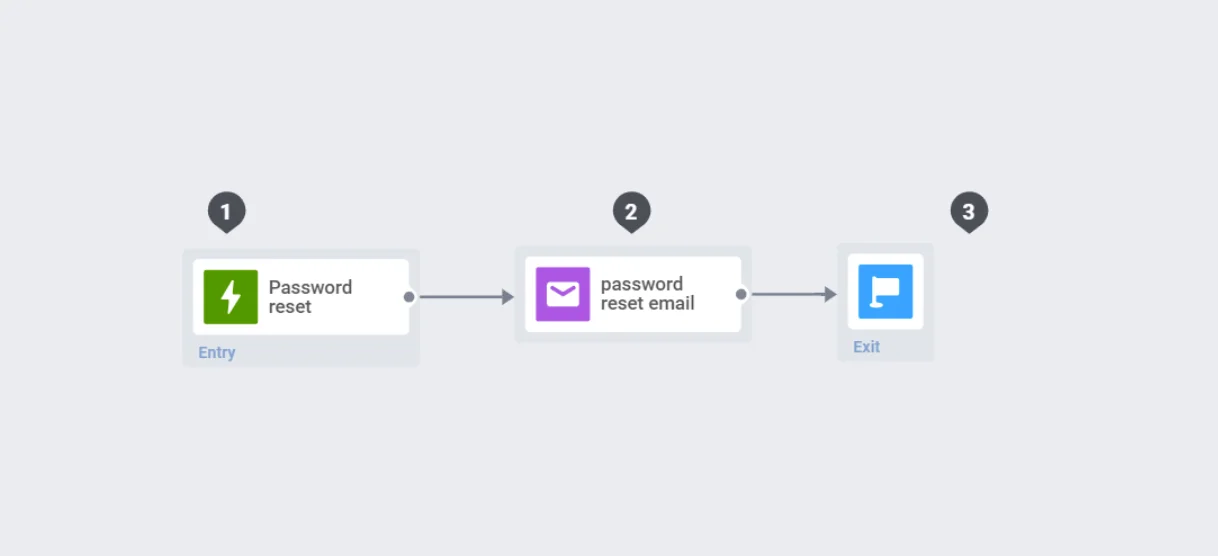
بمجرد التفعيل، سيتم إرسال رسالة إعادة تعيين كلمة المرور تلقائيًا عندما يطلب المستخدم إعادة تعيين كلمة المرور الخاصة به، مما يوفر تجربة سلسة وآمنة.