Отправка разовых email-сообщений
Чтобы отправить разовое email-сообщение в Pushwoosh, перейдите в раздел Campaigns, выберите One-time messaging и нажмите Send message > Email.
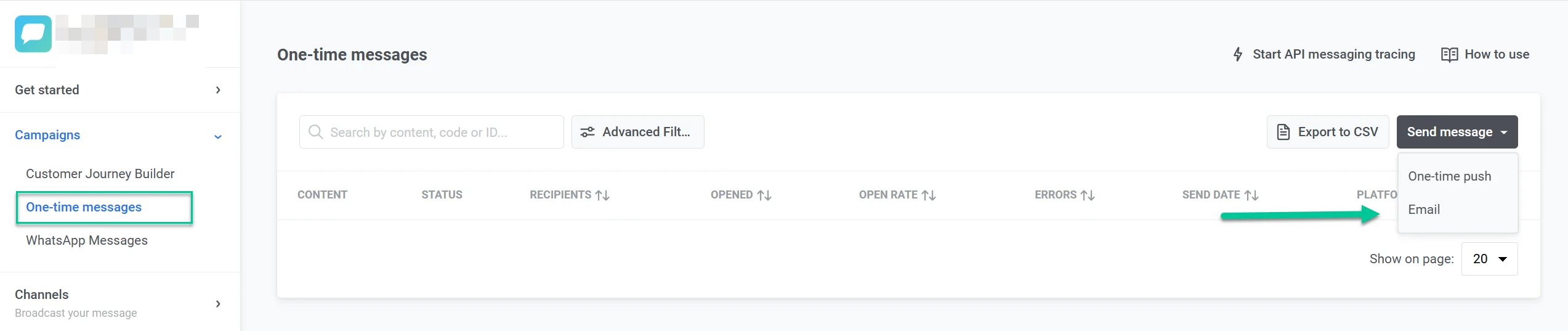
Выберите или создайте контент для email-сообщения
Anchor link toНа шаге Content выберите или создайте контент для вашего email-сообщения. Вы можете создавать контент на нескольких языках, как с нуля, так и с использованием HTML-кода.
- Чтобы найти существующий контент, воспользуйтесь полем Type to search… или откройте выпадающий список и выберите нужный контент.
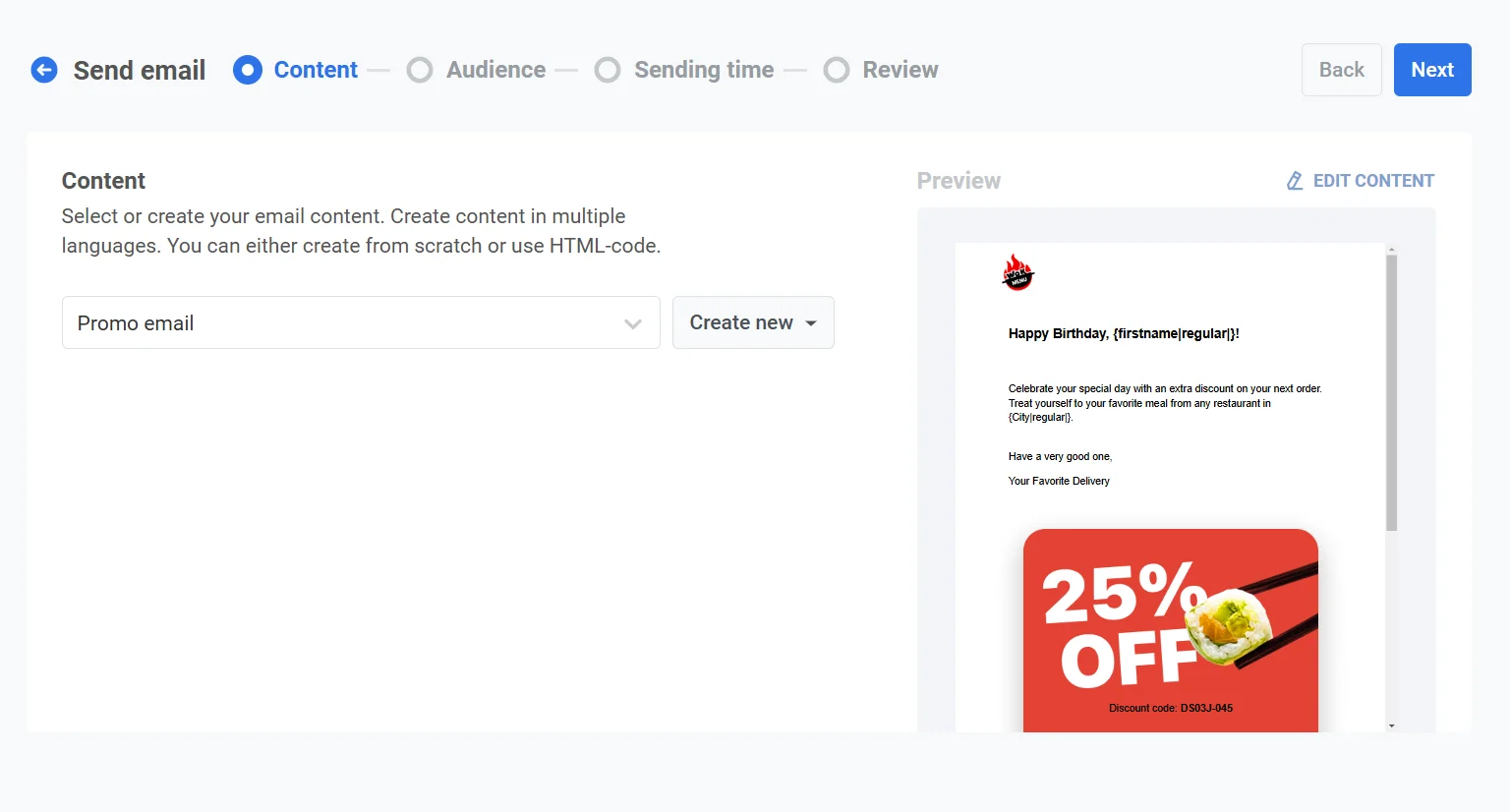
- Чтобы создать новый контент, нажмите Create new и выберите Drag and Drop Editor или редактор HTML-кода. Узнайте больше о создании контента для email-сообщений
Выберите тип сообщения
Anchor link toВыберите, как это email-сообщение будет обрабатываться с точки зрения правил подписки и доставки:
- Marketing message: Учитывает предпочтения подписки пользователя, отказы от подписки и ограничение частоты отправки. Не отправляется пользователям из глобальной контрольной группы.
- Transactional message: Отправляется всем пользователям независимо от статуса подписки. Игнорирует отказы от подписки и ограничение частоты отправки. Доставляется пользователям из контрольной группы.
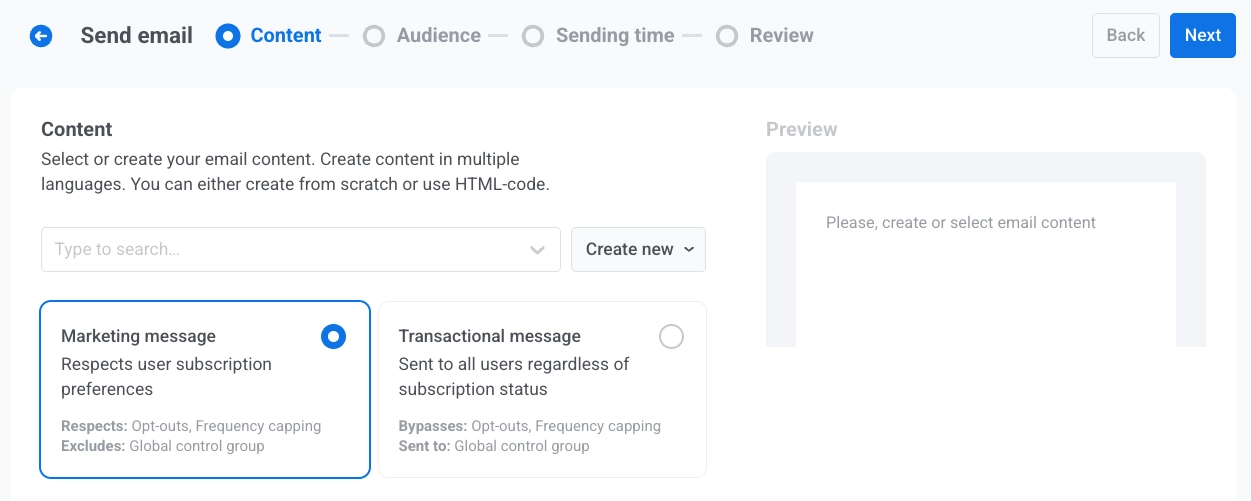
Узнайте, как тип сообщения влияет на доставку.
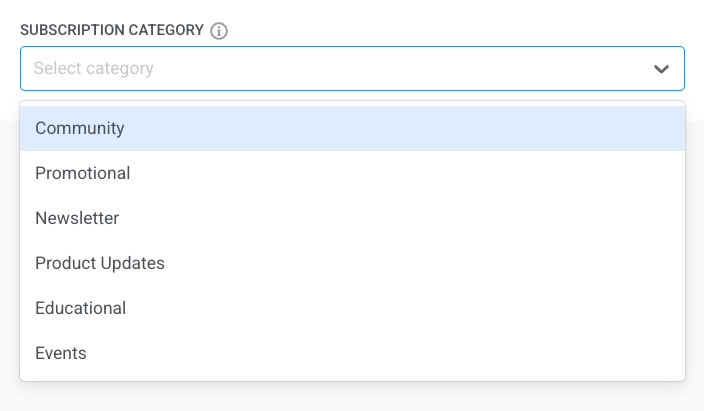
Выберите категорию подписки
Anchor link toВыберите Subscription category из выпадающего списка, чтобы сообщение соответствовало предпочтениям ваших подписчиков. Категории определяются в центре управления предпочтениями подписки.
Выберите аудиторию для вашей email-кампании
Anchor link toНа шаге Audience определите, кто получит ваше email-сообщение. Pushwoosh предлагает несколько вариантов таргетинга для достижения целей вашей кампании:
Отправить сегменту
Anchor link toВыберите эту опцию, чтобы нацелиться на предопределенный сегмент вашей аудитории. Это позволяет сосредоточиться на конкретных группах на основе их действий, поведения или атрибутов. Есть два варианта:
- Выберите сегмент из выпадающего списка готовых вариантов.
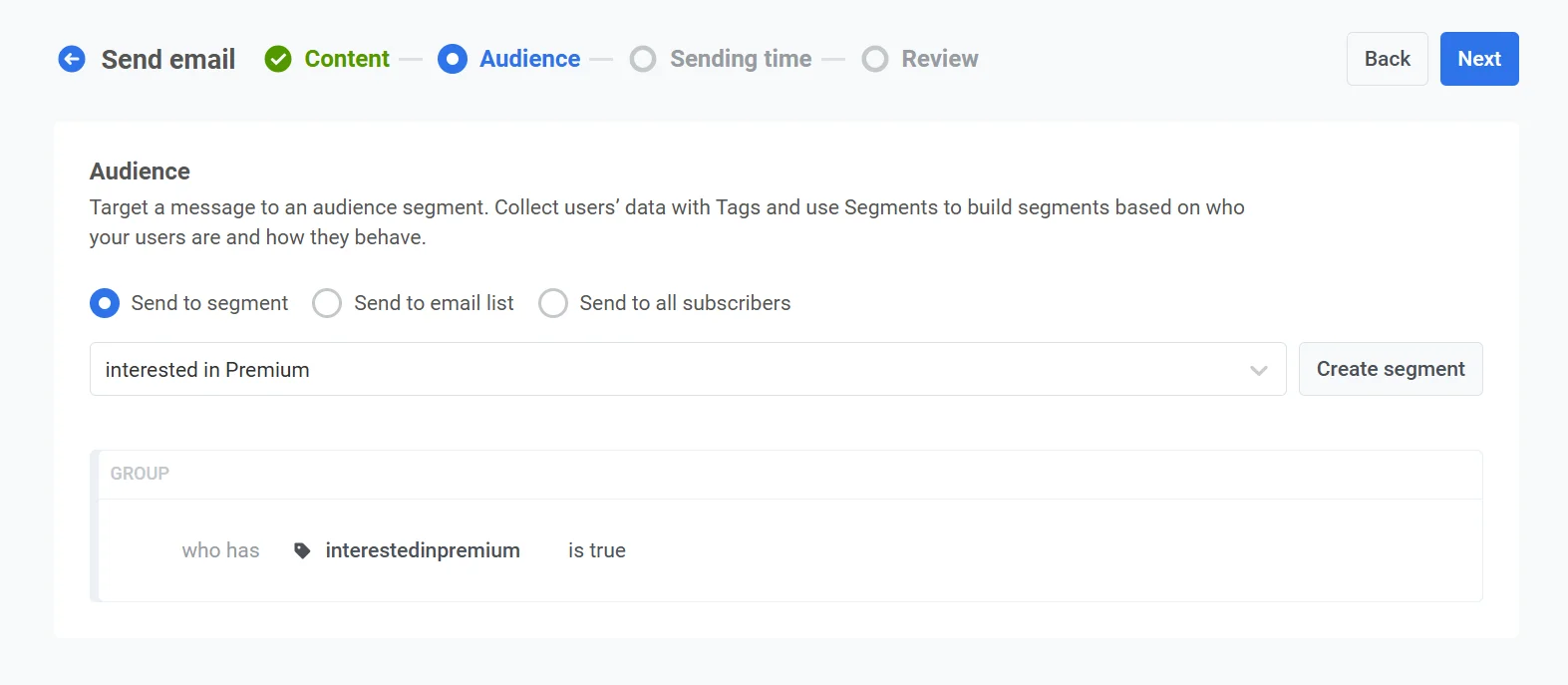
-
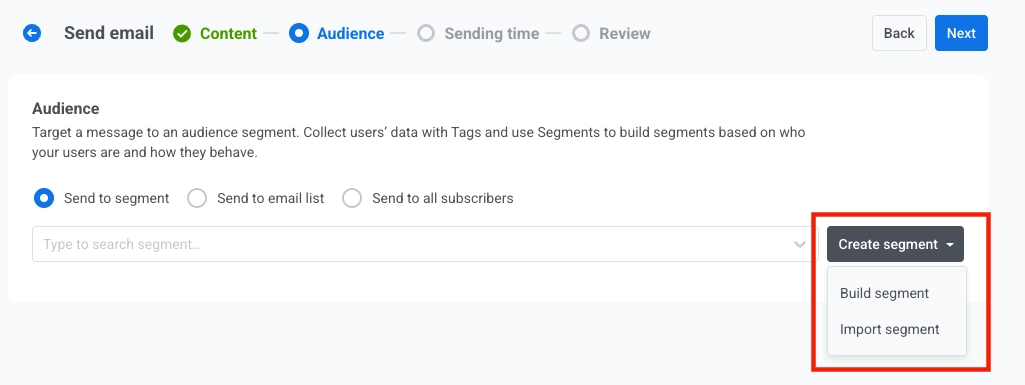
Чтобы создать новый сегмент, нажмите Create segment. Затем выберите одно из следующих действий в выпадающем меню:
- Build segment: Создайте новый сегмент с помощью конструктора сегментов. Узнать больше
- Import segment: Импортируйте сегмент из CSV-файла. Узнать больше.
Отправить списку адресов
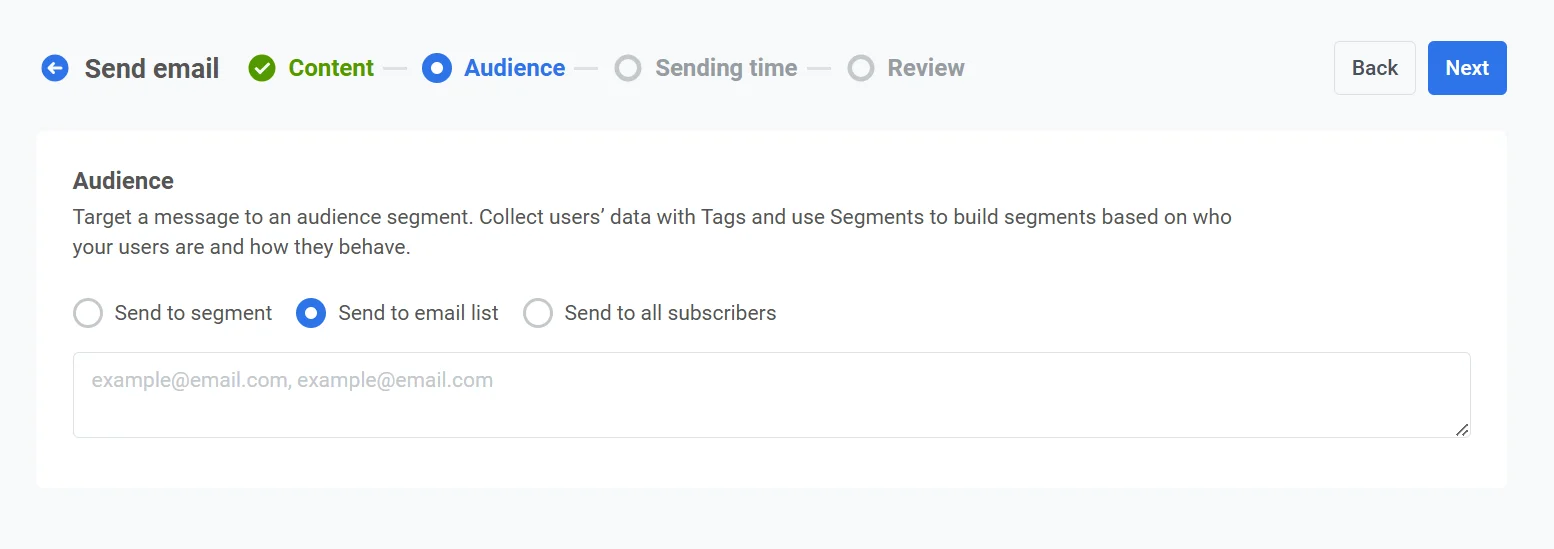
Anchor link toИспользуйте эту опцию для отправки email-сообщения определенному списку адресов. Введите адреса электронной почты списком, через запятую. Это идеально подходит для разовых или специальных сообщений, которые не вписываются в предопределенный сегмент.
Отправить всем пользователям
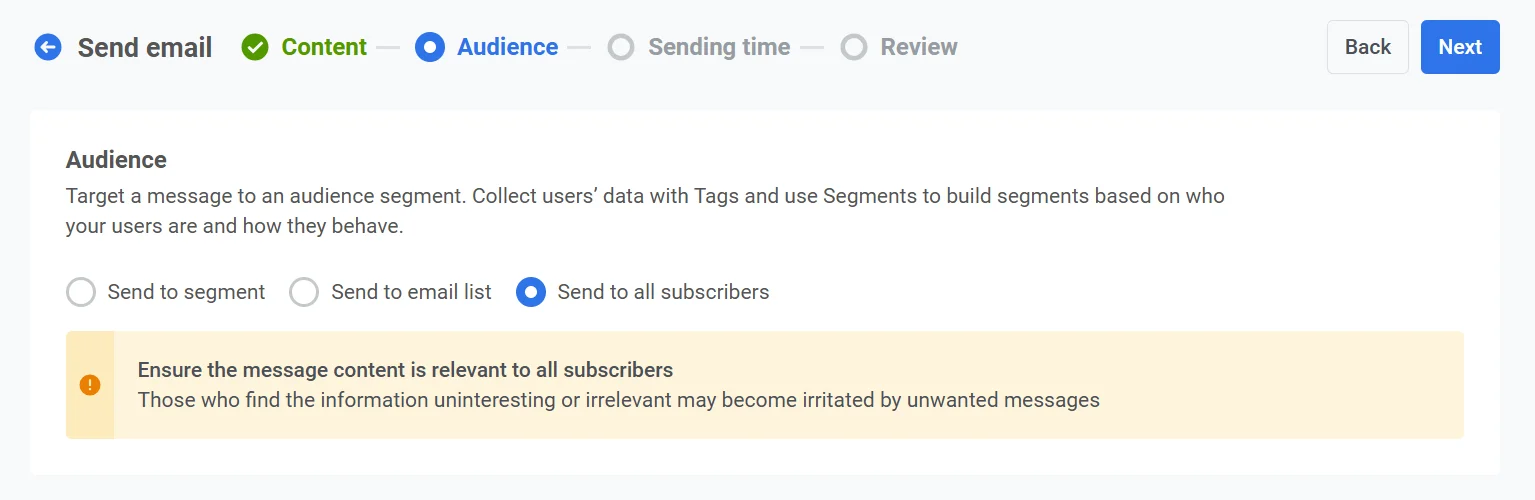
Anchor link toВыберите эту опцию, чтобы нацелиться на всю вашу базу подписчиков, независимо от их сегмента или поведения.
После того как вы настроили аудиторию, нажмите Next, чтобы перейти к шагу планирования вашей email-кампании.
Запланируйте отправку email-сообщения
Anchor link toЗатем выберите, когда отправить ваше email-сообщение. У вас есть несколько вариантов:
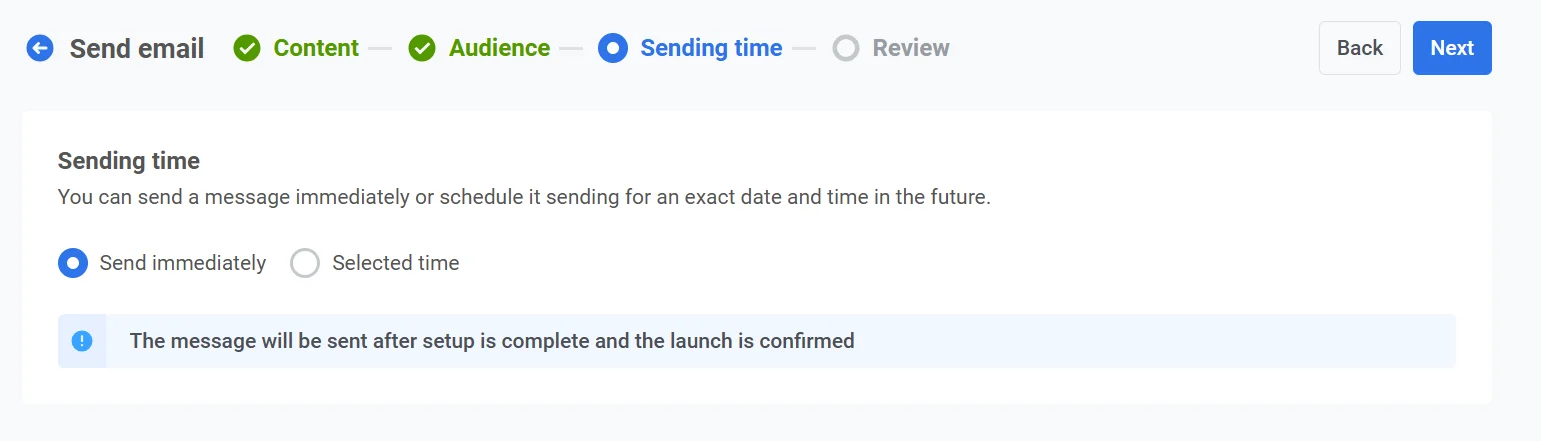
- Отправить немедленно
- Запланировать на определенную дату и время
Отправить немедленно
Anchor link toВыберите эту опцию, если вы хотите отправить email-сообщение сразу после завершения настройки кампании. Это идеально подходит для срочных или чувствительных ко времени сообщений, требующих немедленной доставки.
В выбранное время
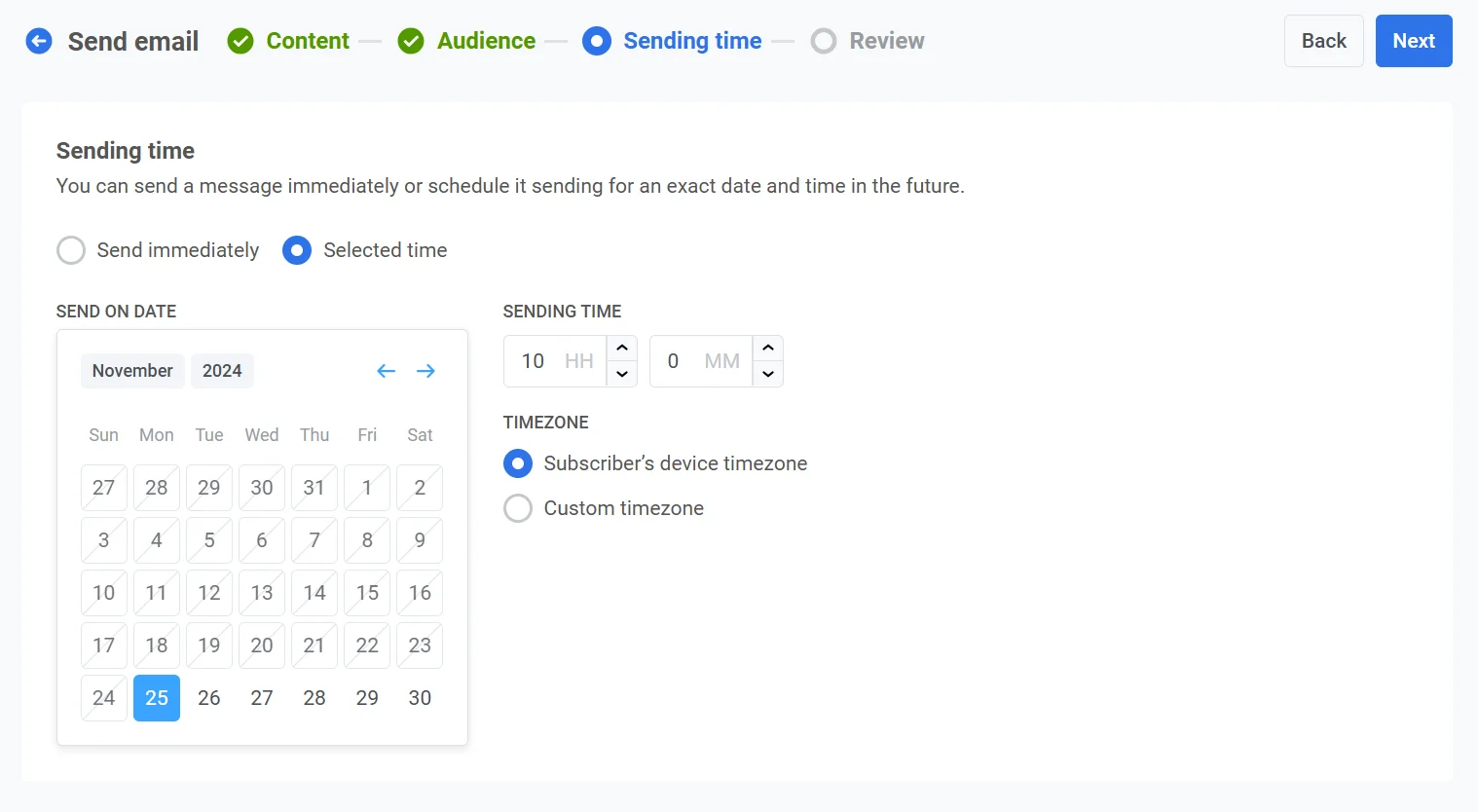
Anchor link toВыберите эту опцию, чтобы запланировать отправку вашего email-сообщения на определенную дату и время.
Установите дату и время
Anchor link toИспользуйте календарь, чтобы выбрать точную дату для вашего email-сообщения. Затем укажите время в часах и минутах (в 24-часовом формате).
Выберите часовой пояс
Anchor link to- Часовой пояс устройства подписчика. Email-сообщение будет отправлено с учетом местного часового пояса каждого получателя, что обеспечит доставку в указанное время в их местоположении.
- Пользовательский часовой пояс. Установите определенный часовой пояс, чтобы отправить email-сообщение в одно и то же время для всех получателей. Это полезно для таргетинга на пользователей в определенном регионе.
Настройте параметры доставки сообщений
Anchor link toУстановите ограничение частоты отправки
Anchor link toИспользуйте Frequency capping, чтобы ограничить частоту получения пользователями email-сообщений, предотвращая избыточную отправку и снижая отток. Выберите один из следующих вариантов:
- Использовать глобальные настройки ограничения частоты отправки
Примените лимиты для всего проекта, настроенные в ваших глобальных настройках ограничения частоты отправки.
Например, если глобальный лимит установлен на 3 сообщения за 9 дней, дополнительные сообщения, превышающие этот лимит, будут пропущены.

- Игнорировать глобальное ограничение частоты отправки
Пользователь получит это сообщение, даже если он превысил лимиты сообщений для канала. Используйте эту опцию с осторожностью, чтобы избежать избыточной отправки.

- Использовать пользовательское ограничение частоты отправки
Установите пользовательский лимит сообщений для этого сообщения. Если пользователь превысит этот лимит, сообщение будет пропущено, и пользователь перейдет к следующему шагу.

Установите лимиты скорости отправки
Anchor link toНастройка Send rate контролирует, насколько быстро сообщения доставляются вашей аудитории. Регулировка скорости отправки помогает управлять скоростью доставки, предотвращать перегрузку бэкенда и улучшать общую доставляемость.
Выберите один из следующих вариантов:
- Использовать глобальные настройки скорости отправки Применяет лимиты скорости отправки, настроенные в параметрах доставки сообщений вашего проекта. Если лимиты не установлены, все сообщения будут отправлены немедленно. Используйте эту опцию, когда хотите, чтобы скорость доставки соответствовала правилам вашего проекта по умолчанию. Узнать больше о глобальных лимитах скорости отправки

- Отправлять сообщения без ограничения скорости Отправляет сообщения как можно быстрее, игнорируя любые глобальные лимиты скорости отправки. Используйте с осторожностью, чтобы избежать перегрузки вашего бэкенда или создания пиков доставки.

- Использовать пользовательскую скорость отправки Переопределяет глобальную скорость отправки только для этого сообщения. Позволяет указать количество сообщений, отправляемых в минуту, предоставляя вам полный контроль над скоростью доставки. Сообщения будут отправляться с пользовательской скоростью, которую вы определите в элементе сообщения.

После того как вы настроили желаемые параметры, нажмите Next, чтобы перейти к шагу подтверждения.
Проверьте и отредактируйте ваш контент
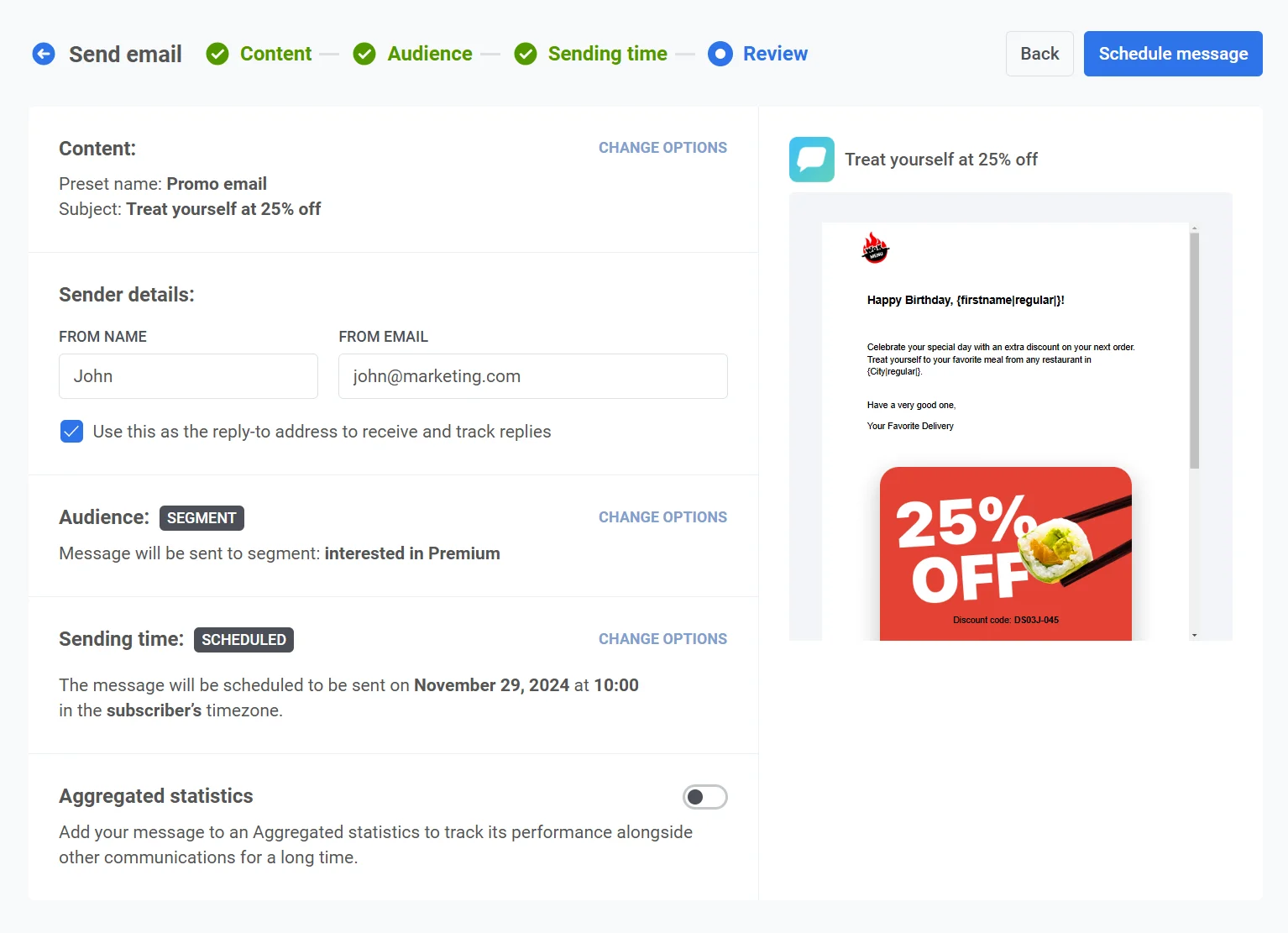
Anchor link toПоследний шаг — это проверка контента вашего email-сообщения и настроек кампании, включая аудиторию и время отправки. Вы также увидите предварительный просмотр вашего email-сообщения на каждом выбранном языке. Внимательно проверьте все детали перед завершением кампании, чтобы убедиться, что она соответствует вашим целям. Вы можете при необходимости изменить любые настройки.
Данные отправителя
Anchor link toВ разделе Sender details вы можете установить From name и From email для этого сообщения. Включите Use this as the reply-to address to receive and track replies, если вы хотите, чтобы ответы приходили на тот же адрес. Email-адрес должен принадлежать подтвержденному домену в вашем проекте.
Связь с Aggregated Messages
Anchor link toПри желании вы можете связать ваше email-сообщение с кампанией Aggregated messages. Это позволяет группировать email-сообщение со связанными сообщениями и отслеживать их совокупную производительность с течением времени в разделе Aggregated Messages. Используйте эту функцию для мониторинга эффективности сообщений в рамках более широкой коммуникационной стратегии.
После того как все подтверждено, нажмите Schedule, чтобы запланировать доставку на более позднее время, или Send Now, чтобы отправить немедленно, в зависимости от выбранных вами опций планирования.
Отмена или редактирование запланированного email-сообщения
Anchor link toДля email-сообщений, которые запланированы, но еще не отправлены (статус PENDING), вы можете внести изменения или отменить их. Откройте список сообщений в одном из этих мест: Campaigns → One-time messaging или Statistics → Message History.
Затем откройте меню действий (⋮) для сообщения, которое вы хотите изменить или отменить:
- Delete message: отменяет запланированную доставку и изменяет статус на Canceled.
- Edit message: открывает форму разового email-сообщения с загруженными данными сообщения.
Пример сценария
Anchor link toПредставьте, что вы — менеджер по маркетингу на платформе электронной коммерции и хотите отправить email-сообщение с рекламой предстоящей новогодней распродажи целевой группе пользователей, которые ранее совершали покупки. Email-сообщение должно быть доставлено в определенную дату и время, прямо перед началом распродажи. Вы можете настроить эту кампанию в Pushwoosh следующим образом:
1. Сначала перейдите в Campaigns и выберите One-time messaging. Нажмите Send message, затем выберите Send email, чтобы начать настройку вашей разовой email-кампании.
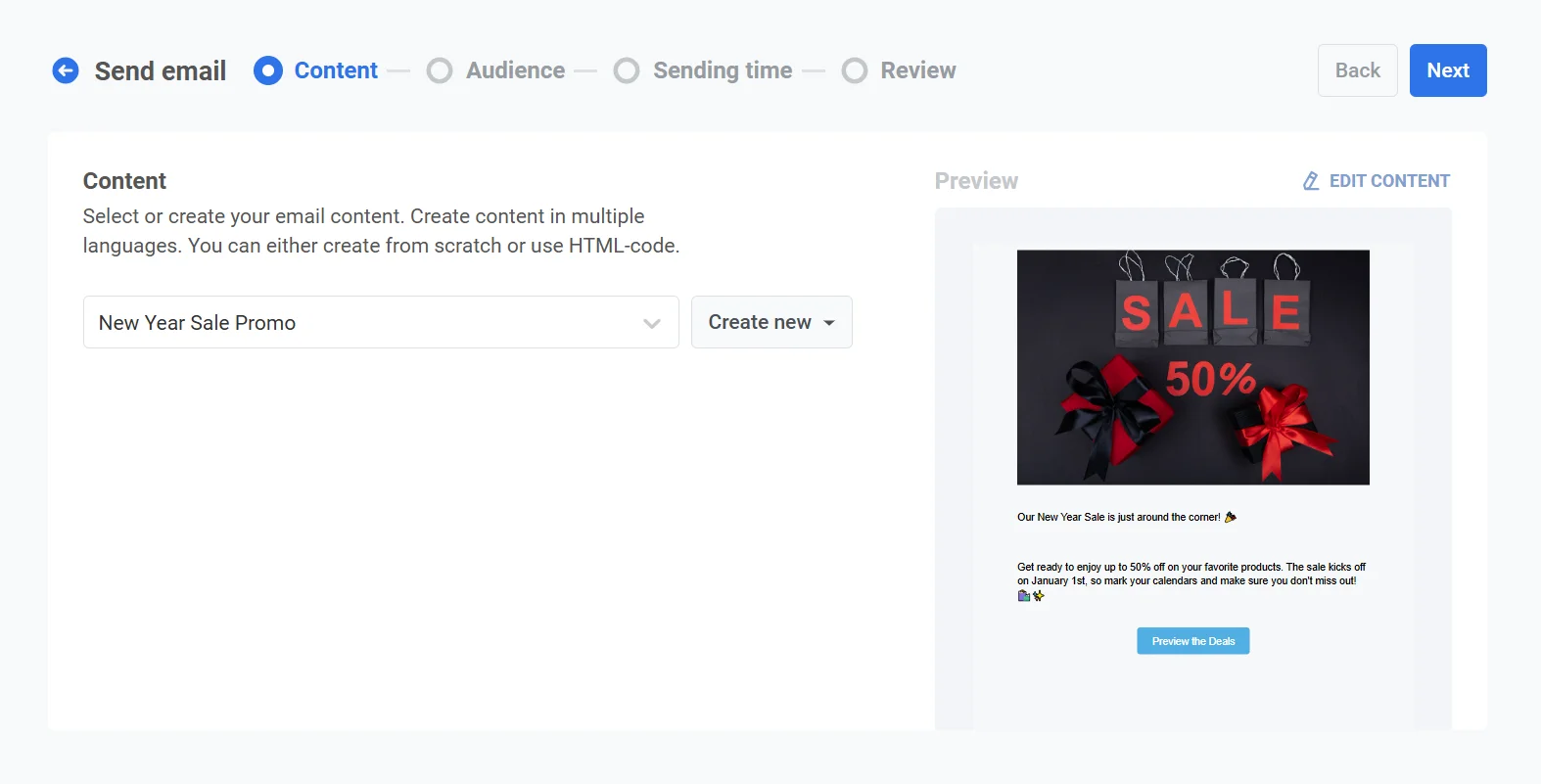
2. Вы решаете использовать существующий контент для этой кампании. На шаге Content откройте выпадающее меню и выберите готовый контент под названием New Year Sale Promo.
Проверьте контент email-сообщения:
“Наша новогодняя распродажа уже на носу! 🎉 Приготовьтесь насладиться скидками до 50% на ваши любимые товары. Распродажа начнется 1 января, так что отметьте в календаре и не пропустите! 🛍️✨”
Когда вы будете удовлетворены контентом, нажмите Next, чтобы перейти к шагу выбора аудитории.
3. Поскольку вы хотите нацелиться на пользователей, которые совершали покупки ранее, выберите Send to segment. Из выпадающего меню выберите сегмент Returning customers, который основан на пользователях, совершивших покупки в течение последнего года.
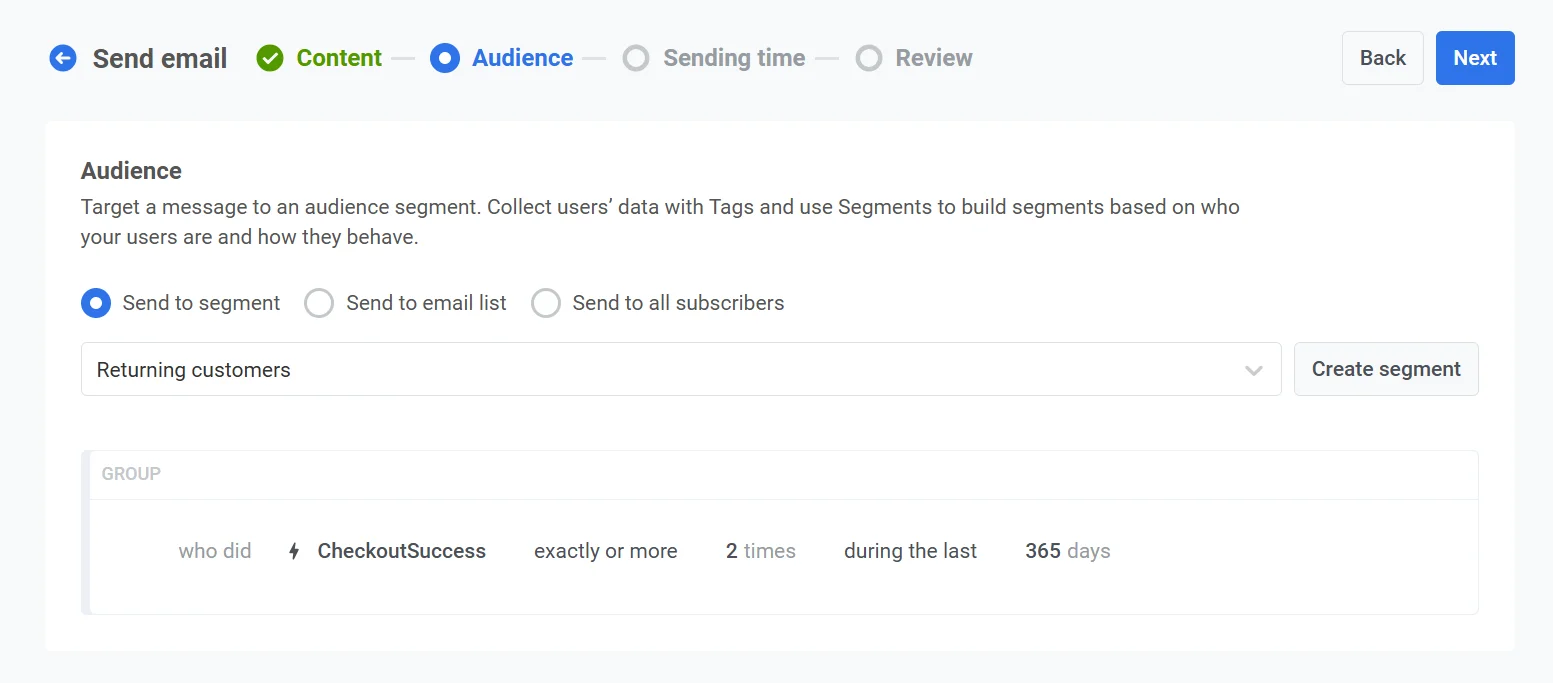
После подтверждения аудитории нажмите Next, чтобы перейти к шагу планирования.
4. Чтобы убедиться, что email-сообщение будет отправлено в нужное время, выберите Selected time в опциях планирования.
- Установите дату на 30 декабря 2024 года и время на 10:00, используя 24-часовой формат.
- Выберите Часовой пояс устройства подписчика, чтобы email-сообщение было отправлено в 10:00 по местному времени каждого получателя, независимо от его местоположения.
5. Проверьте все детали кампании, включая аудиторию, расписание и контент email-сообщения. Используйте функцию предварительного просмотра, чтобы увидеть, как email-сообщение будет выглядеть в почтовых ящиках получателей.
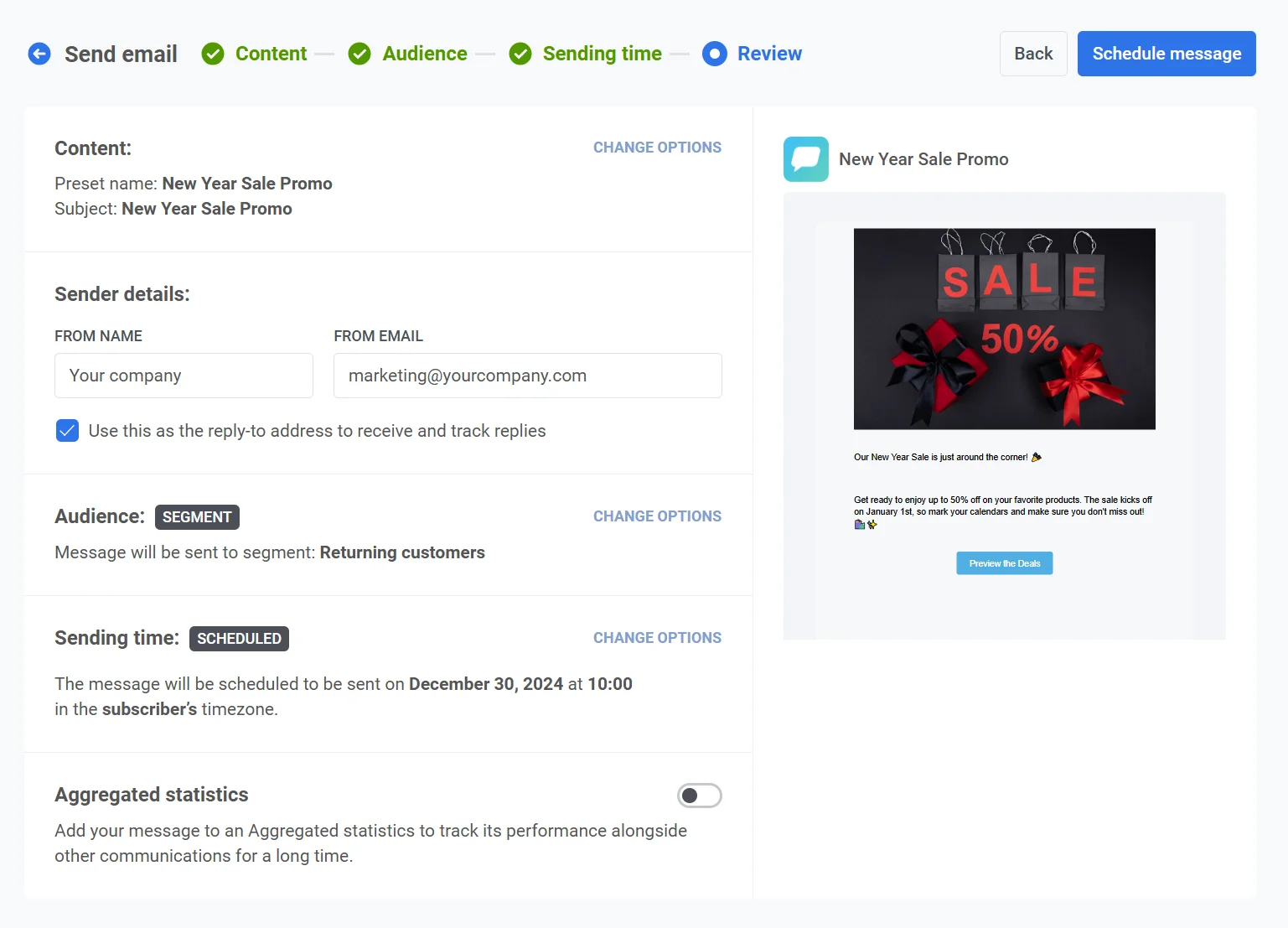
После того как все проверено, нажмите Schedule message, чтобы завершить и запланировать доставку email-сообщения на указанное время.