बिल्ट-इन एडिटर में इन-ऐप संदेश बनाएं
एक नया टेम्पलेट जोड़ें
Anchor link toएक इन-ऐप टेम्पलेट बनाने के लिए, कंटेंट → इन-ऐप्स पर जाएं और टेम्पलेट जोड़ें पर क्लिक करें:
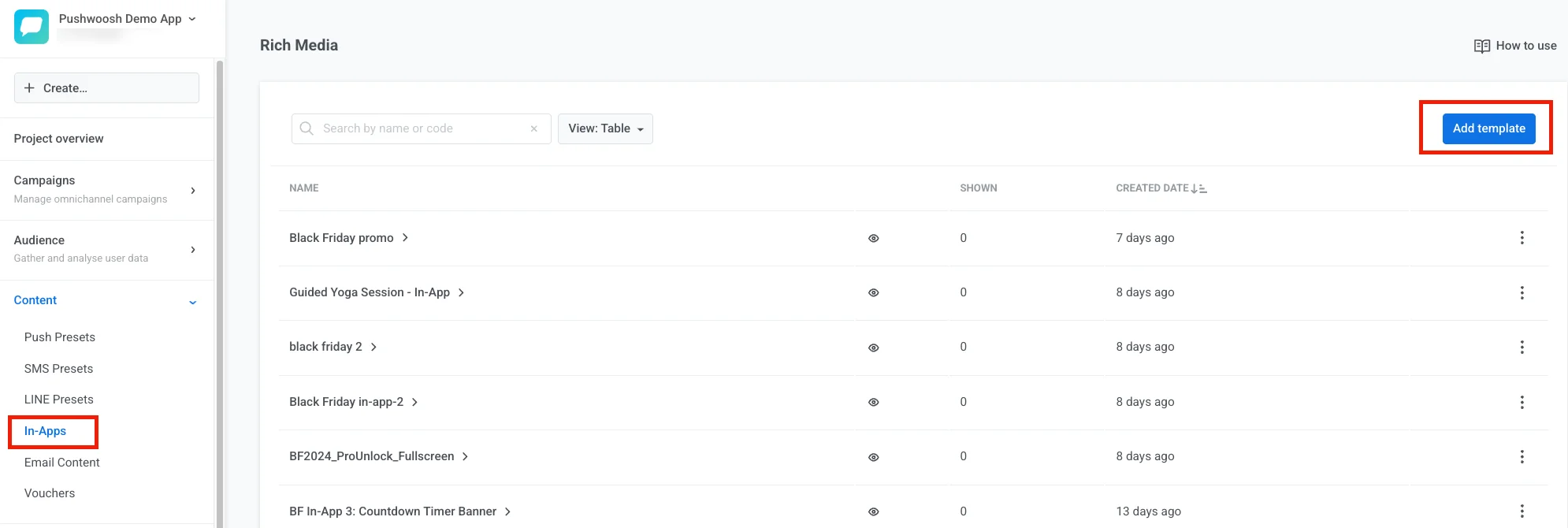
यहां, आपके पास टेम्पलेट बनाने के दो तरीके हैं:
- ZIP अपलोड करें — अपने HTML इन-ऐप संदेश के साथ एक ZIP फ़ाइल अपलोड करें।
- नया टेम्पलेट बनाएं — विज़ुअल एडिटर में एक टेम्पलेट बनाएं। इसे बनाने के बाद, आप एक पहले से बने टेम्पलेट या एक खाली टेम्पलेट से शुरू कर सकते हैं।
इस लेख में, हम स्क्रैच से एक टेम्पलेट बनाने पर विचार करेंगे। अपने मौजूदा टेम्पलेट को कस्टमाइज़ करने के लिए उन्हीं चरणों का पालन करें।
एक टेम्पलेट नाम दर्ज करें, नया टेम्पलेट बनाएं चुनें, और टेम्पलेट जोड़ें पर क्लिक करें:
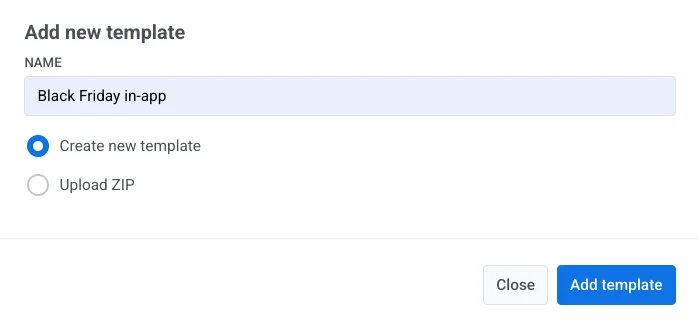
आप एक डिफ़ॉल्ट टेम्पलेट के आधार पर एक नया इन-ऐप संदेश पेज बना सकते हैं या एक खाली टेम्पलेट चुनकर स्क्रैच से शुरू कर सकते हैं।
सामान्य टेम्पलेट सेटिंग्स
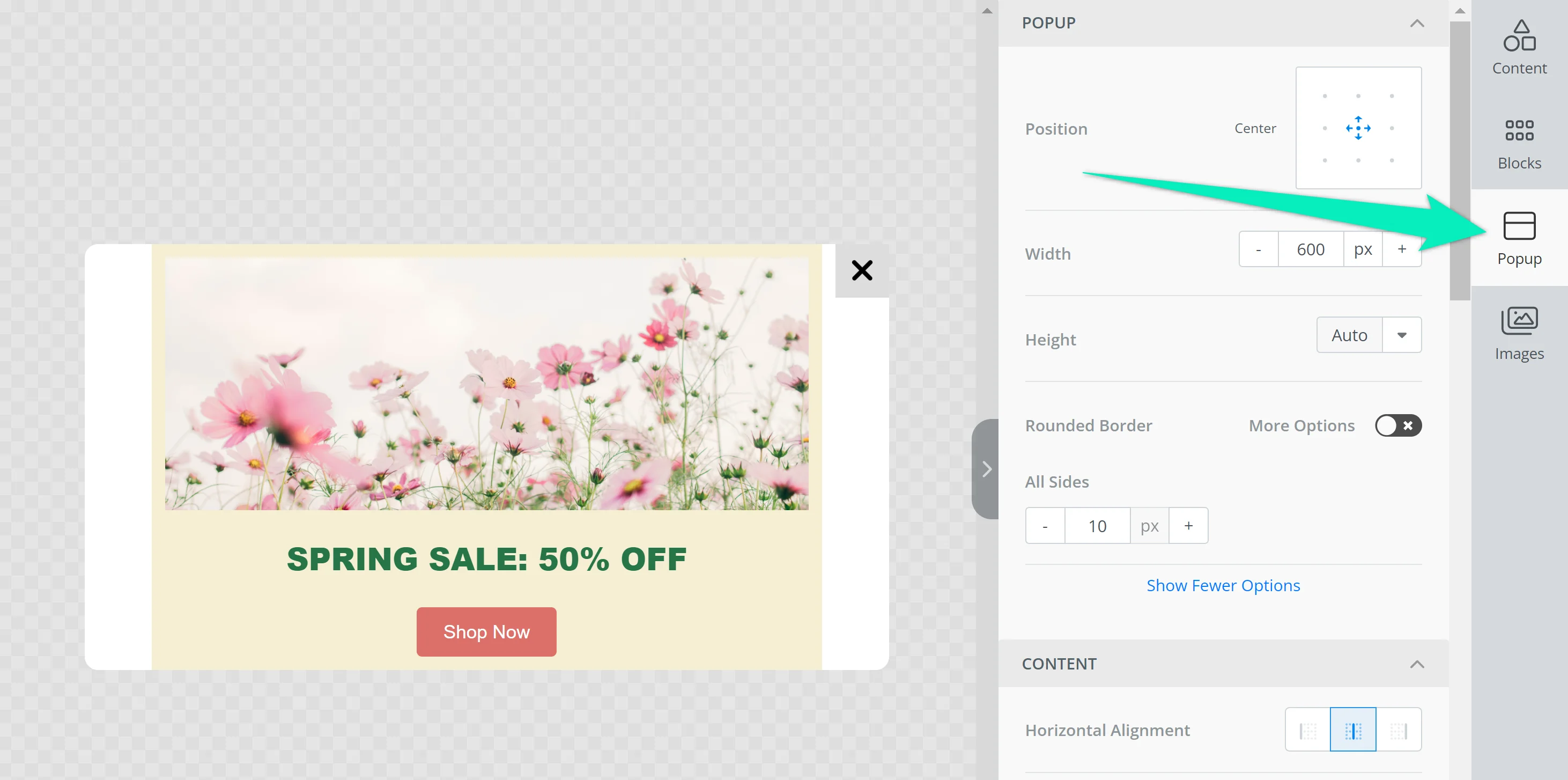
Anchor link toकंटेंट ब्लॉक जोड़ने से पहले, पॉपअप टैब पर टेम्पलेट को कॉन्फ़िगर करें:
- स्क्रीन पर पॉपअप की स्थिति सेट करें।
- पॉपअप की चौड़ाई और ऊंचाई बदलें।
- बॉर्डर राउंडिंग को एडजस्ट करें।
- पूरे टेम्पलेट के लिए कंटेंट सेटिंग्स कॉन्फ़िगर करें: अलाइनमेंट, चौड़ाई, फ़ॉन्ट और रंग।
- बैकग्राउंड का रंग सेट करें या एक बैकग्राउंड इमेज जोड़ें।
- क्लोज बटन की स्थिति और उपस्थिति को कस्टमाइज़ करें।
फ़ुल-स्क्रीन और पार्ट-स्क्रीन इन-ऐप्स एक ही एडिटर का उपयोग करते हैं। नीचे एक प्रारूप चुनें और पॉपअप की चौड़ाई और ऊंचाई को मैच करने के लिए सेट करें।
फ़ुल-स्क्रीन इन-ऐप संदेश
Anchor link toऑनबोर्डिंग, पेवॉल और ऑफ़रवॉल जैसे प्रचारों के लिए फ़ुल-स्क्रीन इन-ऐप्स का उपयोग करें।
पॉपअप टैब पर, चौड़ाई और ऊंचाई को लक्ष्य डिवाइस स्क्रीन आकार के करीब सेट करें ताकि संदेश डिस्प्ले के अधिकांश हिस्से को कवर करे।
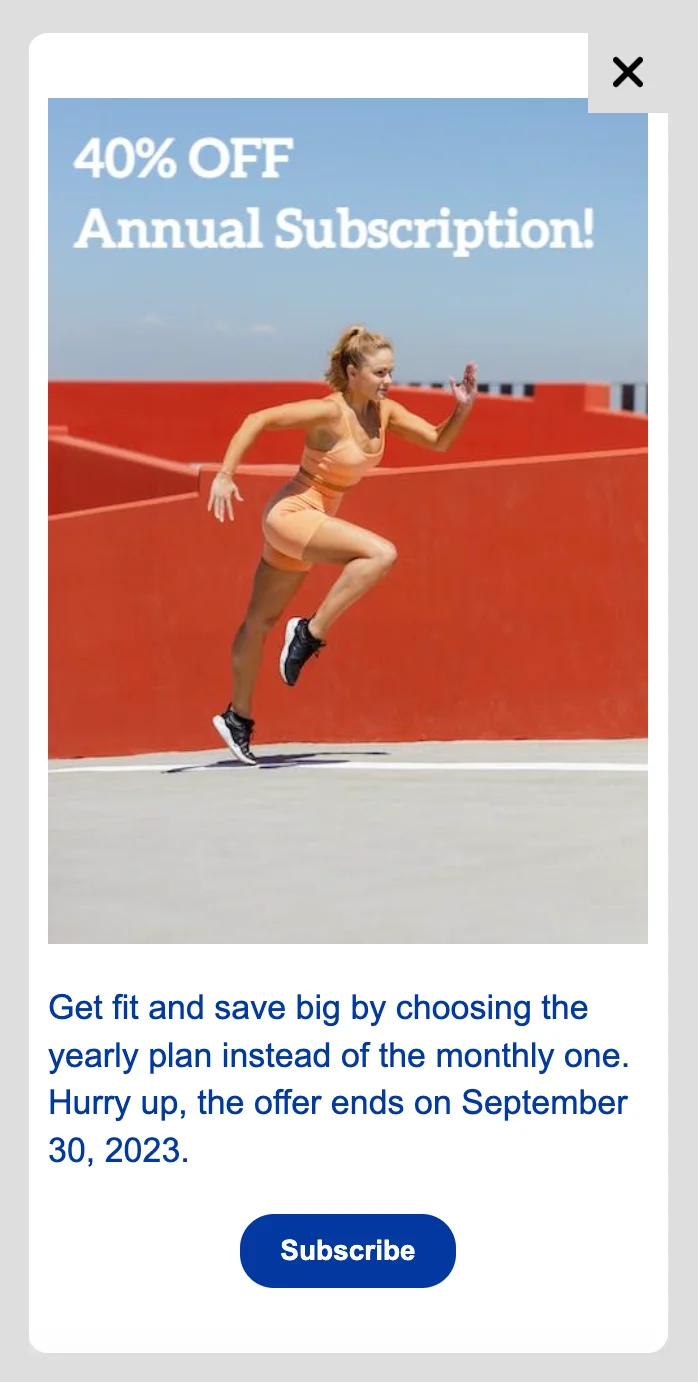
फ़ुल-स्क्रीन इन-ऐप्स के लिए इमेज सुझाव (पोर्ट्रेट ओरिएंटेशन)
| इमेज और टेक्स्ट | उच्च रिज़ॉल्यूशन: 1200 x 1000 px न्यूनतम आकार: 600 x 500 px पहलू अनुपात: 6:5 |
|---|---|
| केवल इमेज | उच्च रिज़ॉल्यूशन: 1200 x 2000 px न्यूनतम आकार: 600 x 1000 px पहलू अनुपात: 3:5 |
पार्ट-स्क्रीन इन-ऐप संदेश
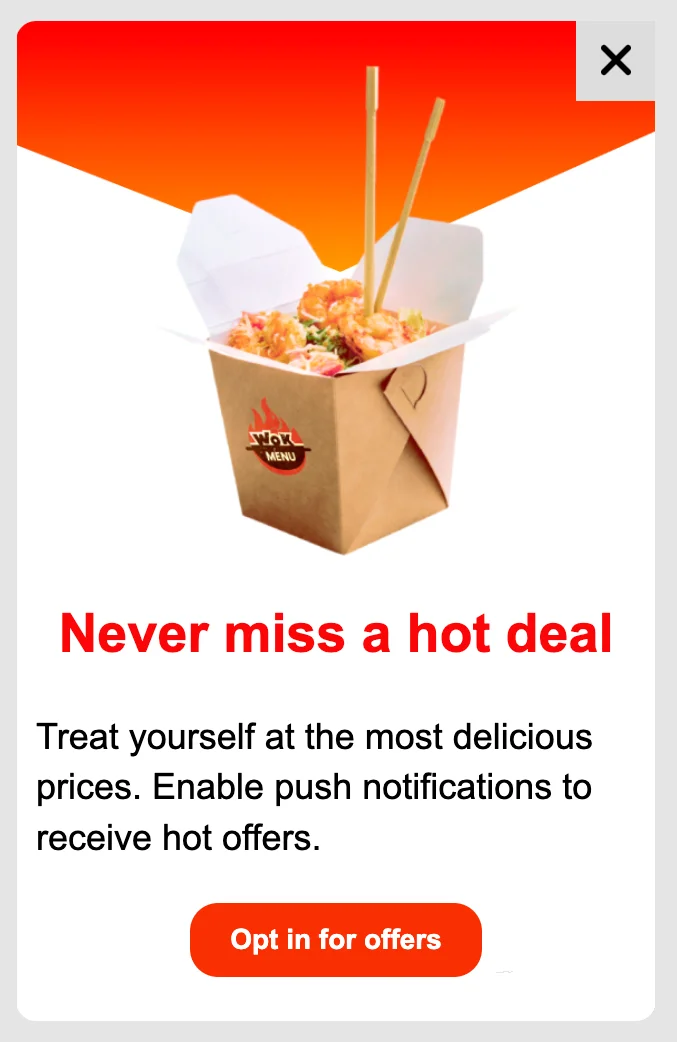
Anchor link toपार्ट-स्क्रीन इन-ऐप्स कॉम्पैक्ट ओवरले संदेश होते हैं जो पॉपअप के पीछे ऐप का कुछ हिस्सा दिखाई देते हैं। ऑप्ट-इन प्रॉम्प्ट, घोषणाओं और प्रोमो कंटेंट के लिए उनका उपयोग करें।
पॉपअप टैब पर, एक छोटी चौड़ाई और ऊंचाई सेट करें ताकि पॉपअप पूरी स्क्रीन को कवर न करे।
कंटेंट जोड़ें
Anchor link toकंटेंट ब्लॉक
Anchor link toआवश्यक कंटेंट ब्लॉकों को टेम्पलेट बॉडी में खींचकर और छोड़कर टेम्पलेट लेआउट को परिभाषित करें। आप हेडिंग, टेक्स्ट, इमेज, बटन, डिवाइडर, भरने योग्य फ़ॉर्म, HTML ब्लॉक, मेनू, इमेज कैरोसेल, काउंटडाउन टाइमर और टेबल जोड़ सकते हैं।
यदि आप एक पंक्ति में एक से अधिक कंटेंट एलीमेंट रखना चाहते हैं, तो टेम्पलेट में कॉलम एलीमेंट जोड़ें। आवश्यक ब्लॉक प्रकार चुनें और प्रत्येक कॉलम में कंटेंट जोड़ें:
किसी लेआउट का बैकग्राउंड रंग बदलने के लिए, उसके बाहरी मार्जिन पर क्लिक करें। सुनिश्चित करें कि पूरा लेआउट चुना गया है और रंग चुनें:
यदि पूरा लेआउट चुना गया है, तो आप पैडिंग सेटिंग्स को भी संपादित कर सकते हैं और एक बैकग्राउंड इमेज अपलोड कर सकते हैं।
पोर्ट्रेट और लैंडस्केप ओरिएंटेशन
Anchor link toPushwoosh पोर्ट्रेट और लैंडस्केप दोनों ओरिएंटेशन में इन-ऐप संदेश कंटेंट बनाने की सुविधा प्रदान करता है। यह सुनिश्चित करता है कि आपके अभियान सभी डिवाइसों पर आकर्षक और प्रभावी हों।
पोर्ट्रेट (मोबाइल टैब)
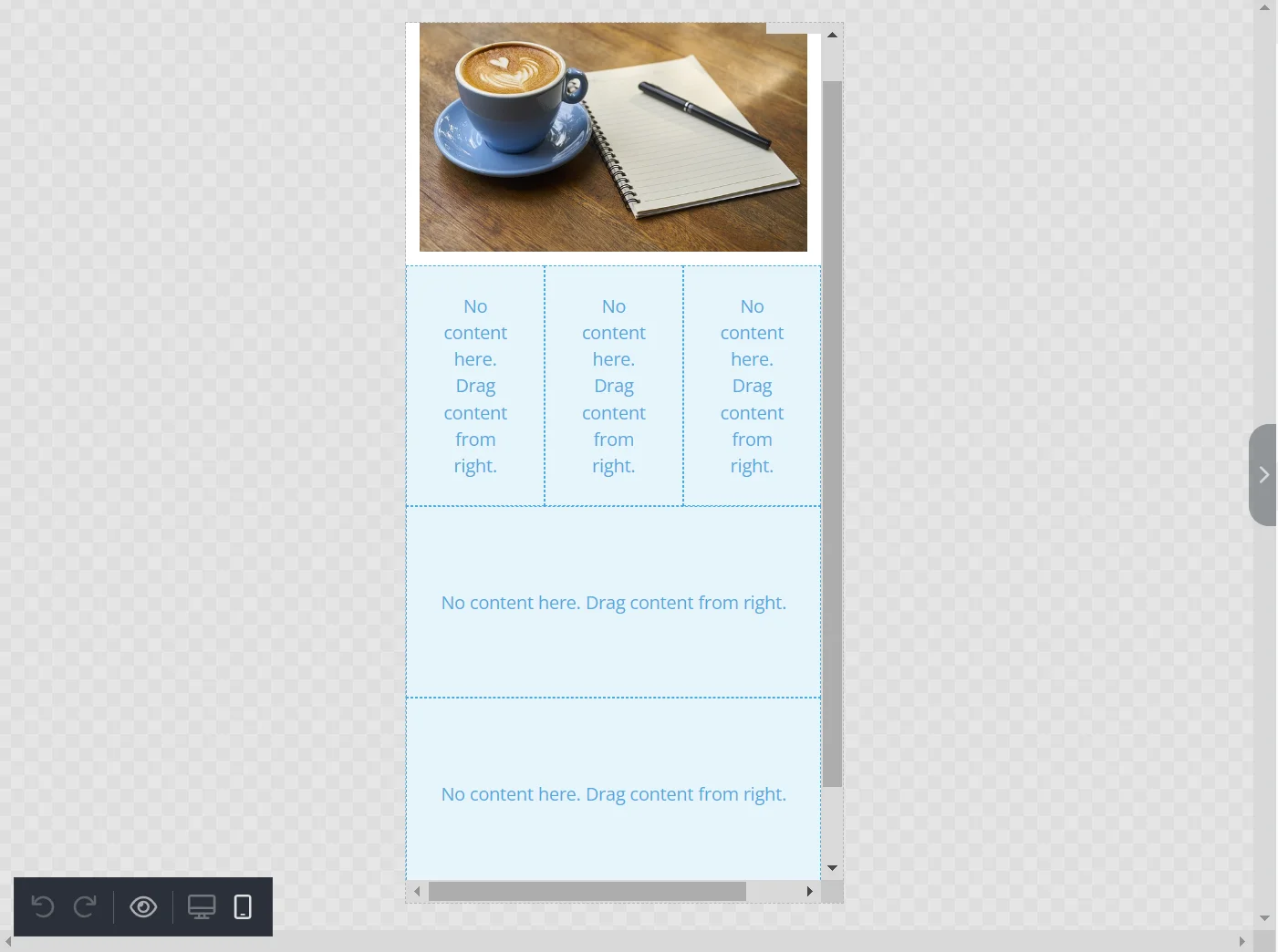
Anchor link toपोर्ट्रेट ओरिएंटेशन के लिए डिज़ाइन किए गए इन-ऐप संदेश बनाने के लिए, जो आमतौर पर मोबाइल डिवाइस पर उपयोग किए जाते हैं, एडिटर में मोबाइल टैब पर नेविगेट करें। यहां, आप अपने कंटेंट को स्मार्टफोन स्क्रीन के लिए उपयुक्त वर्टिकल लेआउट में डिज़ाइन कर सकते हैं।
लैंडस्केप (डेस्कटॉप टैब)
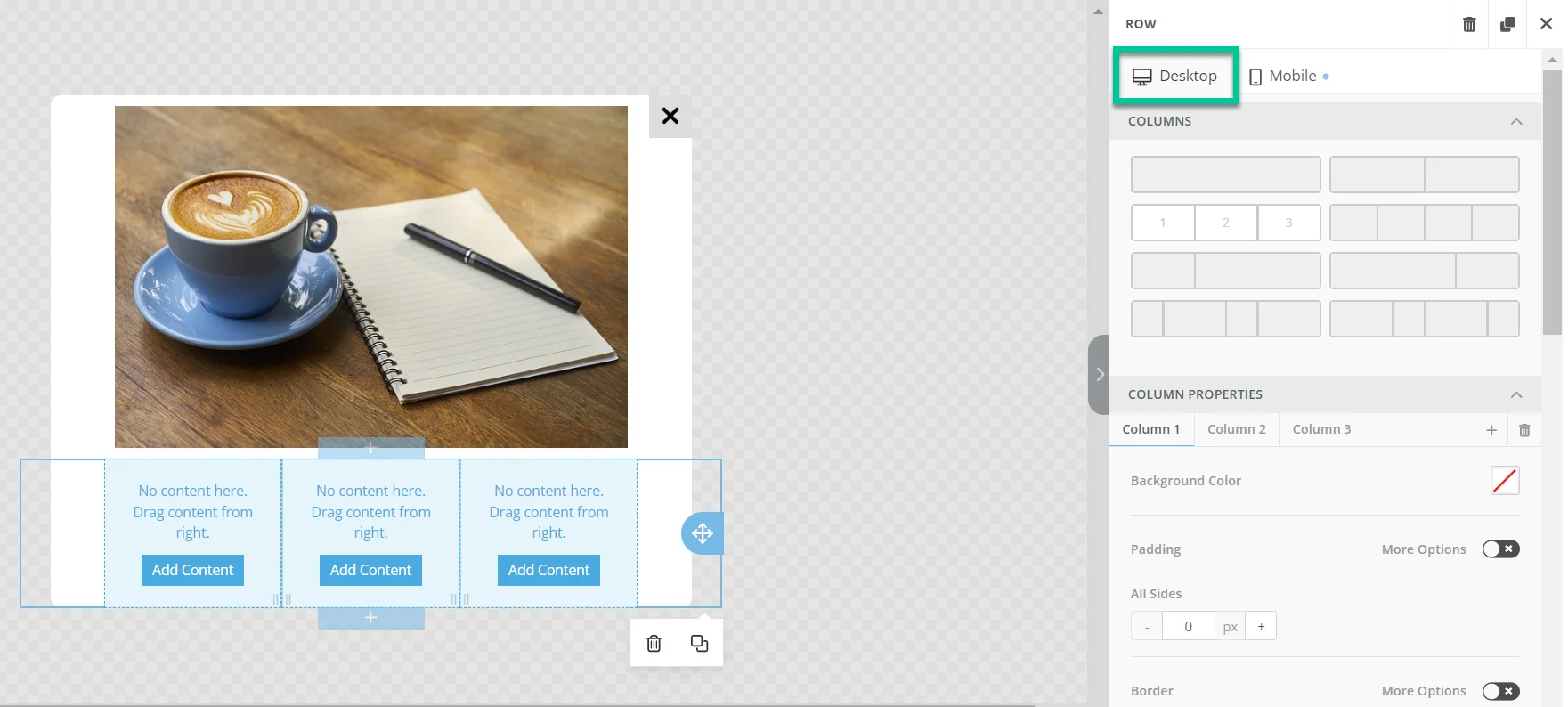
Anchor link toलैंडस्केप-ओरिएंटेड इन-ऐप संदेशों के लिए, जो आम तौर पर चौड़ी स्क्रीन के लिए पसंद किए जाते हैं, एडिटर के भीतर डेस्कटॉप टैब पर नेविगेट करें। यहां, आप अपने इन-ऐप संदेशों को एक व्यापक क्षैतिज स्थान का लाभ उठाने के लिए संरचित कर सकते हैं।
लैंडस्केप लेआउट में कॉलम
Anchor link toयदि आपको अपने लैंडस्केप इन-ऐप संदेशों में कॉलम जोड़ने की आवश्यकता है, तो पहले कॉलम एलीमेंट जोड़ें। आपको आवश्यक कॉलमों की संख्या और लेआउट को परिभाषित करें।
कॉलम के साथ अपने लैंडस्केप इन-ऐप संदेशों को डिज़ाइन करने के बाद, मोबाइल टैब पर स्विच करें। सेटिंग्स पैनल के नीचे पाए जाने वाले रिस्पॉन्सिव डिज़ाइन अनुभाग तक स्क्रॉल करें, और मोबाइल पर स्टैक न करें विकल्प को सक्षम करें।
Pushwoosh आपको अपने इन-ऐप संदेशों में कॉलम लेआउट को मिलाने और मिलाने की भी अनुमति देता है। आप विशिष्ट कॉलम को वर्टिकली स्टैक करने के लिए कॉन्फ़िगर कर सकते हैं जबकि दूसरों को हॉरिजॉन्टल रख सकते हैं। ऐसा करने के लिए, प्रत्येक कॉलम ब्लॉक को आवश्यकतानुसार एडजस्ट करें।
कंटेंट एलीमेंट्स
Anchor link toहेडिंग
Anchor link toआप हेडिंग के लिए फ़ॉन्ट, रंग, टेक्स्ट अलाइनमेंट, लाइन हाइट और पैडिंग पैरामीटर संपादित कर सकते हैं।
आप AI को आपके लिए हेडिंग टेक्स्ट जेनरेट करने देकर भी समय बचा सकते हैं। स्मार्ट हेडिंग्स अनुभाग में बटन पर क्लिक करें, कुछ कीवर्ड दर्ज करें, और सुझाव प्राप्त करें पर क्लिक करें:
टेक्स्ट
Anchor link toटेक्स्ट को हेडिंग की तरह ही कस्टमाइज़ किया जा सकता है (एडिटर में, इस ब्लॉक को पैराग्राफ लेबल किया गया है)। आप फ़ॉन्ट, रंग, टेक्स्ट अलाइनमेंट, लाइन हाइट और पैडिंग पैरामीटर बदल सकते हैं।
आप स्मार्ट टेक्स्ट विकल्प का उपयोग करके अपने टेक्स्ट को और भी बेहतर बना सकते हैं:
इमेज
Anchor link toएक इमेज जोड़ने के लिए, इमेज ब्लॉक पर क्लिक करें और अपनी फ़ाइल को एडिटर पैनल में खींचें:
वैकल्पिक रूप से, आप फ़ाइल अपलोड करने के बजाय इमेज URL निर्दिष्ट कर सकते हैं। आप अपने मीडिया स्टोर से एक इमेज का URL भी इमेज URL फ़ील्ड में पेस्ट कर सकते हैं।
आप AI इमेज जनरेशन के साथ भी प्रयोग कर सकते हैं। ऐसा करने के लिए, मैजिक इमेज अनुभाग में बटन पर क्लिक करें, उस इमेज का वर्णन करें जिसे आप बनाना चाहते हैं, और इमेज जेनरेट करें पर क्लिक करें:
एक इमेज के ऊपर सीधे टेक्स्ट रखने के लिए, इमेज ब्लॉक चुनें और इफेक्ट्स लागू करें पर क्लिक करें। टेक्स्ट पर क्लिक करें, अपना कंटेंट डालें, और उसके पैरामीटर एडजस्ट करें:
एक्शन अनुभाग में, एक्शन टाइप ड्रॉपडाउन खोलें ताकि यह सेट किया जा सके कि इमेज पर क्लिक करने पर क्या होगा: URL या डीपलिंक (एक वेबसाइट या आपके ऐप के भीतर एक पेज का डीप लिंक खोलें), पॉपअप बंद करें, या कस्टम जावास्क्रिप्ट (एक कस्टम जावास्क्रिप्ट हैंडलर डालें)। यदि कोई एक्शन आवश्यक नहीं है, तो पॉपअप बंद करें चुना हुआ छोड़ दें।
एक बार जब आपके टेम्पलेट में एक बटन जोड़ दिया जाता है, तो आप उसके टेक्स्ट, रंग, पैडिंग और बॉर्डर को कस्टमाइज़ कर सकते हैं।
AI आपको बटन टेक्स्ट के साथ आने में मदद कर सकता है। बस स्मार्ट बटन अनुभाग में बटन पर क्लिक करें, कीवर्ड दर्ज करें, और सुझाव प्राप्त करें पर क्लिक करें:
बटन पर क्लिक करने के बाद किए जाने वाले एक्शन को निर्दिष्ट करने के लिए, एक्शन अनुभाग पर जाएं और एक्शन टाइप ड्रॉपडाउन खोलें: URL या डीपलिंक (एक वेबसाइट या एक डीप लिंक खोलें), पॉपअप बंद करें, या कस्टम जावास्क्रिप्ट (एक कस्टम जावास्क्रिप्ट हैंडलर डालें)।
डिवाइडर
Anchor link toडिवाइडर वे लाइनें हैं जिन्हें आप कंटेंट ब्लॉकों के बीच रख सकते हैं। अपने टेम्पलेट को संरचित करने और सबसे महत्वपूर्ण ब्लॉकों पर जोर देने के लिए उनका उपयोग करें। आप डिवाइडर की चौड़ाई, लाइन प्रकार, अलाइनमेंट और पैडिंग सेटिंग्स बदल सकते हैं।
फ़ॉर्म
Anchor link toफ़ॉर्म आपको उपयोगकर्ताओं के ईमेल, फ़ोन नंबर, प्राथमिकताएं और अन्य जानकारी एकत्र करने की अनुमति देते हैं जो भविष्य के संचार के लिए उपयोगी हो सकती है। यह एलीमेंट एक मानक HTML फ़ॉर्म के रूप में कॉन्फ़िगर किया गया है: डेटा URL फ़ील्ड में निर्दिष्ट पते पर GET या POST अनुरोध में भेजा जाता है।
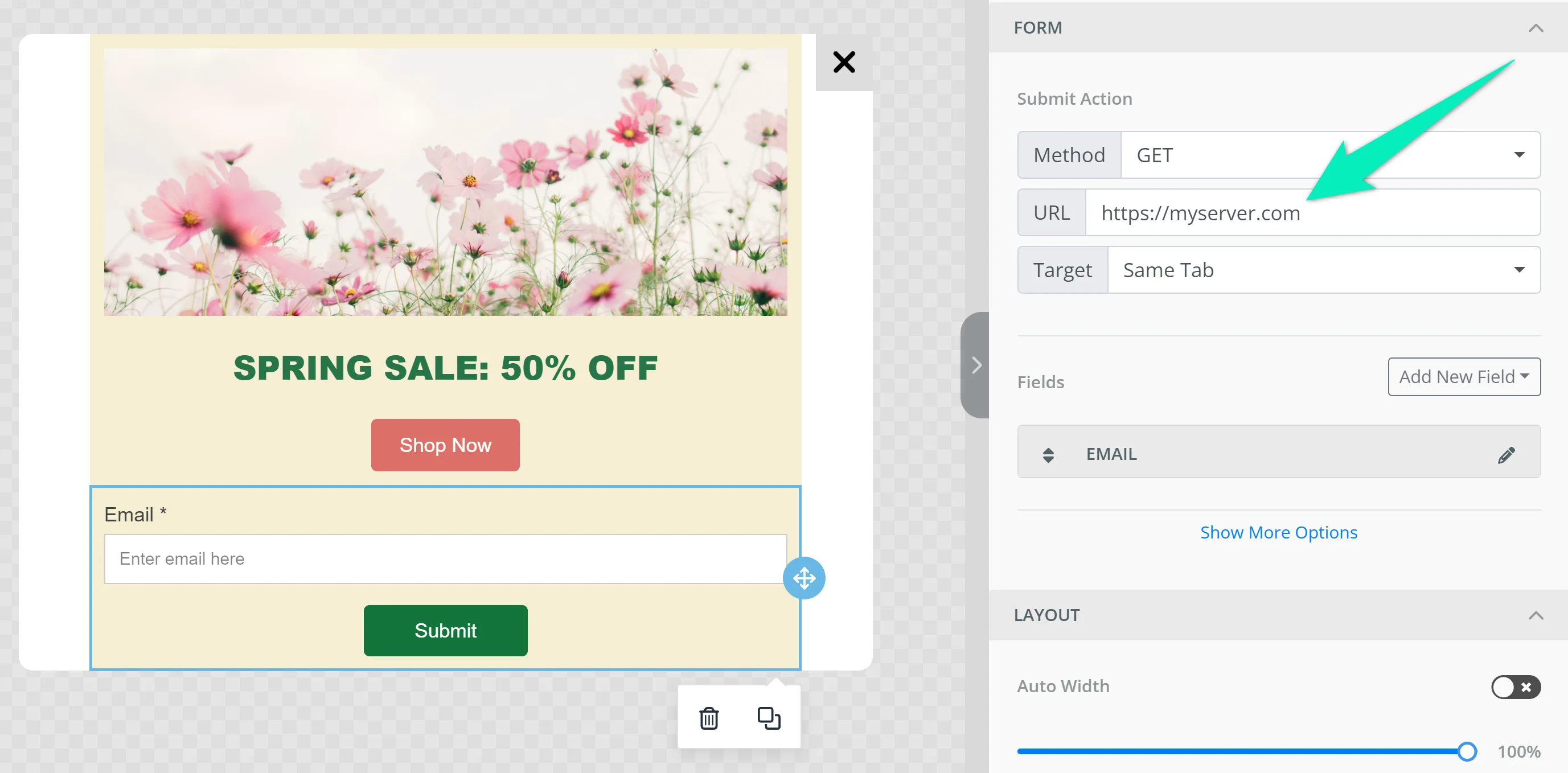
इसके पैरामीटर कॉन्फ़िगर करने के लिए फ़ील्ड नाम पर क्लिक करें:
- फ़ील्ड प्रकार: फ़ील्ड में प्रेषित किए जाने वाले डेटा का प्रकार;
- फ़ील्ड नाम: पैरामीटर का नाम जिसमें फ़ील्ड से डेटा पास किया जाता है;
- फ़ील्ड लेबल: फ़ील्ड के ऊपर प्रदर्शित टेक्स्ट;
- प्लेसहोल्डर टेक्स्ट;
- चेकबॉक्स यह दर्शाता है कि फ़ॉर्म जमा करने के लिए फ़ील्ड आवश्यक है या नहीं।
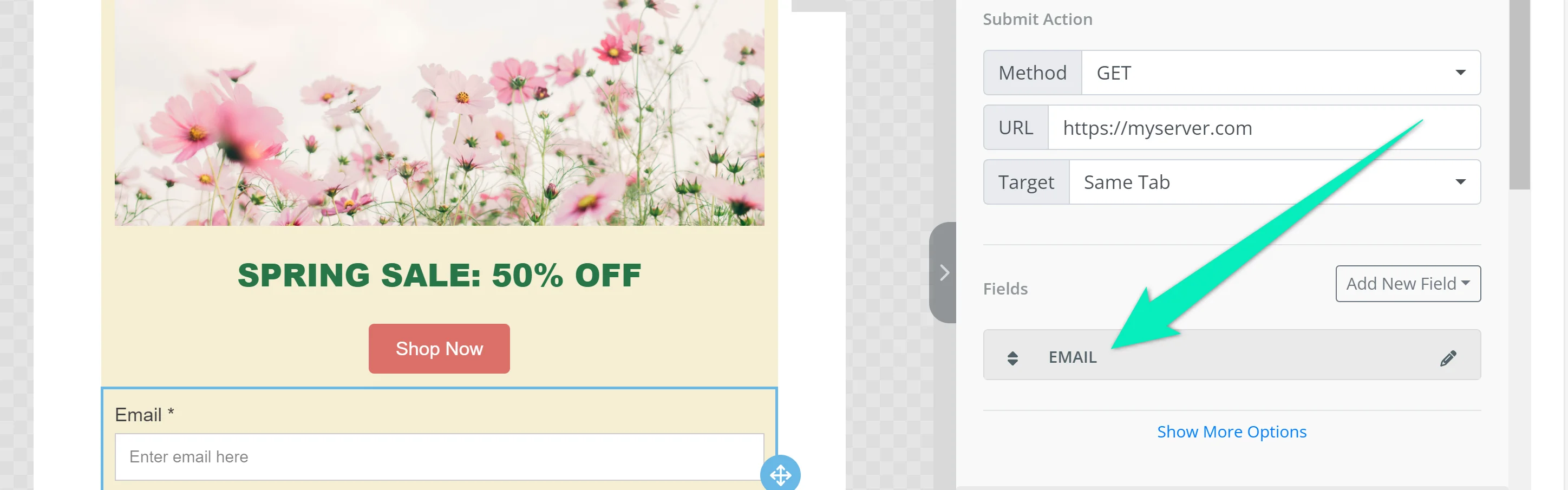
एक और फ़ील्ड जोड़ने के लिए, नया फ़ील्ड जोड़ें पर क्लिक करें और डेटा प्रकार चुनें:
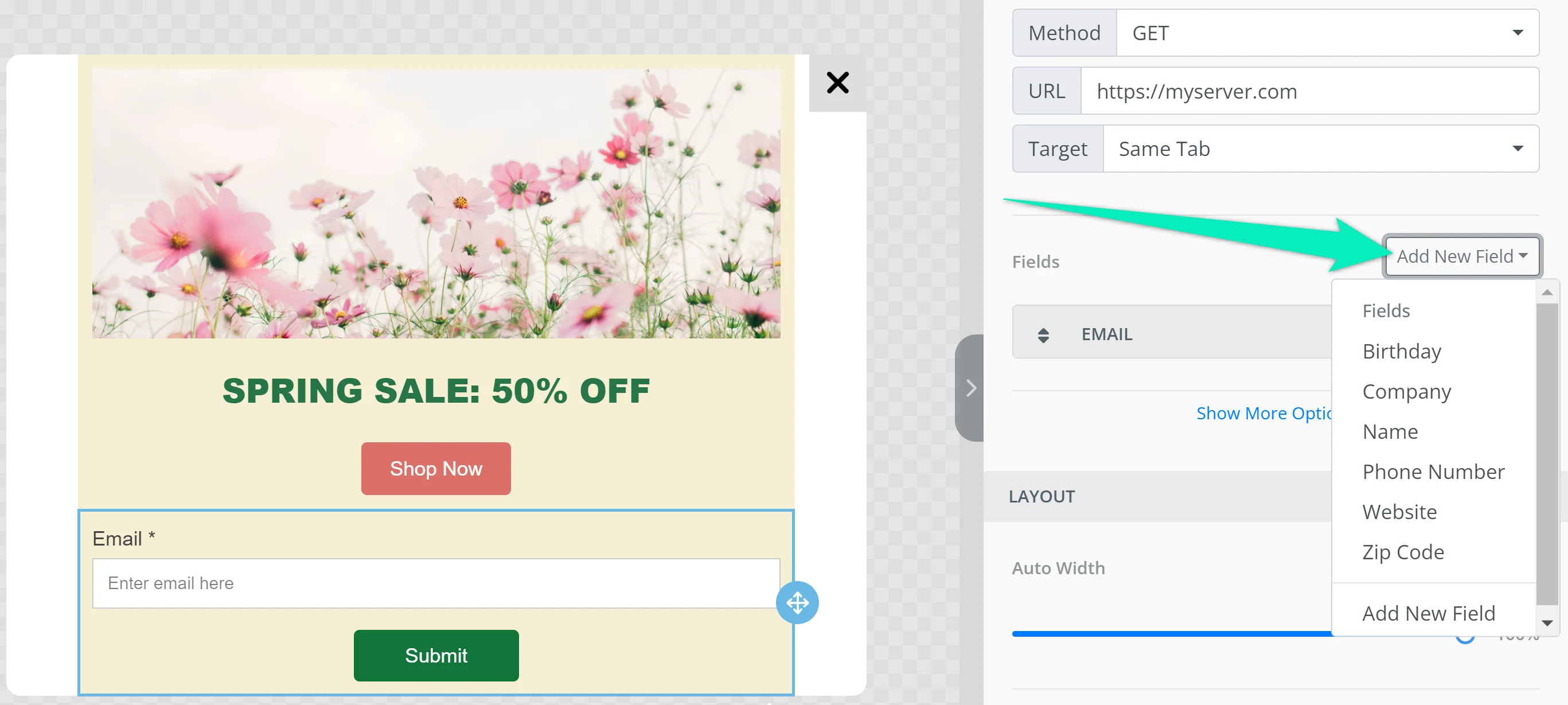
आप फ़ॉर्म पैरामीटर जैसे चौड़ाई, अलाइनमेंट, फ़ील्ड के बीच की जगह, बटन टेक्स्ट, रंग और फ़ॉन्ट को कस्टमाइज़ कर सकते हैं।
HTML
Anchor link toHTML ब्लॉक आपको एक टेम्पलेट में अपना स्वयं का कस्टम HTML कोड जोड़ने की अनुमति देता है।
यह आपके इन-ऐप संदेशों को इंटरैक्टिव या आकर्षक एलीमेंट्स के साथ बढ़ाने के लिए विशेष रूप से उपयोगी हो सकता है। उदाहरण के लिए, यदि आप सर्वेक्षणों के लिए कस्टम फ़ॉर्म बनाना चाहते हैं, तो आप अपने स्वयं के डिज़ाइन किए गए फ़ॉर्म को शामिल करने के लिए HTML ब्लॉक का उपयोग कर सकते हैं।
फ़ॉर्म सेट करने के बाद, आप सीधे Pushwoosh के भीतर आंकड़ों को ट्रैक कर सकते हैं, जिससे परिणामों और उपयोगकर्ता इंटरैक्शन का आसान विश्लेषण हो सकता है। इसे लागू करने के लिए, आपको अपनी विकास टीम से सहायता की आवश्यकता होगी, कृपया उनके साथ यह लिंक साझा करें।
डिफ़ॉल्ट टेम्पलेट्स में एक कस्टम सर्वेक्षण फ़ॉर्म के साथ एक पूर्व-डिज़ाइन किया गया इन-ऐप संदेश टेम्पलेट है। आप इसे अपने स्वयं के सर्वेक्षण फ़ॉर्म के लिए एक संदर्भ या शुरुआती बिंदु के रूप में उपयोग कर सकते हैं।
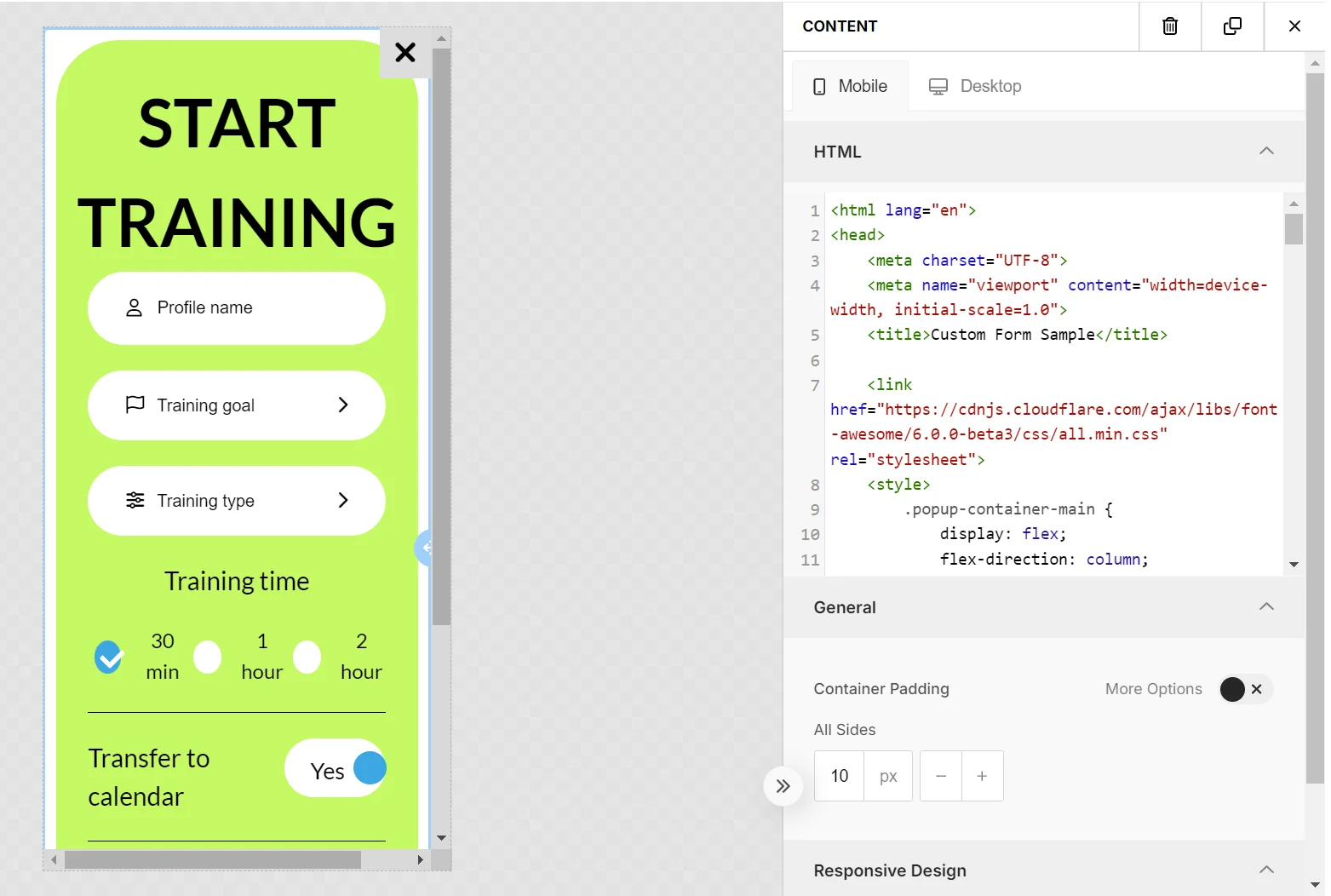
इसके अलावा, आप अधिक आकर्षक उपयोगकर्ता अनुभव के लिए वीडियो एम्बेड करके अपने इन-ऐप संदेशों को बढ़ा सकते हैं। यहां HTML का उपयोग करके YouTube वीडियो एम्बेड करने का एक उदाहरण दिया गया है:
<!DOCTYPE html><html lang="en"><head><meta charset="UTF-8"><meta name="viewport" content="width=device-width, initial-scale=1.0"><title>In-App Video Example</title><style>  body {    font-family: Arial, sans-serif;    margin: 0;    padding: 20px;    text-align: center;  }  .video-container {    position: relative;    padding-bottom: 56.25%;    height: 0;    overflow: hidden;  }  .video-container iframe {    position: absolute;    top: 0;    left: 0;    width: 100%;    height: 100%;  }</style></head><body>
<h1>In-App Video Example</h1>
<div class="video-container">       <iframe src="https://www.youtube.com/embed/TN1uyD2mONs?autoplay=1&mute=1" allow="accelerometer; autoplay; clipboard-write; encrypted-media; gyroscope; picture-in-picture" allowfullscreen></iframe></div>
</body></html>
मेनू
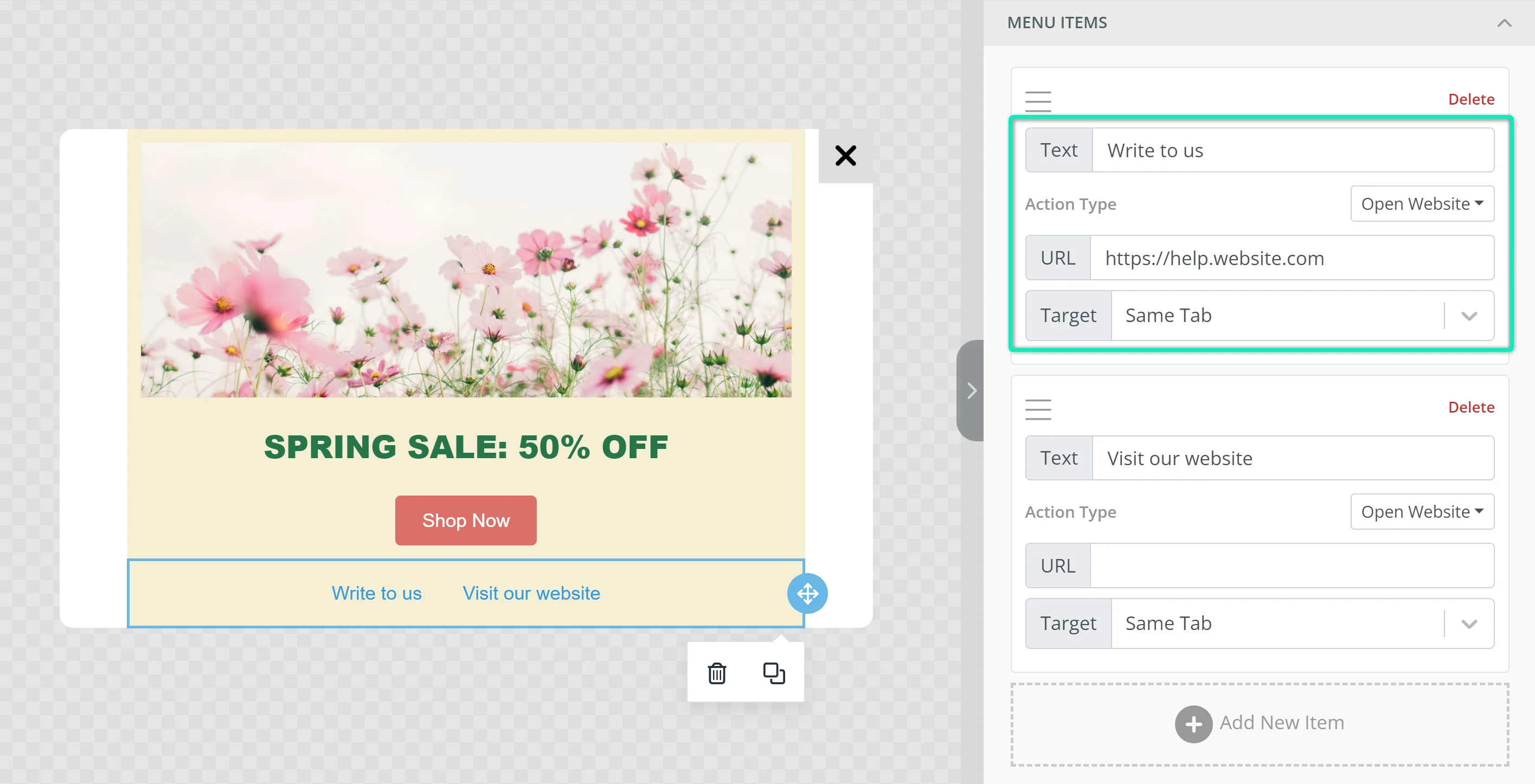
Anchor link toमेनू एलीमेंट आपको एक पंक्ति या कॉलम में कई क्लिक करने योग्य आइटम रखने की अनुमति देता है। उदाहरण के लिए, आप एक नेविगेशन बार या कंपनी संपर्क जोड़ सकते हैं।
एक मेनू आइटम जोड़ने के लिए, नया आइटम जोड़ें पर क्लिक करें:
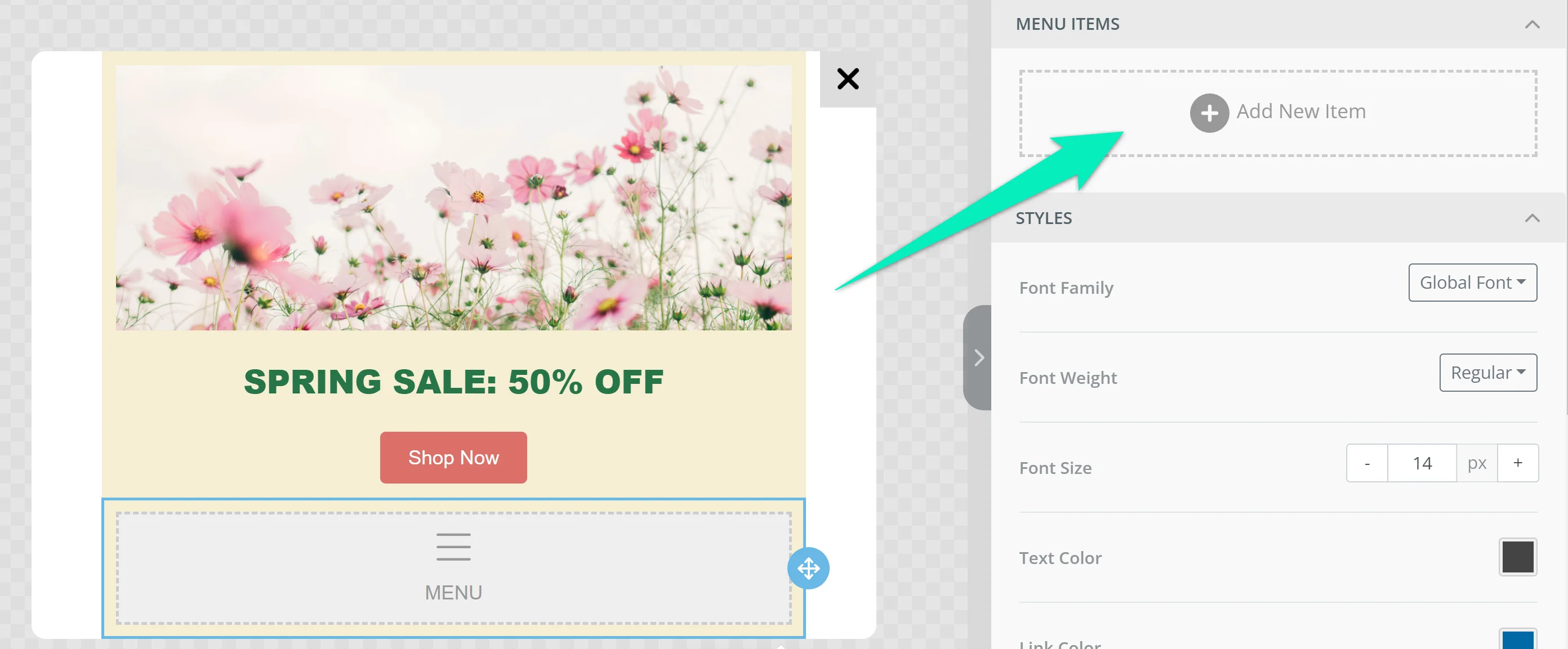
आइटम टेक्स्ट जोड़ें और आइटम पर क्लिक करने पर किए जाने वाले एक्शन को सेट करें:
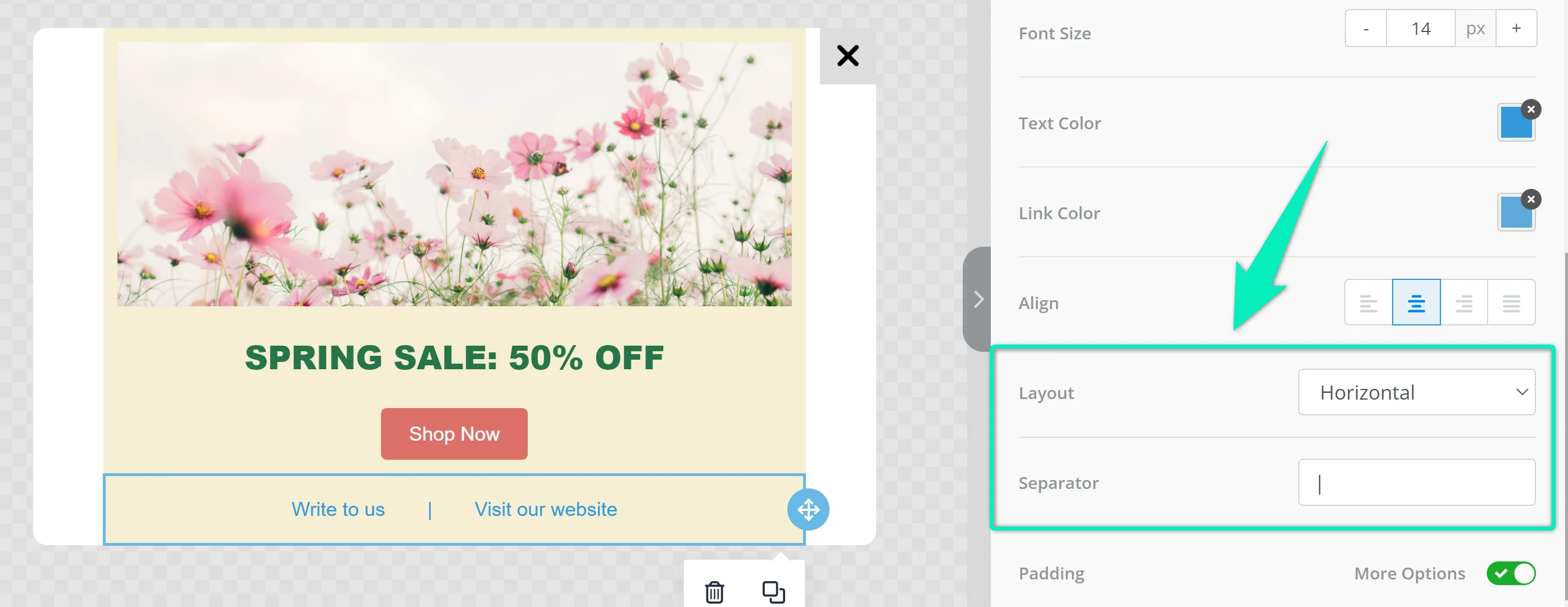
हॉरिजॉन्टल या वर्टिकल मेनू प्रकार चुनें और यदि आवश्यक हो तो आइटम के बीच एक सेपरेटर जोड़ें:
इमेज कैरोसेल
Anchor link toकैरोसेल एलीमेंट एक ही इन-ऐप संदेश के भीतर एक स्वाइप करने योग्य स्लाइडर में कई इमेज प्रदर्शित करता है। इसका उपयोग कई उत्पादों, स्क्रीनशॉट या ऑनबोर्डिंग चरणों को दिखाने के लिए करें।
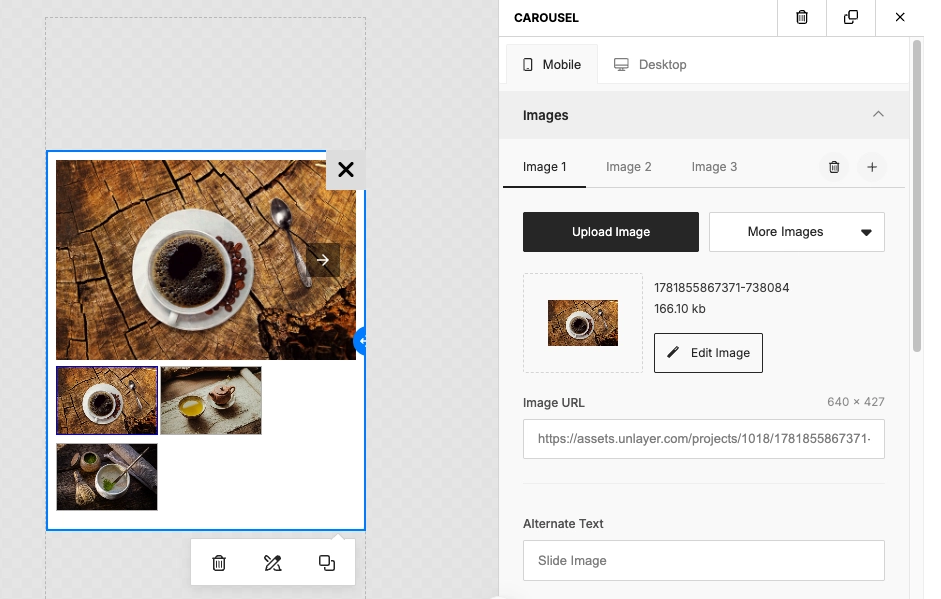
कैरोसेल सेट करने के लिए:
-
कैरोसेल ब्लॉक चुने होने पर, प्रत्येक व्यू को कॉन्फ़िगर करने के लिए पैनल के शीर्ष पर मोबाइल और डेस्कटॉप के बीच स्विच करें।
-
इमेज अनुभाग में, एक स्लाइड चुनने के लिए इमेज 1, इमेज 2, इमेज 3, आदि टैब का उपयोग करें। एक और स्लाइड जोड़ने के लिए + पर क्लिक करें या सक्रिय स्लाइड को हटाने के लिए डिलीट आइकन पर क्लिक करें।
-
चुनी गई स्लाइड के लिए, इमेज अपलोड करें पर क्लिक करें या अधिक इमेज से एक विकल्प चुनें। आप इमेज URL में एक होस्टेड लिंक भी पेस्ट कर सकते हैं, जिसमें आपके मीडिया स्टोर से एक इमेज भी शामिल है।
-
स्लाइड के लिए वैकल्पिक टेक्स्ट दर्ज करें। इमेज को ही एडजस्ट करने के लिए, थंबनेल पूर्वावलोकन के बगल में इमेज संपादित करें पर क्लिक करें।
-
यदि आपको अतिरिक्त स्लाइड सेटिंग्स की आवश्यकता है तो पैनल के नीचे अधिक विकल्प दिखाएं पर क्लिक करें।
काउंटडाउन टाइमर
Anchor link toटाइमर एलीमेंट आपके इन-ऐप संदेश में एक काउंटडाउन जोड़ता है। इसका उपयोग सीमित समय के ऑफ़र, फ्लैश सेल और इवेंट रिमाइंडर के लिए करें। लक्ष्य तिथि और समय सेट करें, फिर टाइमर की उपस्थिति को कस्टमाइज़ करें।
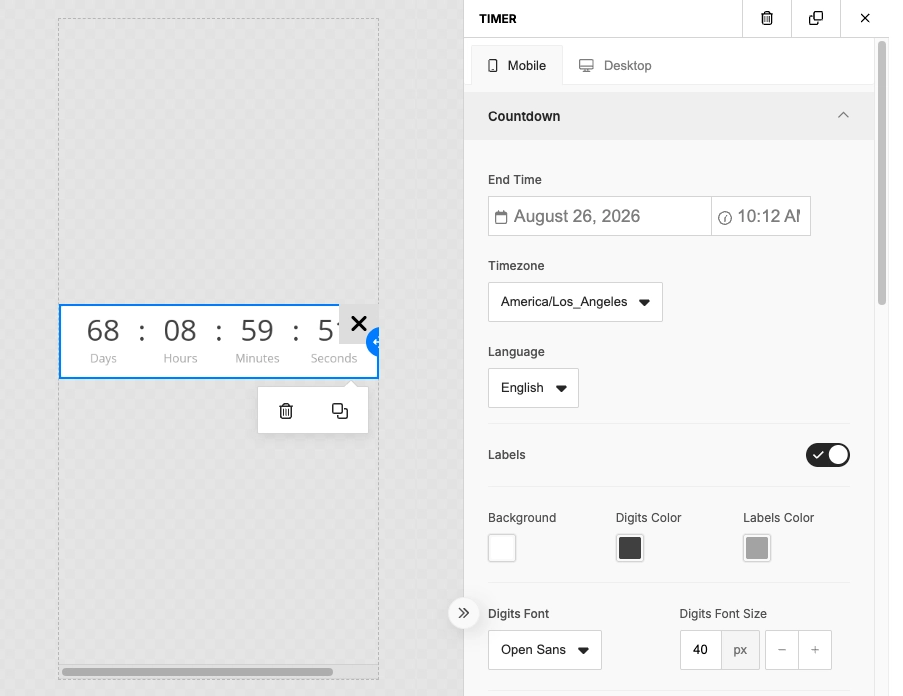
टाइमर सेट करने के लिए:
-
टाइमर ब्लॉक चुने होने पर, प्रत्येक व्यू को कॉन्फ़िगर करने के लिए पैनल के शीर्ष पर मोबाइल और डेस्कटॉप के बीच स्विच करें।
-
काउंटडाउन अनुभाग में, समाप्ति समय को उस तारीख और समय पर सेट करें जब काउंटडाउन शून्य पर पहुंचना चाहिए। टाइमर लेबल के लिए टाइमज़ोन और भाषा चुनें।
-
अंकों के नीचे दिन, घंटे, मिनट, और सेकंड दिखाने के लिए लेबल चालू करें, या केवल काउंटडाउन नंबर प्रदर्शित करने के लिए बंद करें।
-
स्टाइलिंग अनुभाग में, बैकग्राउंड, अंकों का रंग, और लेबल का रंग सेट करें। अंकों का फ़ॉन्ट, अंकों का फ़ॉन्ट आकार, लेबल का फ़ॉन्ट, और लेबल का फ़ॉन्ट आकार चुनें।
-
इमेज, एक्शन, और सामान्य में अन्य विकल्पों को आवश्यकतानुसार कॉन्फ़िगर करें।
टेबल
Anchor link toटेबल एलीमेंट आपको पंक्तियों और स्तंभों में संरचित कंटेंट प्रस्तुत करने देता है, जैसे कि योजनाओं की तुलना, मूल्य निर्धारण, या सुविधा सूचियां। पंक्तियों और स्तंभों को जोड़ें या हटाएं और बॉर्डर, पैडिंग और टेक्स्ट स्टाइलिंग को कस्टमाइज़ करें।
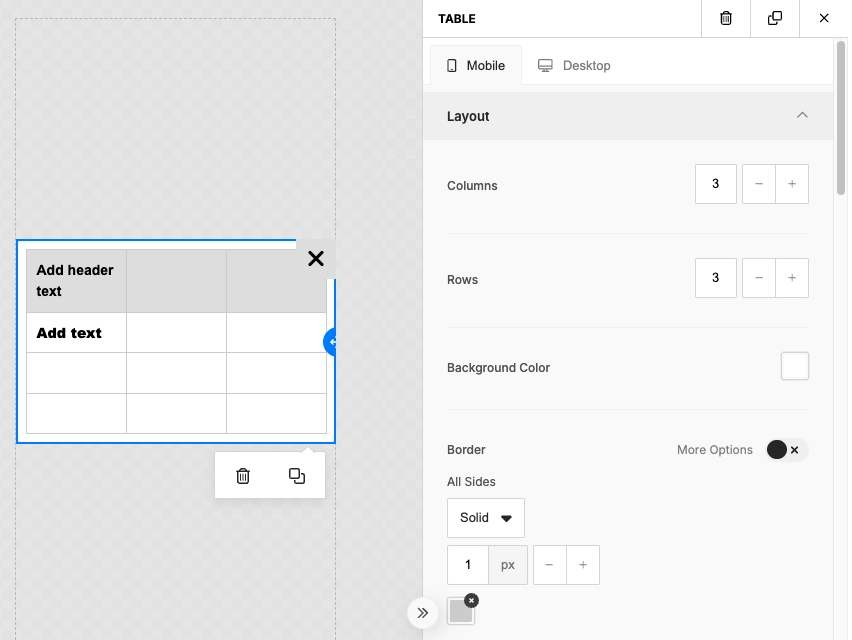
टेबल सेट करने के लिए:
-
टेबल ब्लॉक चुने होने पर, प्रत्येक व्यू को कॉन्फ़िगर करने के लिए पैनल के शीर्ष पर मोबाइल और डेस्कटॉप के बीच स्विच करें।
-
लेआउट अनुभाग में, + और - बटन के साथ स्तंभ और पंक्तियाँ सेट करें।
-
बैकग्राउंड रंग चुनें। शैली, मोटाई और रंग सेट करने के लिए बॉर्डर चालू करें, या उन्नत बॉर्डर सेटिंग्स के लिए अधिक विकल्प का उपयोग करें। पंक्ति बैकग्राउंड को वैकल्पिक करने के लिए धारीदार पंक्तियाँ चालू करें।
-
हेडर या बॉडी टेक्स्ट दर्ज करने के लिए पूर्वावलोकन में एक सेल पर क्लिक करें।
-
हेडर और कंटेंट में, हेडर और बॉडी सेल के लिए फ़ॉन्ट, रंग और टेक्स्ट अलाइनमेंट को कस्टमाइज़ करें।
-
लिंक, सामान्य, और रिस्पॉन्सिव डिज़ाइन को आवश्यकतानुसार कॉन्फ़िगर करें।
कंटेंट पर्सनलाइज़ेशन
Anchor link toअपने कंटेंट को अधिक प्रासंगिक और आकर्षक बनाने के लिए मुख्य टेक्स्ट, हेडर या बटन टेक्स्ट को व्यक्तिगत बनाएं। उदाहरण के लिए, आप उपयोगकर्ताओं को नाम से संबोधित कर सकते हैं या उनकी प्राथमिकताओं का उल्लेख कर सकते हैं।
सबसे पहले, आपको टैग सेट अप करने और उपयोगकर्ताओं से डेटा एकत्र करने को कॉन्फ़िगर करने की आवश्यकता है (उदाहरण के लिए, एक फीडबैक फ़ॉर्म के माध्यम से)। इन-ऐप संदेश बनाते समय, आवश्यक कंटेंट ब्लॉक चुनें, मर्ज टैग पर क्लिक करें, और उस टैग का चयन करें जिसे आप उपयोग करना चाहते हैं:
बहु-भाषी टेम्पलेट
Anchor link toआप अपने इन-ऐप संदेश टेम्पलेट के टेक्स्ट को प्रत्येक भाषा के लिए स्थानीयकृत कर सकते हैं जो आपके उपयोगकर्ता बोलते हैं। ऐसा करने के लिए, संपादन योग्य भाषा सूची में भाषाओं के बीच स्विच करें और प्रत्येक भाषा में कंटेंट को अलग-अलग संपादित करें:
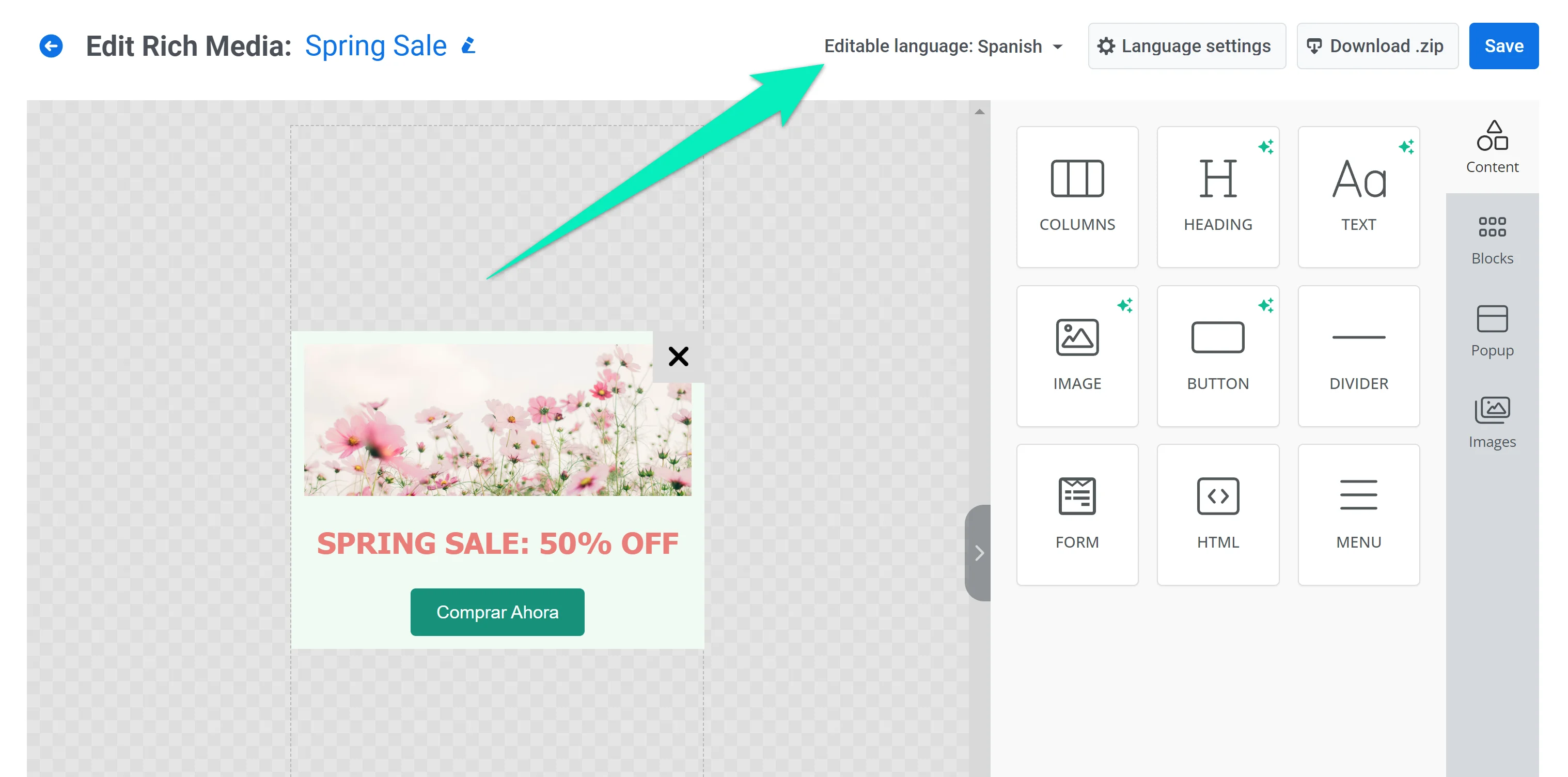
यदि कंटेंट स्थानीयकृत नहीं है, तो यह भाषा सेटिंग्स में डिफ़ॉल्ट के रूप में निर्दिष्ट भाषा में प्रदर्शित होगा।
इन-ऐप संदेश की उपस्थिति और व्यवहार को कस्टमाइज़ करें (iOS और Android नेटिव)
Anchor link toनेटिव iOS और Android ऐप्स पर आपके इन-ऐप संदेश कैसे दिखते और व्यवहार करते हैं, इसे नियंत्रित करने के लिए इन-ऐप सेटिंग्स का उपयोग करें। आप स्क्रीन की स्थिति को एडजस्ट कर सकते हैं, एनिमेशन चुन सकते हैं, और स्वाइप-टू-डिस्मिस जेस्चर को सक्षम कर सकते हैं।
इन-ऐप सेटिंग्स को कॉन्फ़िगर करने के लिए:
- स्क्रीन के शीर्ष पर सेटिंग्स पर क्लिक करें।
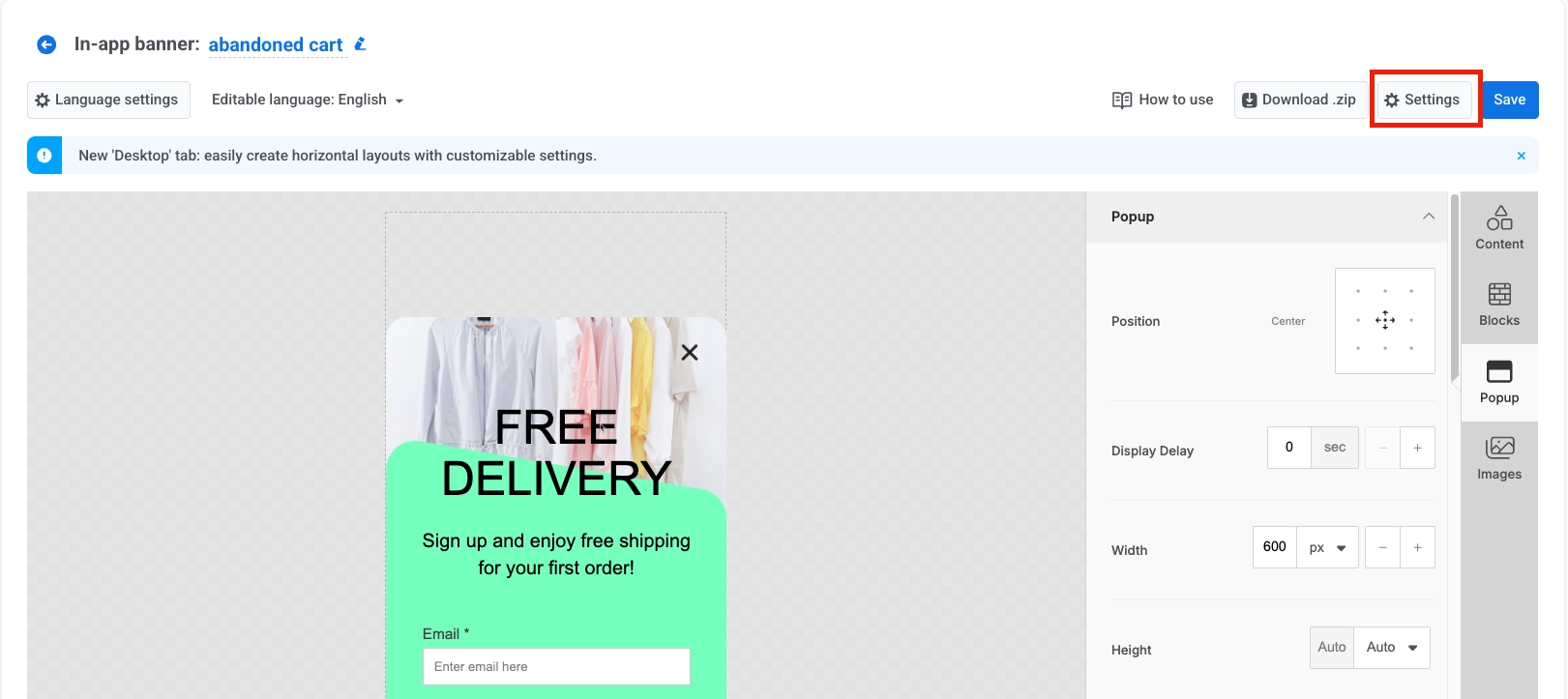
- सेटिंग्स विंडो में, उपलब्ध विकल्पों को एडजस्ट करके चुनें कि आप अपने इन-ऐप संदेश को कैसा दिखाना और व्यवहार करना चाहते हैं:
स्क्रीन पर संदेश की स्थिति सेट करें
Anchor link toचुनें कि संदेश कहाँ दिखाई देना चाहिए।
विकल्पों में शामिल हैं: फ़ुलस्क्रीन, शीर्ष, केंद्र, नीचे
प्रवेश एनिमेशन चुनें
Anchor link toचुनें कि संदेश स्क्रीन पर कैसे दिखाई देता है। सेटिंग्स में, यह प्रस्तुत एनिमेशन विकल्प है।
विकल्पों में शामिल हैं: ऊपर, नीचे, बाएं, दाएं
निकास एनिमेशन चुनें
Anchor link toचुनें कि संदेश कैसे गायब होता है। सेटिंग्स में, यह बंद एनिमेशन विकल्प है।
विकल्पों में शामिल हैं: ऊपर, नीचे, बाएं, दाएं
स्वाइप-टू-क्लोज सक्षम करें (वैकल्पिक)
Anchor link toउपयोगकर्ताओं को एक या अधिक दिशाओं में स्वाइप करके संदेश को खारिज करने की अनुमति दें।
विकल्पों में शामिल हैं: बाएं, दाएं, ऊपर, नीचे
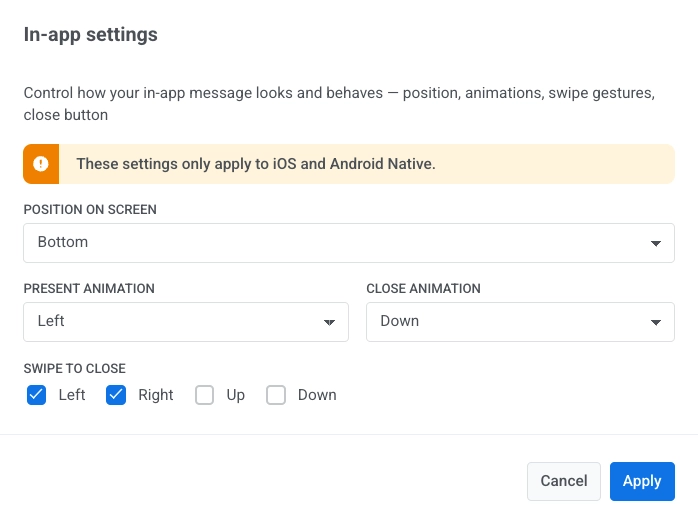
- अपनी प्राथमिकताएं चुनने के बाद, परिवर्तनों को सहेजने के लिए लागू करें पर क्लिक करें या उन्हें खारिज करने के लिए रद्द करें पर क्लिक करें।
टेम्पलेट को सेव करें और उपयोग करें
Anchor link toपरिवर्तनों को लागू करने के लिए सेव करें पर क्लिक करें।
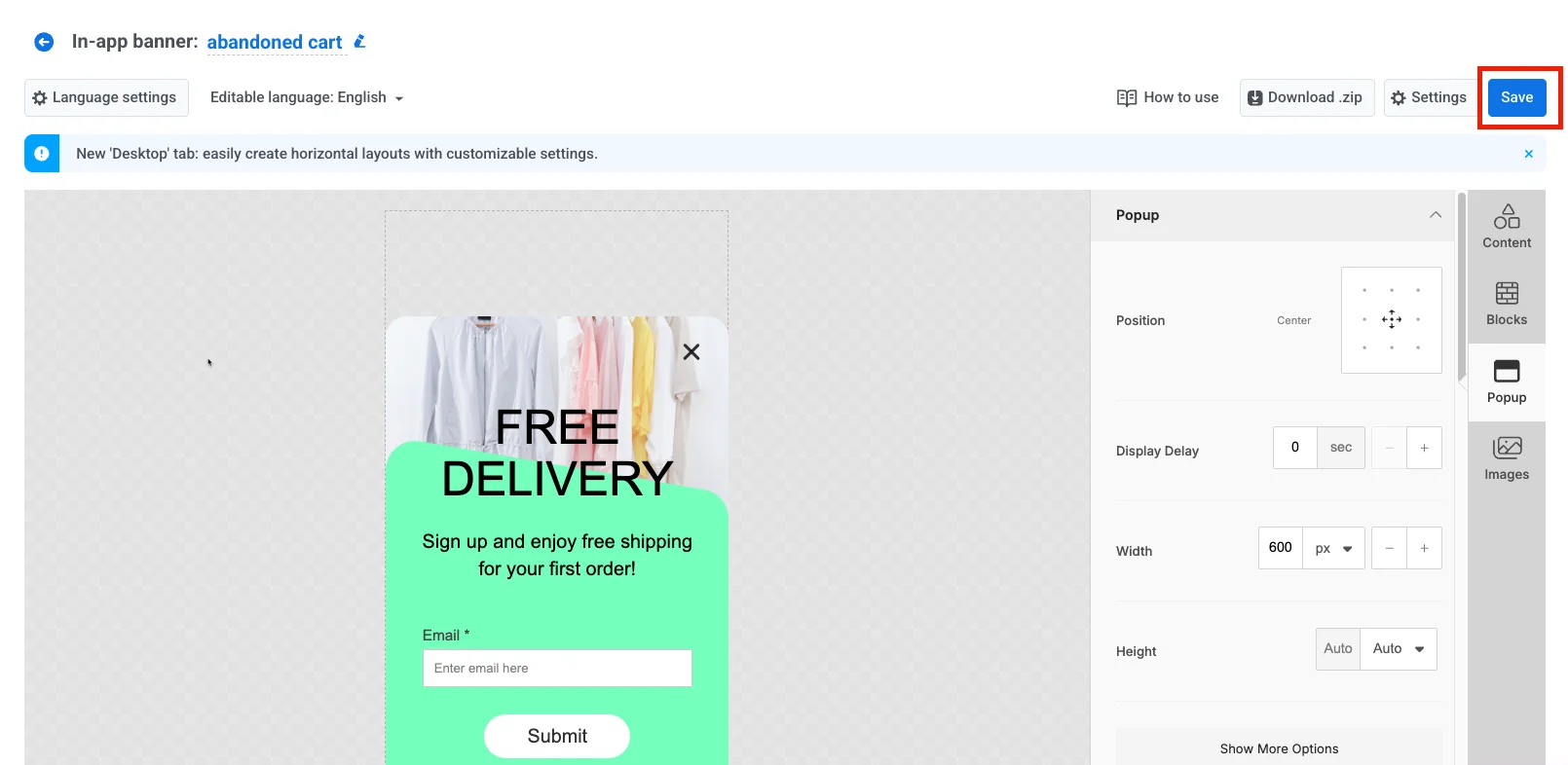
अब आप अपने इन-ऐप संदेश टेम्पलेट का उपयोग निम्नलिखित तरीकों में से एक में कर सकते हैं: