إنشاء رسائل داخل التطبيق في المحرر المدمج
إضافة قالب جديد
Anchor link toلإنشاء قالب داخل التطبيق، اذهب إلى المحتوى ← In-apps وانقر على إضافة قالب:
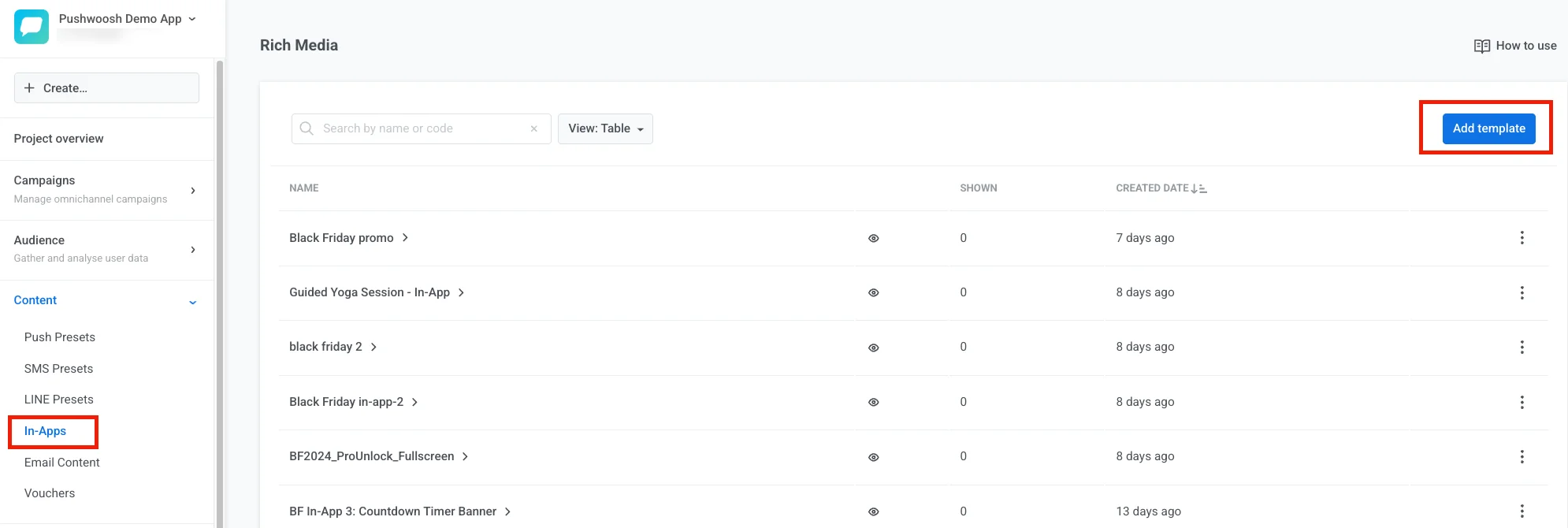
هنا، لديك ثلاثة خيارات:
- تحميل ملف ZIP مع رسالتك داخل التطبيق بصيغة HTML.
- اختيار وتخصيص أحد القوالب الجاهزة.
- بناء قالبك الخاص من الصفر.
في هذا المقال، سنلقي نظرة على إنشاء قالب من الصفر. اتبع نفس الخطوات لتخصيص قالبك الحالي.
أدخل اسمًا للقالب، حدد إنشاء قالب جديد، وانقر على إضافة قالب:
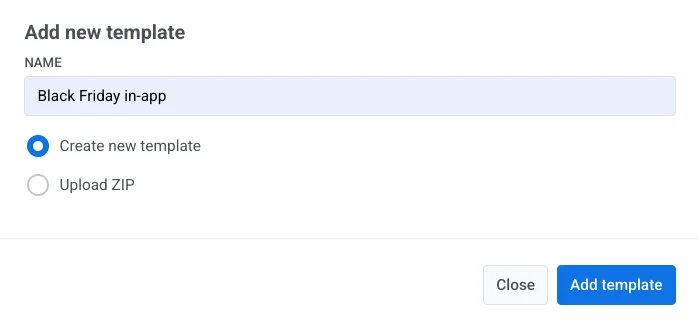
يمكنك إنشاء صفحة رسالة جديدة داخل التطبيق بناءً على قالب افتراضي أو البدء من الصفر عن طريق تحديد قالب فارغ.
إضافة محتوى
Anchor link toالتخطيط
Anchor link toحدد تخطيط القالب عن طريق سحب وإفلات كتل المحتوى المطلوبة في جسم القالب. يمكنك إضافة صورة، نص، زر، فاصل، نموذج قابل للتعبئة، كتلة HTML، وقائمة.
إذا كنت ترغب في وضع أكثر من عنصر محتوى واحد في صف واحد، أضف عنصر الأعمدة إلى القالب. حدد نوع الكتلة المطلوب وأضف المحتوى إلى كل عمود:
لتغيير لون خلفية التخطيط، انقر على هوامشه الخارجية. تأكد من تحديد التخطيط بأكمله واختر اللون:
إذا تم تحديد التخطيط بأكمله، يمكنك أيضًا تعديل إعدادات الحشو وتحميل صورة خلفية.
إنشاء رسائل داخل التطبيق بالوضع الرأسي والأفقي
Anchor link toيوفر Pushwoosh المرونة لإنشاء محتوى رسائل داخل التطبيق في كل من الاتجاهين الرأسي والأفقي. هذا يضمن أن تكون حملاتك جذابة بصريًا وفعالة على جميع الأجهزة.
رسائل داخل التطبيق بالوضع الرأسي
Anchor link toلإنشاء رسائل داخل التطبيق مصممة للاتجاه الرأسي، والذي يستخدم عادة على الأجهزة المحمولة، انتقل إلى علامة التبويب Mobile في المحرر. هنا، يمكنك تصميم محتواك ليناسب تخطيطًا رأسيًا مناسبًا لشاشات الهواتف الذكية.
رسائل داخل التطبيق بالوضع الأفقي
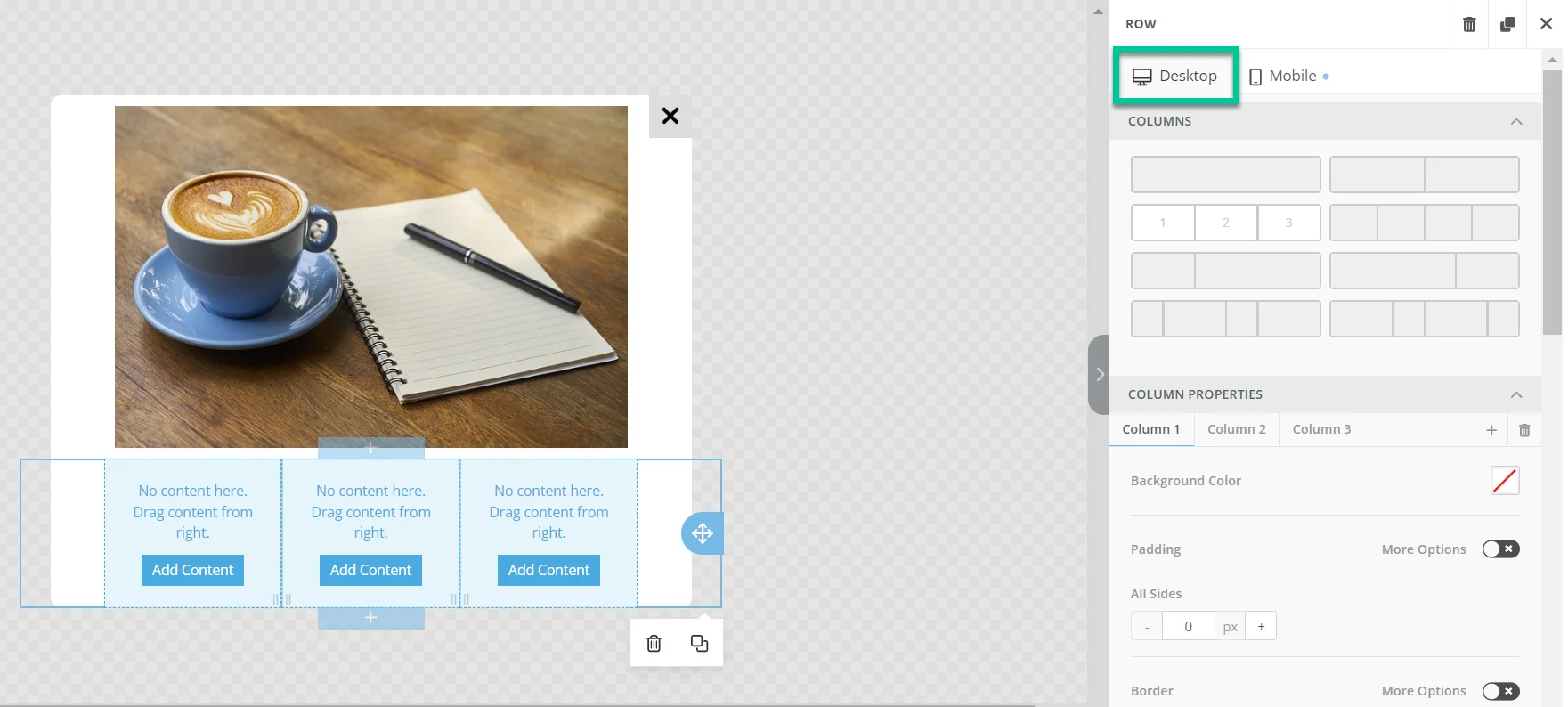
Anchor link toبالنسبة للرسائل داخل التطبيق ذات الاتجاه الأفقي، والتي تُفضل عمومًا للشاشات الأوسع، انتقل إلى علامة التبويب Desktop داخل المحرر. هنا، يمكنك هيكلة رسائلك داخل التطبيق للاستفادة من مساحة أفقية أوسع.
إضافة أعمدة إلى رسائل داخل التطبيق بالوضع الأفقي
Anchor link toإذا كنت بحاجة إلى إضافة أعمدة إلى رسائلك داخل التطبيق ذات الاتجاه الأفقي، أضف أولاً عنصر العمود. حدد عدد وتخطيط الأعمدة التي تحتاجها.
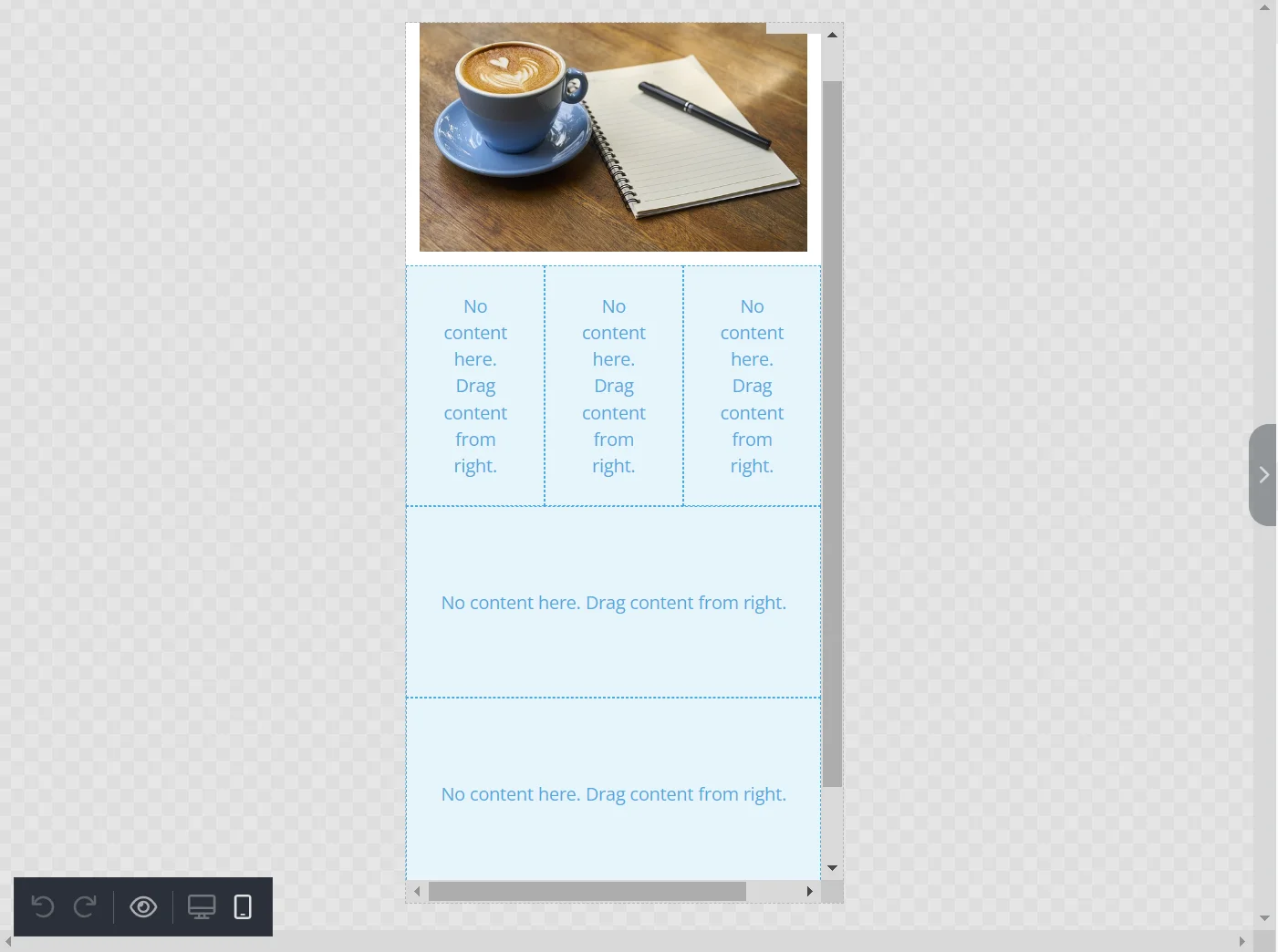
بعد تصميم رسائلك داخل التطبيق ذات الاتجاه الأفقي مع الأعمدة، انتقل إلى علامة التبويب Mobile. مرر لأسفل إلى قسم RESPONSIVE DESIGN، الموجود في أسفل لوحة الإعدادات، وقم بتمكين خيار Do Not Stack on Mobile.
يسمح لك Pushwoosh أيضًا بخلط ومطابقة تخطيطات الأعمدة في رسائلك داخل التطبيق. يمكنك تكوين أعمدة معينة لتتكدس رأسيًا مع إبقاء أخرى أفقية. للقيام بذلك، اضبط كل كتلة عمود حسب الحاجة.
عناصر المحتوى
Anchor link toالعنوان
Anchor link toيمكنك تعديل الخط واللون ومحاذاة النص وارتفاع السطر ومعلمات الحشو للعناوين.
يمكنك أيضًا توفير الوقت عن طريق السماح للذكاء الاصطناعي بإنشاء نص العنوان لك. انقر على الزر في قسم Smart Headings، أدخل بعض الكلمات الرئيسية، وانقر على الحصول على اقتراحات:
النص
Anchor link toالنصوص قابلة للتخصيص بنفس طريقة العناوين. يمكنك تغيير الخط واللون ومحاذاة النص وارتفاع السطر ومعلمات الحشو.
يمكنك أيضًا تحسين نصك باستخدام خيار Smart Text:
الصورة
Anchor link toلإضافة صورة، انقر على كتلة الصورة واسحب ملفك إلى لوحة المحرر:
بدلاً من ذلك، يمكنك تحديد Image URL بدلاً من تحميل ملف.
يمكنك أيضًا تجربة توليد الصور بالذكاء الاصطناعي. للقيام بذلك، انقر على الزر في قسم Magic Image، صف الصورة التي تريد إنشاؤها، وانقر على توليد الصور:
في قسم الإجراء، يمكنك تعيين الإجراء الذي يجب تنفيذه عند النقر على الصورة. يمكنك فتح موقع ويب (أو رابط عميق إلى صفحة داخل تطبيقك) أو إغلاق النافذة المنبثقة. يمكنك أيضًا إدراج سمة معالج JavaScript مخصصة لتعيين إجراء النقر على الصورة. إذا لم يكن هناك إجراء مطلوب، تجاهل هذا الإعداد.
الزر
Anchor link toبمجرد إضافة زر إلى قالبك، يمكنك تخصيص نصه ولونه وحشوه وحدوده.
يمكن للذكاء الاصطناعي مساعدتك في ابتكار نص للزر. ما عليك سوى النقر على الزر في قسم Smart Buttons، وإدخال الكلمات الرئيسية، والنقر على الحصول على اقتراحات:
لتحديد الإجراء الذي يجب تنفيذه بعد النقر على الزر، انتقل إلى قسم الإجراء وحدد الخيار المطلوب. يمكنك فتح موقع ويب أو إغلاق النافذة المنبثقة. يمكنك أيضًا إدراج سمة معالج JavaScript مخصصة لتعيين إجراء النقر على الزر.
الفاصل
Anchor link toالفواصل هي خطوط يمكنك وضعها بين كتل المحتوى. استخدمها لهيكلة قالبك والتأكيد على الكتل الأكثر أهمية. يمكنك تغيير عرض الفاصل ونوع الخط والمحاذاة وإعدادات الحشو.
النموذج
Anchor link toتسمح لك النماذج بجمع رسائل البريد الإلكتروني للمستخدمين وأرقام هواتفهم وتفضيلاتهم وغيرها من المعلومات التي قد تكون مفيدة للاتصالات المستقبلية. يتم تكوين هذا العنصر كنموذج HTML قياسي: يتم إرسال البيانات في طلب GET أو POST إلى العنوان المحدد في حقل URL.
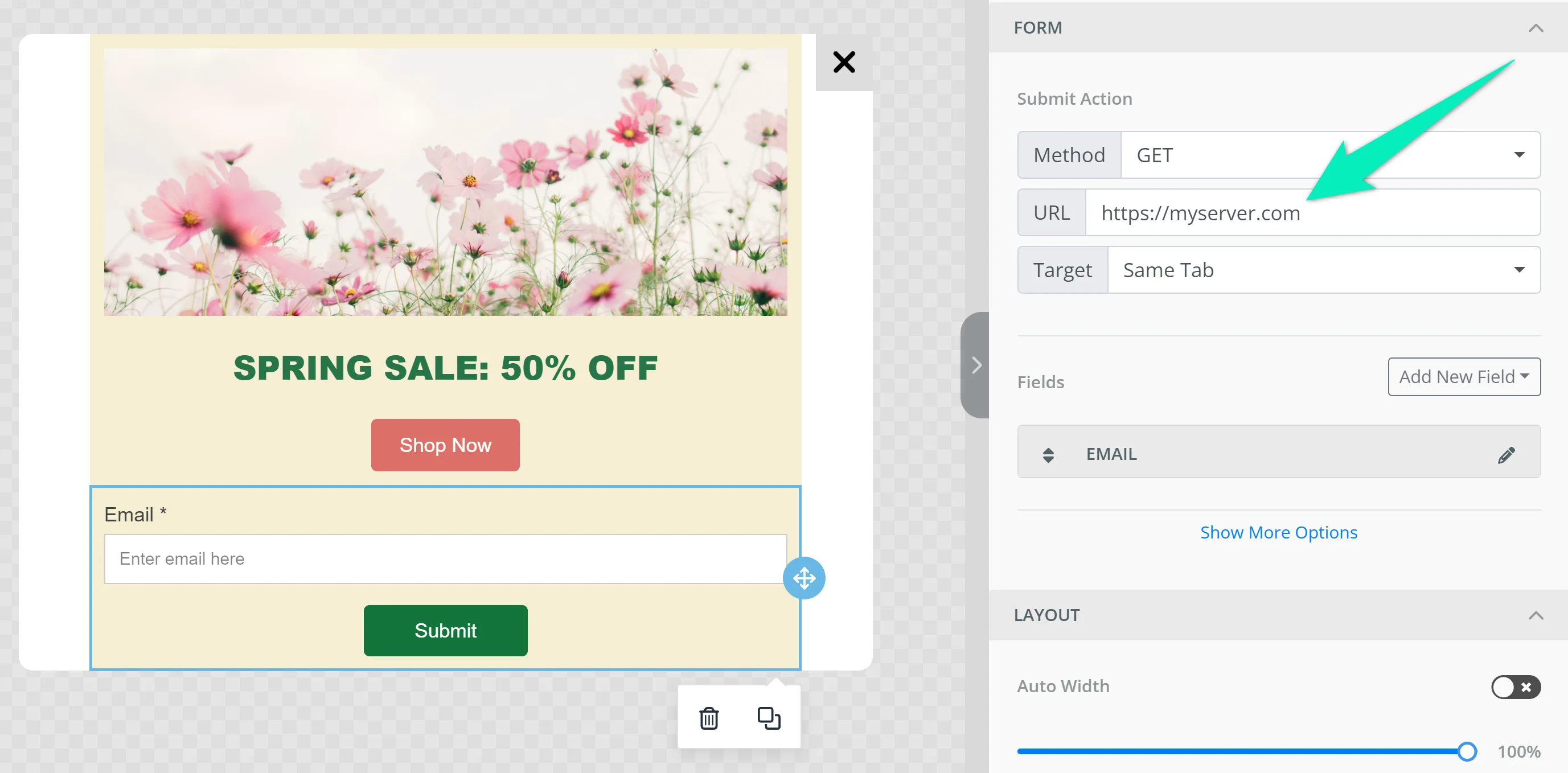
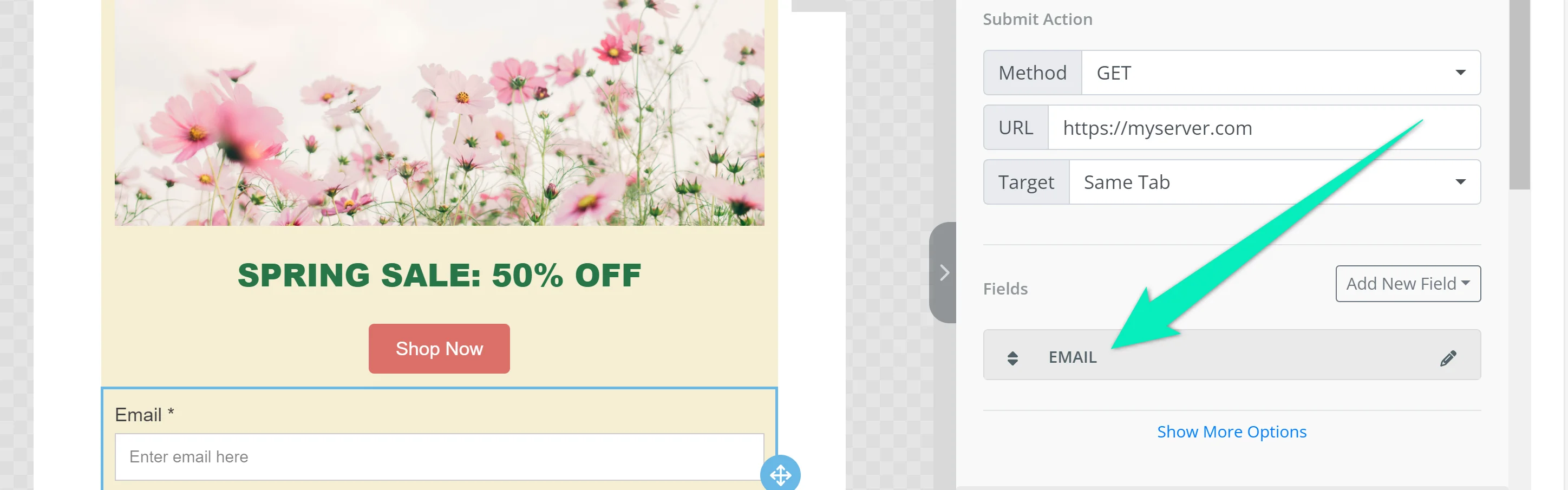
انقر على اسم الحقل لتكوين معلماته:
- نوع الحقل: نوع البيانات التي يجب إرسالها في الحقل؛
- اسم الحقل: اسم المعلمة التي يتم تمرير البيانات من الحقل فيها؛
- تسمية الحقل: نص معروض فوق الحقل؛
- نص العنصر النائب؛
- مربع اختيار يشير إلى ما إذا كان الحقل مطلوبًا لإرسال النموذج.
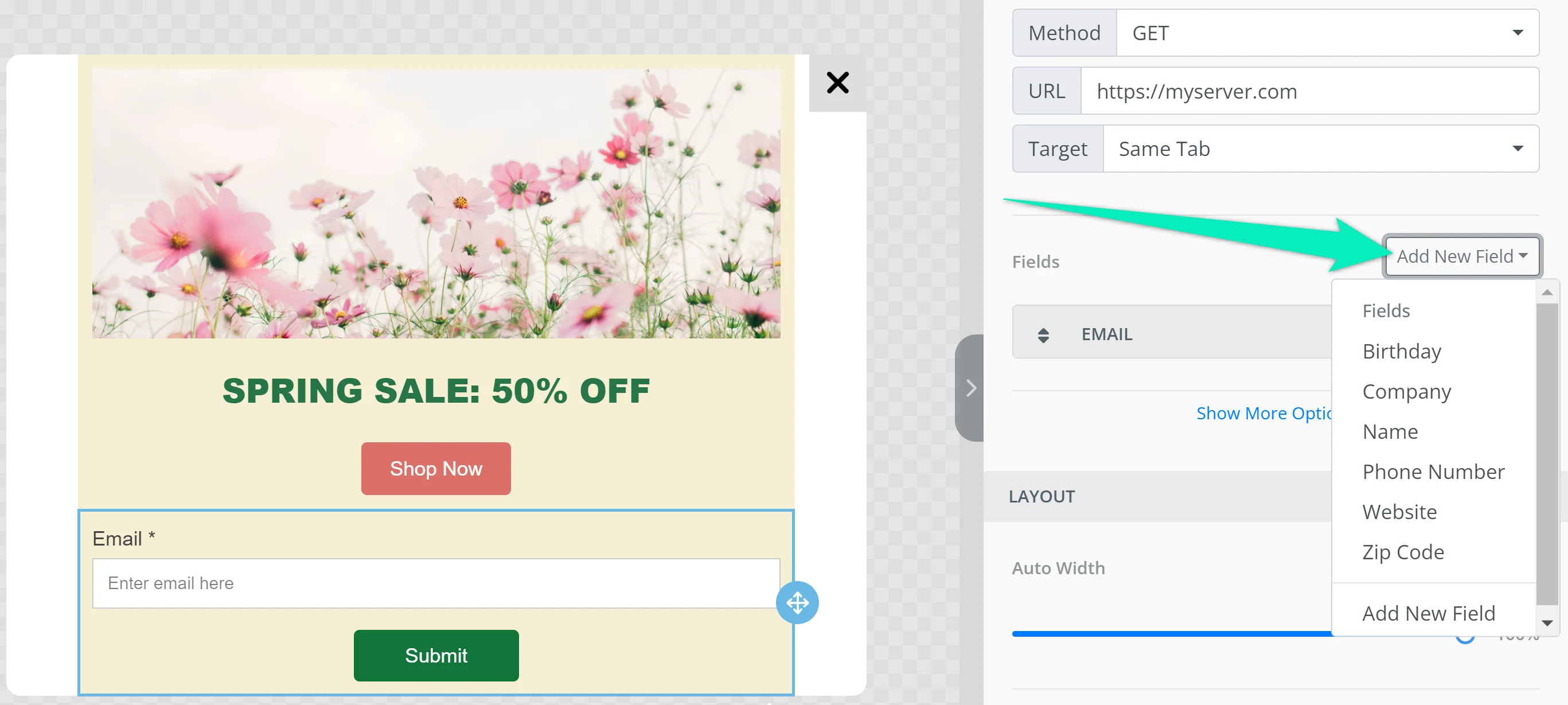
لإضافة حقل آخر، انقر على إضافة حقل جديد وحدد نوع البيانات:
يمكنك تخصيص معلمات النموذج مثل العرض والمحاذاة والمسافة بين الحقول ونص الزر والألوان والخطوط.
HTML
Anchor link toتسمح لك كتلة HTML بإضافة كود HTML المخصص الخاص بك إلى القالب.
يمكن أن يكون هذا مفيدًا بشكل خاص لتعزيز رسائلك داخل التطبيق بعناصر تفاعلية أو جذابة بصريًا. على سبيل المثال، إذا كنت تبحث عن إنشاء نماذج مخصصة للاستطلاعات، يمكنك استخدام كتلة HTML لتضمين نماذجك المصممة الخاصة.
بعد إعداد النموذج، يمكنك تتبع الإحصائيات مباشرة داخل Pushwoosh، مما يسمح بتحليل سهل للنتائج وتفاعلات المستخدمين. لتنفيذ ذلك، ستحتاج إلى مساعدة من فريق التطوير الخاص بك، يرجى مشاركة هذا الرابط معهم.
يوجد قالب رسالة داخل التطبيق مصمم مسبقًا مع نموذج استطلاع مخصص في القوالب الافتراضية. يمكنك استخدام هذا كمرجع أو نقطة انطلاق لنماذج الاستطلاع الخاصة بك.
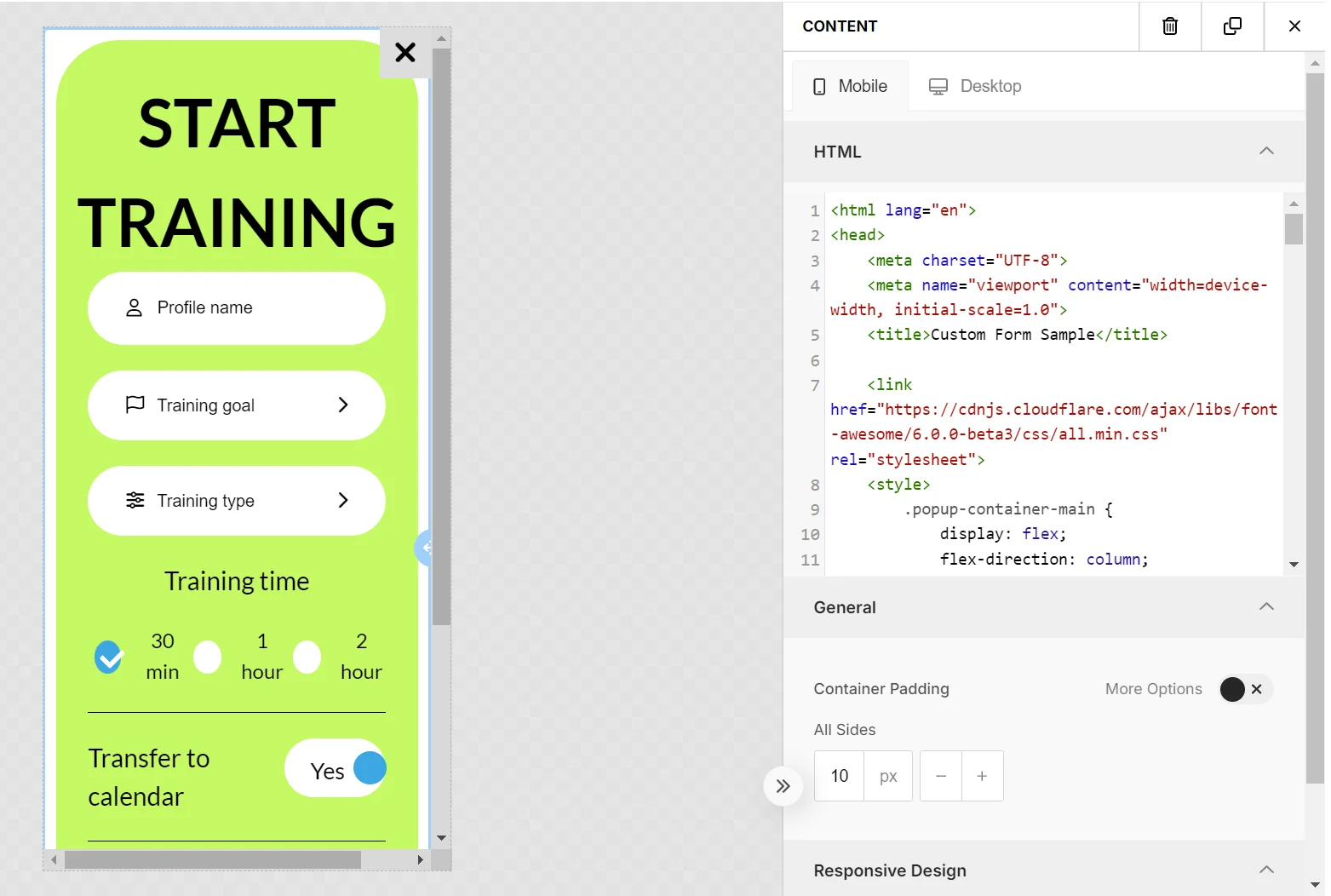
أيضًا، يمكنك تحسين رسائلك داخل التطبيق عن طريق تضمين مقاطع الفيديو لتجربة مستخدم أكثر جاذبية. إليك مثال على كيفية تضمين فيديو يوتيوب باستخدام HTML:
<!DOCTYPE html><html lang="en"><head><meta charset="UTF-8"><meta name="viewport" content="width=device-width, initial-scale=1.0"><title>In-App Video Example</title><style>  body {    font-family: Arial, sans-serif;    margin: 0;    padding: 20px;    text-align: center;  }  .video-container {    position: relative;    padding-bottom: 56.25%;    height: 0;    overflow: hidden;  }  .video-container iframe {    position: absolute;    top: 0;    left: 0;    width: 100%;    height: 100%;  }</style></head><body>
<h1>In-App Video Example</h1>
<div class="video-container">       <iframe src="https://www.youtube.com/embed/TN1uyD2mONs?autoplay=1&mute=1" allow="accelerometer; autoplay; clipboard-write; encrypted-media; gyroscope; picture-in-picture" allowfullscreen></iframe></div>
</body></html>
القائمة
Anchor link toيسمح لك عنصر القائمة بوضع عدة عناصر قابلة للنقر في صف أو عمود. على سبيل المثال، يمكنك إضافة شريط تنقل أو جهات اتصال الشركة.
لإضافة عنصر قائمة، انقر على إضافة عنصر جديد:
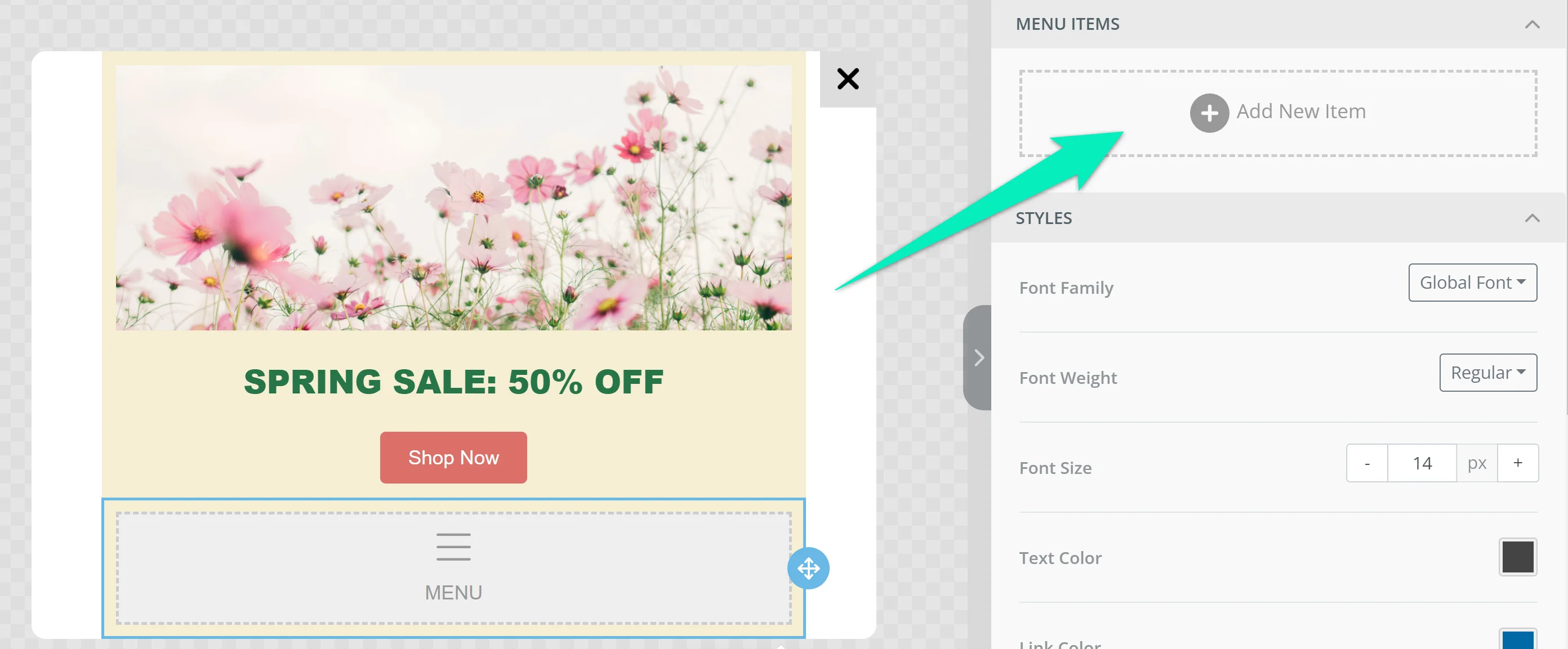
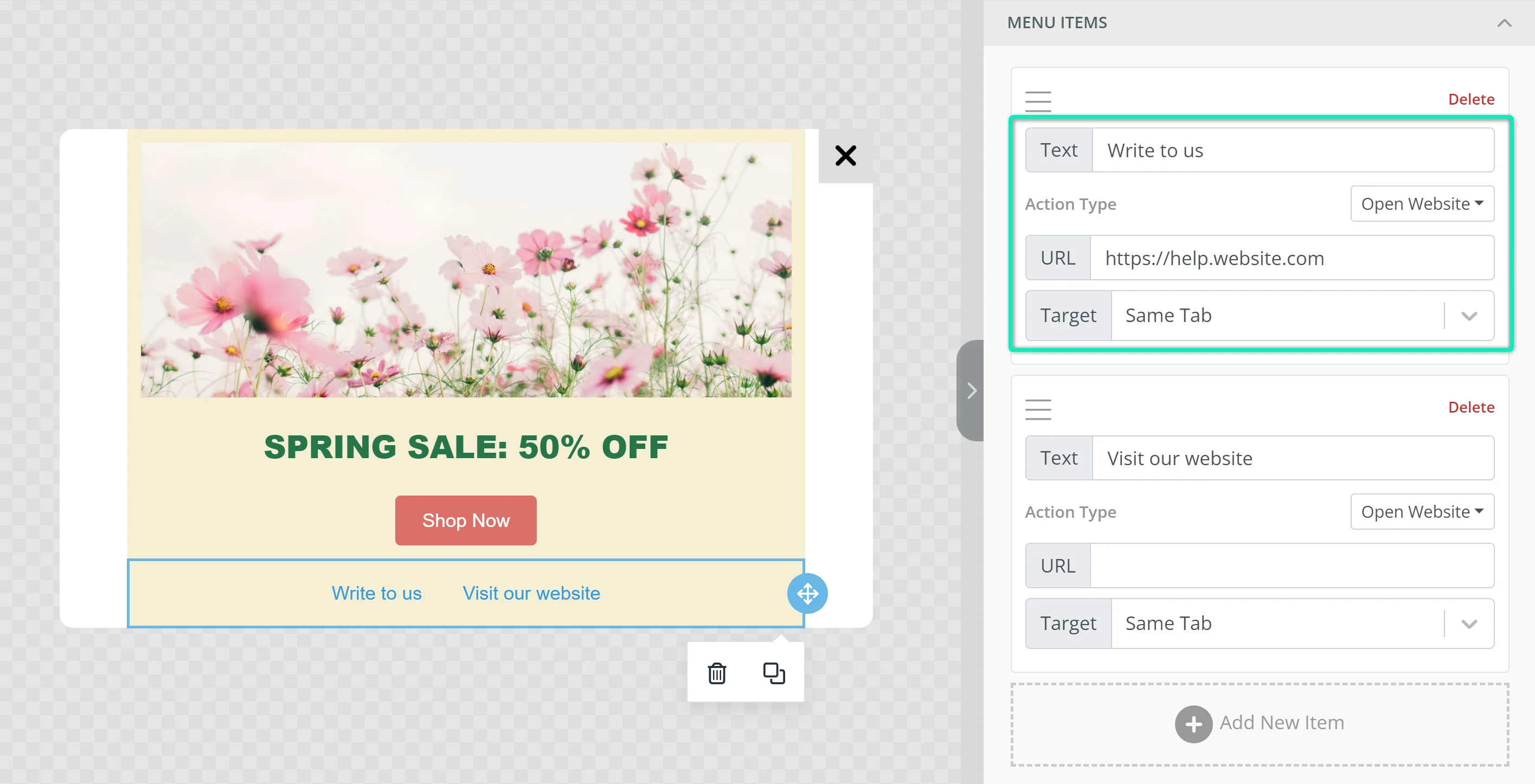
أضف نص العنصر وحدد الإجراء الذي يجب تنفيذه عند النقر على العنصر:
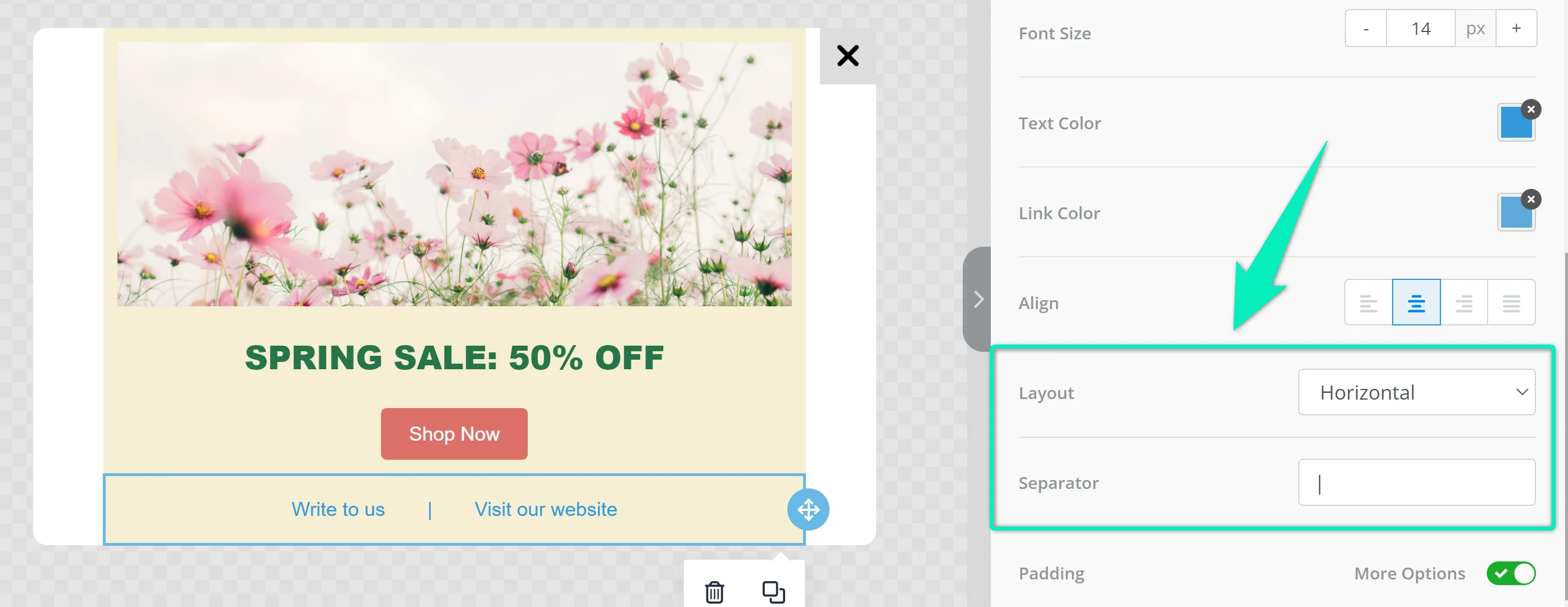
اختر نوع القائمة الأفقي أو الرأسي وأضف فاصلاً بين العناصر إذا لزم الأمر:
تخصيص المحتوى
Anchor link toقم بتخصيص النص الرئيسي أو العنوان أو نص الزر لجعل محتواك أكثر صلة وجاذبية. على سبيل المثال، يمكنك مخاطبة المستخدمين بأسمائهم أو ذكر تفضيلاتهم.
أولاً، تحتاج إلى إعداد Tags وتكوين جمع البيانات من المستخدمين (على سبيل المثال، عبر نموذج ملاحظات). عند إنشاء رسائل داخل التطبيق، حدد كتلة المحتوى المطلوبة، انقر على Merge Tags، وحدد الـ Tag الذي تريد استخدامه:
قوالب متعددة اللغات
Anchor link toيمكنك توطين نصوص قالب رسالتك داخل التطبيق لكل لغة يتحدث بها المستخدمون. للقيام بذلك، قم بالتبديل بين اللغات في قائمة اللغة القابلة للتحرير وقم بتحرير المحتوى في كل لغة على حدة:
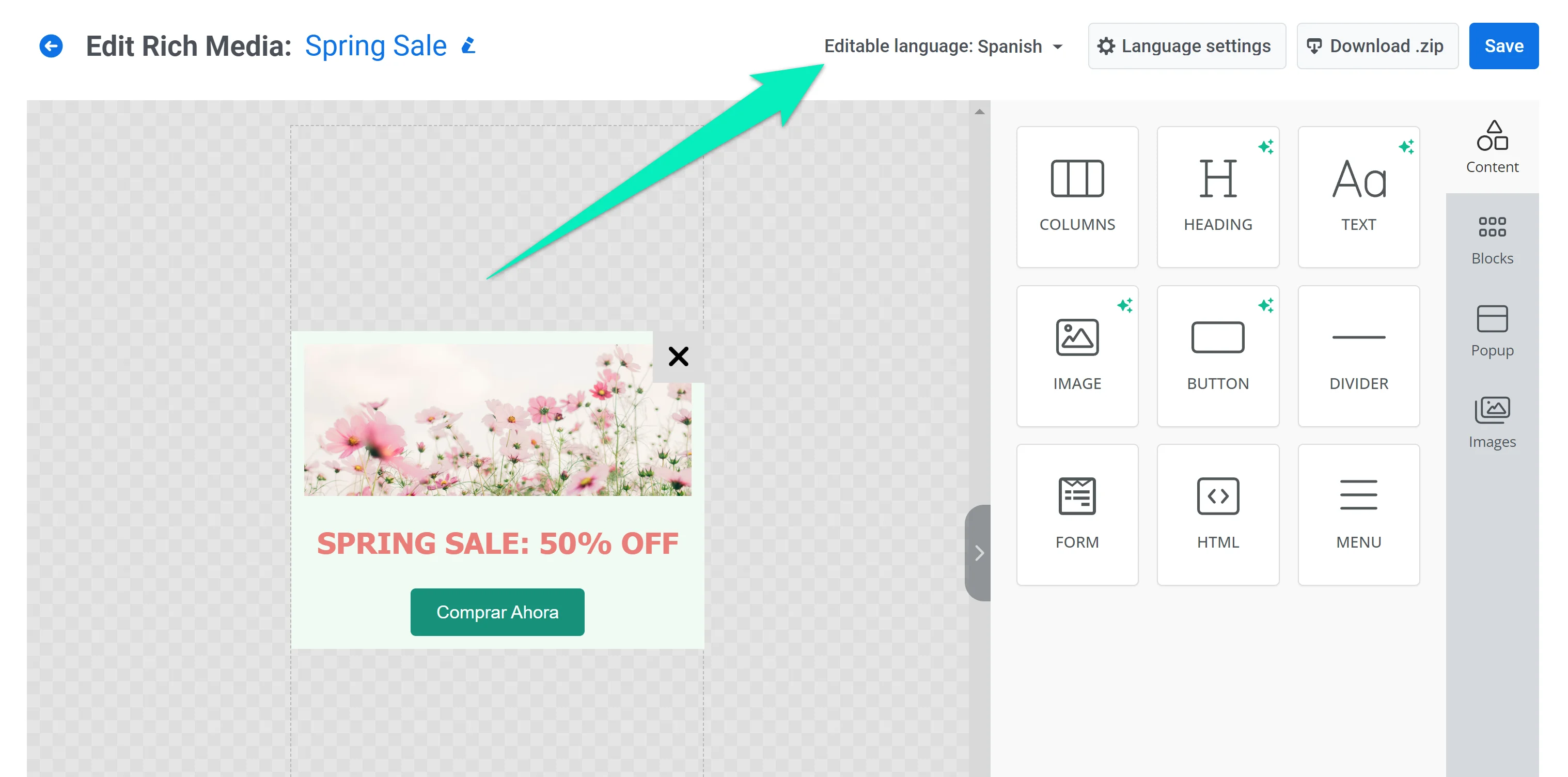
إذا لم يتم توطين المحتوى، فسيتم عرضه باللغة المحددة كافتراضية في إعدادات اللغة.
إعدادات القالب العامة
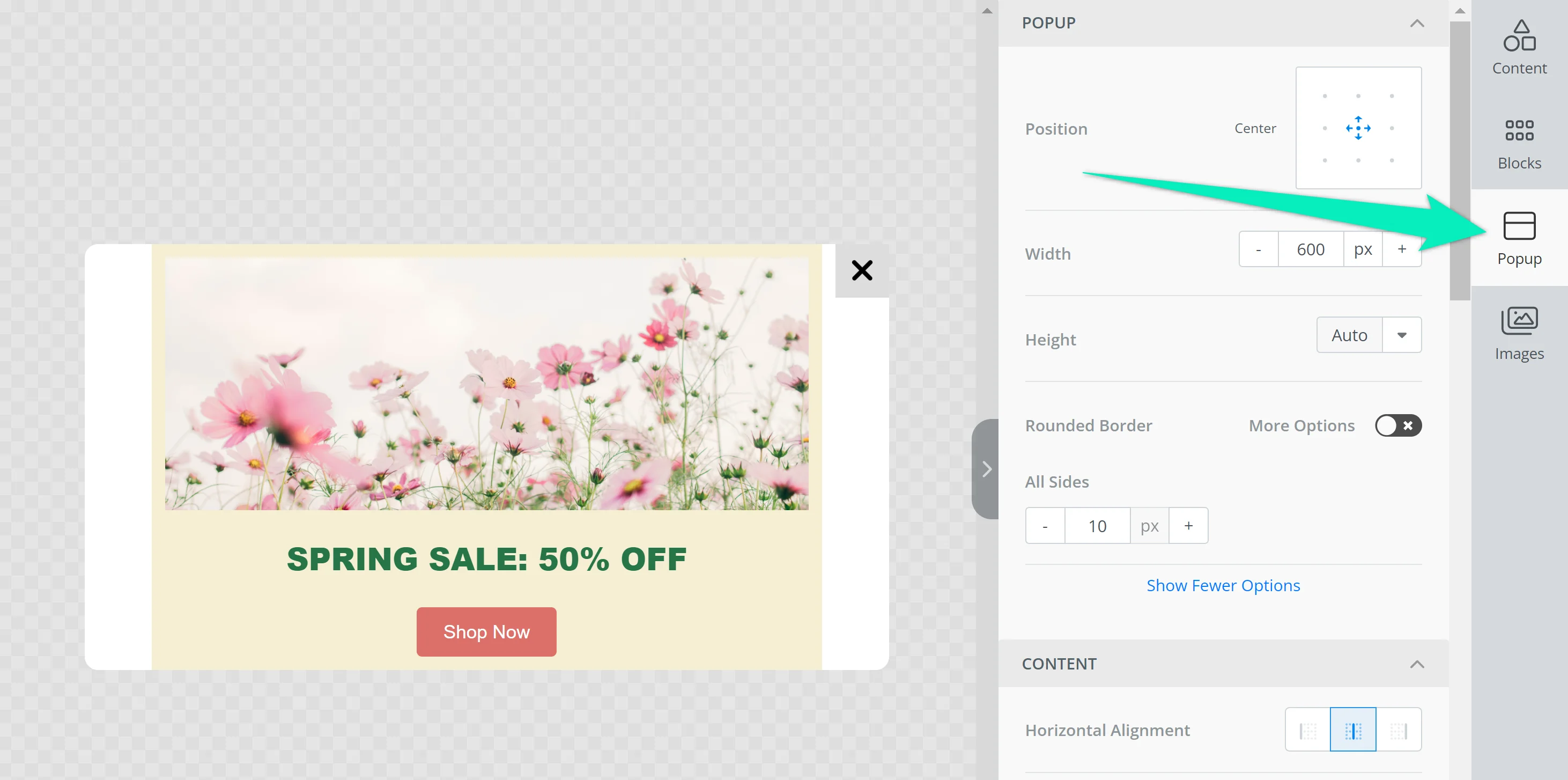
Anchor link toفي علامة التبويب Popup، يمكنك تكوين إعدادات القالب العامة:
- تعيين موضع النافذة المنبثقة على الشاشة؛
- تغيير عرض وارتفاع النافذة المنبثقة؛
- ضبط استدارة الحدود؛
- تكوين إعدادات المحتوى للقالب بأكمله: المحاذاة، العرض، الخطوط، والألوان؛
- تعيين لون الخلفية أو إضافة صورة خلفية؛
- تخصيص موضع ومظهر زر الإغلاق.
تخصيص مظهر وسلوك الرسائل داخل التطبيق (iOS و Android الأصلي)
Anchor link toاستخدم إعدادات In-App للتحكم في كيفية ظهور وسلوك رسائلك داخل التطبيق على تطبيقات iOS و Android الأصلية. يمكنك ضبط موضع الشاشة، واختيار الرسوم المتحركة، وتمكين إيماءات السحب للإغلاق.
لتكوين إعدادات In-App:
- انقر على الإعدادات في الجزء العلوي من الشاشة.
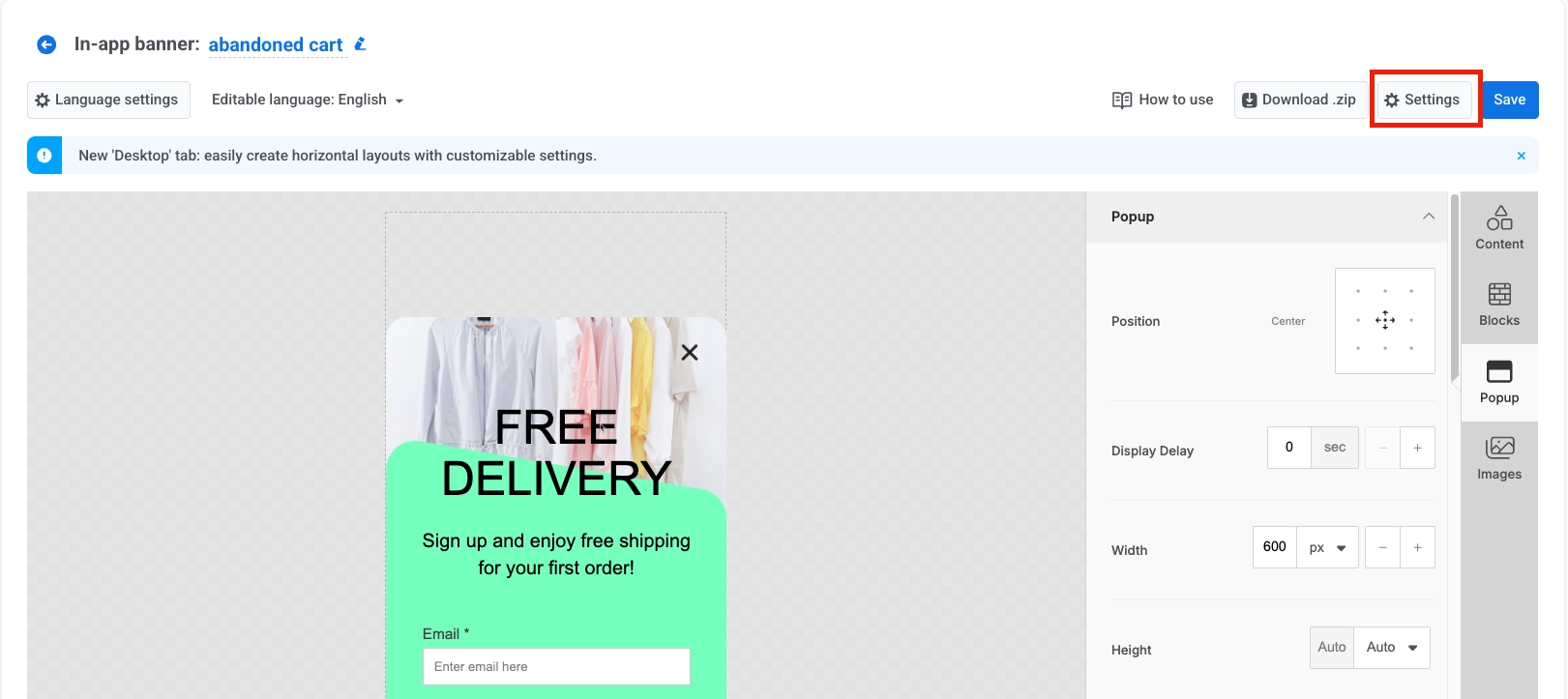
- في نافذة الإعدادات، اختر كيف تريد أن تظهر وتتصرف رسالتك داخل التطبيق عن طريق ضبط الخيارات المتاحة:
تعيين موضع الرسالة على الشاشة
Anchor link toاختر مكان ظهور الرسالة.
تشمل الخيارات: Fullscreen، Top، Center، Bottom
تحديد حركة الدخول
Anchor link toاختر كيفية ظهور الرسالة على الشاشة.
تشمل الخيارات: Up، Down، Left، Right
تحديد حركة الخروج
Anchor link toاختر كيفية اختفاء الرسالة.
تشمل الخيارات: Up، Down، Left، Right
تمكين السحب للإغلاق (اختياري)
Anchor link toاسمح للمستخدمين بإغلاق الرسالة عن طريق السحب في اتجاه واحد أو أكثر.
تشمل الخيارات: Left، Right، Up، Down
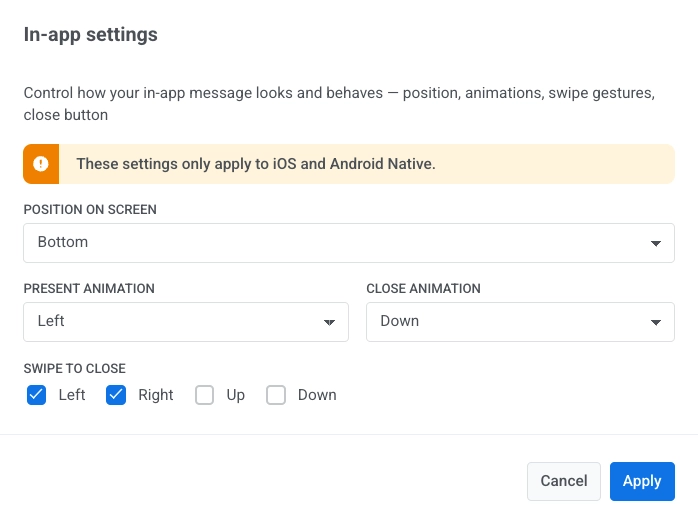
- بعد تحديد تفضيلاتك، انقر على تطبيق لحفظ التغييرات أو إلغاء لتجاهلها.
حفظ واستخدام القالب
Anchor link toانقر على حفظ لتطبيق التغييرات.
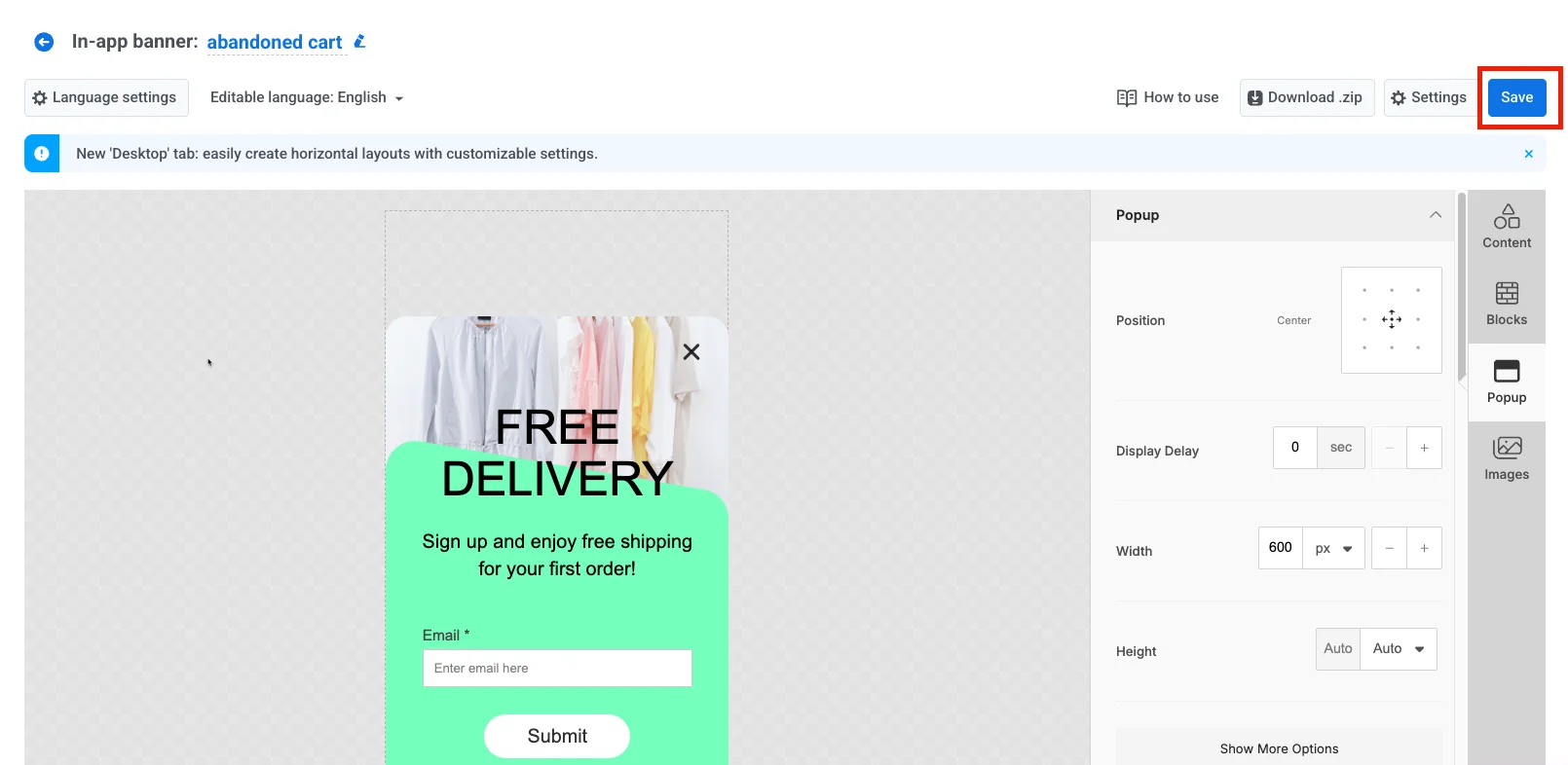
الآن يمكنك استخدام قالب رسالتك داخل التطبيق بإحدى الطرق التالية: