Таргетированные push-уведомления
Процесс одинаков для кампаний с мобильными и веб push-уведомлениями.
Этот процесс показывает, как отправить таргетированное push-уведомление определенному сегменту аудитории.
Способ создания сегментов для таргетированных push-уведомлений зависит от того, инициирует ли push-уведомление коммуникационный процесс или продолжает уже существующий.
Если push-уведомление инициирует коммуникационный процесс
Anchor link toПосле того как вы создали базовый процесс отправки push-уведомлений, вы можете настроить таргетированную отправку.
Дважды щелкните элемент Audience-based Entry, чтобы выбрать аудиторию для вашего push-уведомления. Создайте сегмент с нуля (1), выберите из существующих сегментов (2) или импортируйте файл сегмента (3).
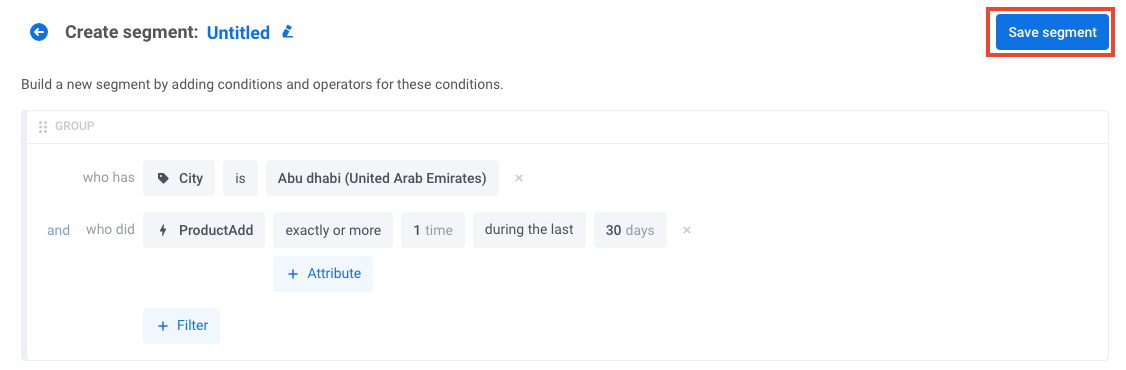
- Чтобы создать сегмент с нуля, нажмите Create Segment. Вы перейдете на подвкладку, где можно настроить фильтры сегмента: Tags, Events или Filter Groups.
В следующем примере сегмент включает пользователей, живущих в Абу-Даби, которые добавляли товары в корзину более одного раза за последние 30 дней:
Когда ваш сегмент будет готов, нажмите Save segment.
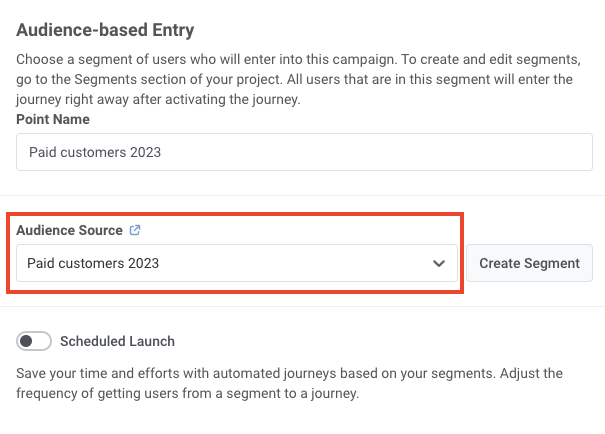
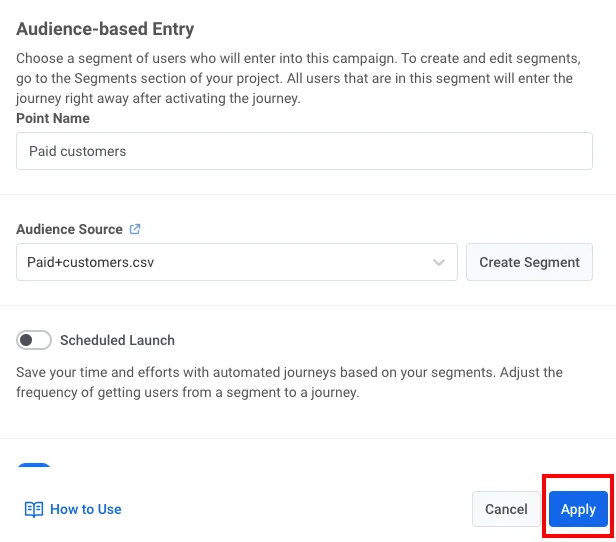
- Выберите один из существующих сегментов в поле Audience Source. В следующем примере push-уведомление будет нацелено на платящих клиентов:
- Чтобы импортировать ранее созданный файл сегмента, нажмите на ссылку рядом с полем Audience Source:
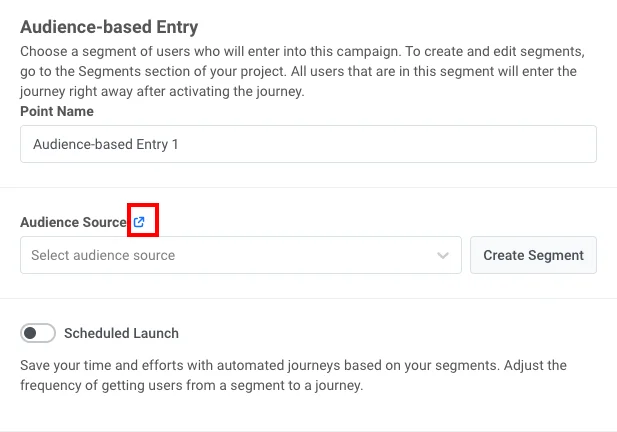
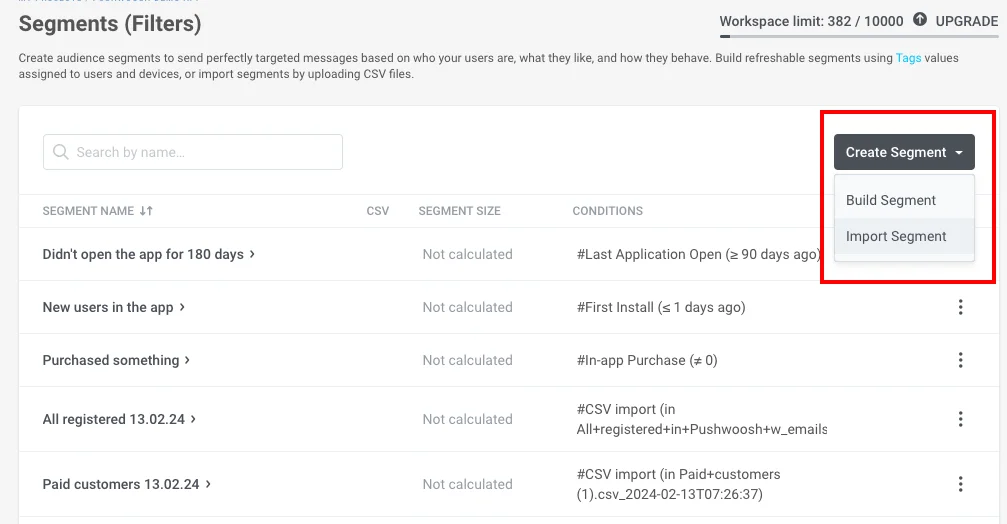
Вы перейдете на вкладку с существующими сегментами. Там нажмите Create Segment и выберите Import Segment:
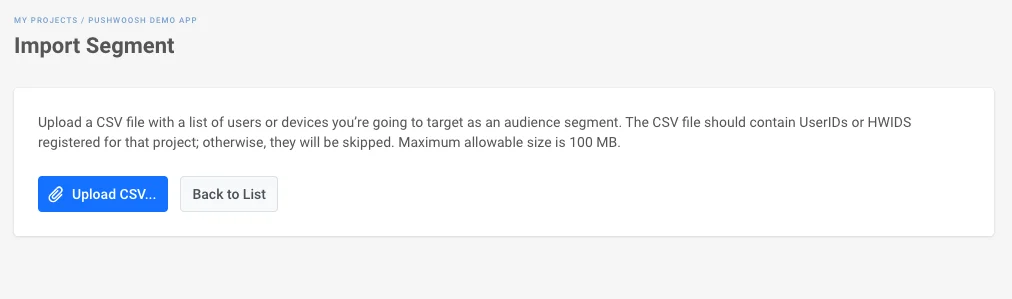
Затем импортируйте ваш файл в формате CSV:
После того как вы выбрали Audience Source для вашего сегмента, нажмите Apply.
Если push-уведомление продолжает коммуникационный процесс
Anchor link toВставьте элемент Condition split между предыдущими элементами коммуникации и push-уведомлением, которое вы хотите таргетировать:
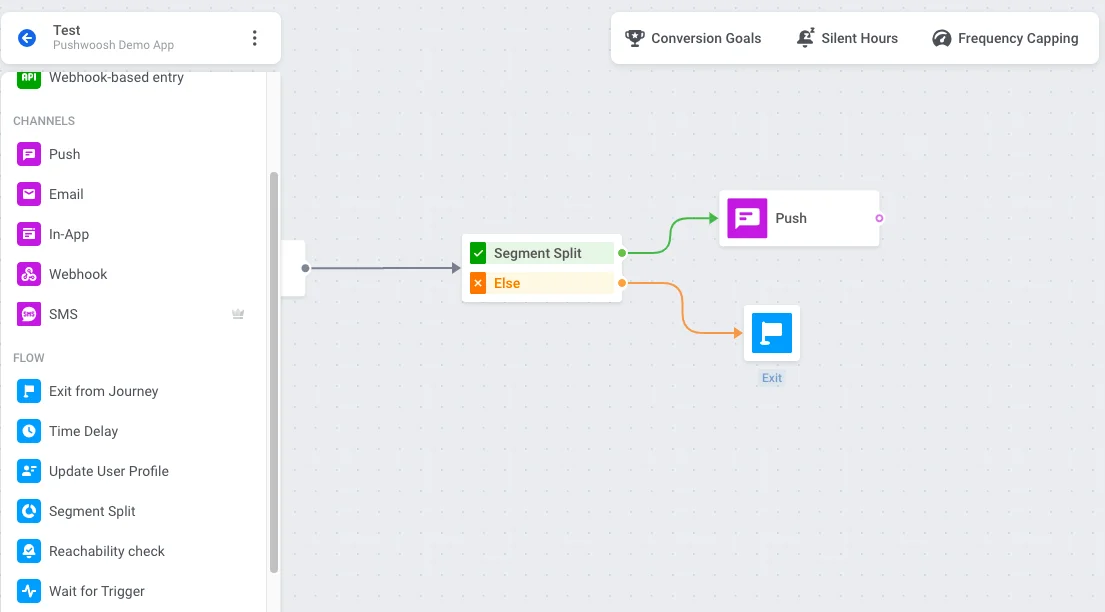
Укажите процесс коммуникации для аудитории, не включенной в сегмент. В примере выше пользователи выходят из Journey, но вы можете разместить любой элемент для продолжения коммуникации и в этой ветке Journey.
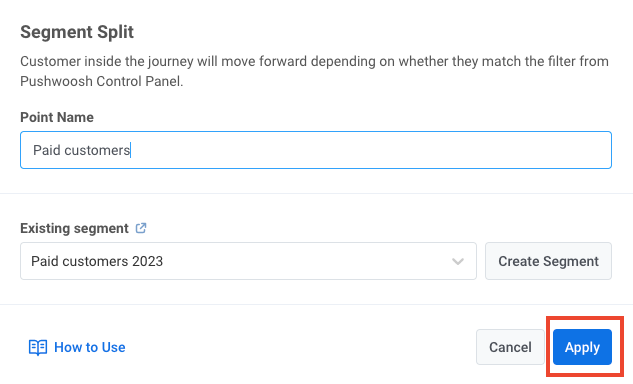
Дважды щелкните элемент Condition split, чтобы выбрать аудиторию для вашего push-уведомления. Создайте сегмент с нуля (1) или выберите из существующих сегментов (2):
- Чтобы создать сегмент с нуля, нажмите Create Segment. Вы перейдете на подвкладку, где можно настроить фильтры сегмента: Tags, Events или Filter Groups.
В следующем примере сегмент включает пользователей, живущих в Абу-Даби, которые добавляли товары в корзину более одного раза за последние 30 дней:
- Выберите один из существующих сегментов в поле Existing segment. В следующем примере push-уведомление будет нацелено на платящих клиентов:
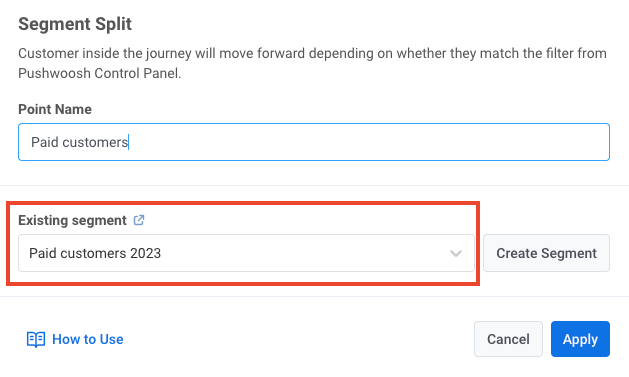
Когда ваш сегмент будет готов, нажмите Apply.