Создание популярных форматов in-app сообщений
Обзор
Anchor link toPushwoosh In-App Editor упрощает процесс создания in-app сообщений любого формата и для любых бизнес-целей. Поскольку вы выполняете работу быстрее, вы можете проводить быстрые эксперименты и достигать желаемых результатов в более короткие сроки.
Чтобы создать in-app с нуля, вам нужно всего лишь разработать макет сообщения с помощью блоков drag-and-drop и настроить каждый элемент в соответствии со стилем вашего приложения и бизнес-целями. Вам не нужен опыт в программировании или дизайне, чтобы создавать привлекательные, высококонверсионные in-app сообщения — достаточно нескольких советов о том, как лучше всего использовать Pushwoosh In-App Editor.
Ниже мы опишем, как создавать:
- Полноэкранные in-app сообщения — чаще всего в таком виде создаются офферволлы и пейволлы;
- Частичные in-app сообщения — вы можете использовать их для запросов на подписку и восстановление отписавшихся, продвижения продуктов и анонсов функций.
Полноэкранное in-app сообщение
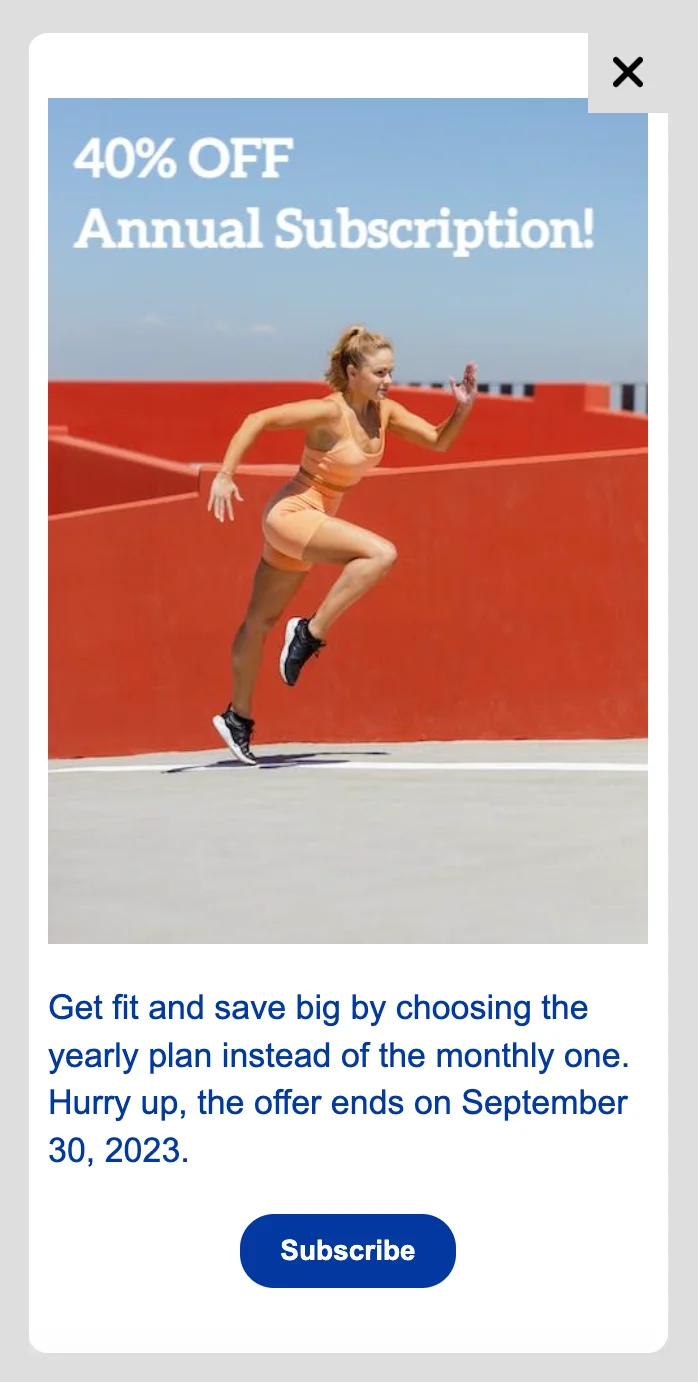
Anchor link toВ качестве примера создадим рекламное in-app сообщение для фитнес-индустрии:
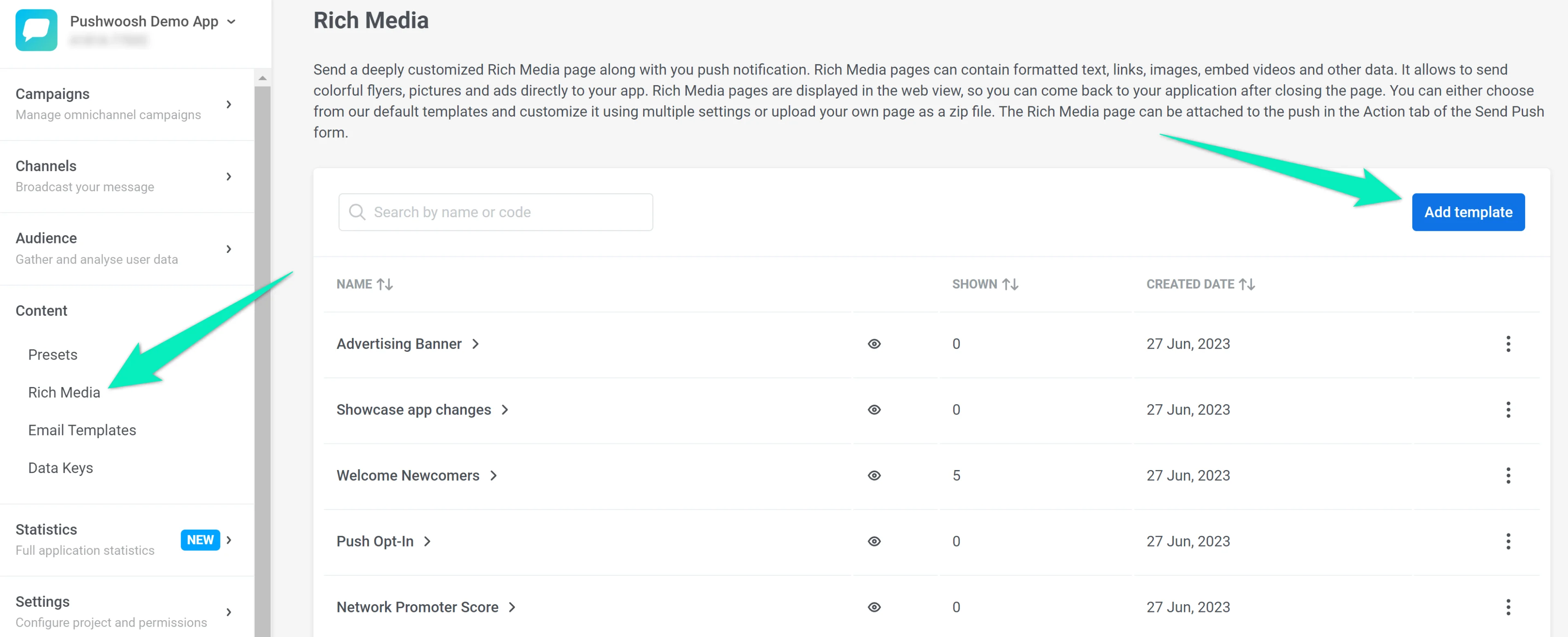
- В вашем аккаунте Pushwoosh перейдите в Контент → Rich Media и нажмите Добавить шаблон:
Введите название шаблона, выберите Создать новый шаблон и нажмите Добавить шаблон:
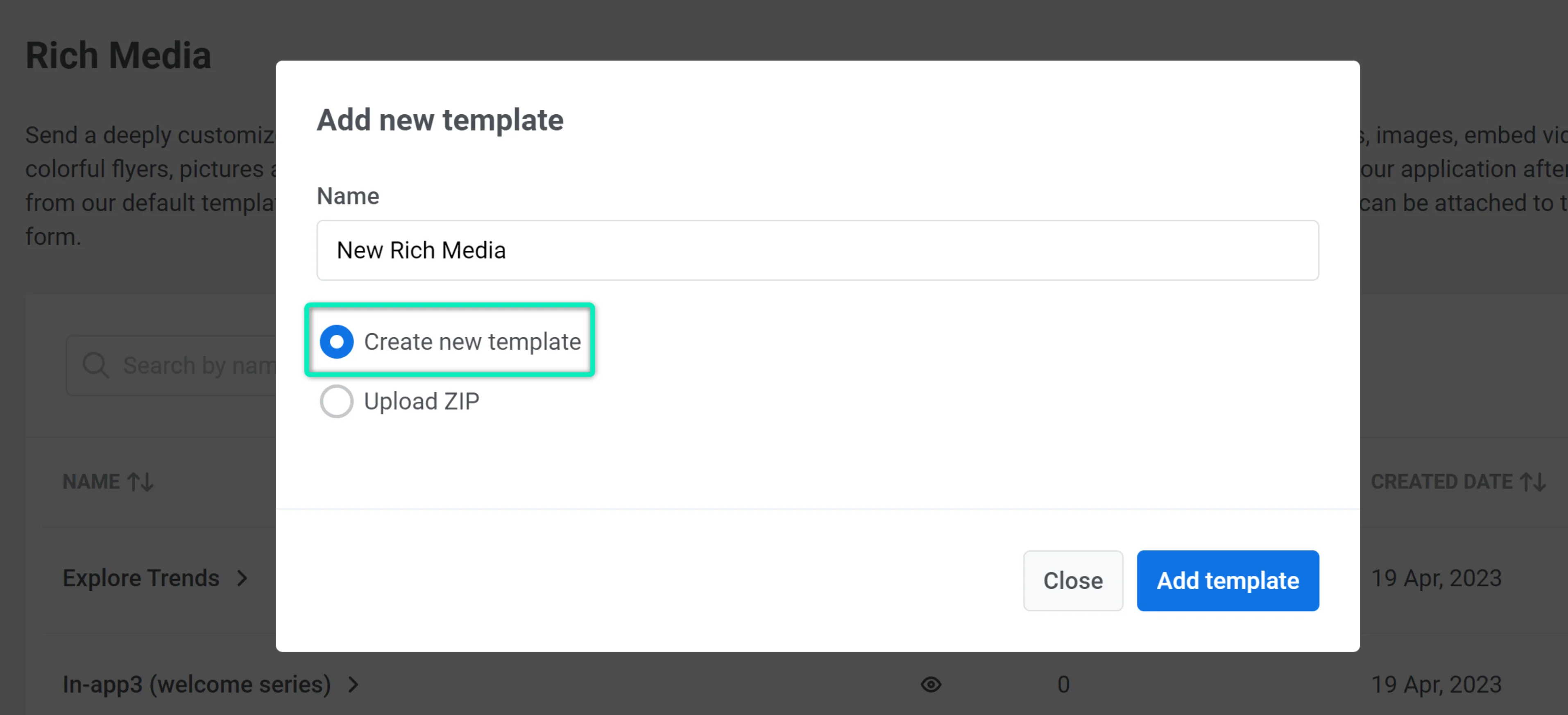
В нашем примере мы создадим in-app с нуля, используя пустой шаблон. Вы также можете выбрать один из стандартных шаблонов и изменить его в соответствии с вашими потребностями.
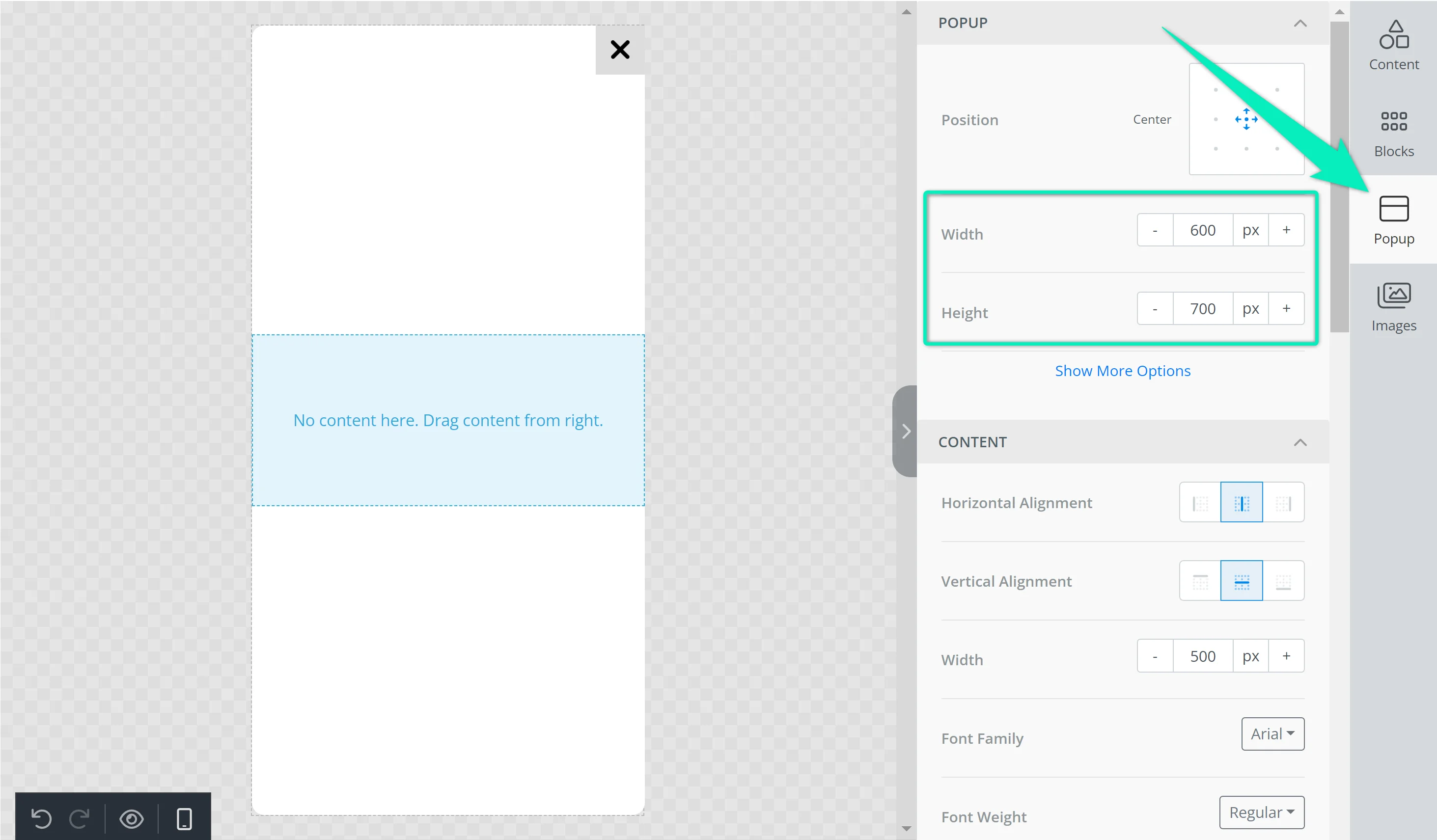
- Сначала установите желаемый размер попапа на вкладке Попап:
- Теперь добавим изображение в наше in-app сообщение. Перейдите на вкладку Контент и перетащите блок изображения на холст. Нажмите на блок и загрузите ваш файл. Вы также можете выбрать бесплатное стоковое фото прямо в интерфейсе редактора, нажав Больше изображений → Стоковые фото:
Рекомендации по изображениям для полноэкранных in-app сообщений (портретная ориентация)
| Изображение и текст | Высокое разрешение: 1200 x 1000 px Минимальный размер: 600 x 500 px Соотношение сторон: 6:5 |
|---|---|
| Только изображение | Высокое разрешение: 1200 x 2000 px Минимальный размер: 600 x 1000 px Соотношение сторон: 3:5 |
- Установите цвет фона in-app сообщения: перейдите на вкладку Попап и выберите желаемый цвет.
- Теперь вы можете добавить текст вашего in-app сообщения. В нашем примере мы разместим текст поверх изображения. Для этого выберите изображение и нажмите Применить эффекты. Нажмите на кнопку Текст, вставьте ваш контент и настройте его параметры:
- Давайте также добавим текст под изображением. Перейдите на вкладку Контент и перетащите текстовый блок на холст. Вставьте ваш текст и при необходимости настройте его параметры.
- Наконец, добавьте кнопку и настройте ее цвет, размер и другие параметры:
В разделе Действие вы можете указать действие, которое будет выполнено после нажатия на кнопку. Мы выберем опцию URL или диплинк:
- Нажмите Сохранить, чтобы применить изменения.
Теперь вы можете использовать ваше промо in-app сообщение одним из следующих способов:
- Показать in-app как часть customer journey;
- Отправить пуш, который открывает in-app при нажатии;
- Показать одно in-app сообщение вашим пользователям.
Частичное in-app сообщение
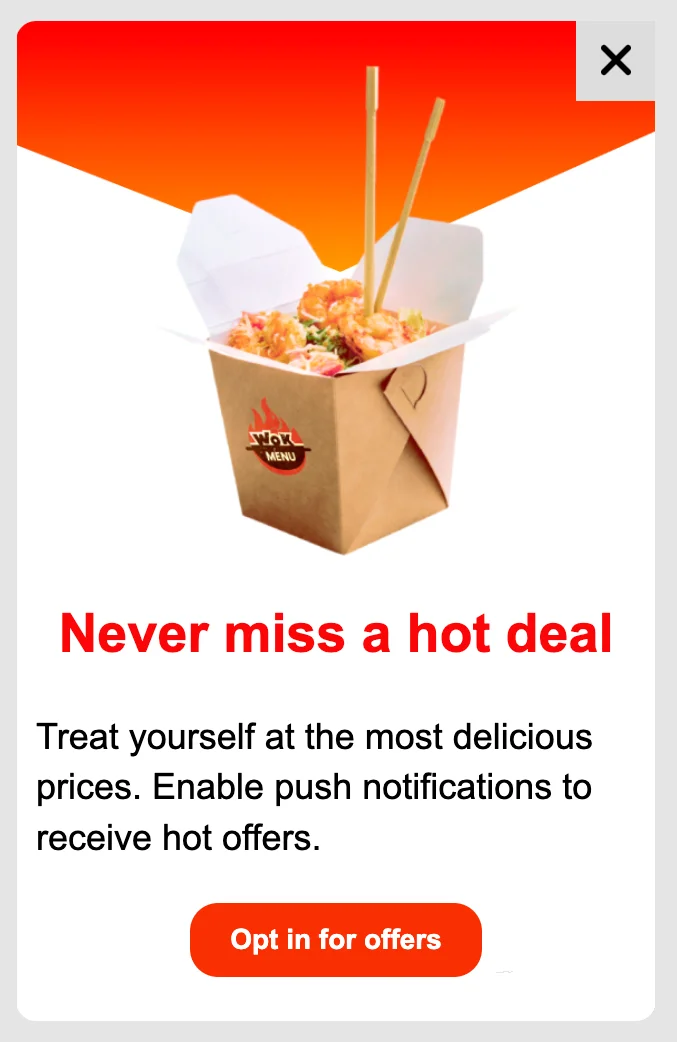
Anchor link toВ качестве примера частичного in-app сообщения мы создадим попап для получения согласия пользователя на отправку пуш-уведомлений. Это сообщение также может помочь вернуть тех, кто отписался от уведомлений.
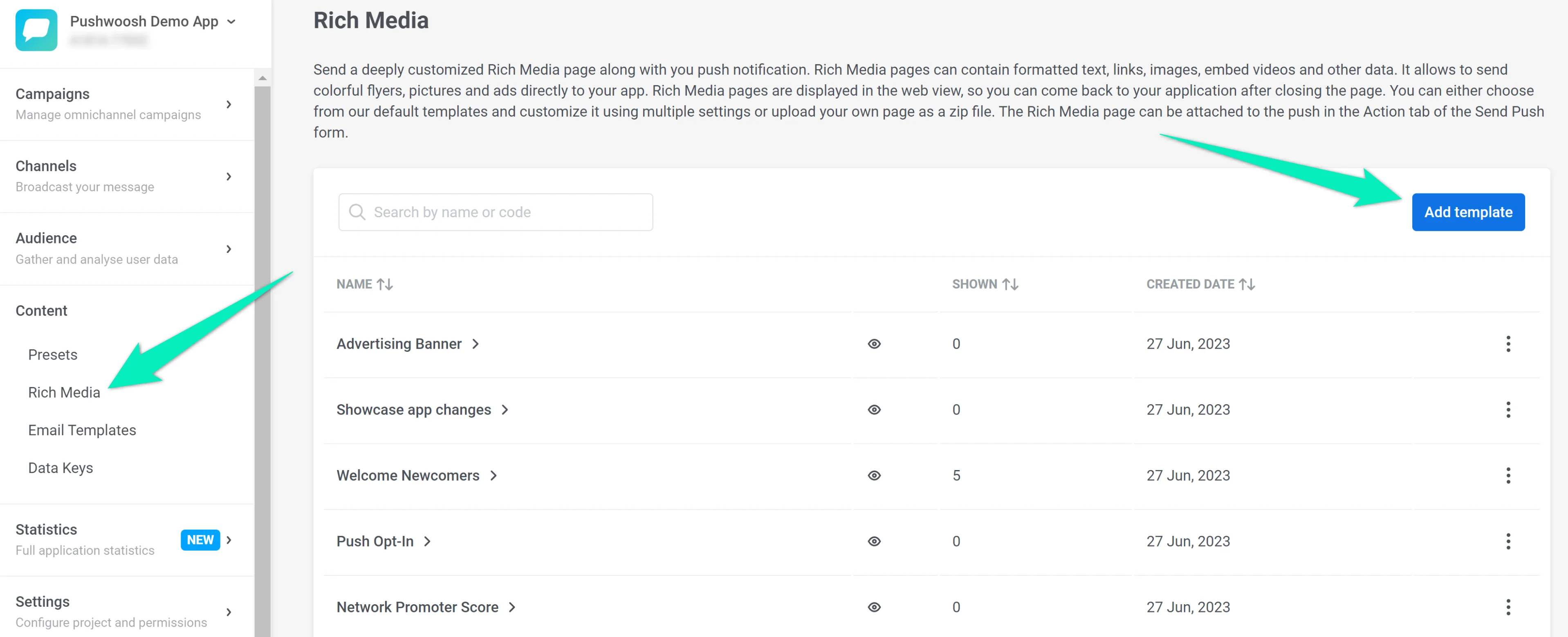
- Перейдите в ваш аккаунт Pushwoosh, откройте раздел Контент → Rich Media и нажмите Добавить шаблон:
Введите название шаблона, выберите Создать новый шаблон и нажмите Добавить шаблон:
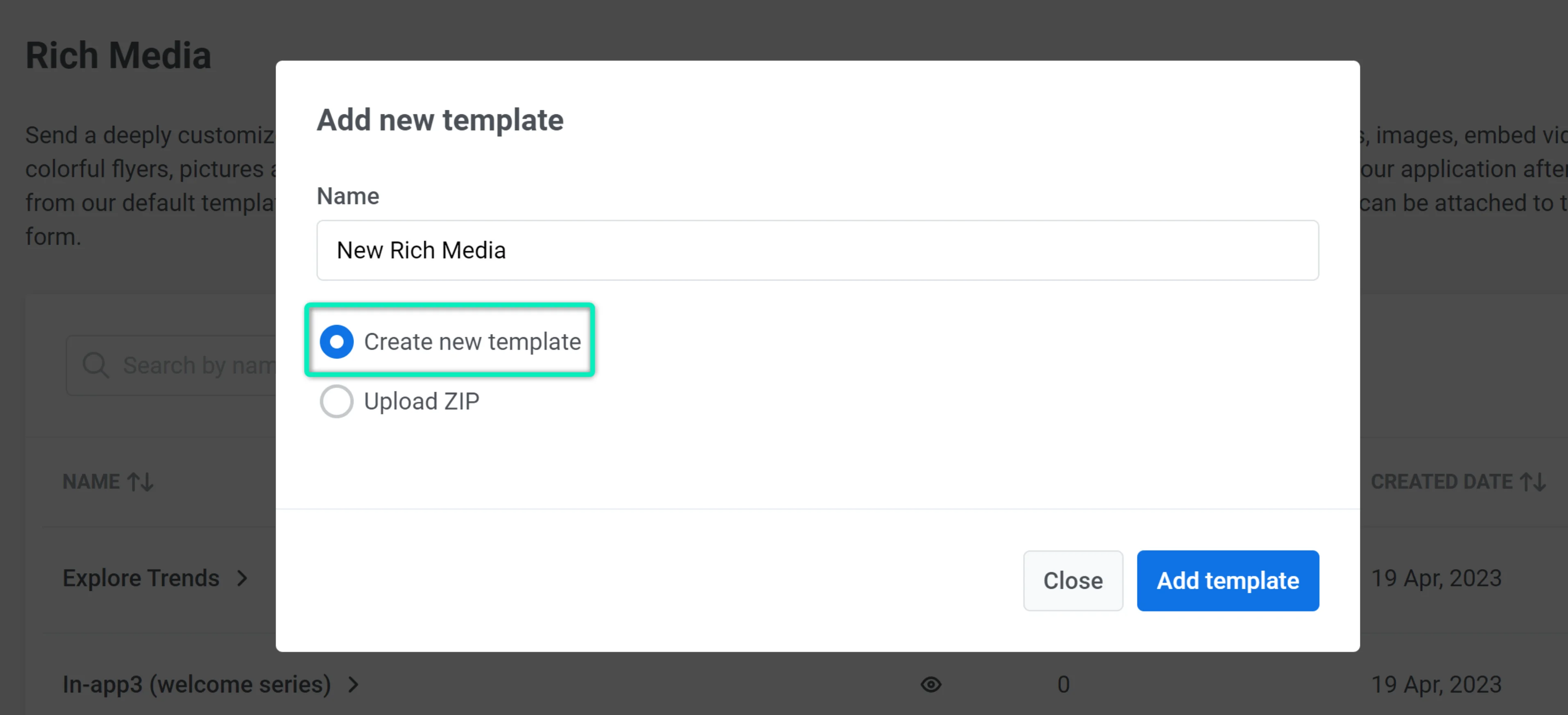
Мы создадим in-app с нуля, используя пустой шаблон. В качестве альтернативы вы можете выбрать один из стандартных шаблонов и адаптировать его под свои нужды.
- Давайте добавим фоновое изображение для нашего попапа. Откройте вкладку Попап, нажмите Показать больше опций в разделе Контент и загрузите изображение:
- Добавьте блоки контента на холст. Каждый блок будет представлять отдельный элемент контента, такой как заголовок, текст и т. д.
- Давайте добавим изображение в первый блок контента и настроим его внешний вид:
- Добавьте заголовок во второй блок. Установите желаемый шрифт, цвет и другие параметры текста.
- Теперь добавьте текст вашего in-app сообщения в третий блок контента. Вы можете экспериментировать с параметрами шрифта, цвета, выравнивания текста, высоты строки и отступов.
- Наконец, давайте добавим кнопку в наш попап. При необходимости настройте цвет кнопки, скругление и другие параметры.
- Нажмите Сохранить, чтобы применить все изменения.
Вы можете использовать ваш новый шаблон in-app сообщения одним из следующих способов: