Отправка email через Customer Journey
В этом руководстве объясняется, как отправлять email через Customer Journey.
Создайте кампанию и настройте элемент входа
Anchor link toСоздайте кампанию
Anchor link toВойдите в свой аккаунт Pushwoosh и перейдите в Customer Journey Builder. Нажмите Create Campaign, чтобы начать. Вы можете выбрать Journey из шаблонов или начать с нуля.
Добавьте элемент входа на холст
Anchor link toЕсли вы начинаете с нуля, перетащите элемент входа (Audience-based, Trigger-based или API-based) в качестве первого элемента вашего Journey. Если вы используете шаблон, элемент входа уже будет на холсте.
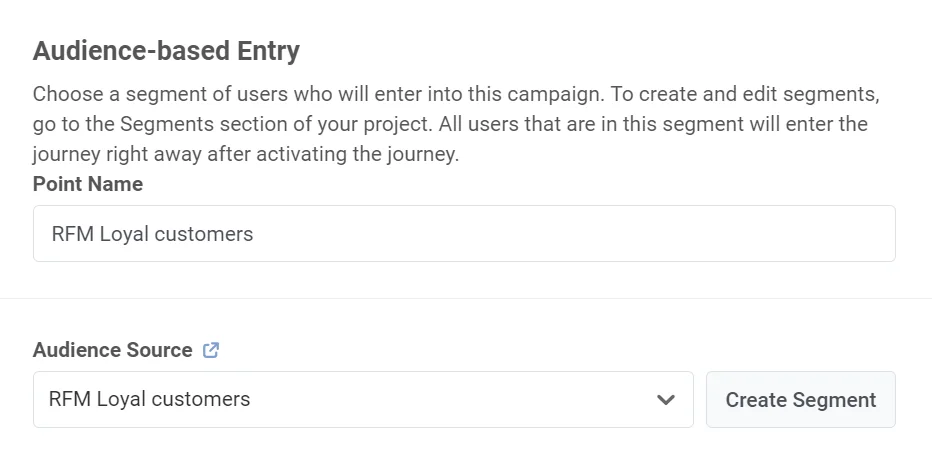
Пример: используйте Audience-based Entry, чтобы нацелиться на лояльных клиентов, которые совершали покупки во время прошлых распродаж и, скорее всего, заинтересуются текущей акцией.
Настройте элемент входа
Anchor link toДважды щелкните по элементу входа, чтобы настроить его. Настройки зависят от типа входа. Для Audience-based Entry вы выбираете или создаете сегмент. Для Trigger-based Entry вы выбираете событие и условия. Для API-based Entry вы используете API для добавления пользователей. Узнайте, как настроить каждый тип входа.
Добавьте и настройте элемент Email
Anchor link toПеретащите элемент Email на холст и дважды щелкните, чтобы открыть его настройки. Во всплывающем окне начните настройку вашего email.
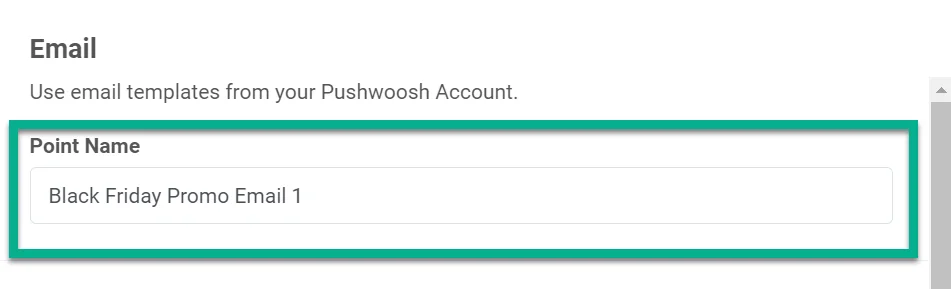
Дайте точке Journey имя
Anchor link toПример: Black Friday Promo Email.
Настройте контент
Anchor link toНа шаге Content настройте контент вашего email:
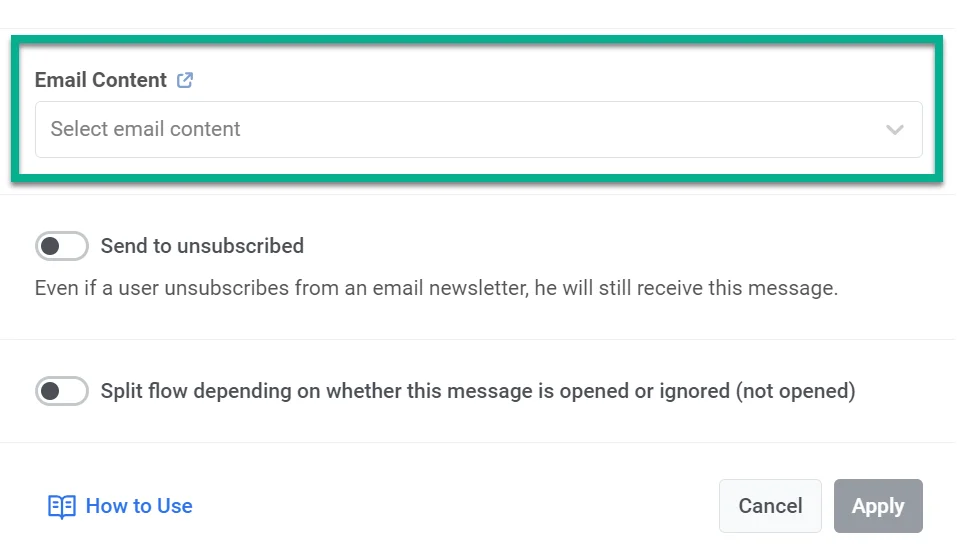
- Пресет email: Выберите существующий пресет из выпадающего списка или нажмите на ссылку рядом с полем, чтобы создать или отредактировать контент. Узнать больше
- Тема: Если пресет включает тему, она появится здесь. Оставьте ее, отредактируйте или введите новую. Узнать больше
- Имя отправителя и Email отправителя: Введите имя и адрес отправителя (должен быть подтвержденный домен). Вы можете выбрать настроенного отправителя из выпадающего списка. Значения, установленные здесь, сохраняются в шаге и имеют приоритет над пресетом и настройками платформы по умолчанию. Как работает приоритет отправителя.
- Ответить на: При желании включите опцию Использовать этот адрес для получения и отслеживания ответов, чтобы ответы приходили на email отправителя. Узнать больше
Выберите тип сообщения
Anchor link to- Маркетинговое сообщение: Учитывает предпочтения подписки, отказы от подписки и ограничение частоты. Не отправляется пользователям из глобальной контрольной группы.
- Транзакционное сообщение: Отправляется всем пользователям независимо от статуса подписки. Доставляется пользователям из контрольной группы.

Узнайте, как тип сообщения влияет на доставку.
Выберите категорию подписки
Anchor link toЕсли вы выбрали маркетинговое сообщение, выберите категорию из выпадающего списка (например, «Обновления продукта», «Новостная рассылка», «Рекламные акции»), чтобы сообщение соответствовало предпочтениям ваших подписчиков. Категории определяются в центре управления предпочтениями подписки.
Переопределите персонализацию (необязательно)
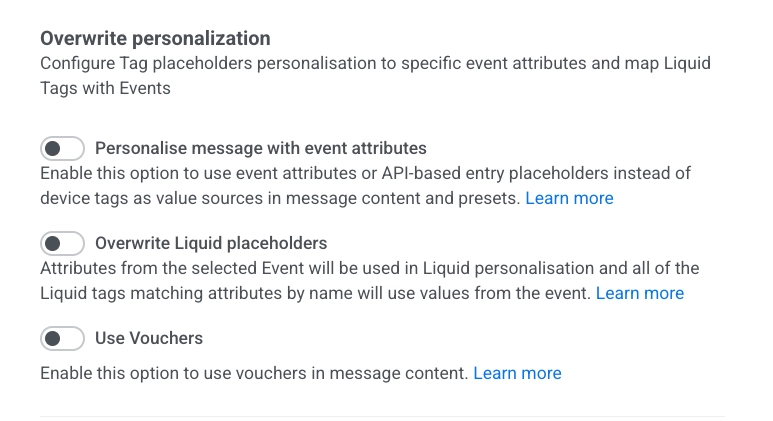
Anchor link toНастройте, как будет персонализироваться контент сообщения:
- Персонализировать сообщение с помощью атрибутов события: Заполните плейсхолдеры в email данными из Journey (например, из события или входа на основе API). Узнать больше
- Переопределить плейсхолдеры Liquid: Используйте значения из выбранного события в тегах Liquid. Теги, совпадающие с именами атрибутов события, получат эти значения. Узнать больше
- Использовать ваучеры: Вставьте уникальный код ваучера из пула в email (например, для акций). Узнать больше
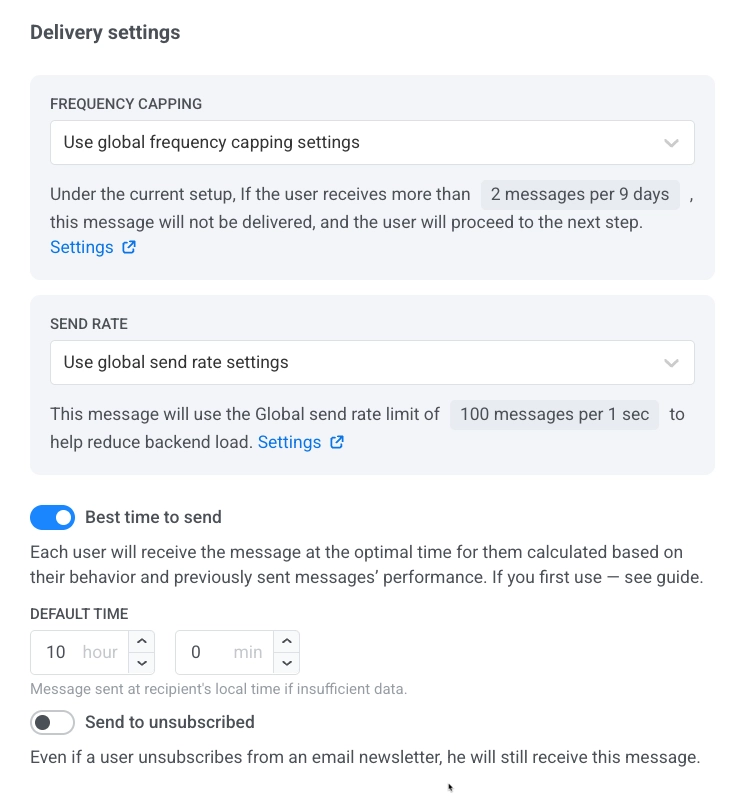
Настройки доставки (необязательно)
Anchor link toВ этом разделе вы можете установить:
- Ограничение частоты: Использовать глобальное, игнорировать или установить пользовательское ограничение. Узнать больше
- Скорость отправки: Использовать глобальную, без ограничений или пользовательскую. Узнать больше
- Лучшее время для отправки: Доставлять в оптимальное для каждого пользователя время на основе его поведения. Узнать больше
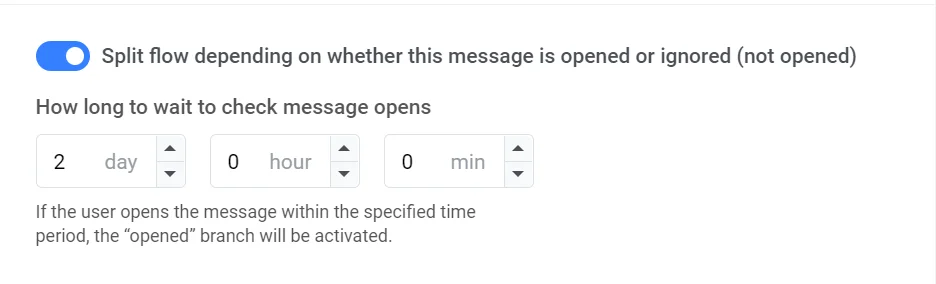
Разделение по открытию email (необязательно)
Anchor link toРазделите поток в зависимости от того, откроют пользователи email или нет. Установите период ожидания (до 7 дней). Пример: отправьте push-уведомление или другой email, если пользователь не откроет письмо. Узнать больше
Добавьте элемент выхода
Anchor link toПосле того как ваш email настроен, завершите Journey, добавив элемент выхода. Если вы выбрали разделение потока, настройте действия для пользователей, которые проигнорируют email.
Настройте параметры Journey и запустите его
Anchor link toНастройки Journey (необязательно)
Anchor link to- Установите период тишины, в течение которого сообщения не будут отправляться пользователям
- Установите лимит входа в кампанию, чтобы определить, сколько раз конкретный человек может войти в Journey в течение указанного периода
Установите цели конверсии
Anchor link toУстановите цели конверсии, чтобы отслеживать успех вашего Journey. Пример: настройте событие CheckoutSuccess в качестве цели конверсии и отслеживайте, сколько пользователей достигают ее в рамках Journey. Узнать больше о целях конверсии в Journeys
Запустите кампанию
Anchor link toПеред запуском используйте предстартовую проверку, чтобы проверить кампанию и исправить все недостающие шаги. Когда кампания будет готова, нажмите Start campaign, чтобы начать отправку.