Cómo enviar una campaña segmentada
Pushwoosh le permite enviar mensajes y campañas a un segmento de usuarios. Esto le ayuda a personalizar sus campañas. Casos de uso:
- Enviar un mensaje a un segmento por idioma: un correo electrónico en hindi o una notificación push móvil en portugués.
- Enviar un correo electrónico de retención con una oferta específica para un país o por tiempo limitado.
En Pushwoosh, puede crear dos tipos de segmentos de usuarios:
- Segmentos basados en atributos del usuario, por ejemplo, el país o el idioma del usuario.
- Segmentos basados en el comportamiento del usuario, por ejemplo, el último inicio de sesión o compras anteriores.
Una vez que haya agregado una base de usuarios a Pushwoosh, puede usar etiquetas predeterminadas y eventos de inmediato. Además, puede crear sus propias etiquetas personalizadas y eventos.
Cómo crear una campaña segmentada
Anchor link toEste proceso consta de tres pasos:
Paso 1: Crear un segmento de usuarios. Siga esta guía para crear su segmento de usuarios.
Paso 2: Redactar un mensaje. Notificación push móvil o web, correo electrónico, mensaje in-app, SMS, o WhatsApp.
Paso 3: Integrar el segmento y el mensaje en una campaña.
Cómo construir una campaña dirigida a un segmento de usuarios
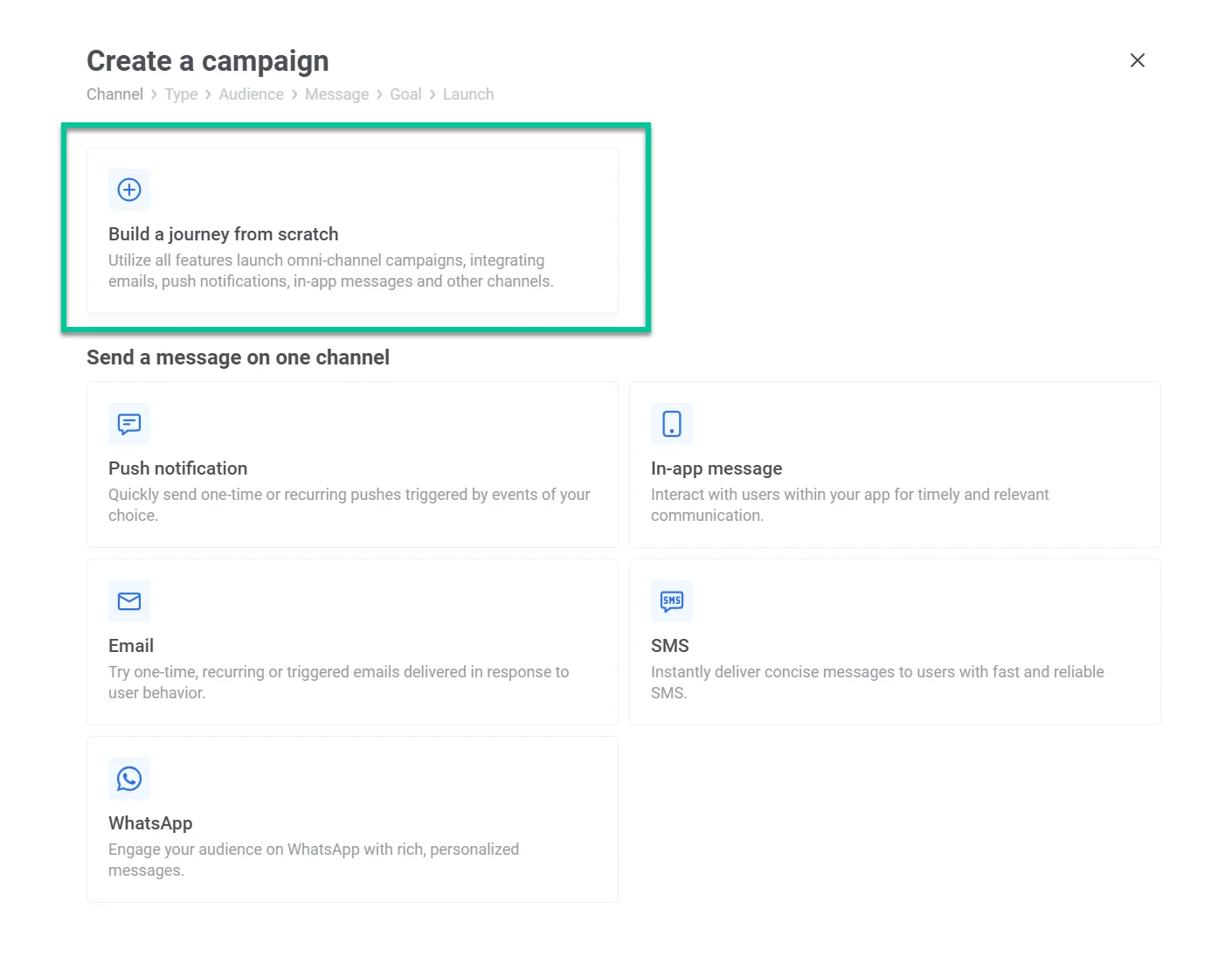
Anchor link toUna vez que su segmento y mensaje(s) estén listos, vaya a Campañas > Creador de Customer Journey > Crear campaña y haga clic en Construir un journey desde cero.
Arrastre la Entrada Basada en Audiencia al lienzo, ya que la estamos usando para enviar un mensaje a un segmento de usuarios.
Haga doble clic en el icono de Audiencia, luego haga clic en la Fuente de Audiencia. En el menú desplegable, elija el segmento que desea usar. Haga clic en Aplicar.
Haga clic en Conectar esto para agregar un canal de mensajería. En este ejemplo, estamos usando un correo electrónico para contactar a los usuarios que no abrieron nuestra aplicación en 7 días.
Haga doble clic en su mensaje y elija una plantilla predefinida — el texto del mensaje que ha preparado para la campaña.
Puede detenerse aquí y no enviar nada más. Para hacerlo, haga clic en el icono del punto de conexión en su mensaje y elija Salir.
Para lanzar su campaña, asígnele un nombre haciendo clic en el icono de tres puntos en la esquina superior izquierda > Renombrar. Una vez listo, haga clic en Lanzar.
Cómo enviar un mensaje de seguimiento a un segmento de usuarios
Anchor link toPuede hacer un seguimiento automático a los usuarios que no abrieron su correo electrónico o notificación push anterior. Para hacerlo, haga doble clic en el icono del mensaje (el icono de correo electrónico en nuestro caso) y active Dividir por abiertos/ignorados.
Elija cuántos días esperar para verificar las aperturas. Para el correo electrónico, elegimos cinco días, pero dependiendo del caso, puede elegir esperar 30 minutos. Por ejemplo, para hacer un seguimiento a un usuario sobre los cambios en su vuelo u otra actualización urgente. Luego haga clic en Aplicar.
Ahora ve dos opciones para automatizar: abiertos/no abiertos. Si un usuario abrió su correo electrónico > entonces salga de la campaña. Para hacerlo, haga clic en el punto de conexión junto a abiertos y elija Salir.
Si un usuario no abrió su correo electrónico, envíele otro correo electrónico. Para hacerlo, haga clic en el punto de conexión junto a no abiertos y elija cualquier canal de mensajería. En nuestro caso, estamos haciendo un seguimiento con otro correo electrónico.
Haga doble clic en su mensaje y elija una plantilla predefinida—el texto del mensaje que ha preparado para la campaña.
Para detener la automatización aquí, haga clic en el icono del punto de conexión en su mensaje y elija Salir.
Para lanzar su campaña, asígnele un nombre haciendo clic en el icono de tres puntos en la esquina superior izquierda > Renombrar. Una vez listo, haga clic en Lanzar.
Combinaciones populares de seguimientos
Anchor link to- Notificación push móvil + correo electrónico
- Correo electrónico + correo electrónico
- Notificación push móvil + SMS
- Correo electrónico + SMS
- Notificación push móvil + WhatsApp
- Correo electrónico + SMS + WhatsApp
Cómo programar una campaña segmentada
Anchor link toPuede lanzar su campaña una vez en un momento específico (por ejemplo, el inicio de la venta del 10 de diciembre). O lanzarla periódicamente (por ejemplo, cada viernes a las 5 p.m. para recordatorios de juegos).