Eventos personalizados
A diferencia de los eventos predeterminados, que son universales en muchas aplicaciones y sectores, los eventos personalizados son específicos de su aplicación. Estos eventos rastrean acciones específicas únicas para sus necesidades, como completar un entrenamiento o extender una suscripción. Le ayudan a comprender cómo los usuarios interactúan con sus funciones específicas. Además, proporcionan información más profunda sobre el comportamiento del usuario, ayudan a rastrear la retención y permiten la creación de campañas de marketing altamente personalizadas y efectivas. Esto, en última instancia, mejora la participación y la satisfacción del usuario.
Creación de eventos personalizados
Anchor link toPara crear un evento personalizado en Pushwoosh:
- Vaya a Audiencia > Eventos y haga clic en Crear Evento. En el menú desplegable que aparece, seleccione Evento Personalizado.
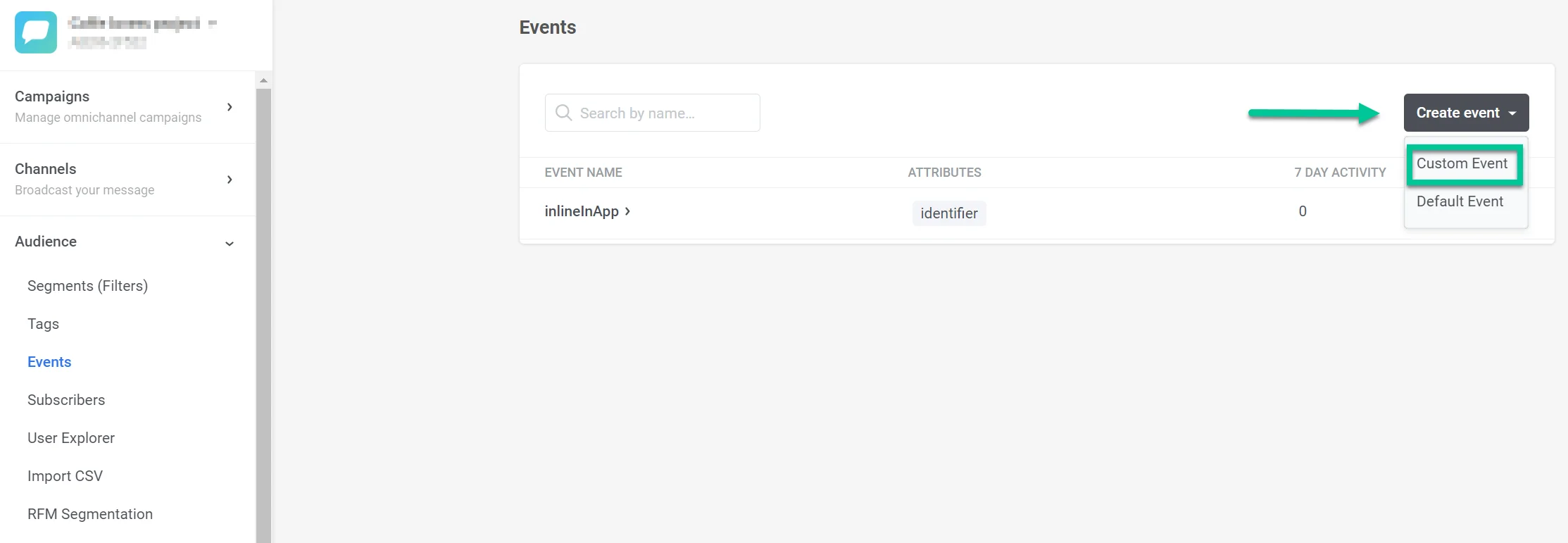
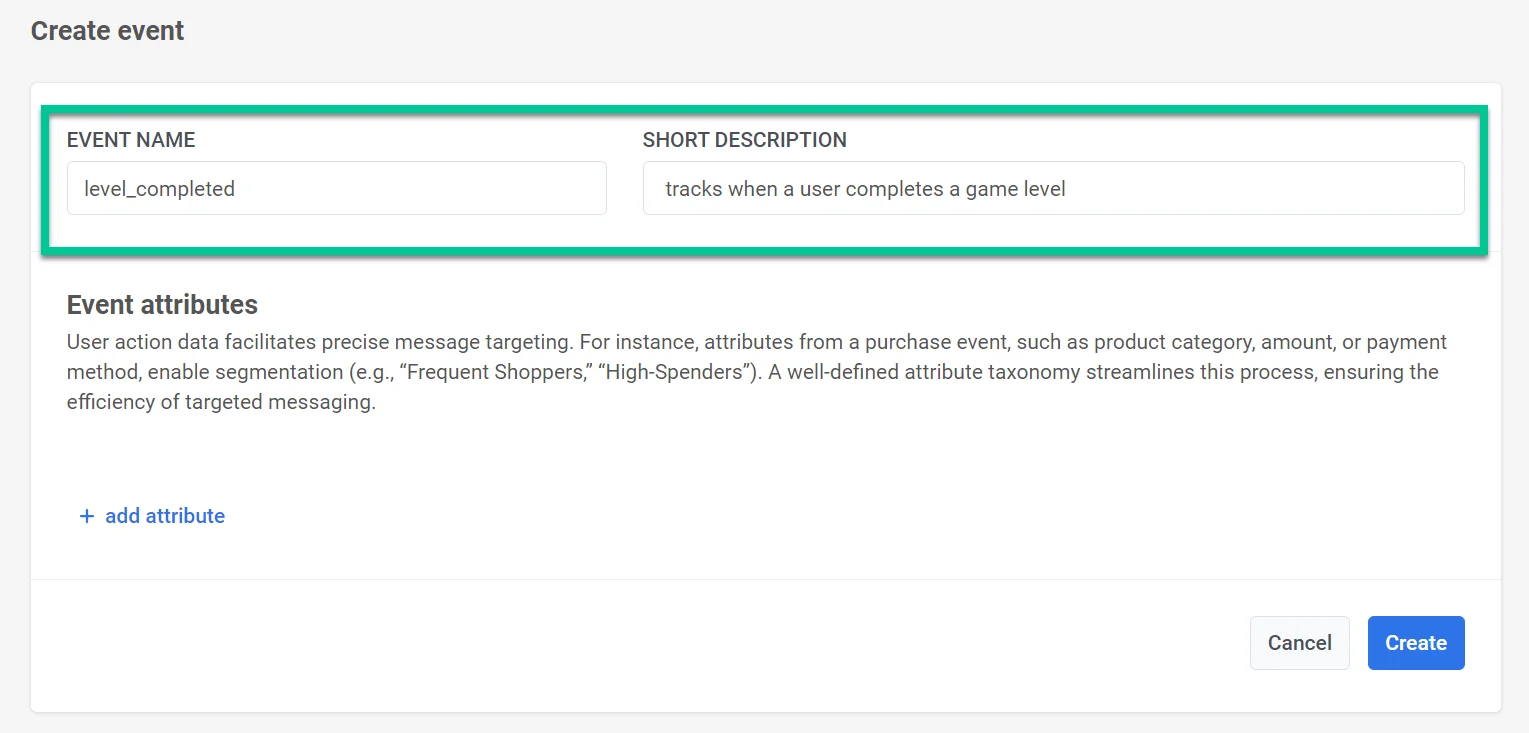
- En la ventana que se abre, ingrese el nombre de su evento en el campo Nombre del Evento. Por ejemplo, use
level_completedpara rastrear cuándo un usuario completa un nivel de juego. Proporcione una breve descripción del evento en el campo Descripción. Esto ayuda a identificar rápidamente el propósito del evento.
- Defina los atributos específicos relevantes para su evento y seleccione el tipo de atributo (p. ej., cadena, entero). Los atributos de evento son piezas específicas de información que describen los detalles de un evento. Capturan varios aspectos de la interacción de un usuario dentro de su aplicación. Esto proporciona datos valiosos para la segmentación y el targeting preciso de mensajes. Puede agregar hasta 50 atributos a un evento.
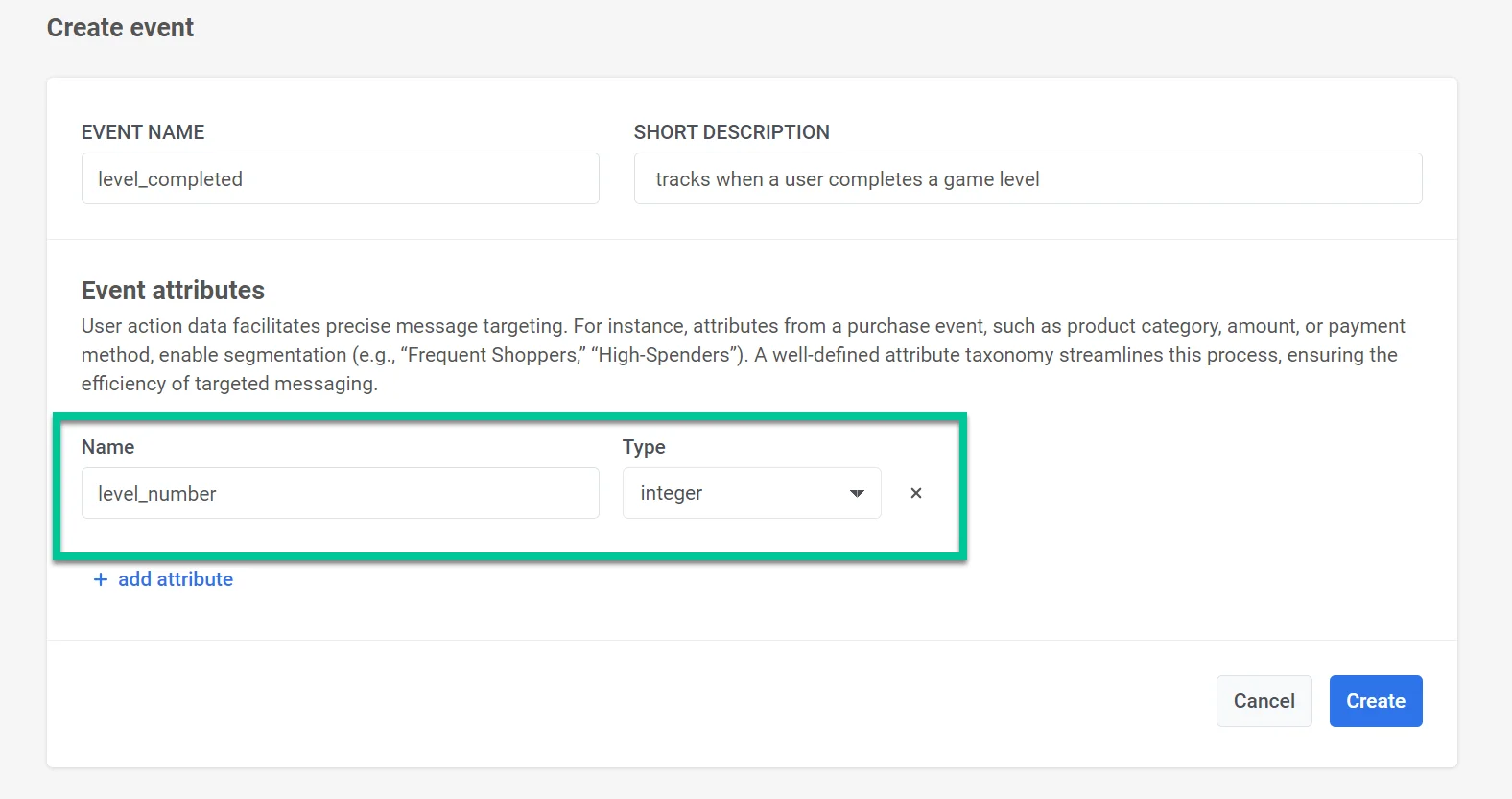
Para cada evento que ocurre, habrá valores de atributo correspondientes. Por ejemplo, los atributos para el evento level_completed podrían incluir level_number, completion_time, score, o points_earned. Cuando el evento se registra en Pushwoosh, incluirá estos valores de atributo junto con una marca de tiempo. Estos datos se pueden usar más tarde para construir segmentos, dirigir mensajes y recopilar estadísticas.
Después de completar los detalles necesarios y agregar atributos, haga clic en Crear para finalizar la configuración del evento. Si decide no continuar con la creación del evento, haga clic en Cancelar para descartar los cambios.
Gestión de eventos personalizados
Anchor link toLa lista de eventos proporciona una visión general de todos los eventos personalizados que ha creado para su aplicación. Cada evento le ayuda a rastrear interacciones o comportamientos específicos de los usuarios.
Detalles del Evento
- Nombre del Evento que identifica el evento (p. ej., “button_clicked”, “video_watched”)
- Atributos o piezas clave de información asociadas con el evento, que proporcionan contexto adicional (p. ej., “button_id”, “video_category”)
- Actividad de 7 días: el número de veces que ocurrió el evento en los últimos siete días, ofreciendo una vista rápida de la participación reciente
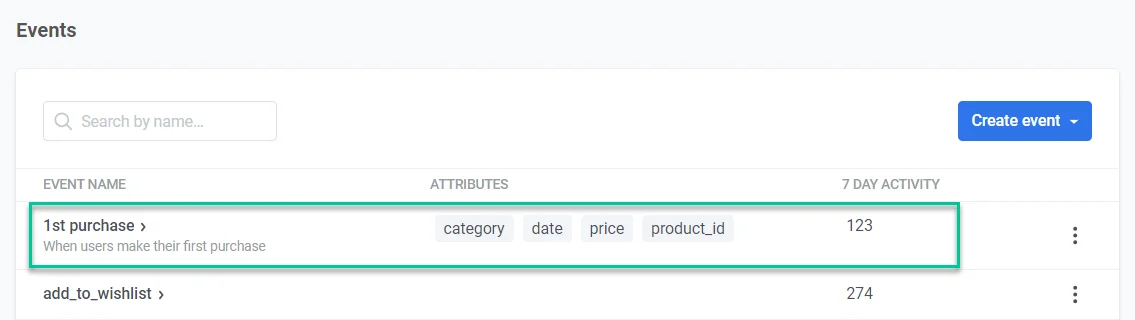
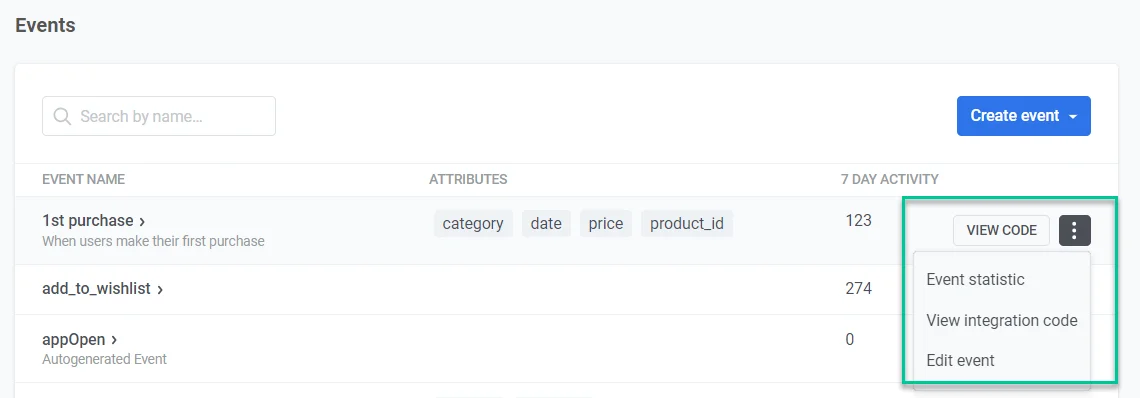
Cada evento tiene un menú para una gestión más detallada:
- Haga clic en Ver Código para acceder al fragmento de código necesario para integrar este evento en el código base de su aplicación.
- Haga clic en Estadísticas del Evento para profundizar en las estadísticas detalladas del evento elegido, proporcionando información sobre el comportamiento del usuario.
- Haga clic en Editar Evento para modificar la configuración de un evento, incluido su nombre y atributos asociados, para garantizar una recopilación de datos precisa.
Uso de eventos personalizados en Pushwoosh
Anchor link toUna vez que haya configurado sus eventos, puede usarlos para:
- Crear un customer journey que se lanzará en su evento personalizado, utilizando el elemento Entrada basada en disparador.
- Segmentar a los usuarios por criterios como cuántas veces realizaron un evento personalizado o cuándo ocurrió el evento por última vez. Use estos segmentos para configurar Entradas basadas en la Audiencia en los customer journeys o use la opción de División de Segmento dentro del journey.
- Establecer un retraso de tiempo en su customer journey basado en el evento personalizado que los usuarios activan dentro de su journey.
- Usar el evento personalizado en el paso Esperar Disparador para establecer diferentes escenarios de comunicación basados en si un usuario activa este evento en particular o varios eventos dentro de un tiempo especificado.
Casos de uso de eventos personalizados
Anchor link to| Tipo de Aplicación | Evento Personalizado | Descripción | Caso de Uso |
|---|---|---|---|
| Aplicaciones de Fitness y Salud | workout_complete | Un usuario completa una sesión de entrenamiento. | Enviar mensajes de motivación o recompensas para mantener a los usuarios comprometidos y fomentar los entrenamientos regulares. |
| Aplicaciones de E-commerce | cart_abandoned | Un usuario agrega artículos a su carrito pero no completa la compra. | Enviar un correo electrónico de recordatorio o una notificación push con una oferta especial o descuento en los artículos que quedaron en el carrito. Explore los eventos recomendados para aplicaciones de e-commerce |
| Aplicaciones de Educación y e-Learning | complete_course | Un usuario completa un curso. | Enviar mensajes de felicitación y recomendar cursos avanzados o temas relacionados. |
| Aplicaciones de Medios y entretenimiento | watch_video | Un usuario ve un video. | Enviar notificaciones sobre contenido similar o nuevos lanzamientos. Recomendar otros videos. Explore los eventos recomendados para aplicaciones de medios |
| Aplicaciones de Viajes y hospitalidad | book_flight | Un usuario reserva un vuelo. | Enviar recordatorios de viaje, consejos para empacar y recomendaciones de actividades en su destino. |
| Aplicaciones de Suscripción | start_trial | Un usuario inicia una prueba gratuita. | Enviar mensajes de bienvenida con consejos, ofrecer asistencia y destacar las características clave. Explore los eventos recomendados para aplicaciones de suscripción |
| Aplicaciones de Movilidad o carsharing | ride_completed | Un usuario completa un viaje de carsharing. | Enviar un mensaje in-app de seguimiento, solicitar comentarios u ofrecer un descuento en el próximo viaje. |
| Aplicaciones de Juegos | level_completed | Un usuario completa un nivel de juego. | Enviar mensajes de felicitación y ofrecer consejos o recompensas por completar el siguiente nivel. Explore los eventos recomendados para aplicaciones de juegos |
Seguimiento de eventos personalizados
Anchor link toEstadísticas de eventos
Anchor link toPuede realizar un seguimiento de cada evento que haya creado. Para ello:
- Navegue a Audiencia > Eventos.
- En la lista de Eventos, encuentre el evento del que desea hacer seguimiento y haga clic en los tres puntos junto a él. Seleccione Estadísticas del Evento.
- Establezca el rango de fechas para el cual desea analizar los datos del evento.
- Refine el análisis de datos del evento agregando condiciones o filtros específicos basados en atributos como segmentos de usuarios, tipos de dispositivos u otros criterios personalizados.
- Vea un gráfico que visualiza la frecuencia con la que se activó el evento seleccionado durante el rango de fechas especificado.
- También puede exportar los datos del evento a un archivo CSV para un análisis o informe más detallado.
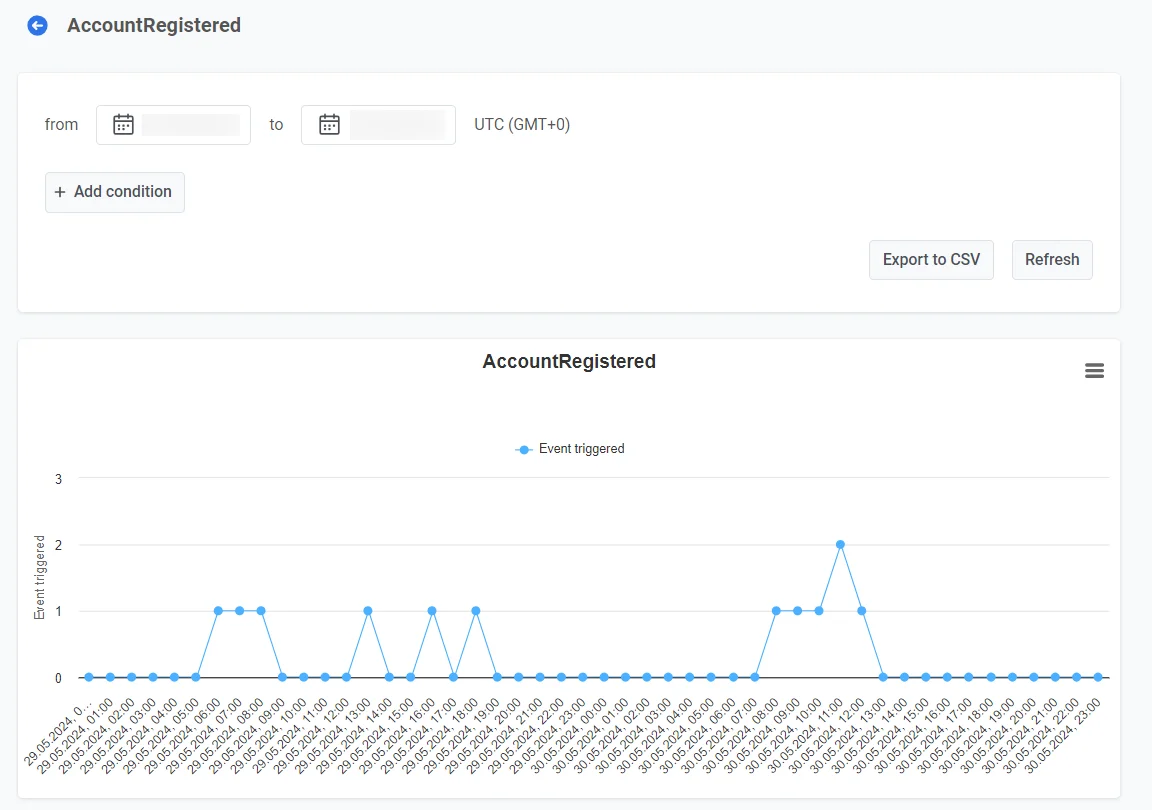
Para actualizar los datos del evento que se muestran en el panel, haga clic en el botón Actualizar.
Paneles
Anchor link toPushwoosh también le permite realizar un seguimiento de eventos personalizados utilizando el panel de Eventos, que contiene estadísticas relacionadas con los eventos utilizados en sus campañas, o construyendo su propio panel personalizado. Más información
Pestaña de Retención
Anchor link toUse la pestaña de Retención para realizar un seguimiento de la retención relacionada con eventos específicos relevantes para su negocio. Más información