Plantillas predefinidas de SMS
Las plantillas predefinidas de SMS le permiten crear mensajes SMS reutilizables y personalizables para adaptarse a una variedad de necesidades de campaña.
Pushwoosh le permite:
- Adaptar fácilmente sus mensajes para una audiencia global traduciendo y personalizando el contenido en múltiples idiomas. Esto asegura que sus mensajes se mantengan relevantes y adaptados al contexto cultural de su audiencia.
- Incluir URL largas en sus mensajes SMS sin preocuparse por las limitaciones de espacio. Pushwoosh acorta automáticamente los enlaces, manteniendo su mensaje conciso mientras realiza un seguimiento del rendimiento de los enlaces para mejorar las tasas de conversión.
Crear contenido de SMS
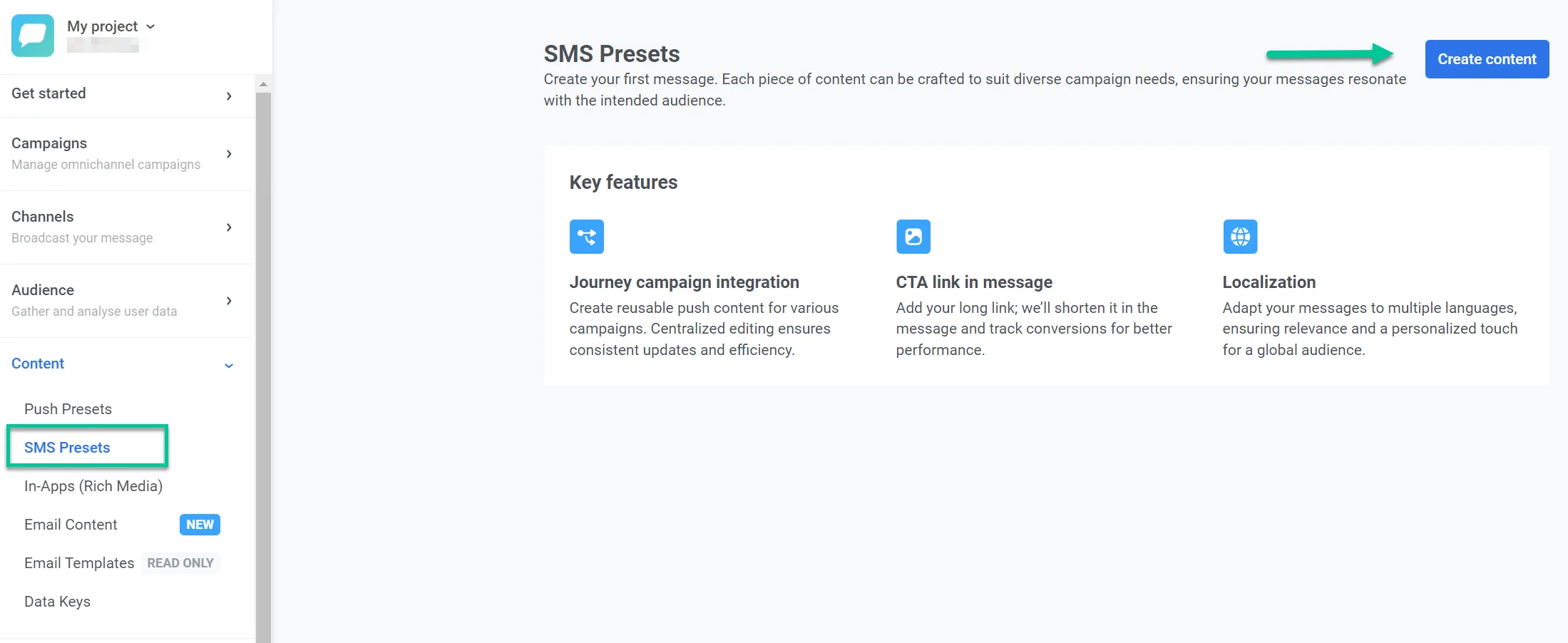
Anchor link toPara comenzar a crear su plantilla predefinida de SMS, navegue a Contenido > Plantillas predefinidas de SMS > Crear contenido.
Asegúrese de que su contenido de SMS tenga un nombre claro y descriptivo para una fácil identificación.
Defina los idiomas que desea usar en su SMS
Anchor link toComience creando su mensaje predeterminado, que se enviará a todos los usuarios a menos que haya disponible una versión en un idioma más específico. Luego, agregue idiomas adicionales para personalizar el contenido de los SMS para los usuarios según sus preferencias de idioma.
Puede incluir:
- Idiomas actualmente en uso por su audiencia
- Nuevos idiomas para respaldar la expansión futura a nuevas regiones
Para agregar idiomas adicionales, haga clic en el signo Más (+) en la parte superior del editor. Aparecerá una lista de idiomas disponibles, lo que le permitirá seleccionar los que necesita para sus mensajes SMS.
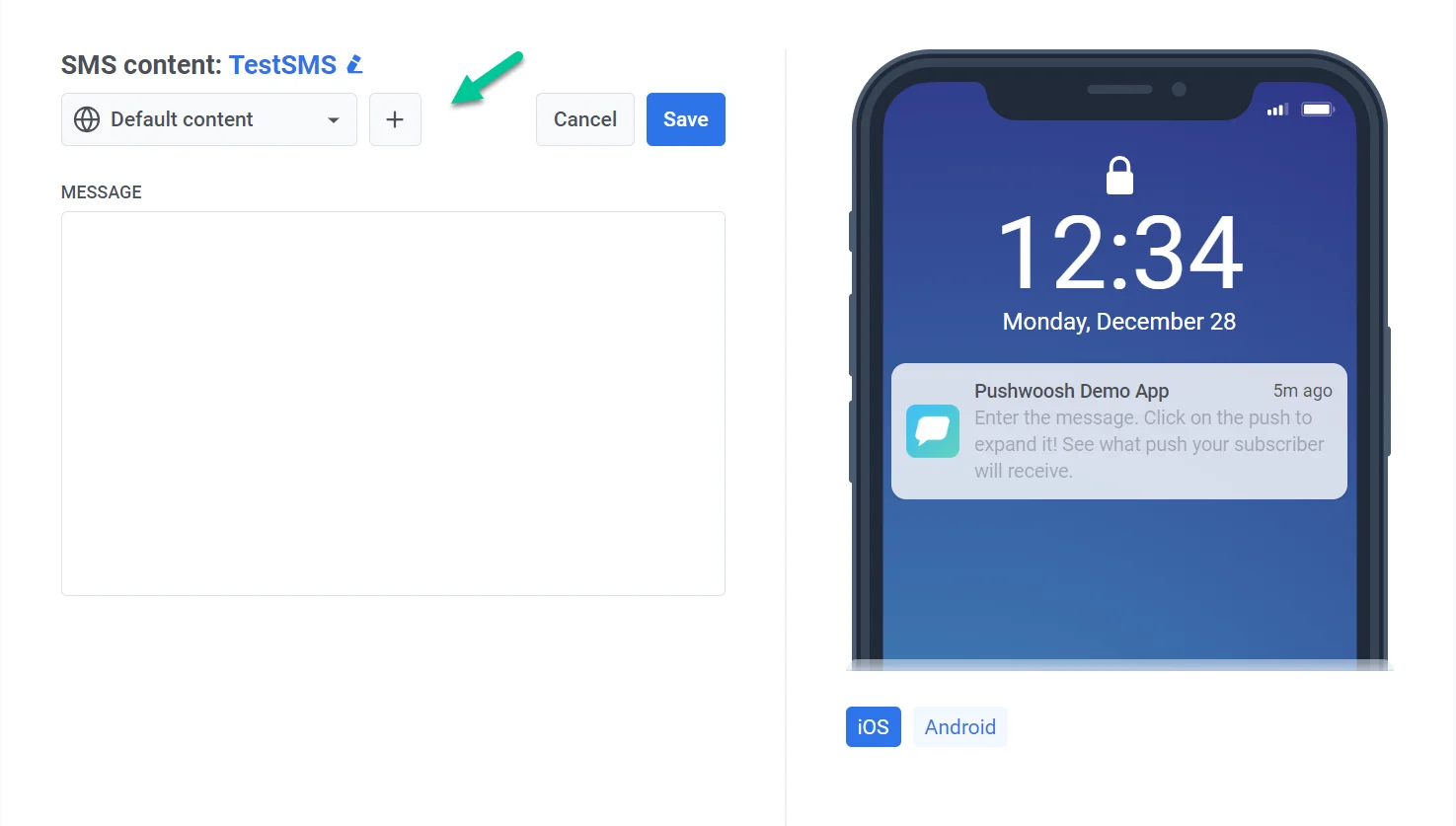
Por ejemplo, si su idioma predeterminado es el inglés pero también desea dirigirse a hablantes de español y alemán, simplemente agregue esos idiomas a su mensaje SMS. Los usuarios con la configuración del teléfono en español o alemán recibirán el mensaje en su idioma preferido, mientras que otros lo recibirán en la versión predeterminada en inglés.
Redacte su mensaje
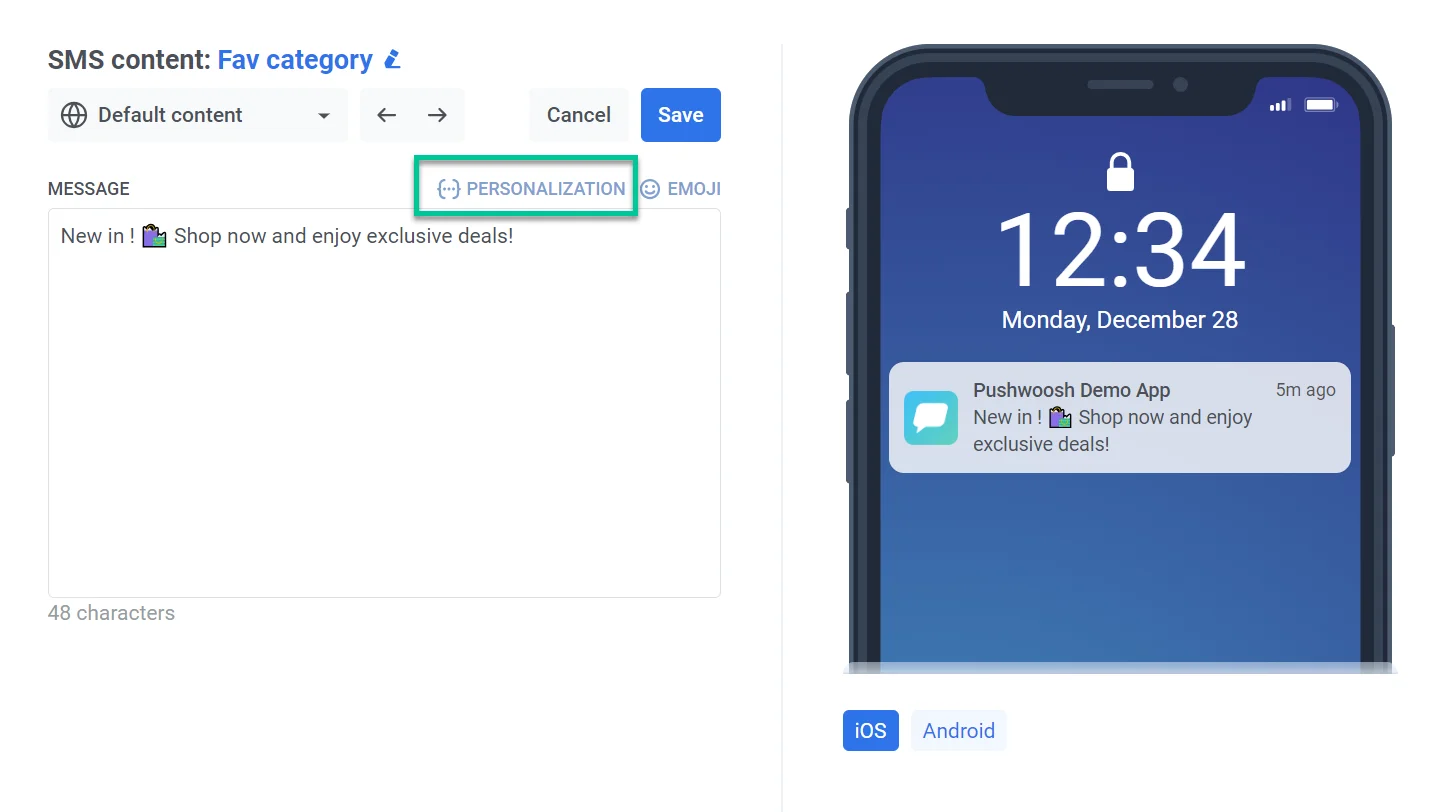
Anchor link toEn el campo Mensaje, escriba el contenido de su SMS. Puede incluir emojis con el botón Emoji y agregar datos personalizados usando la opción de Personalización.
Personalizar el contenido de los SMS
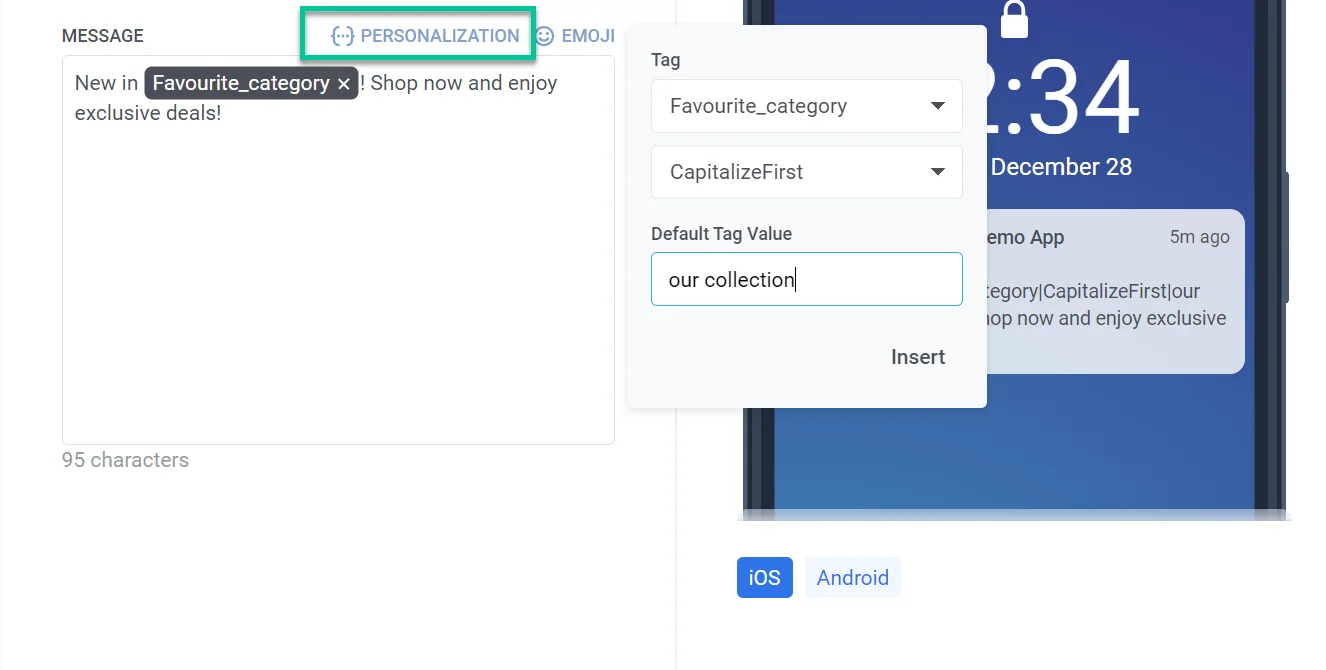
Anchor link toPushwoosh le permite personalizar el contenido de los SMS y adaptarlo a usuarios individuales para una experiencia más atractiva. Siga estos pasos para personalizar sus mensajes:
- Haga clic en el enlace de Personalización sobre el campo del mensaje. Aparecerá un menú desplegable que muestra las etiquetas de datos de usuario disponibles. Seleccione la etiqueta que se alinee con su objetivo de personalización (p. ej., nombre de usuario, ciudad, etc.). Tenga en cuenta que las etiquetas disponibles dependen de los datos de usuario que haya recopilado. Aprenda más sobre las etiquetas
- Seleccione uno de los siguientes modificadores de formato para controlar cómo aparece el valor de la etiqueta:
- CapitalizeFirst. La primera letra del valor de la etiqueta se escribirá en mayúscula y el resto aparecerá en minúscula. Por ejemplo: “john doe” se convierte en “John doe”.
- CapitalizeAllFirst. La primera letra de cada palabra en el valor de la etiqueta se escribirá en mayúscula. Por ejemplo: “john doe” se convierte en “John Doe”.
- UPPERCASE. Convierte todas las letras del valor de la etiqueta a mayúsculas. Por ejemplo: “john doe” se convierte en “JOHN DOE”.
- Lowercase. Convierte todas las letras del valor de la etiqueta a minúsculas. Por ejemplo: “JOHN DOE” se convierte en “john doe”.
- Regular. Mantiene el formato del texto tal como está en los datos originales. Por ejemplo, si un usuario eligió indicar su nombre como “john doe” en la configuración de la cuenta de su aplicación, permanecerá como “john doe” en el texto del push personalizado.
- En el campo Valor predeterminado de la etiqueta, ingrese el texto que se debe usar si los datos de la etiqueta no están disponibles para un usuario. Por ejemplo, si la etiqueta es
{City}, podría ingresar “su ciudad” como valor predeterminado. - Haga clic en Insertar.
Aquí hay un ejemplo usando la etiqueta FavoriteCategory para un mensaje SMS de comercio electrónico con el valor predeterminado de la etiqueta establecido en “nuestra colección”:
- Si los datos de FavoriteCategory están disponibles: “¡Novedades en [FavoriteCategory]! ¡Compre ahora y disfrute de ofertas exclusivas!”
- Si los datos de FavoriteCategory no están disponibles: “¡Novedades en nuestra colección! ¡Compre ahora y disfrute de ofertas exclusivas!”
Cree una copia dedicada en todos los idiomas que ha seleccionado
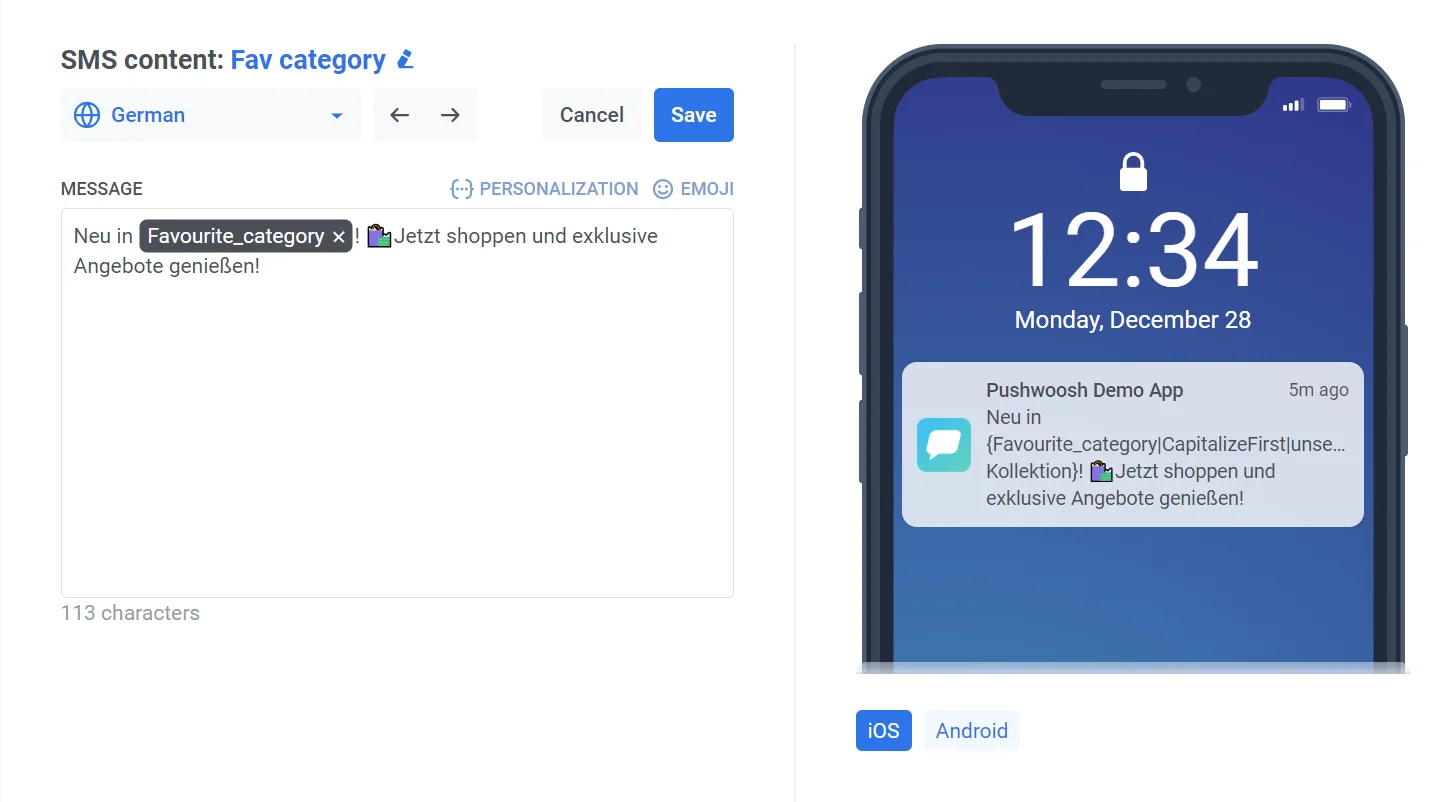
Anchor link toSi planea enviar contenido de SMS en varios idiomas, deberá crear un mensaje separado para cada idioma.
Seleccione un idioma del menú desplegable y redacte el contenido del mensaje como se describe anteriormente.
Agregue un enlace a su mensaje SMS
Anchor link toEl editor de contenido de SMS le permite acortar enlaces automáticamente y rastrear los clics de los usuarios, asegurando que sus mensajes se mantengan dentro del límite de caracteres de SMS mientras proporciona información sobre la interacción. Para hacer esto, pegue su URL en la sección Enlace debajo del mensaje.
Pushwoosh acortará automáticamente el enlace, manteniendo su mensaje conciso. El enlace acortado también rastreará los clics de los usuarios, ayudándole a monitorear la interacción y el rendimiento de la campaña.
Si prefiere no acortar ni rastrear el enlace, pegue la URL original directamente en el campo del mensaje principal.
Previsualice y guarde el contenido de SMS
Anchor link toEl editor de contenido de SMS le permite previsualizar fácilmente cómo se verá su mensaje en los dispositivos de los destinatarios. Simplemente seleccione la plataforma de destino para la previsualización.
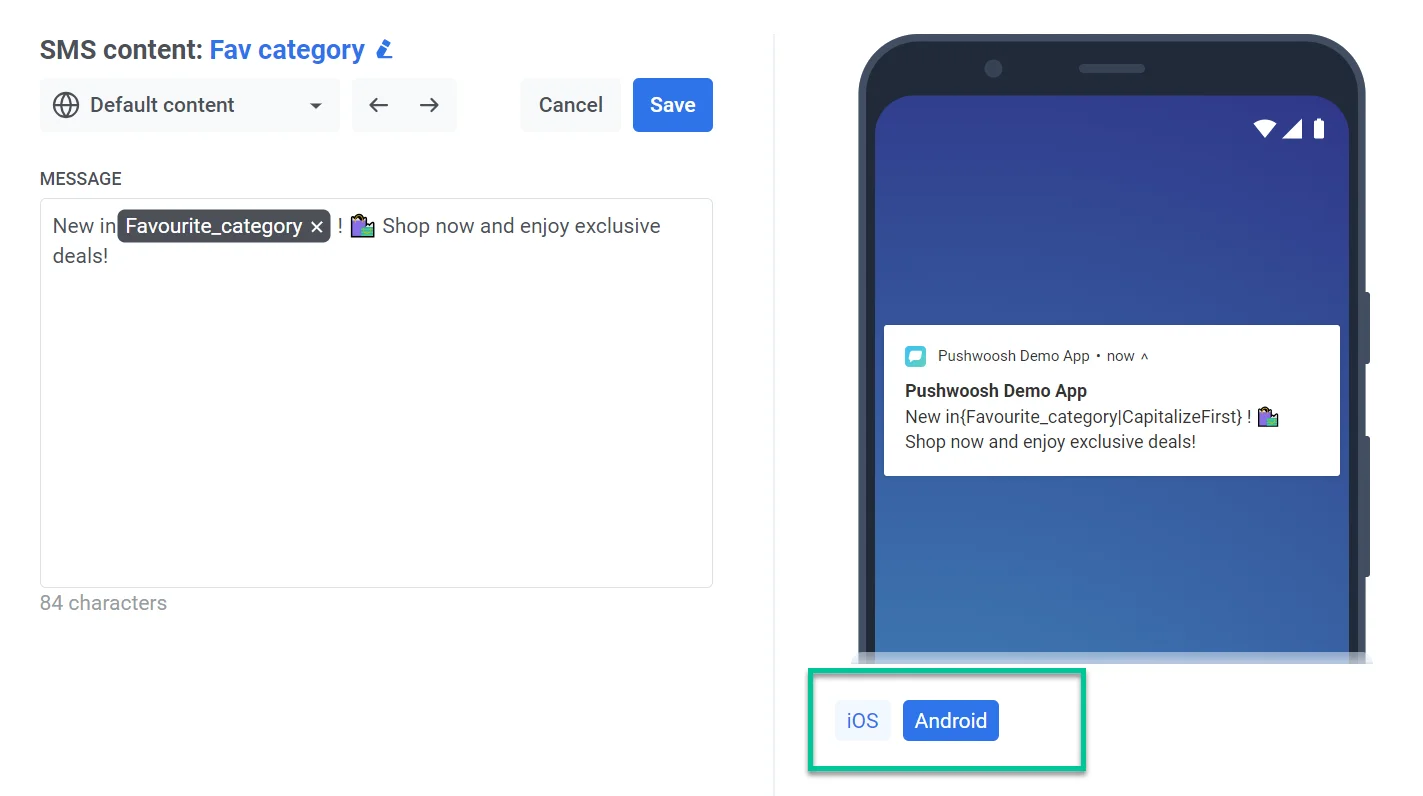
Para enviar su mensaje SMS a un dispositivo de prueba, haga clic en el botón Probar SMS. Esto le permitirá revisar el mensaje exactamente como aparecerá a los destinatarios antes de lanzar su campaña.
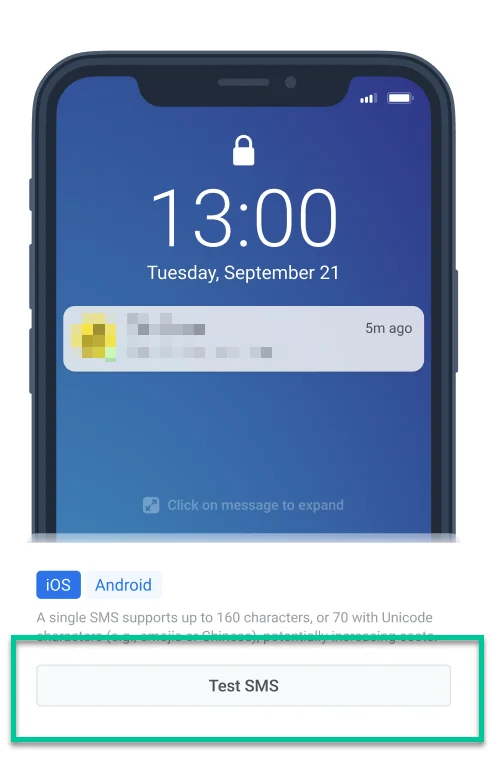
Después de finalizar su contenido, no olvide hacer clic en el botón Guardar en la parte superior del editor.
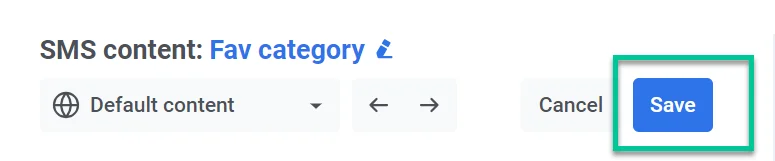
Una vez que haya creado y guardado una plantilla predefinida de SMS, puede usarla para enviar mensajes SMS a través del Customer Journey Builder. Aprenda más
Gestione su contenido de SMS
Anchor link toUna vez guardado, su contenido de SMS se agregará a la lista de plantillas predefinidas de SMS disponibles, lo que facilitará su acceso y uso en futuras campañas.
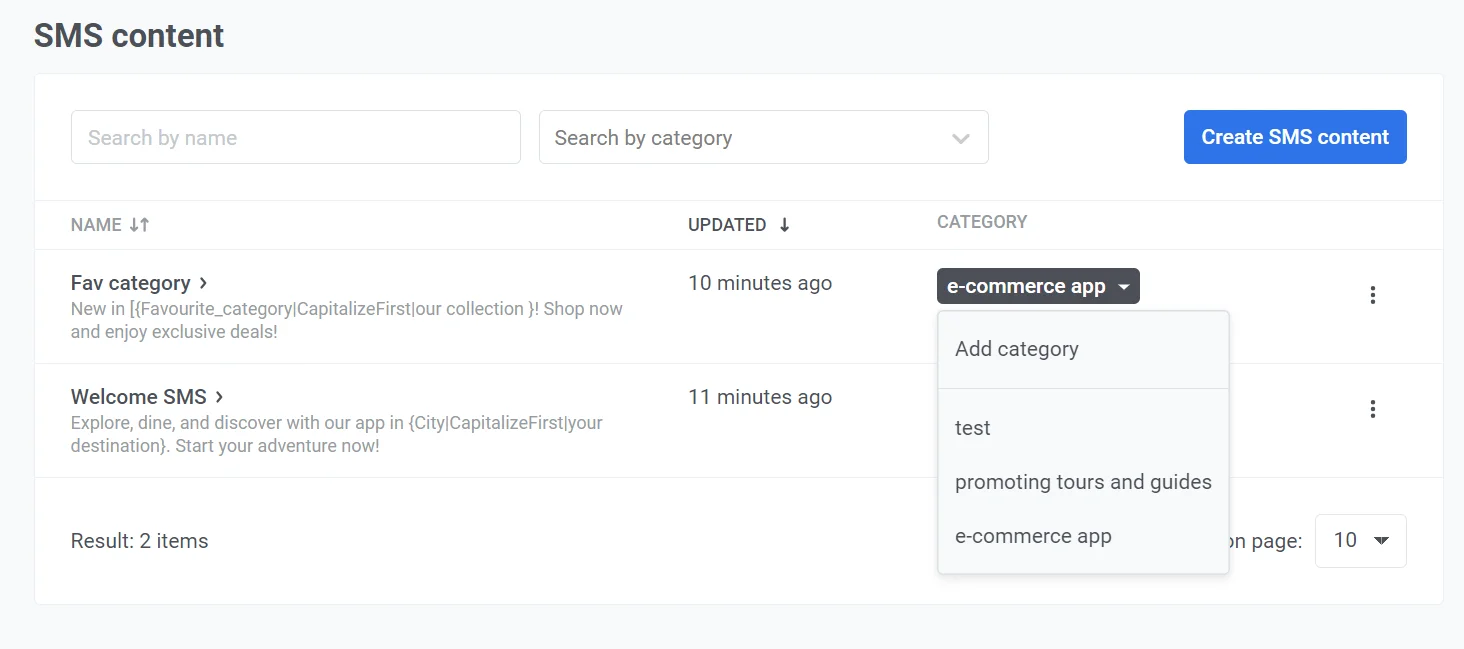
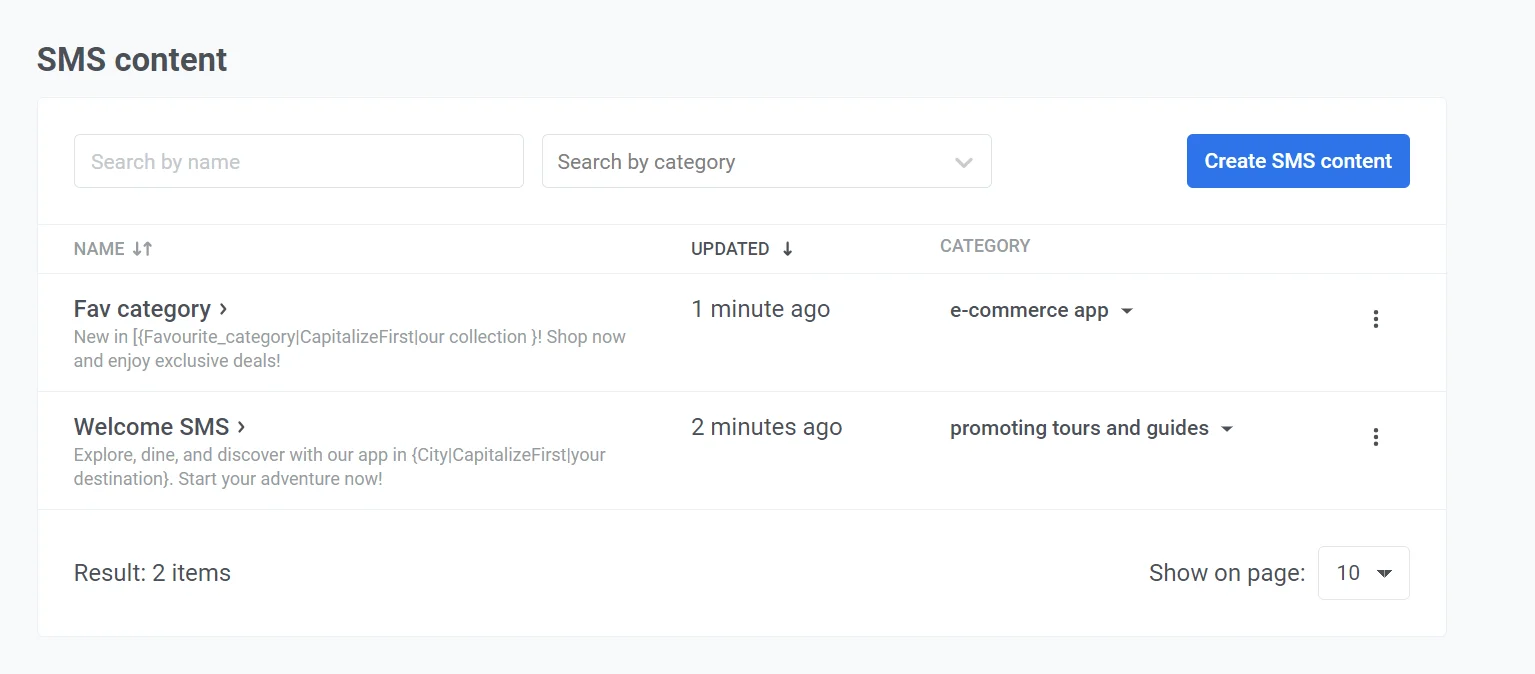
Para ver su lista de plantillas predefinidas de SMS, vaya a Contenido > Plantillas predefinidas de SMS. Aquí encontrará todos los mensajes SMS que ha creado, incluido su título, categoría y la fecha de su última actualización. Además, puede buscar contenido de SMS específico por nombre o categoría utilizando las barras de búsqueda en la parte superior. En esta sección, también puede editar, eliminar o crear nuevo contenido de SMS según sea necesario.
Categorías de SMS
Anchor link toA cada mensaje SMS se le asigna una categoría, que se muestra en la columna Categoría. Para cambiar la categoría de un mensaje SMS:
- Haga clic en la categoría actual junto al título del SMS.
- Aparecerá un menú desplegable con las categorías disponibles, lo que le permitirá seleccionar una diferente o crear una nueva categoría.