Altes Push-Preset-Formular
Das alte Push-Preset-Formular ist eine Vorlage, die Sie einmal erstellen und speichern, um einen Push sofort zu senden oder später zu bearbeiten und wiederzuverwenden. Verwenden Sie es, wenn Sie stille Push-Benachrichtigungen benötigen, Nachrichten im Posteingang eines Benutzers speichern oder plattformspezifische Einstellungen (benutzerdefinierte Töne, Badges, Ablaufzeit, iOS-Unterbrechungsstufen) vornehmen möchten. Der aktuelle Editor für Push-Inhalte und das Formular für einmalige Pushes bieten diese Optionen nicht an. Im alten Preset definieren Sie die inhalts- und plattformbezogenen Einstellungen Ihres Pushes. Um ihn an Ihre Benutzer zu senden, verwenden Sie das Formular für einmalige Pushes oder Pushwoosh Journey.
Presets erstellen
Anchor link toGehen Sie zu Inhalt > Presets und klicken Sie auf Neues Preset hinzufügen.
Inhaltselemente
Anchor link toAlle Presets bestehen aus Inhalt (der Registerkarte Nachricht) und zusätzlichen Push-Einstellungen (der Registerkarte Aktion).
Registerkarte „Nachricht“
Anchor link toPlattformeinstellungen (iOS, Android, Safari und mehr)
Registerkarte „Aktion“
Anchor link toBenutzerdefinierte Daten senden
Push-Titel
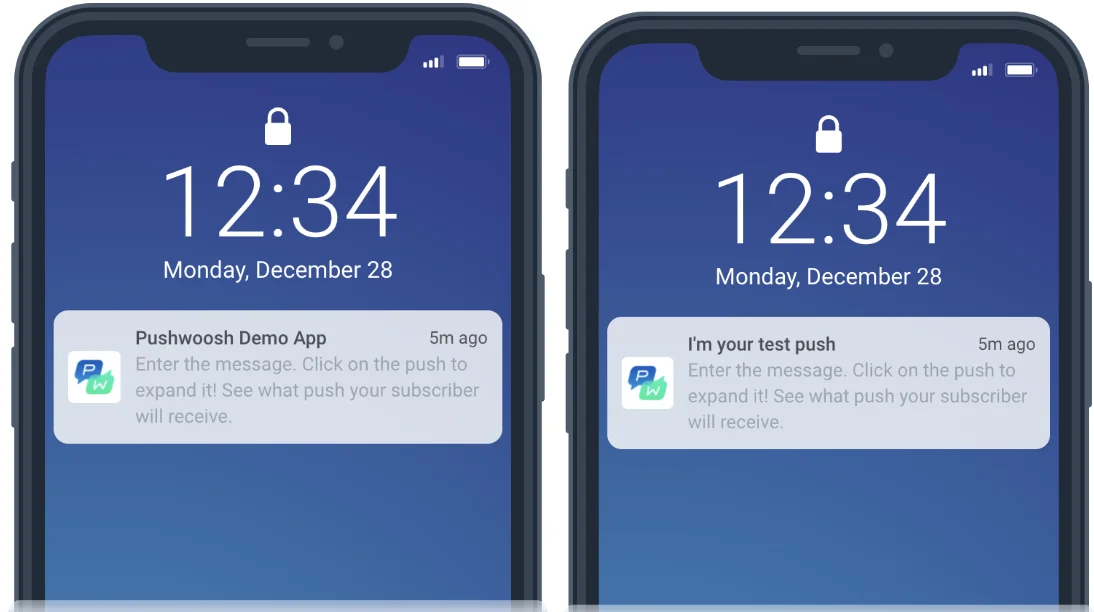
Anchor link toTitel sind optional. Fügen Sie einen hinzu, wenn Ihr Titel anstelle Ihres App-Namens erscheinen soll.
Untertitel
Anchor link toUntertitel funktionieren nur für iOS-Apps. Wenn Sie ihn für Android oder eine andere Plattform hinzufügen, ist er für Ihre Benutzer nicht sichtbar.
Push-Nachricht
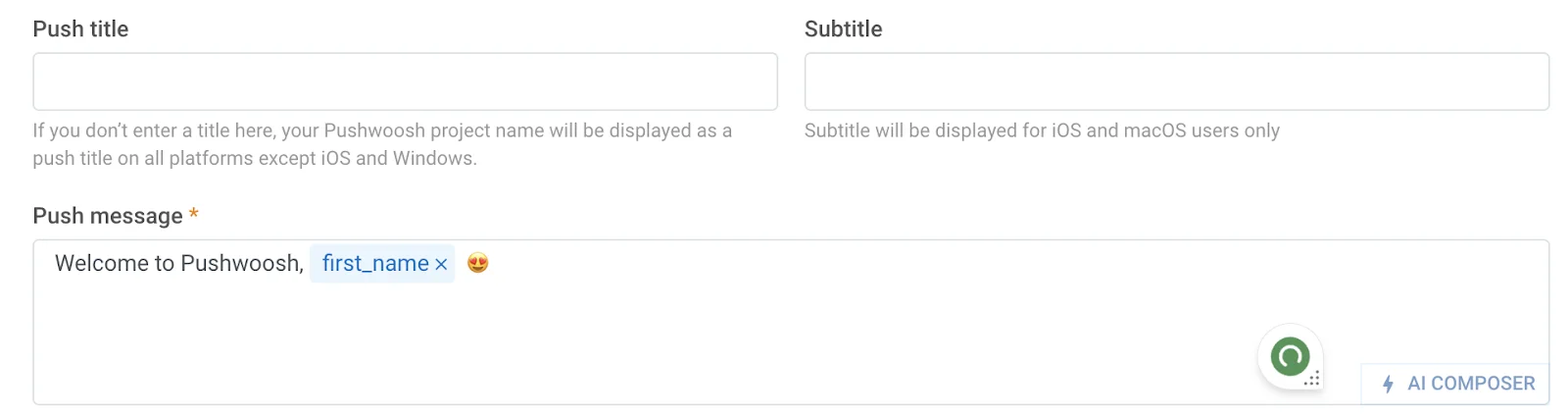
Anchor link toDies ist die Nachricht, die Ihre Benutzer in Ihrer Push-Benachrichtigung erhalten werden. Hier können Sie Text und Emojis eingeben, eine Nachricht mit unserem AI Composer erstellen, Personalisierungen (wie eine Begrüßung mit dem Vornamen) und lokalisierte Versionen Ihrer Nachricht in verschiedenen Sprachen hinzufügen.
Mehrsprachigkeit
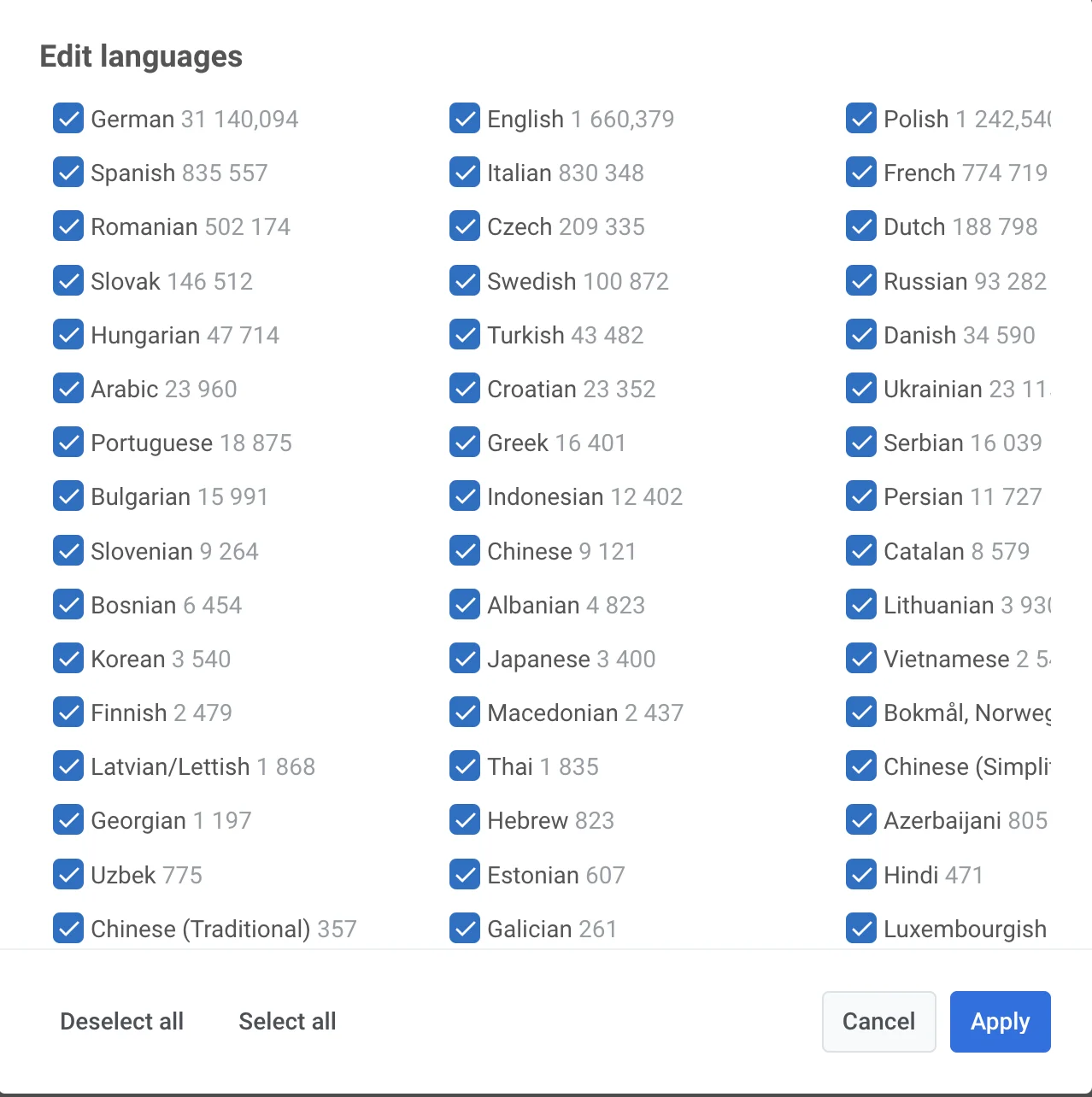
Anchor link toPushwoosh kennt die Sprachen, die auf den Geräten Ihrer Benutzer eingestellt sind. Die Sprache, die die meisten Abonnenten auf ihren Telefonen haben, ist die Standardsprache. Wenn Sie einen Push in verschiedenen Sprachen senden möchten, klicken Sie auf Sprachen bearbeiten, um alle verfügbaren Sprachen sowie die Anzahl der Geräte daneben anzuzeigen.
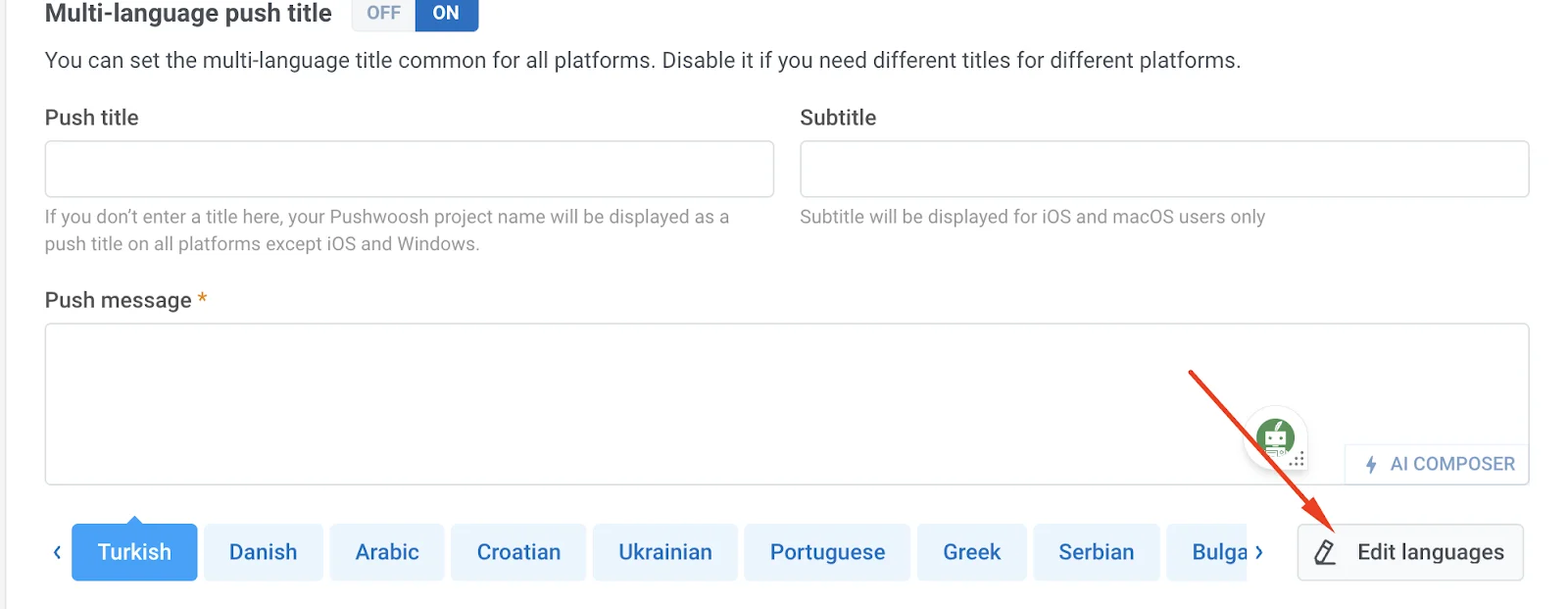
Standardmäßig sind alle Sprachen ausgewählt. Deaktivieren Sie die Kontrollkästchen, wenn Sie Ihren Push nicht in diese Sprachen übersetzen möchten. Klicken Sie dann auf Anwenden.
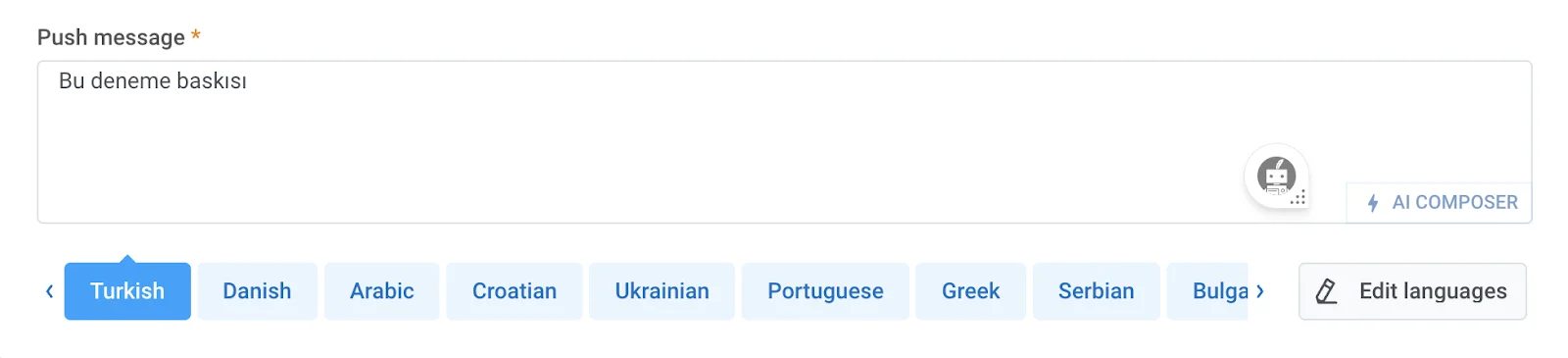
Um eine Übersetzung zu Ihrer Push-Benachrichtigung hinzuzufügen, wählen Sie eine Sprache und fügen Sie Ihre Nachricht in der ausgewählten Sprache per Kopieren und Einfügen ein.
Personalisierung
Anchor link toDie Personalisierung funktioniert in Push-Titeln, Untertiteln, Nachrichten, Kopfzeilen, Symbolen und Root-Parametern. Sie können das Namens-Tag (Vorname, E-Mail-ID, Stadt usw.) und einen Formatmodifikator („alexander“ oder „Alexander“) anpassen.
Lesen Sie mehr über Personalisierung.
AI Composer
Anchor link toKlicken Sie auf die Schaltfläche AI Composer, um schnell Inhalte für Ihre Push-Nachricht zu generieren. Sie müssen nur Schlüsselwörter eingeben, und die KI wird eine Nachricht darum herum erstellen. Klicken Sie auf Inhalt kopieren, um ihn in Ihre Nachricht einzufügen und bei Bedarf zu bearbeiten.
Plattformen
Anchor link toUnter Zielplattformen definieren Sie, wohin Ihr Push gesendet wird:
Mobil: iOS, Android, Huawei
Web: Chrome, Firefox, Safari, Windows
Standardmäßig sind alle Plattformen ausgewählt. Um das Senden von Pushes an eine bestimmte Plattform zu deaktivieren, klicken Sie auf den Namen der Plattform.
Die Zahl neben dem Plattformsymbol gibt an, wie viele Geräte auf dieser Plattform konfiguriert sind. In unserem Beispiel bedeutet 2 neben iOS, dass die App 2 iOS-Benutzer als Abonnenten in Pushwoosh hinzugefügt hat.
Plattformeinstellungen
Anchor link toDie unten aufgeführten plattformspezifischen Optionen sind nur in diesem alten Formular verfügbar. Der aktuelle Editor für Push-Inhalte bietet diese Felder nicht an.
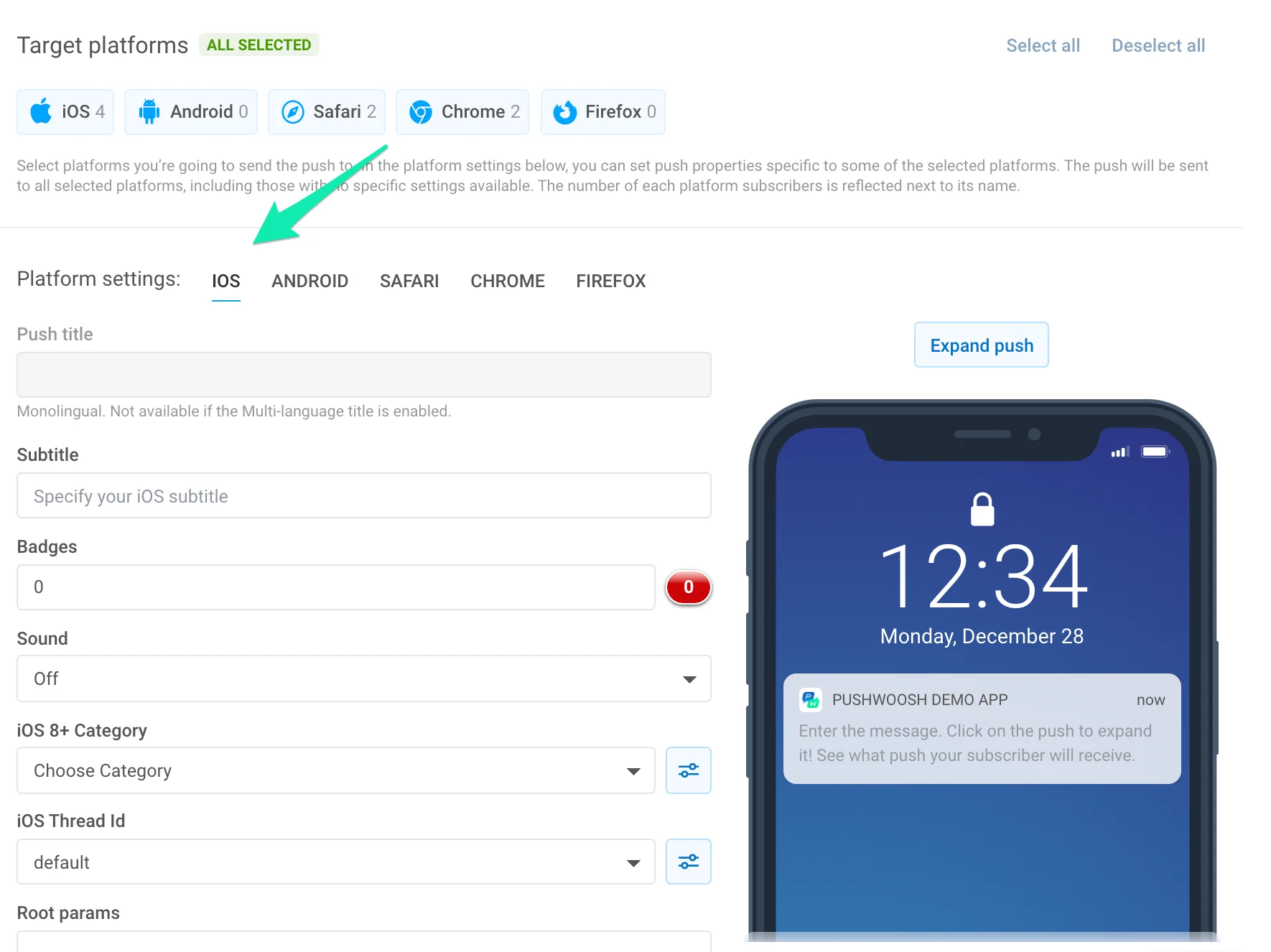
Titel. Geben Sie den benutzerdefinierten Titel einer Push-Benachrichtigung an, der sich vom App-Namen unterscheidet. Um die Öffnungsraten zu erhöhen, personalisieren Sie den Titel der Nachricht mit Dynamic Content. Bitte beachten Sie, dass der Titel für alle Sprachen, in die Ihr Push übersetzt wird, derselbe ist. Wenn Sie einen mehrsprachigen Titel benötigen, aktivieren Sie ihn im Abschnitt „Nachricht“; der mehrsprachige Titel ist für alle Plattformen gleich.
Untertitel. Geben Sie den Untertitel für die iOS-Push-Benachrichtigung an. Er wird zwischen dem Titel und dem Text der Push-Nachricht angezeigt. Untertitel können mit Platzhaltern für Dynamic Content personalisiert werden.
Badges. Legen Sie die iOS-Badge-Nummer fest, die mit Ihrem Push gesendet werden soll. Verwenden Sie +n / -n, um den aktuellen Badge-Wert zu erhöhen / zu verringern. Das Senden von 0 löscht das Badge vom Symbol Ihrer App.
Ton. Geben Sie den benutzerdefinierten Ton aus dem Haupt-Bundle Ihrer Anwendung an. Stellen Sie sicher, dass sich die Audiodatei im Stammverzeichnis Ihres iOS-Projekts befindet.
iOS8-Kategorie. Wählen Sie eine Kategorie mit dem Satz von Schaltflächen für iOS8.
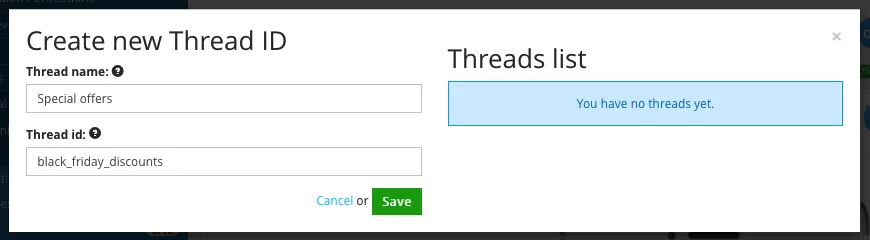
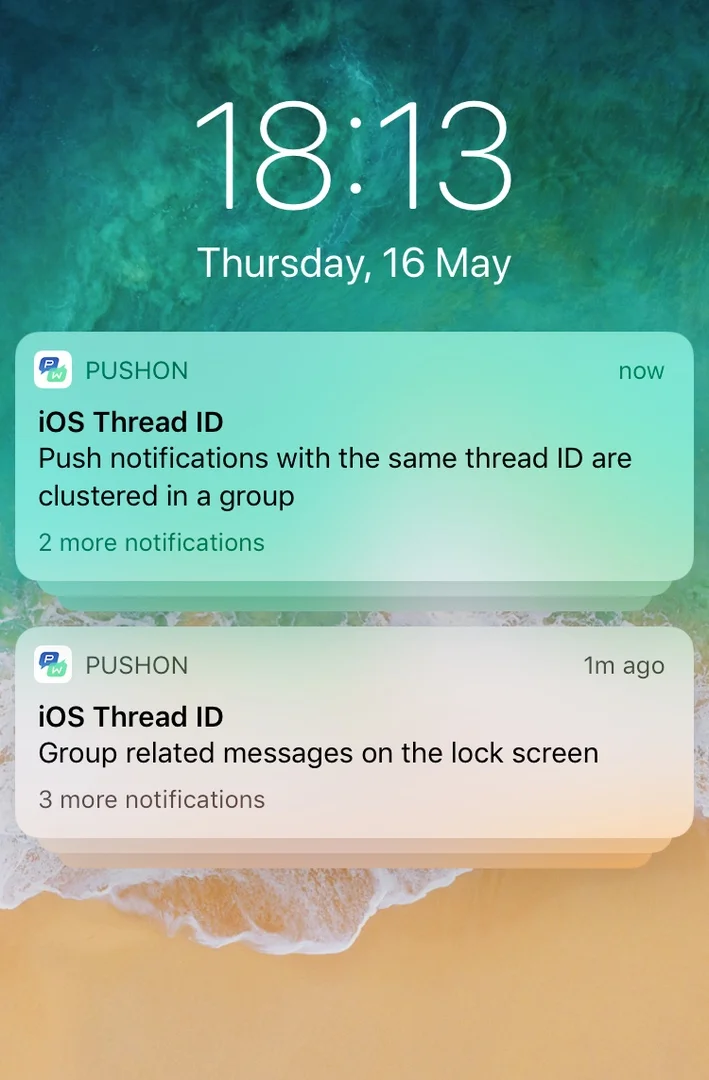
iOS-Thread-ID. Kennung zum Gruppieren verwandter Benachrichtigungen nach Threads. Nachrichten mit derselben Thread-ID werden auf dem Sperrbildschirm und im Benachrichtigungscenter gruppiert. Um eine Thread-ID zu erstellen, klicken Sie auf Bearbeiten.
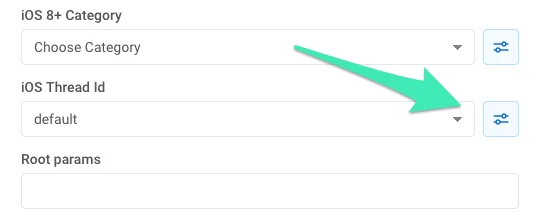
Geben Sie den Namen und die ID in das geöffnete Fenster ein und klicken Sie dann auf Speichern.
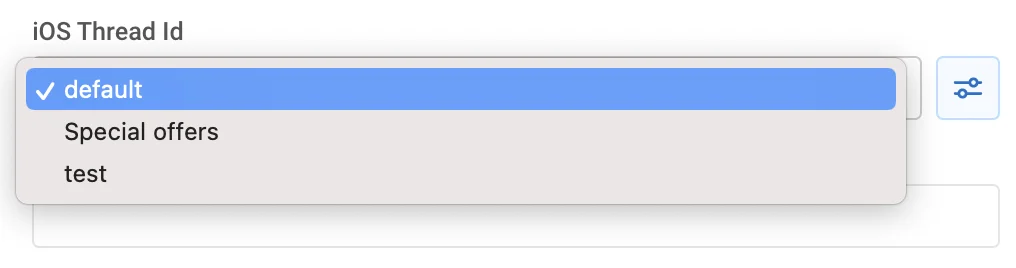
Wählen Sie die Thread-ID aus der Dropdown-Liste aus:
Sehen Sie sich an, wie gruppierte Push-Benachrichtigungen mit zwei verschiedenen Thread-IDs auf einem Gerät aussehen:
iOS-Root-Parameter. Parameter auf der Root-Ebene für das APS-Wörterbuch.
iOS10+ Medienanhang. URL zu einem Video, Audio, Bild oder GIF für iOS-Rich-Benachrichtigungen. Weitere Details zu iOS 10 Rich Notifications finden Sie in diesem Leitfaden.
Stille Benachrichtigung senden. Ermöglicht das Senden eines stillen Pushes mit der Eigenschaft content-available. Wenn ein stiller Push ankommt, weckt iOS Ihre App im Hintergrund auf, sodass Sie neue Daten von Ihrem Server abrufen oder Hintergrundinformationsverarbeitung durchführen können.
Kritischer Push. Steht für kritische iOS-Warnungen, die auch dann einen Ton abspielen, wenn „Nicht stören“ aktiviert oder das iPhone stummgeschaltet ist. Kritische Warnungen sind nur für Apps erlaubt, die von Apple berechtigt sind. Um kritische Warnungen für Ihre App zu aktivieren, reichen Sie die Berechtigungsanfrage im Apple Developer Portal ein.
Ablaufzeit. Legt den Zeitraum fest, nach dem der Push nicht zugestellt wird, wenn das Gerät offline war.
iOS 15 Benachrichtigungs-Unterbrechungsstufen
Anchor link toAb iOS 15 verwalten die Fokus-Modi die Unterbrechungsstufen von Benachrichtigungen auf den Geräten der Benutzer. Mit den Fokus-Modi können iPhone-Benutzer ihre Benachrichtigungseinstellungen auf verschiedene Weisen anpassen, einschließlich der Einstellung eigener Modi für Arbeit, Schlaf und Persönliches. Diese Modi können Benachrichtigungen von bestimmten Apps zulassen, die der Benutzer auswählt, und andere am Senden von Pushes hindern, während der Modus aktiviert ist. Zum Beispiel könnte ein Benutzer den Arbeitsmodus so einstellen, dass nur Benachrichtigungen von arbeitsbezogenen Apps zugelassen werden.
Es gibt vier Unterbrechungsstufen-Optionen, die in iOS 15 eingeführt wurden:
Aktive Pushes (Standard)
Anchor link toAktive Pushes verhalten sich wie reguläre Benachrichtigungen vor iOS 15: Die Benachrichtigung wird sofort angezeigt, wenn sie empfangen wird, der Bildschirm leuchtet beim Empfang des Pushes auf, und Töne und Vibrationen können abgespielt werden. Wenn der Fokus-Modus die Benachrichtigungen der App blockiert, werden aktive Pushes diesen Modus nicht durchbrechen.
Passive Pushes
Anchor link toBei passiven Pushes fügt das System sie zur Benachrichtigungsliste hinzu, ohne den Bildschirm aufleuchten zu lassen oder einen Ton abzuspielen. Diese Art von Pushes wird für Benachrichtigungen verwendet, die keine sofortige Aufmerksamkeit des Benutzers erfordern, z. B. persönliche Empfehlungen, Angebote oder Updates. Diese Benachrichtigungen durchbrechen keine Fokus-Modi.
Zeitkritische Pushes
Anchor link toDie zeitkritische Unterbrechungsstufe ermöglicht die Anzeige von Pushes bei Zustellung, auch wenn der Fokus-Modus die Benachrichtigungen der App blockiert. Diese Benachrichtigungen werden mit einem gelben zeitkritischen Banner angezeigt. Der Benutzer kann jedoch die Möglichkeit für zeitkritische Benachrichtigungsunterbrechungen deaktivieren. Die zeitkritische Unterbrechungsstufe sollte für Benachrichtigungen verwendet werden, die sofortige Aufmerksamkeit des Benutzers erfordern, wie z. B. Kontosicherheit oder Paketlieferwarnungen.
Kritische Pushes
Anchor link toPushes mit kritischer Unterbrechungsstufe werden vom System sofort angezeigt, auch wenn „Nicht stören“ aktiv ist. Diese Pushes lassen den Bildschirm aufleuchten und umgehen den Stummschalter, um einen Ton abzuspielen. Kritische Pushes sollten für kritische Fälle wie schwere Wetter- oder Sicherheitswarnungen verwendet werden und erfordern eine genehmigte Berechtigung.
Android
Anchor link to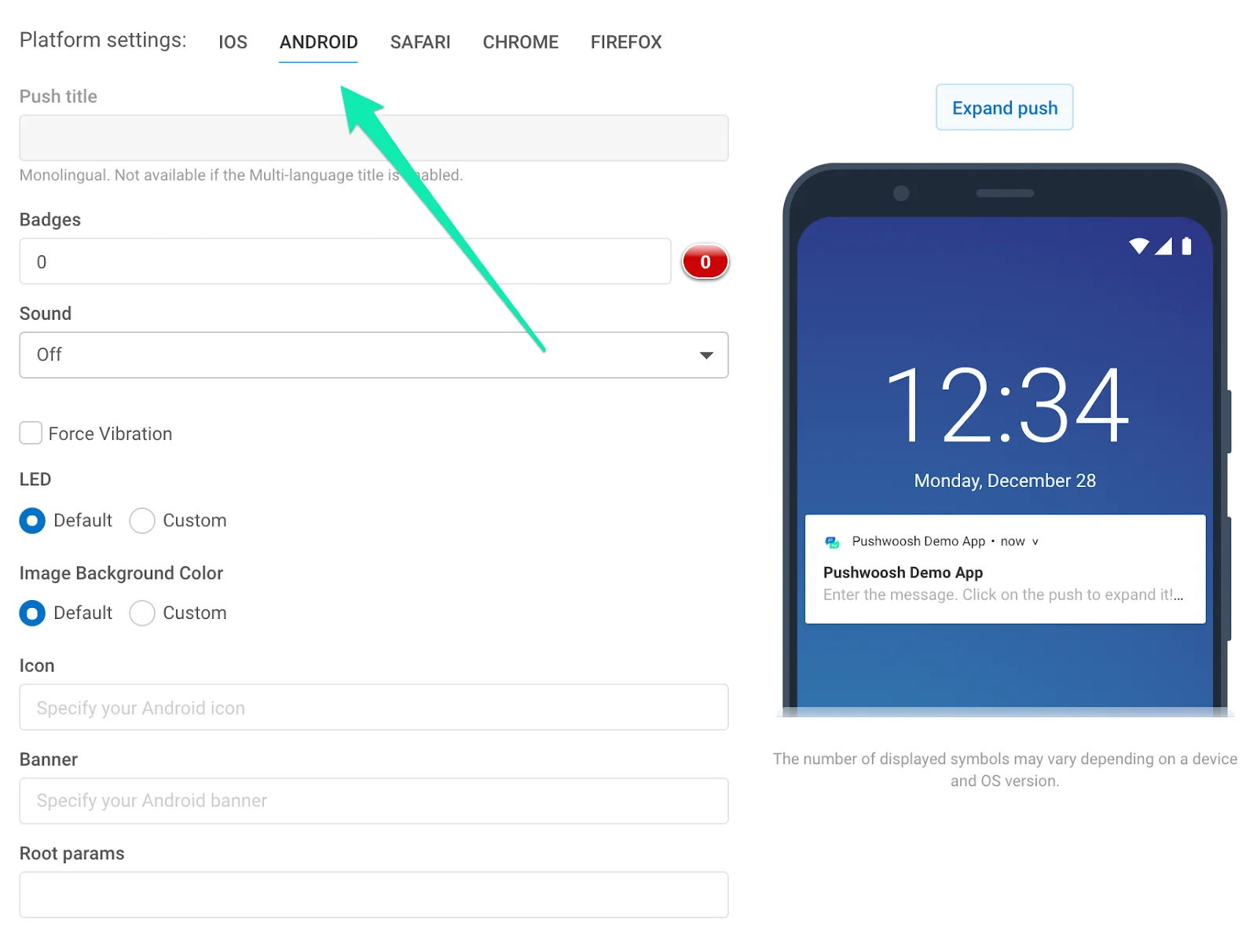
Push-Titel. Geben Sie hier Ihren Android-Benachrichtigungstitel an. Personalisieren Sie den Titel mit den Platzhaltern für Dynamic Content. Bitte beachten Sie, dass der Titel für alle Sprachen, in die Ihr Push übersetzt wird, derselbe ist. Wenn Sie einen mehrsprachigen Titel benötigen, aktivieren Sie ihn im Abschnitt „Nachricht“; der mehrsprachige Titel ist für alle Plattformen gleich.
Badges. Geben Sie den Badge-Wert an; verwenden Sie +n zum Erhöhen.
Ton. Geben Sie den Dateinamen des benutzerdefinierten Tons im Ordner „res/raw“ Ihrer Anwendung an. Lassen Sie die Dateierweiterung weg.
LED. Wählen Sie die LED-Farbe, das Gerät wird sein Bestes tun, um sie anzunähern.
Bildhintergrundfarbe. Symbolhintergrundfarbe auf Android Lollipop.
Vibration erzwingen. Vibrieren bei Ankunft; nur für dringende Nachrichten verwenden.
Symbol. Pfad zum Benachrichtigungssymbol. Fügen Sie die Platzhalter für Dynamic Content ein, um das Symbol zu personalisieren.
Banner. Geben Sie hier die Bild-URL ein. Das Bild muss ≤ 450px breit sein, ein Seitenverhältnis von ~2:1 haben und wird zentriert zugeschnitten. Fügen Sie die Platzhalter für Dynamic Content ein, um das Banner zu personalisieren.
Android-Root-Parameter. Parameter auf der Root-Ebene für die Android-Payload, benutzerdefiniertes Schlüssel-Wert-Objekt.
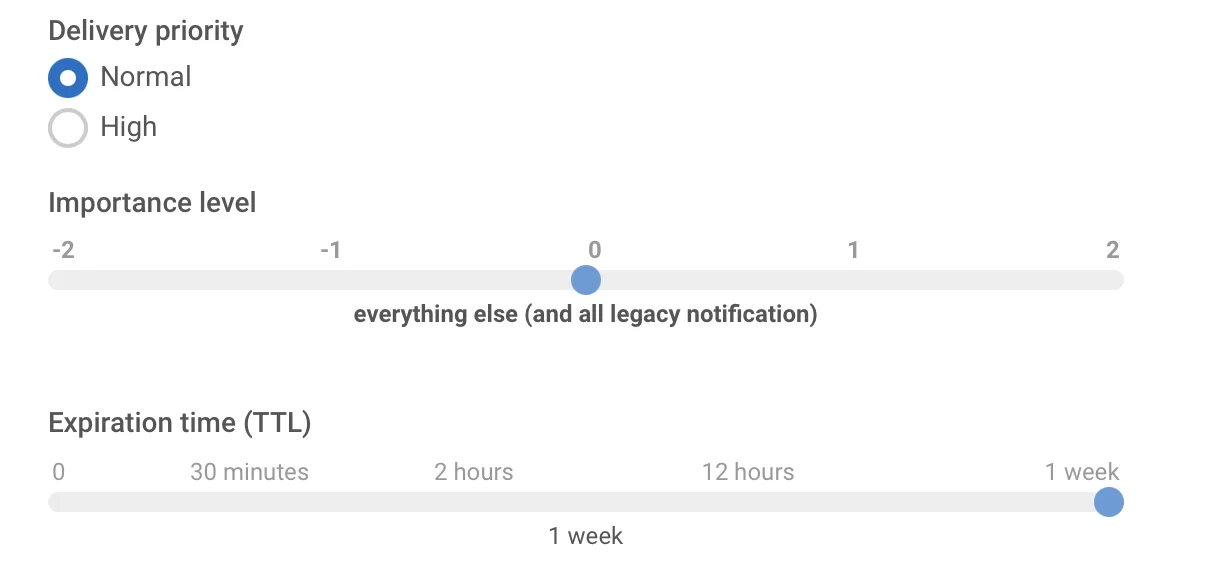
Lieferpriorität. Ermöglicht die Zustellung von Benachrichtigungen, wenn sich das Gerät im Energiesparmodus befindet. Benachrichtigungen mit hoher Lieferpriorität werden trotzdem zugestellt, während normale Lieferpriorität bedeutet, dass die Benachrichtigung nach dem Ausschalten des Energiesparmodus zugestellt wird.
Wichtigkeitsstufe. Legt den „Wichtigkeitsparameter“ für Geräte mit Android 8.0 und höher sowie den „Prioritätsparameter“ für Geräte mit Android 7.1 und niedriger fest. Dieser Parameter mit gültigen Werten von -2 bis 2 legt die Unterbrechungsstufe eines Benachrichtigungskanals oder einer bestimmten Benachrichtigung fest.
- Dringende Wichtigkeitsstufe (1-2) - die Benachrichtigung macht ein Geräusch und erscheint als Heads-up-Benachrichtigung
- Hohe Wichtigkeitsstufe (0) - die Benachrichtigung macht ein Geräusch und erscheint in der Statusleiste
- Mittlere Wichtigkeitsstufe (-1) - die Benachrichtigung macht kein Geräusch, erscheint aber trotzdem in der Statusleiste
- Niedrige Wichtigkeitsstufe (-2) - die Benachrichtigung macht kein Geräusch und erscheint nicht in der Statusleiste
Ablaufzeit. Legen Sie den Zeitraum fest, nach dem der Push nicht zugestellt wird, wenn das Gerät offline war.
Benachrichtigungskanäle. Ab Android 8.0 können Sie Benachrichtigungskanäle erstellen. Um einen Kanal zu erstellen, müssen Sie zwei Schritte ausführen:
- Richten Sie die Konfiguration des Kanals ein. Geben Sie alle erforderlichen Parameter an, wie z. B. Ton, Vibration, LED und Priorität;
- Geben Sie den Namen des Kanals an, indem Sie das folgende Schlüssel-Wert-Paar zu den Android-Root-Parametern hinzufügen:
{"pw_channel":"NAME DES KANALS"}Um eine Benachrichtigung an einen bestehenden Kanal zu senden, müssen Sie dasselbe Schlüssel-Wert-Paar in den Android-Root-Parametern angeben.
Es ist nicht möglich, die Parameter des Kanals zu ändern, nachdem er auf dem Gerät erstellt wurde.
Safari
Anchor link to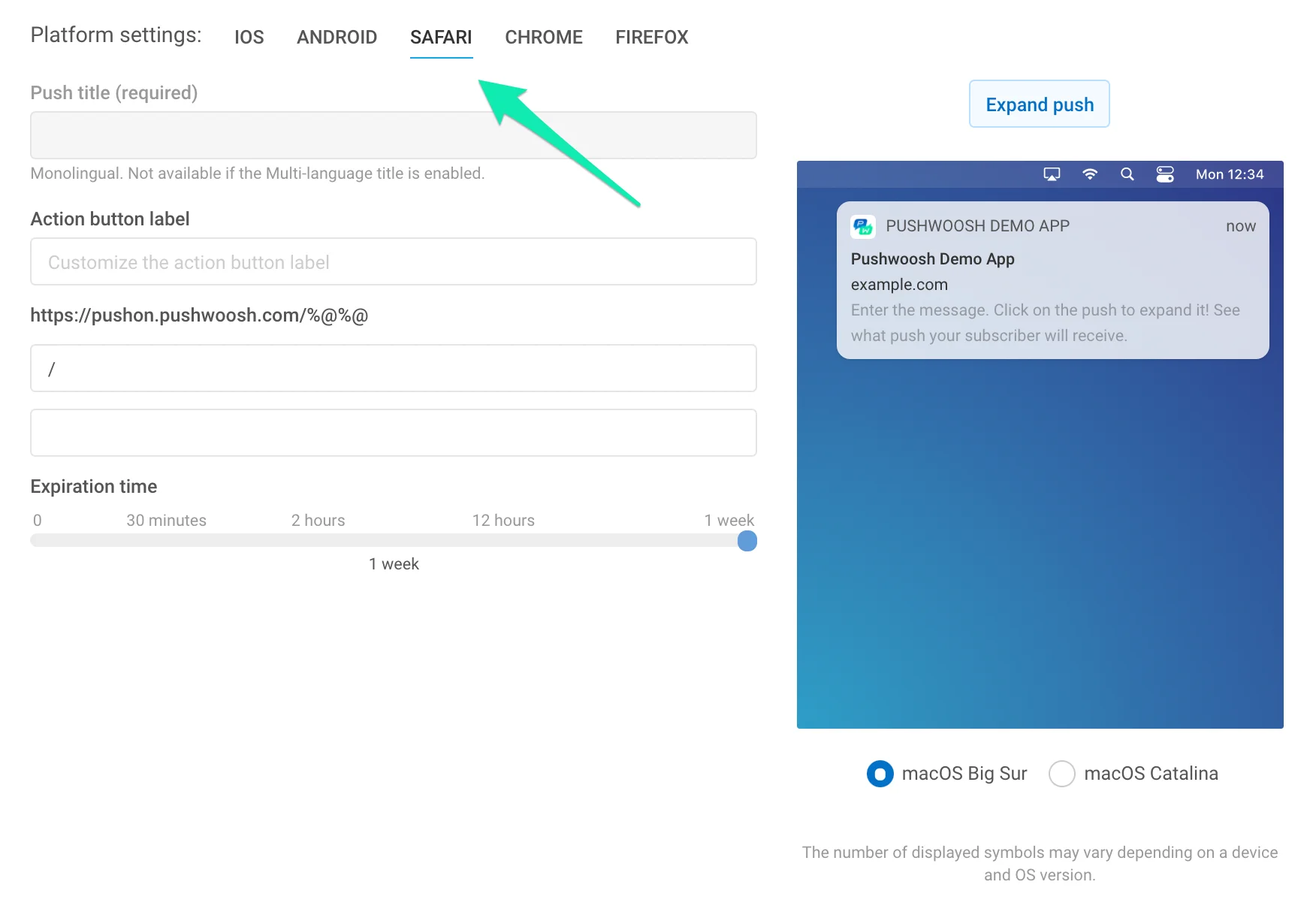
Titel. Geben Sie hier Ihren Safari-Benachrichtigungstitel an. Dieses Feld ist erforderlich, andernfalls wird der Push nicht gesendet. Durch die Personalisierung des Safari-Push-Titels mit Dynamic Content steigern Sie die Öffnungsraten und erhöhen die Loyalität Ihrer Zielgruppe.
Bitte beachten Sie, dass der Titel für alle Sprachen, in die Ihr Push übersetzt wird, derselbe ist. Wenn Sie einen mehrsprachigen Titel benötigen, aktivieren Sie ihn im Abschnitt „Nachricht“; der mehrsprachige Titel ist für alle Plattformen gleich.
Beschriftung der Aktionsschaltfläche (optional). Geben Sie hier eine benutzerdefinierte Beschriftung für die Aktionsschaltfläche an. Wenn nicht festgelegt, wird standardmäßig „Anzeigen“ angezeigt.
URL-Feld. Ersetzen Sie den Platzhalter durch einen Teil der URL, die Sie in der Safari-Konfiguration der App angegeben haben. Benutzer werden beim Öffnen Ihrer Benachrichtigung zu dieser URL in Safari weitergeleitet.
Ablaufzeit. Legen Sie den Zeitraum fest, nach dem der Push nicht zugestellt wird, wenn das Gerät offline war.
Chrome
Anchor link to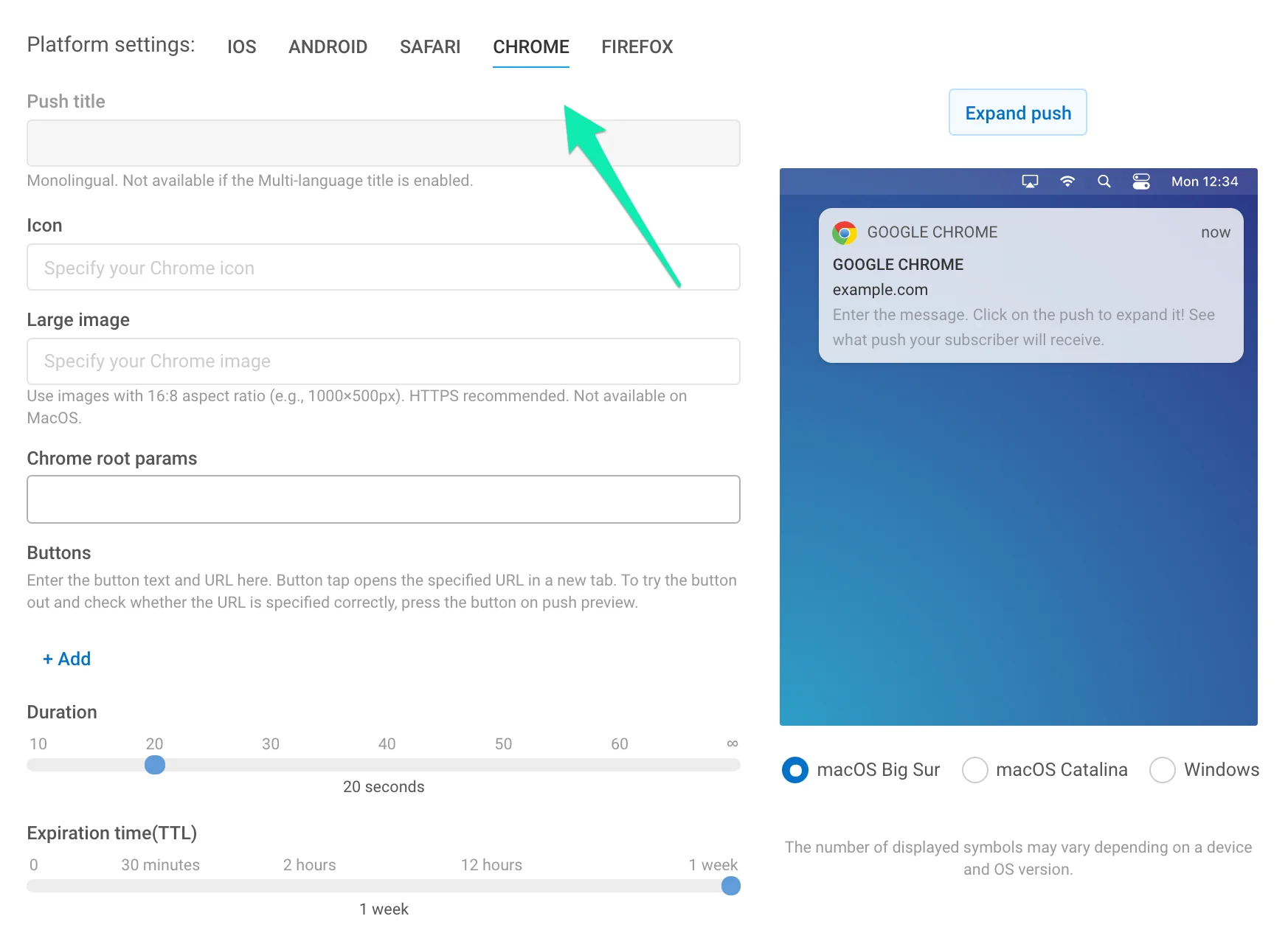
Symbol. Geben Sie den Symbolnamen aus Ihren Erweiterungsressourcen oder die vollständige Pfad-URL an. Personalisierbar mit Platzhaltern für Dynamic Content.
Titel. Geben Sie den Chrome-Benachrichtigungstitel an. Personalisierbar mit Platzhaltern für Dynamic Content.
Bitte beachten Sie, dass der Titel für alle Sprachen, in die Ihr Push übersetzt wird, derselbe ist. Wenn Sie einen mehrsprachigen Titel benötigen, aktivieren Sie ihn im Abschnitt „Nachricht“; der mehrsprachige Titel ist für alle Plattformen gleich.
Großes Bild. Fügen Sie Ihrer Benachrichtigung ein großes Bild hinzu, indem Sie die vollständige Pfad-URL zum Bild angeben.
Chrome-Root-Parameter. Legen Sie spezifische Parameter für Pushes fest, die an Chrome gesendet werden. Um beispielsweise einen regulären Link an die Chrome-Plattform parallel zu einem Deep Link, der an mobile Geräte gesendet wird, zu senden, geben Sie den Link hier wie folgt ein:
{"l": "http://example.com"}Chrome-Root-Parameter haben Vorrang vor allgemeinen Push-Parametern für Push-Benachrichtigungen, die an Chrome gesendet werden. So erhalten Chrome-Abonnenten den von Ihnen angegebenen Link, während Benutzer mit mobilen Geräten den Deep Link erhalten.
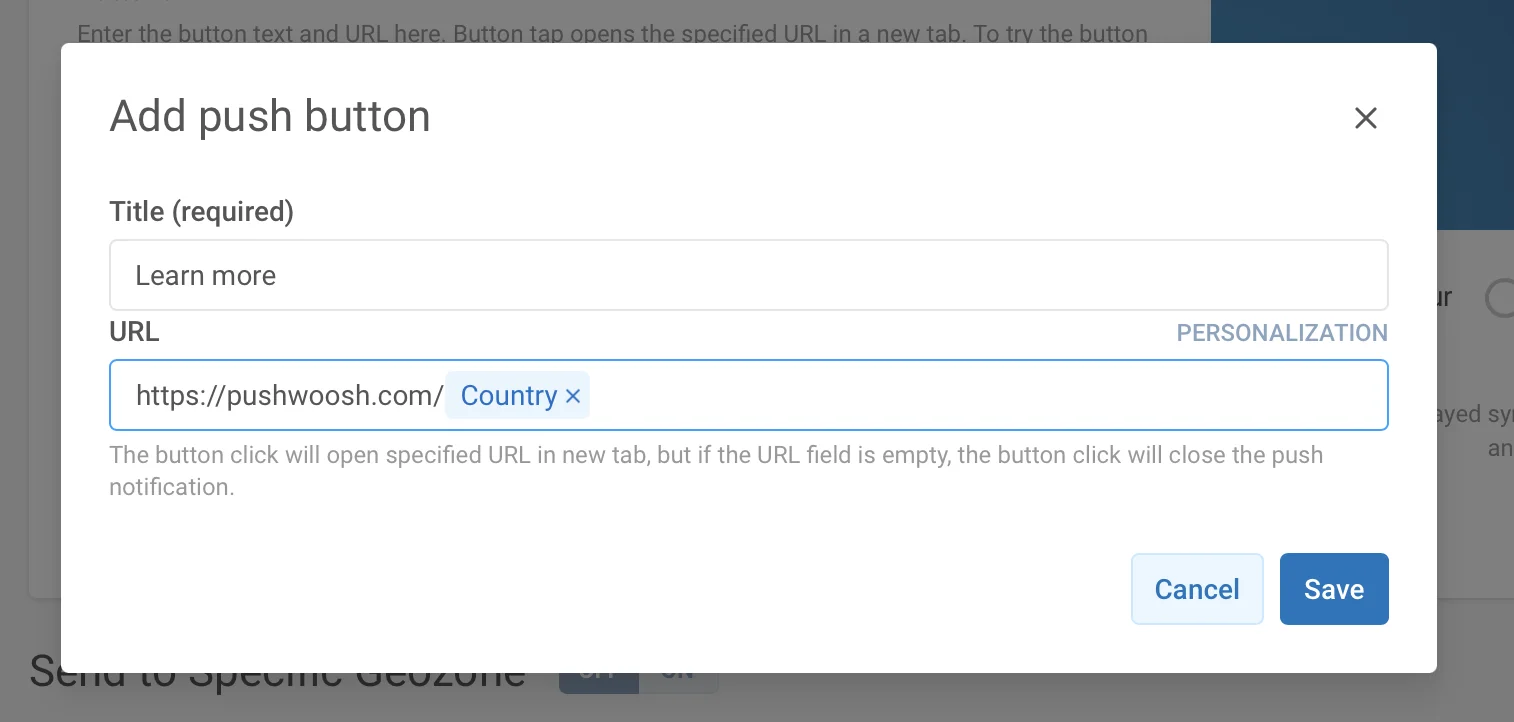
Schaltflächen. Erstellen Sie benutzerdefinierte Schaltflächen für Ihre Pushes. Geben Sie den Titel der Schaltfläche und die zu öffnende URL an (optional). Wenn die URL weggelassen wird, schließt das Drücken der Schaltfläche den Push.
Für Schaltflächen-URLs ist eine Personalisierung verfügbar, um eine größere Relevanz für die Interessen, Vorlieben und Aktivitäten Ihrer Benutzer zu erzielen. Die dynamischen Daten (Tag-Werte, die einem Gerät zugewiesen sind) werden wie jeder Dynamic Content in die URL eingefügt.
Klicken Sie bei der Eingabe der URL auf die Schaltfläche Personalisierung neben dem Eingabefeld.
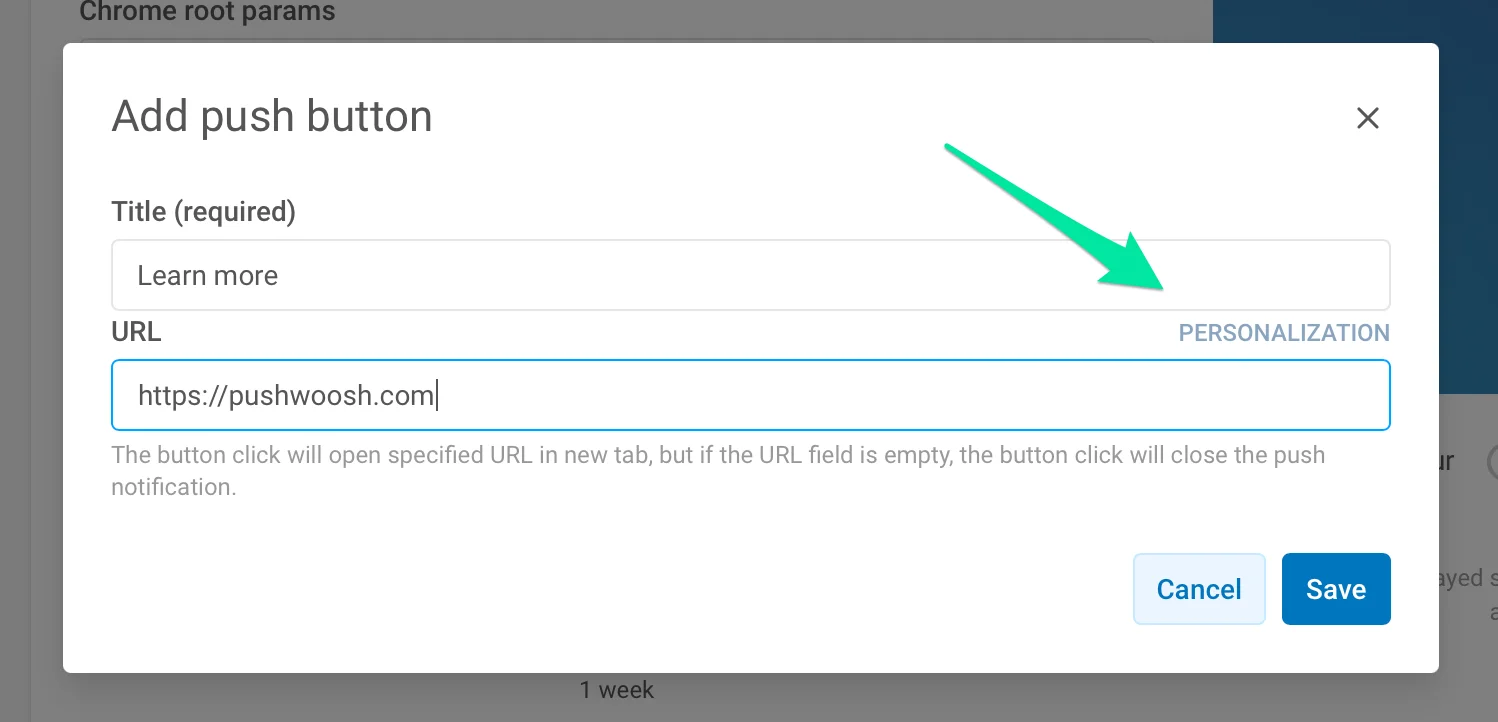
Wählen Sie als Nächstes ein Tag aus, das Sie zur Personalisierung der Seite verwenden möchten, zu der der Benutzer nach dem Drücken der Schaltfläche gelangt. Um einen Benutzer beispielsweise basierend auf seinem Herkunftsort zu einem Bereich Ihrer Website zu führen, fügen Sie das Country-Tag zur URL hinzu. So gelangt beispielsweise ein Benutzer aus den Vereinigten Staaten, der auf die Schaltfläche „Mehr erfahren“ klickt, zu https://www.pushwoosh.com.
Dauer. Geben Sie die Zeit an, für die der Push angezeigt werden soll. Stellen Sie auf unendlich, wenn die Benachrichtigung angezeigt werden soll, bis der Benutzer damit interagiert.
Ablaufzeit. Legen Sie den Zeitraum fest, nach dem der Push nicht zugestellt wird, wenn das Gerät offline war.
Firefox
Anchor link to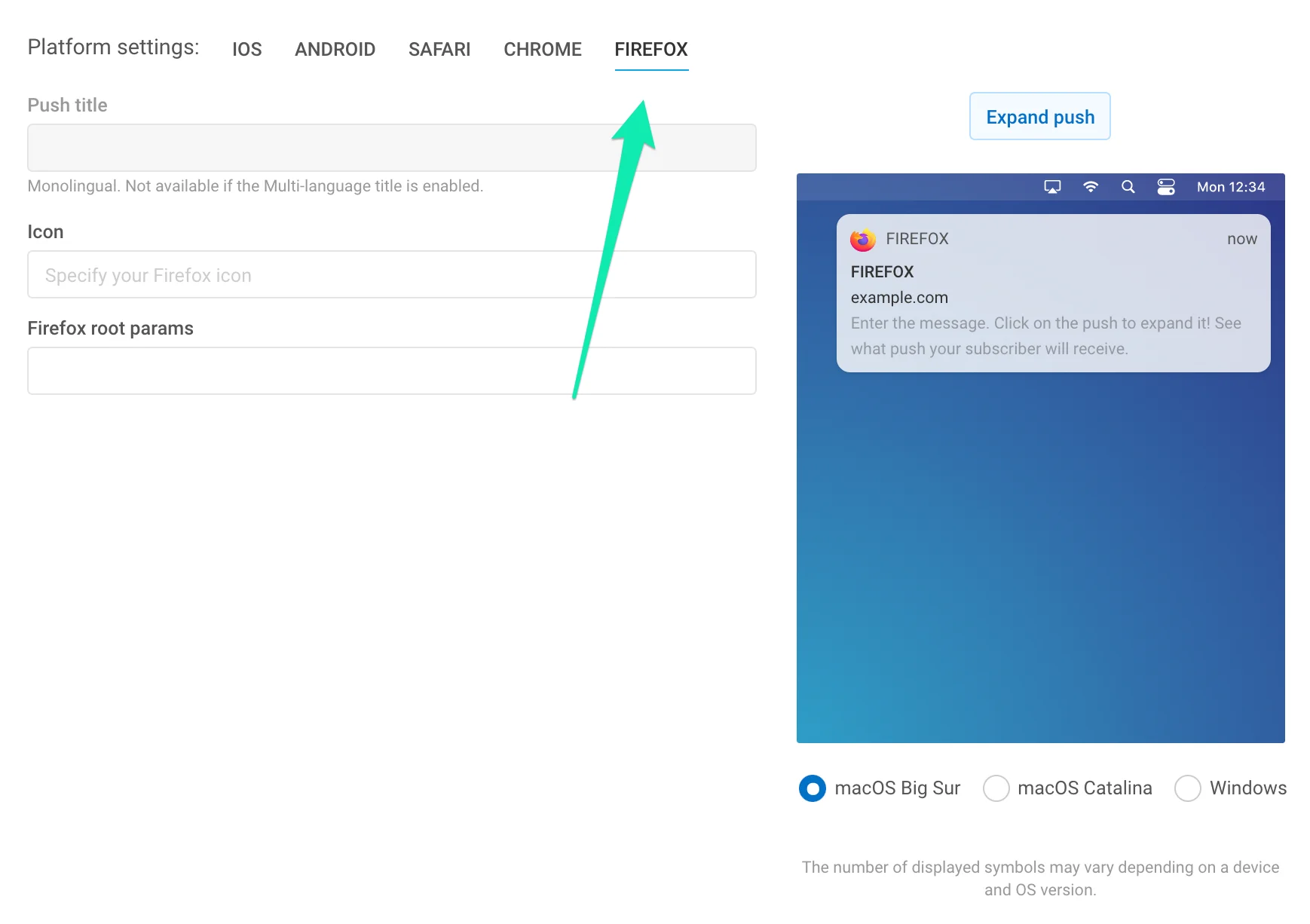
Symbol. Geben Sie den Symbolnamen in den Ressourcen Ihrer Erweiterung oder die vollständige Pfad-URL an. Personalisierbar mit Platzhaltern für Dynamic Content.
Titel. Geben Sie den Firefox-Benachrichtigungstitel an. Personalisierbar mit Platzhaltern für Dynamic Content.
Bitte beachten Sie, dass der Titel für alle Sprachen, in die Ihr Push übersetzt wird, derselbe ist. Wenn Sie einen mehrsprachigen Titel benötigen, aktivieren Sie ihn im Abschnitt „Nachricht“; der mehrsprachige Titel ist für alle Plattformen gleich.
Firefox-Root-Parameter. Legen Sie spezifische Parameter für Pushes fest, die an Firefox gesendet werden. Um beispielsweise einen regulären Link an die Firefox-Plattform parallel zu einem Deep Link, der an mobile Geräte gesendet wird, zu senden, geben Sie den Link hier wie folgt ein:
{l: "http://example.com"}Firefox-Root-Parameter haben Vorrang vor allgemeinen Push-Parametern für Push-Benachrichtigungen, die an Firefox gesendet werden. So erhalten Firefox-Abonnenten den von Ihnen angegebenen Link, während Benutzer mit mobilen Geräten den Deep Link erhalten.
Windows 8, 10
Anchor link to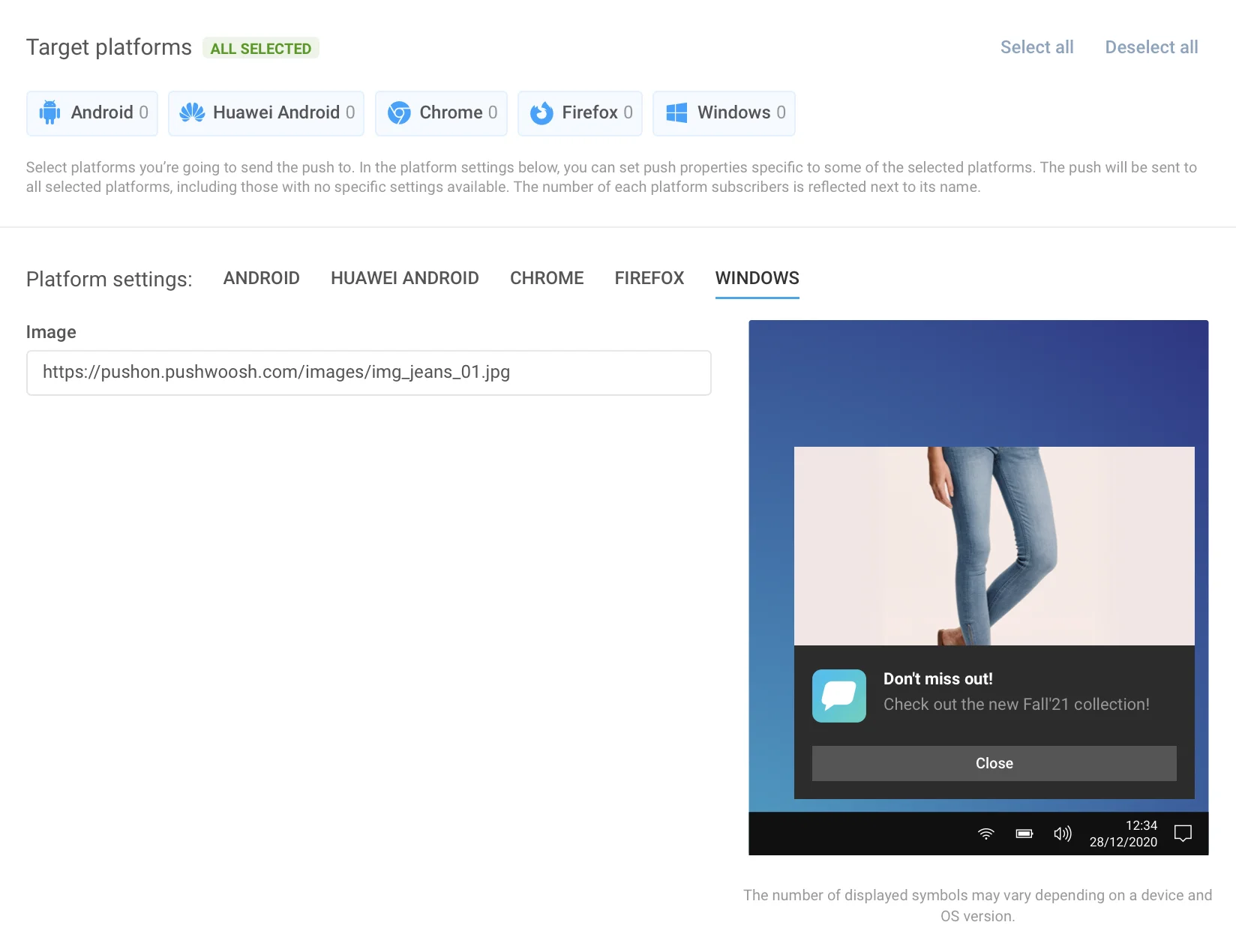
Windows 8 bietet über 60 Toast-, Kachel-, Raw- und Badge-Vorlagen, daher haben wir nur Toast-Vorlagen zu unserer GUI hinzugefügt, da sie am beliebtesten sind. Kachel-, Raw- und Badge-Vorlagen sind nur über die Remote-API verfügbar.
Wählen Sie zuerst die Vorlage aus der Liste rechts aus, um die entsprechenden Eingabefelder freizuschalten. Dann können Sie Inhalte für alle benötigten Sprachen eingeben. Die Anzahl der Felder in Windows 8-Push-Vorlagen unterscheidet sich, daher mussten wir sie von allen anderen Plattformen trennen. Sie hat ihren eigenen Satz von Sprachregisterkarten, die genauso wie die allgemeinen Sprachregisterkarten verwendet werden.
Amazon
Anchor link to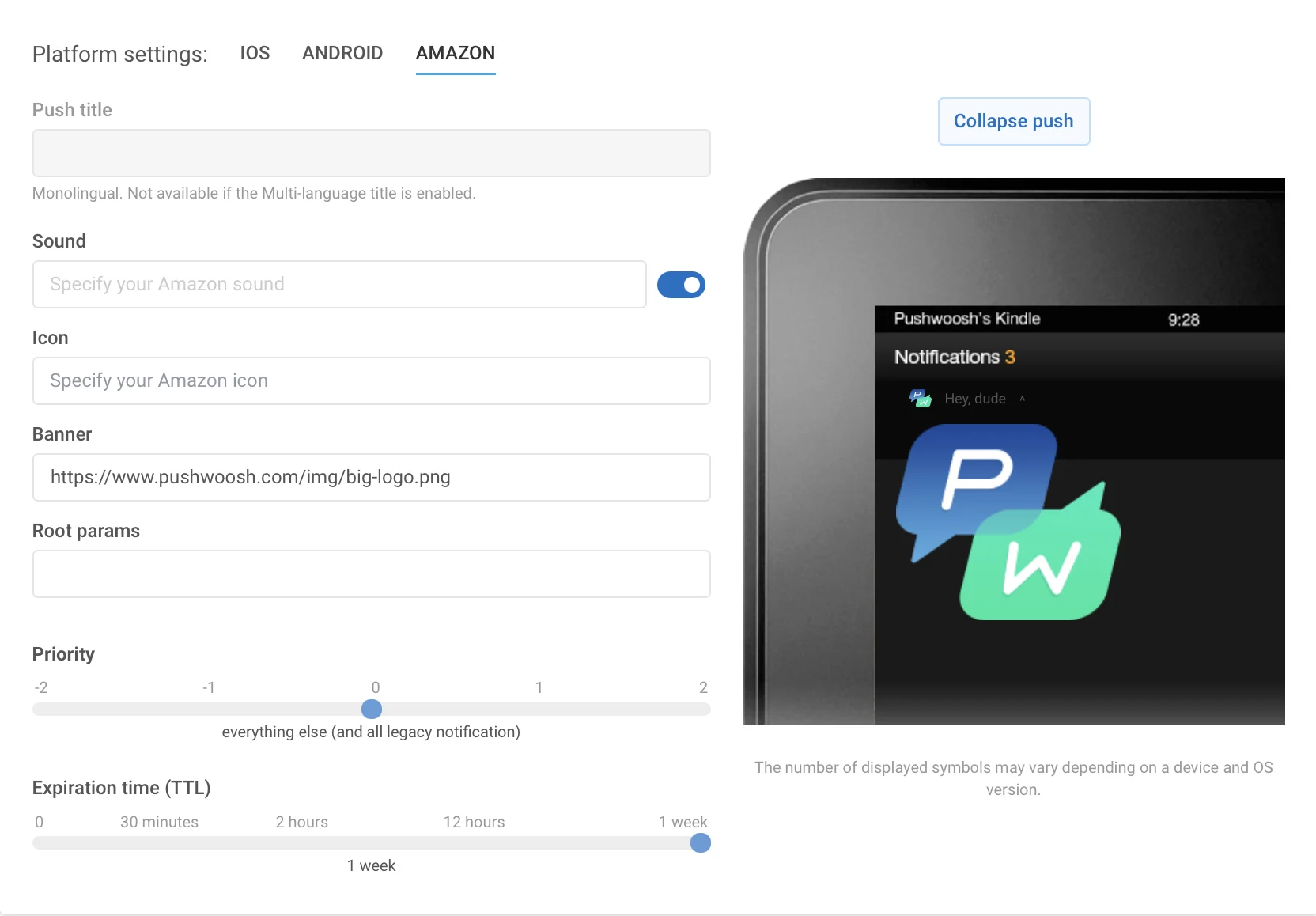
Header. Geben Sie hier Ihren Amazon-Benachrichtigungsheader an.
Ton. Geben Sie den Dateinamen des benutzerdefinierten Tons im Ordner „res/raw“ Ihrer Anwendung an. Lassen Sie die Dateierweiterung weg.
Symbol. Pfad zum Benachrichtigungssymbol.
Banner. Vollständiger Pfad zum Benachrichtigungsbanner.
Ablaufzeit. Zeitraum, nach dem der Push nicht zugestellt wird, wenn das Gerät offline war.
Registerkarte „Aktion“
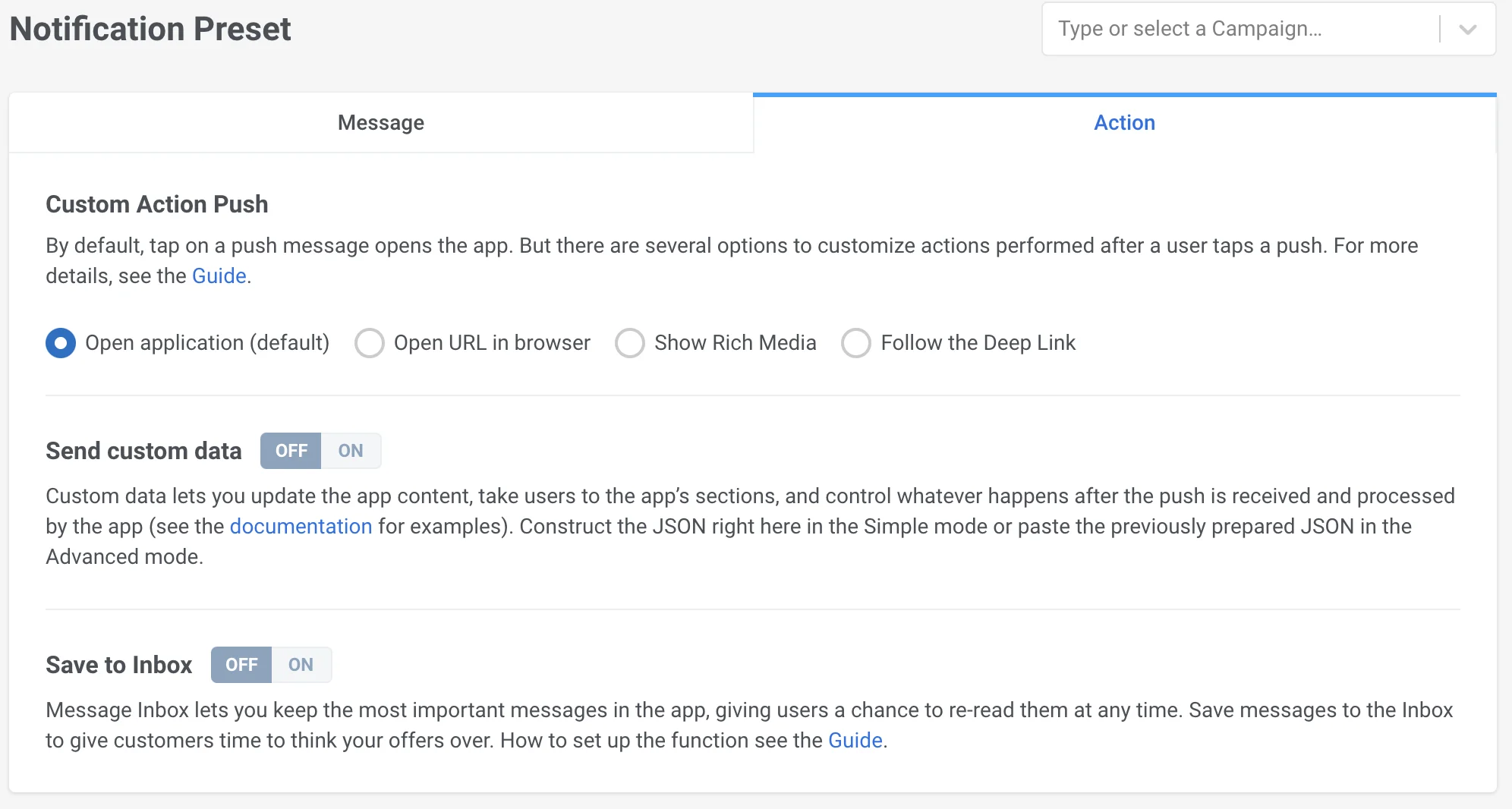
Anchor link toStandardmäßig öffnet ein Tippen auf eine Push-Nachricht die App. Sie können die Aktionen anpassen, die ausgeführt werden, nachdem ein Benutzer auf einen Push tippt:
- Eine URL im Browser des Benutzers öffnen,
- Benutzer direkt zu bestimmten In-App-Seiten führen,
- Oder ihre Aufmerksamkeit mit Rich Content fesseln.
Benutzerdefinierte Aktion
Anchor link toURL
Fügen Sie einen Link hinzu, der in einem Browser geöffnet wird, nachdem ein Benutzer auf eine Push-Benachrichtigung tippt. Wählen Sie die URL-Option und fügen Sie eine URL in das entsprechende Feld ein. Bitte beachten Sie, dass die Payload-Größe von Push-Benachrichtigungen begrenzt ist, daher sollten Sie einen URL-Verkürzer verwenden, um das Limit nicht zu überschreiten.
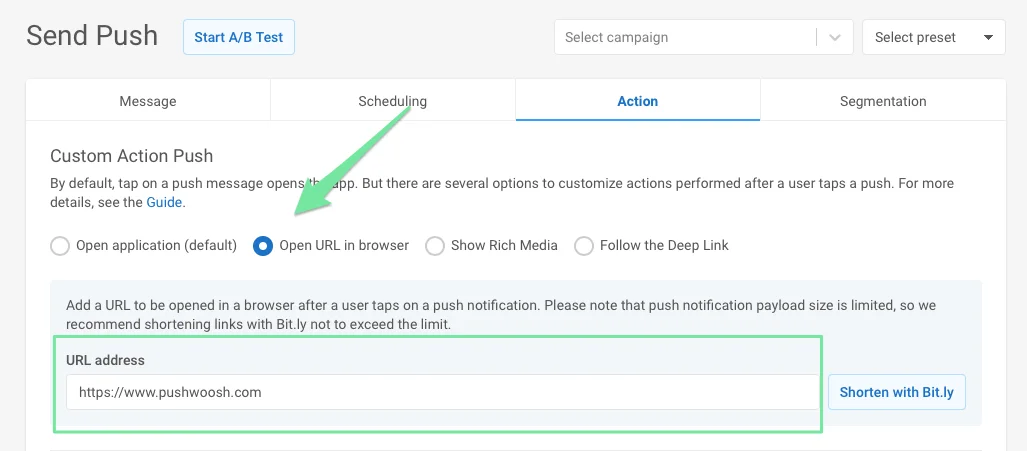
Für die URL ist eine dynamische Verlinkung verfügbar. Sie können Dynamic Content zur Webadresse hinzufügen, die Sie im URL-Feld angeben, sodass die Webseite unter Berücksichtigung der Tag-Werte des Benutzers geöffnet wird, wenn ein Benutzer auf einen Push tippt. Sie können beispielsweise ein Sonderangebot basierend auf dem letzten Produkt anzeigen, das ein Benutzer gekauft hat, oder ihn zu einem Feed mit Nachrichten führen, die dem ähneln, was er kürzlich gelesen hat.
Um eine dynamische URL zu Ihrer Push-Nachricht hinzuzufügen, platzieren Sie den Dynamic Content am Ende der URL (der Teil nach dem /-Zeichen):
https://example.com/{TagName|lowercase|default}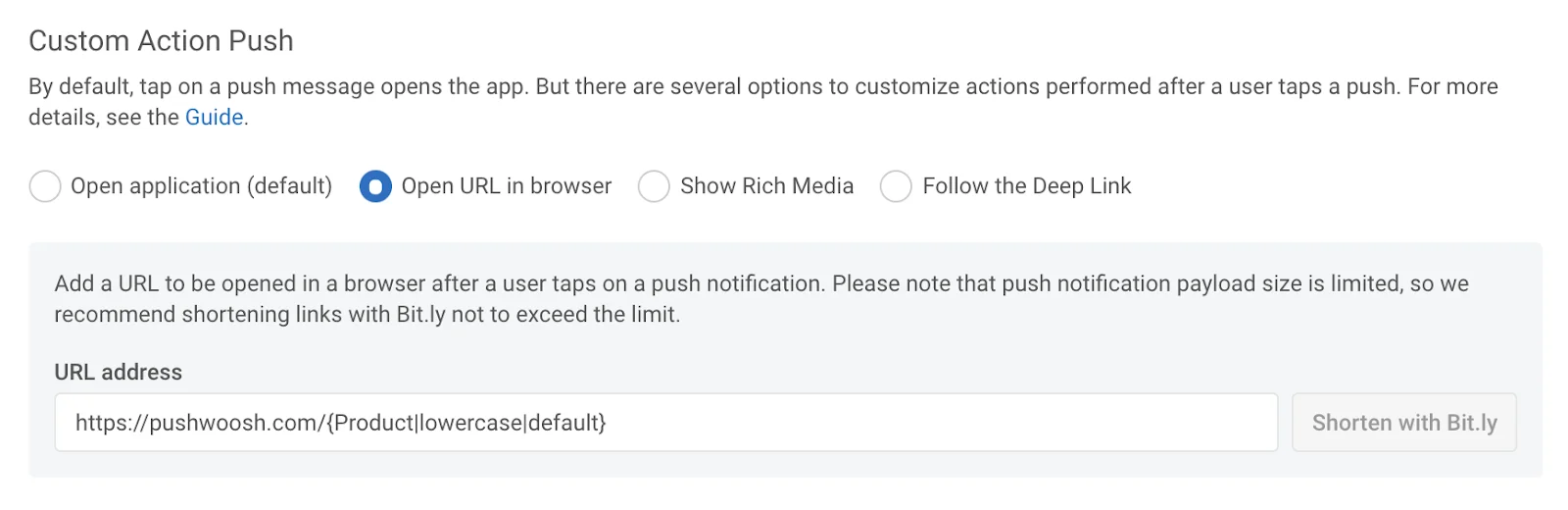
Verwenden Sie dieselbe Syntax wie für Dynamic Content in Push-Text, Titel usw.:
{Tag|format_modifier|default_value}Weitere Details finden Sie im Leitfaden zu Dynamic Content.
Rich Media
Anchor link toRich Media ist der Inhalt, der angezeigt wird, während sich Benutzer in der App befinden. Er kann Bilder, Videos, ausfüllbare Formulare und andere Elemente enthalten. Wenn Benutzer darauf klicken, öffnet er sich, um Bilder, Videos, CTAs oder andere interaktive Formulare anzuhängen. Um mehr über das Erstellen und Bearbeiten von Rich Media zu erfahren, lesen Sie diesen Leitfaden.
Um eine der in Ihrem Konto erstellten Rich-Media-Seiten zu öffnen, wählen Sie die Option Rich Media anzeigen und wählen Sie eine anzuzeigende Rich Media aus. Um eine entfernte Rich-Content-Seite zu öffnen, wählen Sie die Quelle Remote-Seite und fügen Sie die URL der Rich-Seite ein.
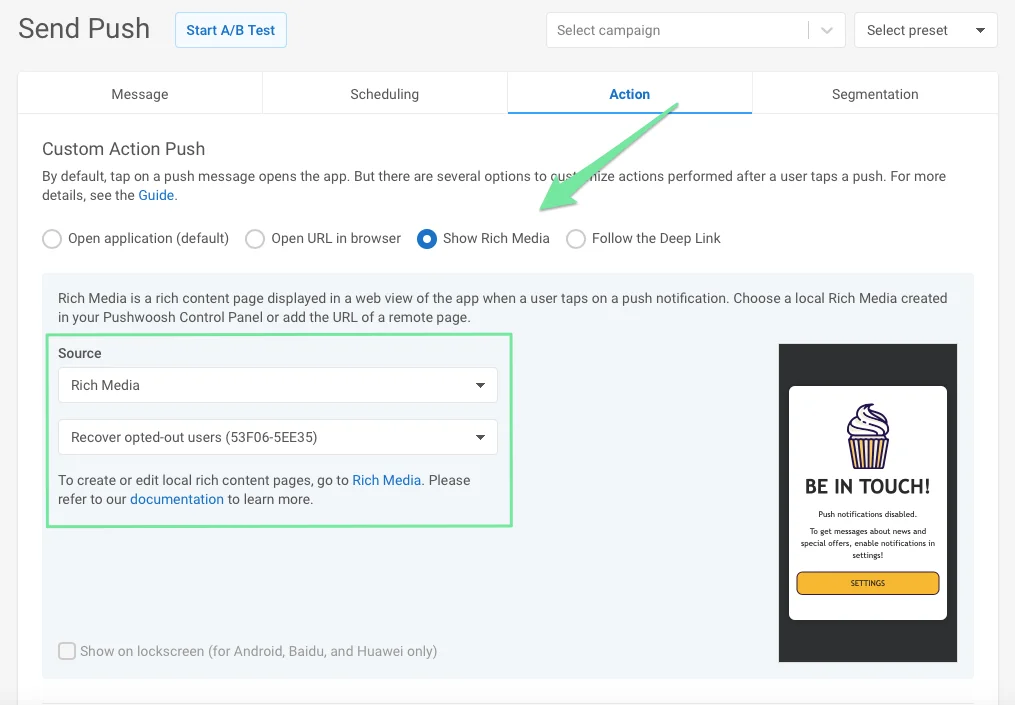
Für Android-Geräte können Sie die Option Auf Sperrbildschirm anzeigen aktivieren, um Rich Media direkt auf dem Sperrbildschirm des Benutzergeräts anzuzeigen.
Deep Link
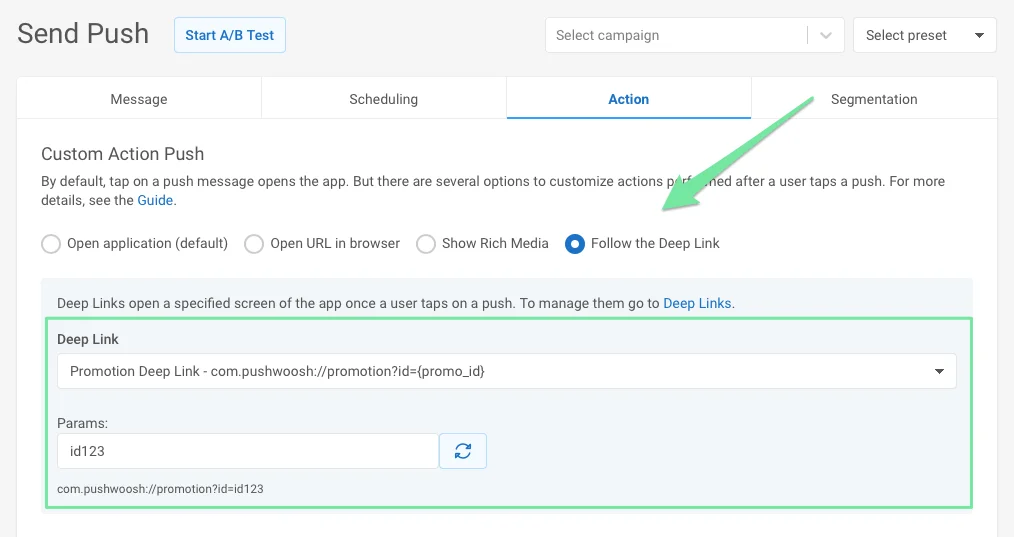
Anchor link toMit Deep Links können Sie Benutzer direkt zu neuen In-App-Inhalten, Promo-Seiten, Sonderangeboten usw. führen. In Presets können Sie nur Deep Links hinzufügen, die Sie in den Einstellungen konfiguriert haben.
Bitte folgen Sie dem Leitfaden, um Deep Links einzurichten.
Benutzerdefinierte Daten
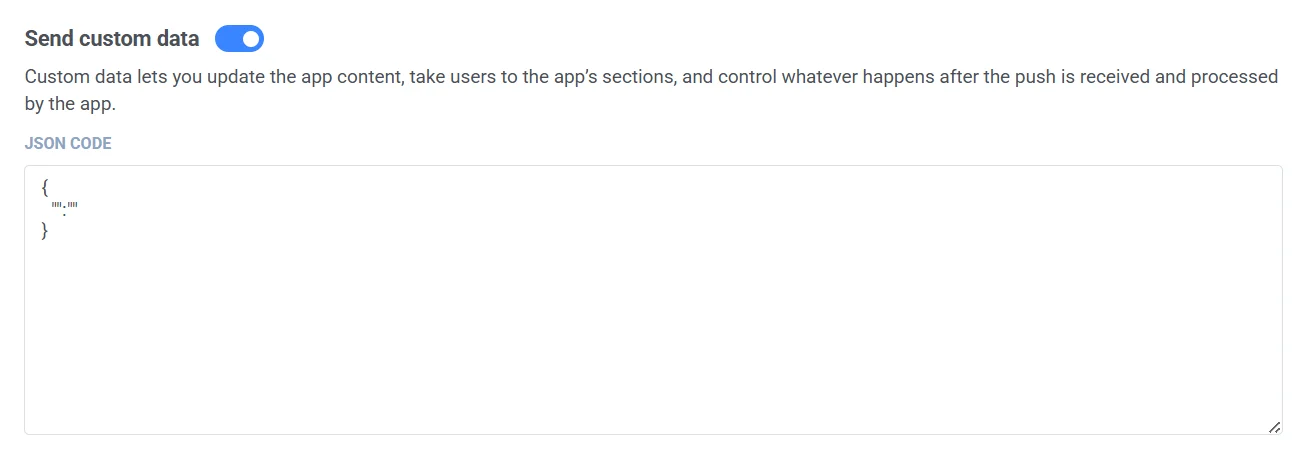
Anchor link toBenutzerdefinierte Daten sind ein JSON-Objekt, das auszuführende Aktionen beschreibt, zum Beispiel:
{"key": "value"}Sie können Ihrer Push-Nachricht benutzerdefinierte Daten hinzufügen, um zusätzliche Push-Parameter anzugeben.
Schalten Sie Benutzerdefinierte Daten senden ein. Fügen Sie JSON-Daten in das Feld JSON-Code ein.
Um mehr über benutzerdefinierte Daten zu erfahren, lesen Sie unseren Leitfaden.
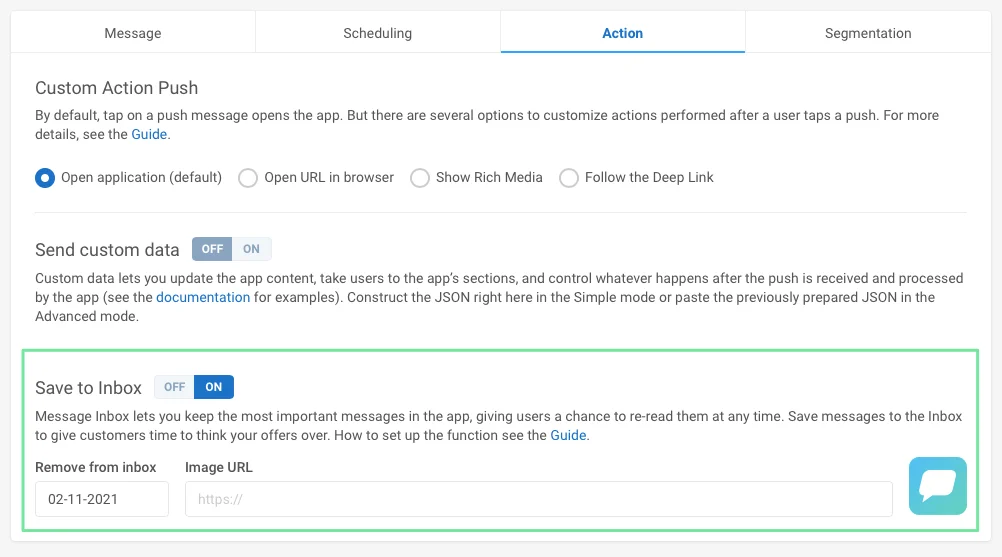
Im Posteingang speichern
Anchor link toUm die Nachricht im Posteingang der Benutzer zu behalten, markieren Sie das Kontrollkästchen und legen Sie das Datum fest, an dem der Push entfernt werden soll. Standardmäßig werden Nachrichten am nächsten Tag nach dem Senden aus dem Posteingang entfernt. Um ein Symbol festzulegen, das neben der Nachricht im Posteingang angezeigt wird, geben Sie die Bild-URL in das entsprechende Feld ein.
Die Nachricht wird am angegebenen Datum um 00:00:01 UTC aus dem Posteingang entfernt, sodass der vorherige Tag der letzte Tag ist, an dem ein Benutzer die Nachricht in seinem Posteingang sehen kann.
Sobald Sie alle Parameter konfiguriert haben, klicken Sie auf Preset speichern.
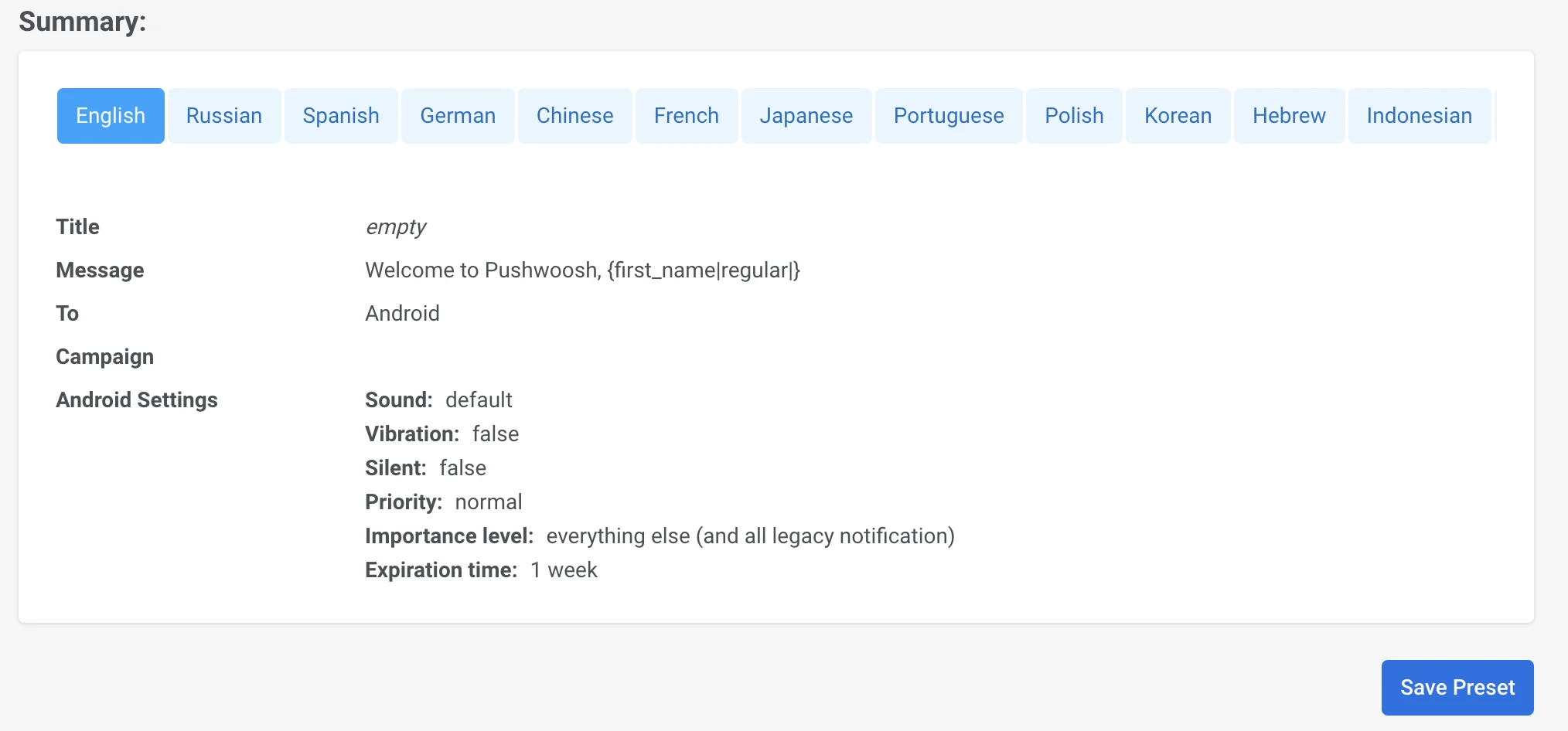
Anschließend können Sie Ihren Push an die Zielgruppe senden.