الدخول بناءً على الجمهور
الدخول بناءً على الجمهور (Audience-based entry) يطلق رحلة Journey لشريحة (segment) مُعدة مسبقًا من مستخدمي تطبيقك. تتضمن الشريحة المشتركين الذين يستوفون شروطًا محددة.
لمزيد من المعلومات حول شرائح الجمهور (Audience segments)، راجع دليل الشرائح (Segments guide).
لإعداد الدخول بناءً على الجمهور، اسحب عنصر الدخول بناءً على الجمهور إلى لوحة العمل (canvas) وحدد مصدر الجمهور (Audience Source) (أي شريحة مُعدة مسبقًا من مشتركي التطبيق).
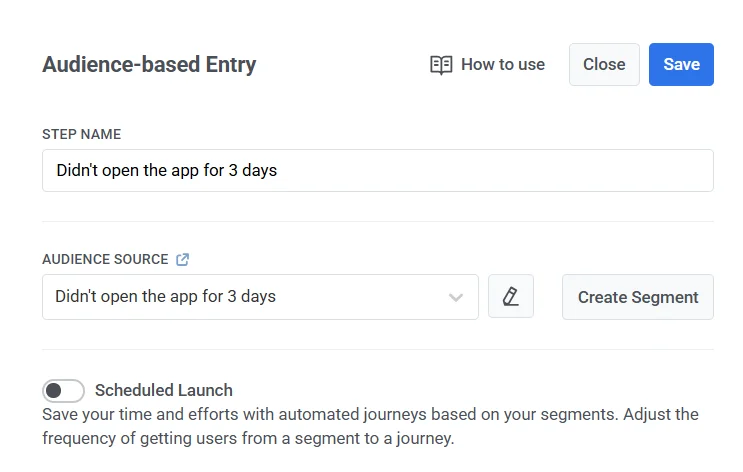
يمكنك إدارة الشرائح مباشرة من هذا العنصر:
- لتعديل الشريحة المحددة، انقر على أيقونة التعديل (Edit) بجوار القائمة المنسدلة مصدر الجمهور (Audience Source).
- لإنشاء شريحة جديدة، انقر على إنشاء شريحة (Create Segment).
يمكنك أيضًا تحميل ملف CSV لإنشاء شريحة ثم بدء رحلة Journey لها. اعرف المزيد
بمجرد تفعيل الرحلة، سيدخل جميع المستخدمين من الشريحة المحددة إلى الرحلة.
جدول الدخول
Anchor link toجدول الدخول (Entry schedule) يحدد كيفية دخول المستخدمين إلى الرحلة.
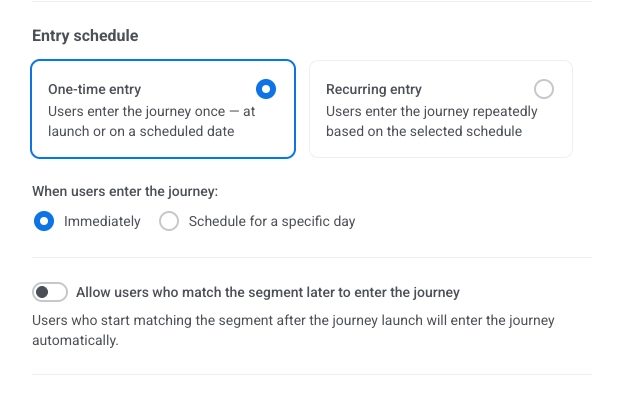
في تكوين العنصر، اختر بين نوعين من الدخول:
- الدخول لمرة واحدة (One-time entry): يدخل المستخدمون الرحلة مرة واحدة – عند الإطلاق أو في تاريخ مجدول.
- الدخول المتكرر (Recurring entry): يدخل المستخدمون الرحلة بشكل متكرر بناءً على الجدول الزمني المحدد.
الدخول لمرة واحدة
Anchor link toعند تحديد الدخول لمرة واحدة (One-time entry)، اختر متى يدخل المستخدمون الرحلة:
- فورًا (Immediately): يدخل المستخدمون بمجرد تفعيل الرحلة.
- الجدولة ليوم محدد (Schedule for a specific day): يدخل المستخدمون في التاريخ والوقت الذي تحدده.
فورًا
Anchor link toيدخل المستخدمون الرحلة بمجرد تفعيلها.
الجدولة ليوم محدد
Anchor link toإذا اخترت الجدولة ليوم محدد (Schedule for a specific day)، فقم بتعيين التاريخ والوقت والمنطقة الزمنية.
خيارات المنطقة الزمنية:
Anchor link to- المنطقة الزمنية لجهاز المشترك (الافتراضي): يستخدم الدخول المنطقة الزمنية لجهاز كل مشترك. إذا كانت المنطقة الزمنية مفقودة، يتم استخدام منطقة زمنية احتياطية (مثل GMT+01:00). انقر على تغيير الاحتياطي (Change fallback) لتغييرها.
- منطقة زمنية محددة: اختر منطقة زمنية من القائمة المنسدلة لوقت دخول ثابت.

اختر ما يحدث عندما يكون الوقت المجدول للمستخدم قد فات بالفعل
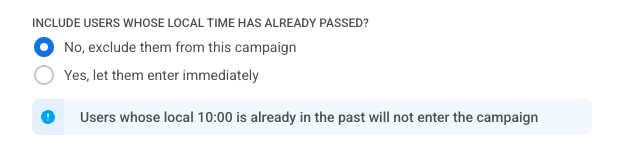
Anchor link toاختر ما يحدث عندما يكون وقت الدخول المجدول للمستخدم (في منطقته الزمنية المحلية) قد فات بالفعل:
- لا، استبعدهم من هذه الحملة: لن يدخل المستخدم إلى الرحلة. تذكرك رسالة إعلامية بأن المستخدمين الذين فات وقتهم المحلي (مثل 10:00) بالفعل لن يدخلوا الحملة.
- نعم، دعهم يدخلون فورًا: تتم إضافة المستخدم إلى الحملة على الفور.
إضافة المستخدمين عندما يبدأون في مطابقة الشريحة لاحقًا
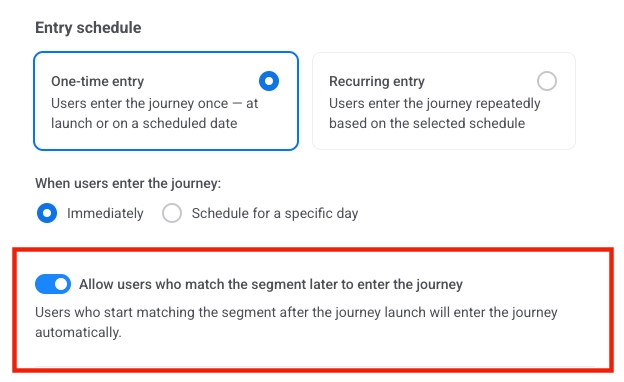
Anchor link toقم بتمكين السماح للمستخدمين الذين يطابقون الشريحة لاحقًا بدخول الرحلة إذا كنت تريد أن يدخل المستخدمون الذين يبدأون في مطابقة الشريحة بعد تفعيل الرحلة تلقائيًا. ستتم إضافة المستخدمين عندما تتطابق سماتهم أو علاماتهم (tags) مع معايير الشريحة، حتى أثناء تشغيل الرحلة.
حالات الاستخدام
Anchor link to- سلسلة الترحيب. أنشئ شريحة على علامة
Registered(يتم تعيينها عند إكمال المستخدم للتسجيل). مع الدخول الديناميكي، كل من يحصل على العلامة بعد أن تكون الرحلة نشطة يدخل ويحصل على تسلسل الترحيب. - استعادة العملاء (Win-back). أنشئ شريحة على علامة
Returned(يتم تعيينها عندما يفتح المستخدم التطبيق مرة أخرى بعد فترة من عدم النشاط). مع الدخول الديناميكي، يدخلون رحلة استعادة العملاء بمجرد تعيين العلامة. - ما بعد الشراء. أنشئ شريحة على علامة
FirstPurchase. مع الدخول الديناميكي، أي شخص يحصل على العلامة بعد بدء الرحلة يدخل ويحصل على المتابعة (مثل طلب مراجعة، بيع متقاطع).
الدخول المتكرر
Anchor link toعند تحديد الدخول المتكرر (Recurring entry)، يدخل المستخدمون الرحلة بشكل متكرر.
اختر الجدول الزمني:
- في تواريخ محددة: يدخل المستخدمون في التواريخ التي تختارها.
- بشكل دوري: يدخل المستخدمون على فترات زمنية ثابتة (مثل كل يوم واحد).
في تواريخ محددة
Anchor link toيدخل المستخدمون نفس الرحلة في التواريخ التي تختارها (على سبيل المثال، يتم تشغيل نفس التذكير أو تدفق التسجيل في كل تاريخ ندوة عبر الإنترنت أو تدريب مجدول).
- حدد في تواريخ محددة (On specific dates) واختر التواريخ في التقويم. انقر على + إضافة تاريخ (+ Add Date) لإضافة المزيد من التواريخ.
- قم بتعيين الوقت.
- قم بتعيين المنطقة الزمنية بنفس طريقة الجدولة ليوم محدد.
إذا كان الوقت المجدول للمشترك قد فات بالفعل، فسيتم تضمينهم في التاريخ المجدول التالي.

بشكل دوري
Anchor link toيدخل المستخدمون الرحلة على فترات زمنية ثابتة في الأيام التي تختارها (على سبيل المثال، يقوم تطبيق للياقة البدنية بتشغيل نفس رحلة التذكير اليومية في الساعة 8 صباحًا كل يوم).
- حدد بشكل دوري (Periodically).
- في الدخول كل (ENTRY EVERY)، قم بتعيين الفاصل الزمني (على سبيل المثال، كل يوم واحد، كل أسبوعين).
- اختر الأيام (من الأسبوع أو الشهر، حسب الفاصل الزمني).
- قم بتعيين الوقت والمنطقة الزمنية بنفس طريقة الجدولة ليوم محدد.
إذا كان الوقت المجدول للمشترك قد فات بالفعل، فسيتم تضمينهم في اليوم المجدول التالي.
