Создание всплывающих окон для подписки (opt-in) и отписки (opt-out)
In-App сообщения играют ключевую роль в получении согласия пользователей на отправку push-уведомлений. Вы также можете использовать их, чтобы вернуть тех, кто по какой-либо причине отписался от ваших push-уведомлений. Повторное вовлечение этих пользователей может помочь улучшить общее удержание пользователей и повысить их пожизненную ценность для вашего бизнеса.
Редактор In-App сообщений Pushwoosh позволяет легко создавать In-App сообщения, не обладая навыками разработчика или дизайнера. Вы можете добавлять на холст заголовки, тексты, изображения (включая сгенерированные ИИ и стоковые фото), кнопки, формы и другие элементы и настраивать их всего за несколько кликов. Вы можете встроить In-App сообщения в омниканальный customer journey, чтобы получить максимальную отдачу от коммуникации с пользователями.
Создание шаблонов для подписки и восстановления отписавшихся в редакторе In-App сообщений Pushwoosh
Anchor link toВы можете создавать отдельные In-App сообщения для запросов на подписку и восстановление отписавшихся или использовать одно и то же сообщение. Вот пример всплывающего окна, которое поможет вам достичь обеих целей в зависимости от контекста:

Прочитайте эту статью, чтобы узнать, как создать такое всплывающее окно в редакторе In-App сообщений Pushwoosh за несколько простых шагов.
Автоматизация показа In-App сообщения в Customer Journey Builder
Anchor link toПосле создания In-App сообщения вам также необходимо настроить его отображение в приложении, чтобы пользователи видели его в нужный момент. Чтобы настроить всплывающие окна для подписки (opt-in) и восстановления отписавшихся (opt-out recovery), вам нужно создать две отдельные кампании в Customer Journey Builder от Pushwoosh.
Всплывающее окно для подписки (opt-in)
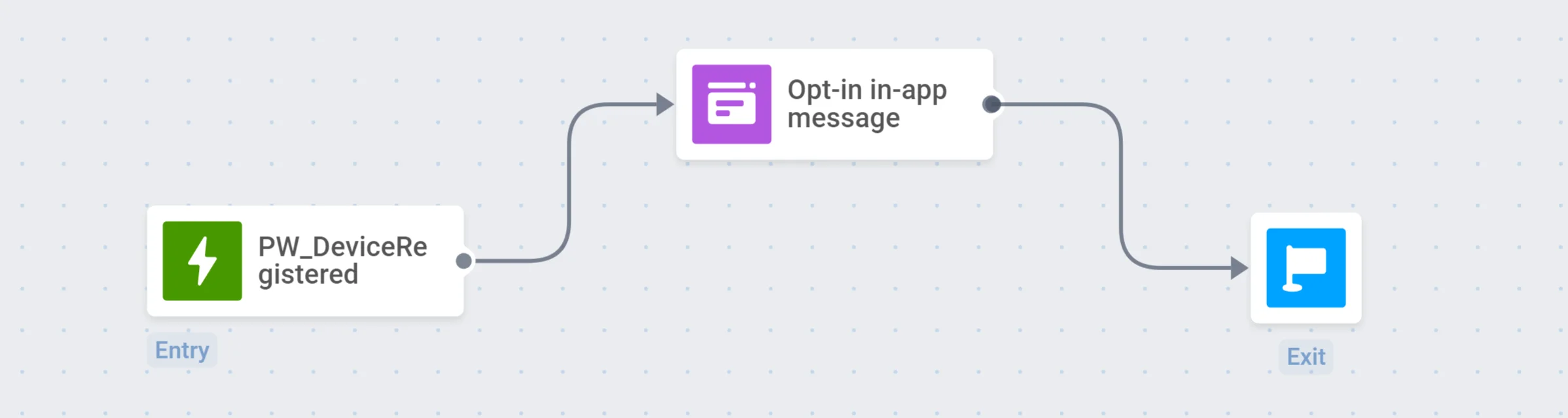
Anchor link toЧтобы автоматизировать показ всплывающего окна для подписки, вы можете создать customer journey, начинающийся с Trigger-based Entry. Событие (Event) по умолчанию PW_DeviceRegistered идеально подходит для настройки кампании по подписке, так как оно срабатывает, когда пользователь впервые запускает приложение.
В примере ниже пользователи увидят всплывающее окно для подписки сразу после первого запуска приложения:
Всплывающее окно для восстановления отписавшихся (opt-out recovery)
Anchor link toЧто касается кампании по восстановлению отписавшихся, мы рекомендуем создать customer journey для сегмента пользователей, которые отключили или никогда не включали уведомления в приложении.
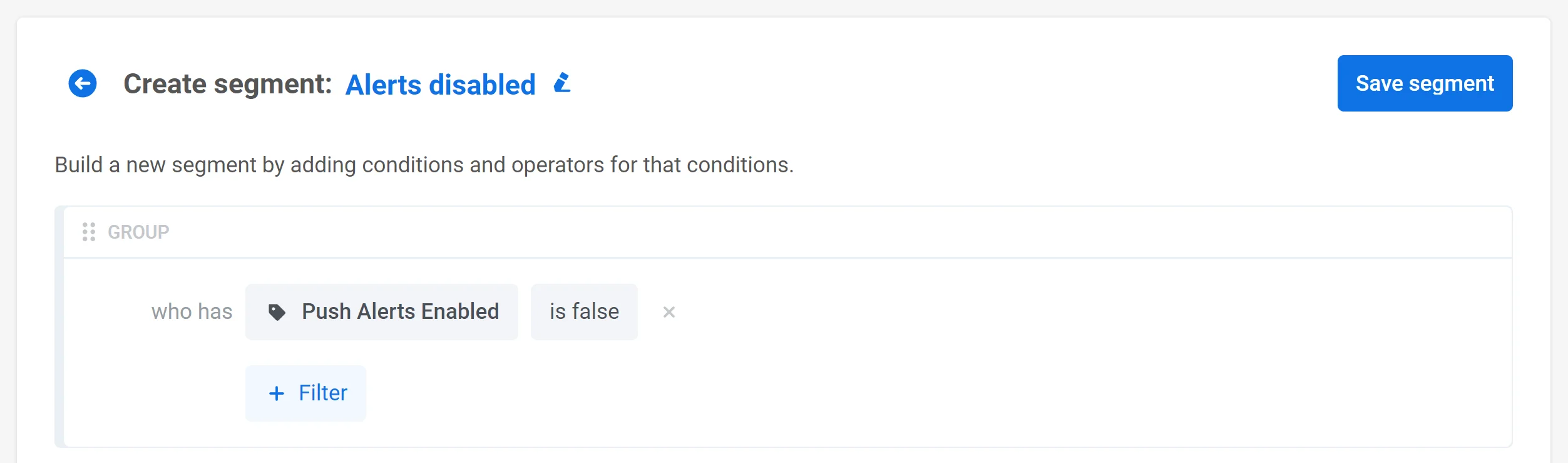
Сначала вам нужно настроить пользовательский Тег (Tag) Push Alerts Enabled и создать Сегмент (Segment) пользователей, у которых оповещения отключены:
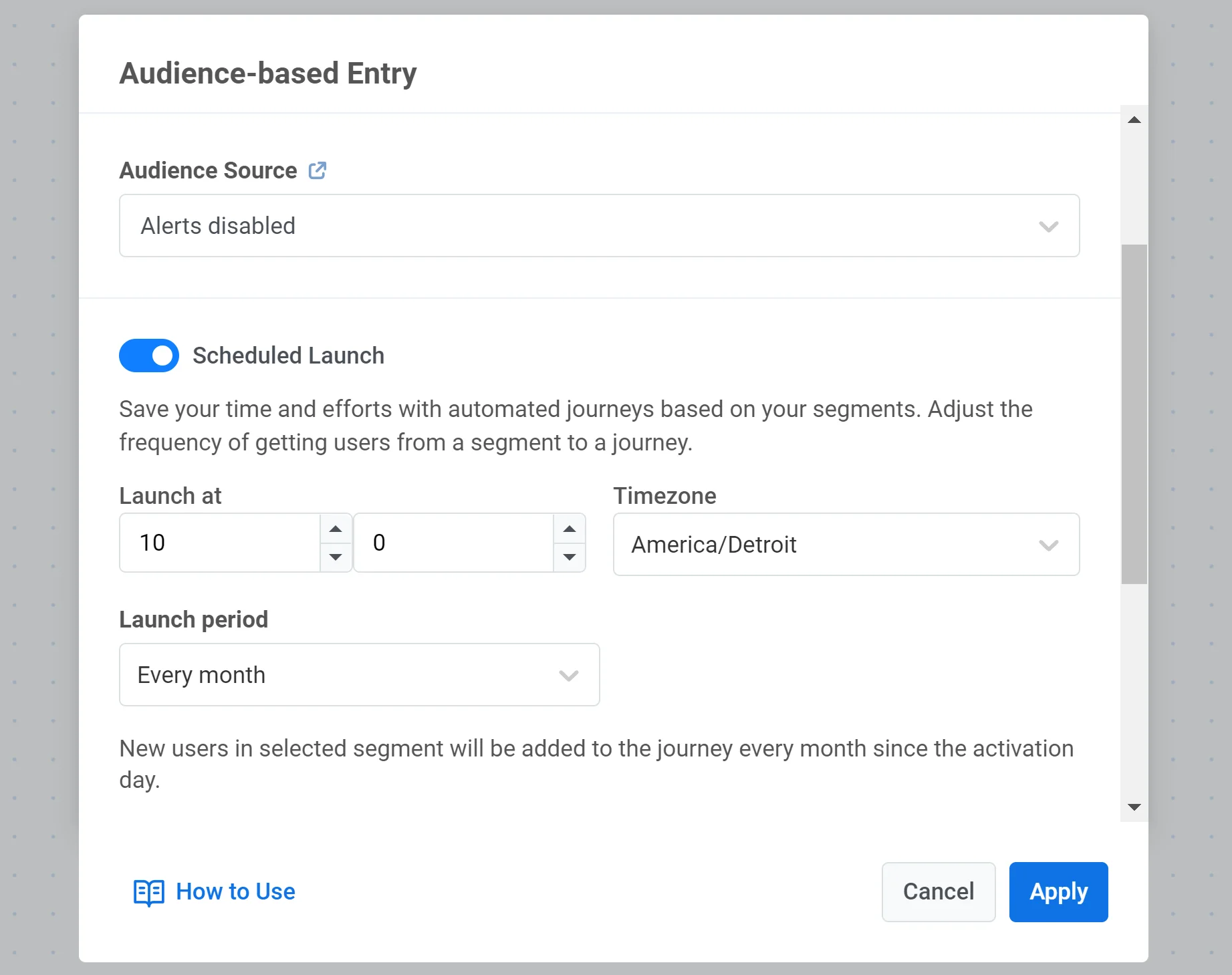
После этого вы можете создать customer journey, начинающийся с Audience-based Entry. Выберите только что созданный Сегмент и установите запланированный запуск раз в месяц:
Вы также можете добавить шаг Wait for Trigger с событием (Event) по умолчанию PW_ApplicationOpen в качестве триггера, чтобы всплывающее окно появлялось, как только пользователь открывает приложение. В результате journey будет выглядеть так:
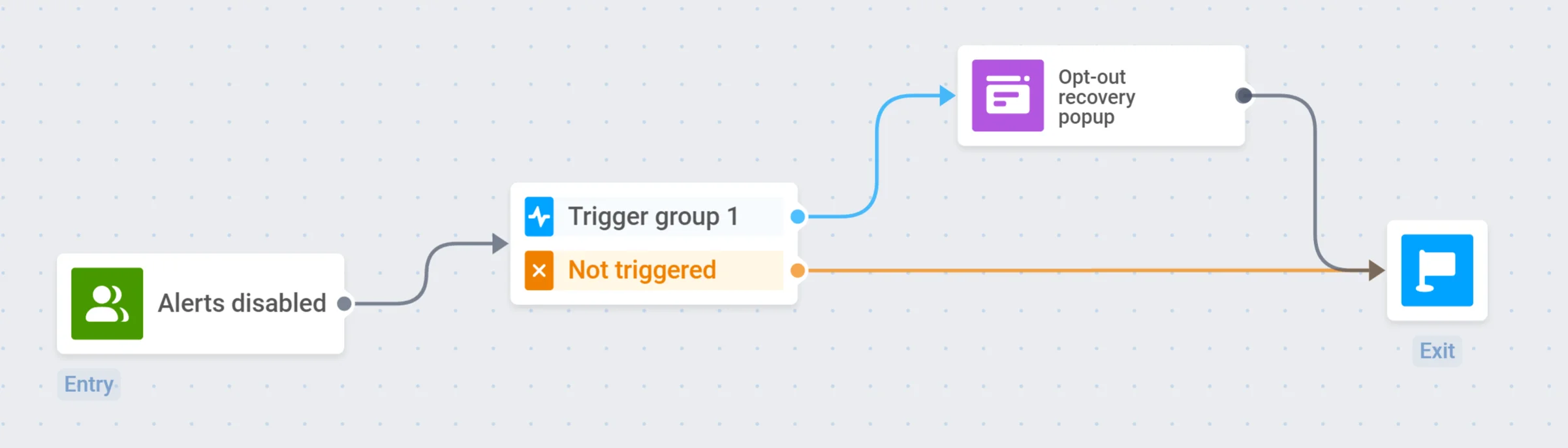
Каждый месяц Pushwoosh будет запускать этот journey для сегмента пользователей, у которых отключены уведомления.