Вход по триггеру
Вход по триггеру запускает Journey, когда пользователь совершает определенное событие (например, выполняет определенное действие).
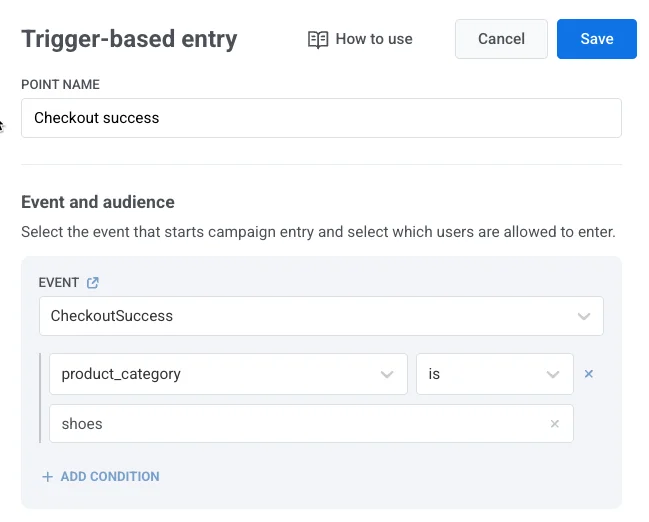
Чтобы настроить вход по триггеру, найдите элемент входа на холсте и выберите событие, которое будет служить триггером.
Для получения дополнительной информации о настройке событий см. документацию по событиям.
Если у выбранного события есть атрибуты, вы можете сузить условия входа, используя эти атрибуты. Нажмите Добавить условие при редактировании элемента, затем выберите атрибут из выпадающего списка и определите его оператор и значение.
Определите, кто войдет в кампанию
Anchor link toОпределите, какой пользователь (или пользователи) должен войти в Journey при возникновении определенного события.
Используйте выпадающий список Кто войдет в кампанию?, чтобы выбрать один из двух доступных режимов:
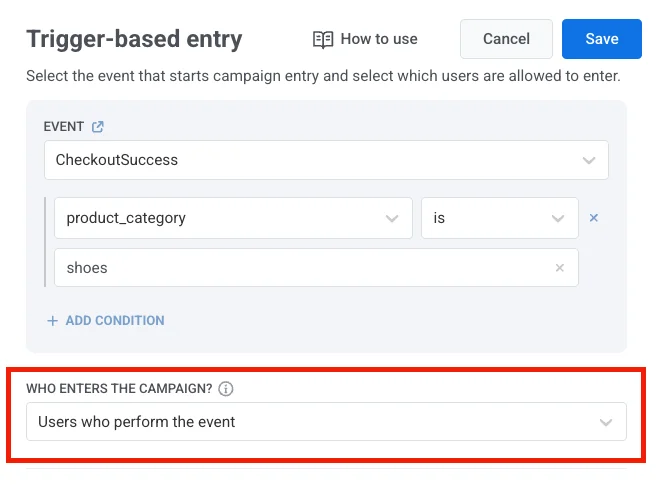
Пользователи, которые совершают событие (по умолчанию)
Anchor link toПользователь, который инициирует событие, и есть тот, кто входит в Journey.
Пример
Пользователь завершает покупку (событие CheckoutSuccess). Этот же пользователь (например, User ID: 123) входит в Journey после покупки, которое включает в себя сообщение с благодарностью, рекомендации товаров или опрос об удовлетворенности.
Пользователи из атрибута события
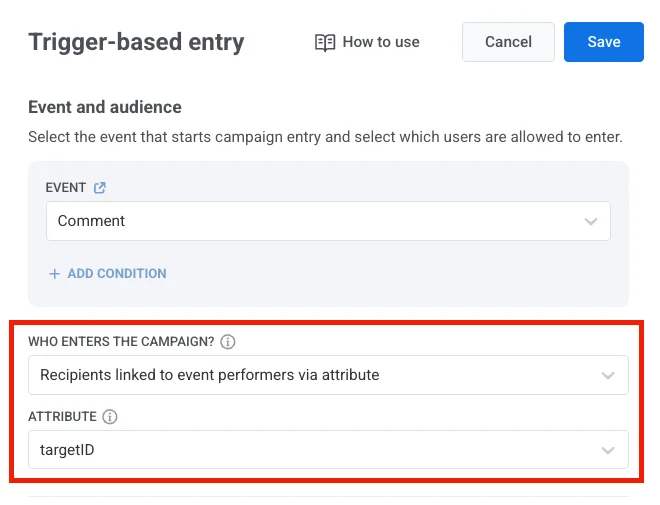
Anchor link toВместо того чтобы регистрировать пользователя, который инициировал событие, вы можете передать один или несколько User ID в пользовательском атрибуте события. Пользователи, перечисленные в этом атрибуте, войдут в Journey.
Для этого выберите Пользователи из атрибута события и выберите ключ атрибута (например, recipient_ids, target_user_id). Этот ключ должен соответствовать структуре полезной нагрузки вашего события.
Пример полезной нагрузки (один пользователь)
Anchor link to{ "application": "XXXXX-XXXXX", "event": "invitation", "attributes": { "targetId": 321 }, "userId": 123}Пользователь 321 (из targetId) входит в Journey.
Пример полезной нагрузки (несколько пользователей)
Anchor link toЕсли вы предоставляете несколько User ID, используйте JSON-массив строк.
{ "application": "XXXXX-XXXXX", "event": "invitation", "attributes": { "targetIds": [1,2,3,4] }, "userId": 123}Пользователи 1, 2, 3 и 4 войдут в Journey.
Сценарии использования
Anchor link toУведомления о комментариях
Когда кто-то комментирует пост пользователя, владелец поста получает уведомление.
Пример: Событие комментария включает ID владельца поста в атрибуте target_user_id. Этот пользователь входит в Journey для получения уведомления.
Реферальные программы
Когда приглашенный пользователь регистрируется или совершает покупку, человек, который его пригласил, добавляется в Journey.
Пример: Пользователь 123 инициирует событие, а реферер 456 (из атрибута referrer_id) входит в кампанию для получения вознаграждения.
Покупки в подарок
Когда пользователь покупает подарок, получатель добавляется в Journey с использованием recipient_user_id из полезной нагрузки события.
Пример Пользователь 123 покупает подарок для пользователя 456, который затем получает уведомление, онбординг или сообщение с благодарностью.
Настройте доступность входа
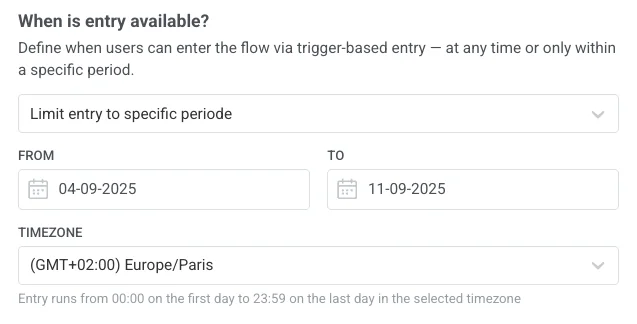
Anchor link toКонтролируйте, когда пользователи могут войти в Journey через вход по триггеру. У вас есть два варианта:
-
Разрешить вход в любое время: пользователи могут войти в Journey всякий раз, когда происходит триггерное событие.
-
Ограничить вход определенным периодом: пользователи могут войти в Journey, только если триггерное событие происходит в выбранном диапазоне дат.
При ограничении входа выберите дату начала, дату окончания и часовой пояс. Окно входа начинается в 00:00 в дату начала и заканчивается в 23:59 в дату окончания, в соответствии с выбранным часовым поясом.
Контролируйте, сколько сессий может быть у пользователя одновременно
Anchor link toРешите, может ли каждый пользователь участвовать только в одном Journey за раз или принимать участие в нескольких Journey параллельно.
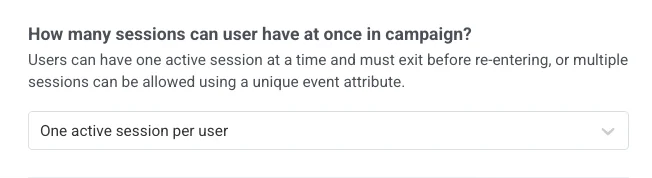
Выберите один из следующих вариантов из выпадающего списка:
- Одна активная сессия на пользователя
- Несколько активных сессий на пользователя
Одна активная сессия на пользователя
Anchor link toКаждый пользователь может иметь только одну активную сессию в кампании. Он должен завершить или выйти из текущей сессии, прежде чем начать новую.
Сценарии использования
Anchor link to- Онбординг, где пользователь не должен начинать его заново, пока не закончит текущий Journey
- Напоминания о продлении подписки, где пользователи не должны получать пересекающиеся уведомления
- Ограниченные по времени предложения или пробные периоды, где разрешен только один активный запуск кампании на пользователя
- Кампании по сбору обратной связи, чтобы каждый пользователь предоставил свой отзыв один раз перед повторным входом
Несколько активных сессий на пользователя
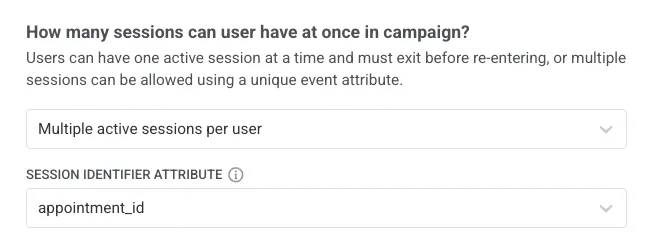
Anchor link toПользователи могут иметь более одной активной сессии в кампании. Каждая сессия должна быть идентифицирована уникальным атрибутом события (например, order_id, product_id).
Чтобы настроить это:
-
Выберите Несколько активных сессий на пользователя в выпадающем списке.
-
Выберите атрибут-идентификатор сессии (например,
order_id,product_id). Этот атрибут будет отличать одну сессию от другой.
Пример
-
OrderPlacedсorder_id = "1001"→ запускает Сессию 1 -
OrderPlacedсorder_id = "1002"→ запускает Сессию 2
Если событие OrderReady отправляется без order_id, обе сессии, 1 и 2, будут помечены как «готовые», даже если на самом деле готов только один заказ.
Сценарии использования
Anchor link to- Покупки в интернет-магазине: каждый заказ запускает свой собственный Journey, поэтому несколько заказов от одного пользователя могут отслеживаться независимо. (атрибут:
order_id) - Реферальные программы: каждый реферал создает новую сессию, позволяя одному пользователю приглашать нескольких друзей. (атрибут:
referral_id) - Программы лояльности: отслеживайте баллы или вознаграждения от разных транзакций, выполняемых параллельно. (атрибут:
transaction_id) - Бронирование билетов: каждое бронирование запускает свой собственный Journey, поэтому пользователи могут управлять несколькими билетами одновременно. (атрибут:
booking_id) - Запись на прием: каждая запись обрабатывается как отдельная сессия. (атрибут:
appointment_id)
После того как вы настроили элемент входа, нажмите Применить, чтобы сохранить изменения.
Пример сценария: Journey для заказа в интернет-магазине с несколькими сессиями
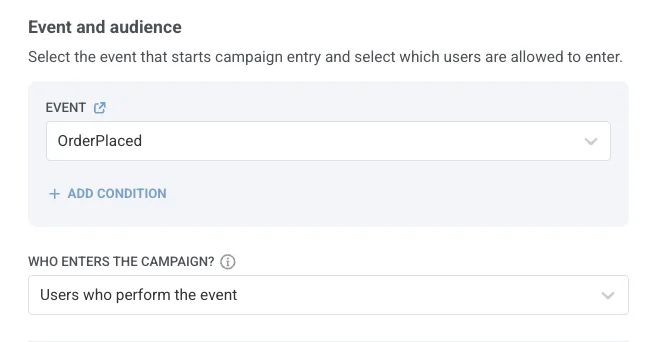
Anchor link toПредставьте, что вы хотите отправлять уведомления о каждом заказе, который делает пользователь. Каждый заказ должен иметь свою собственную сессию Journey. Для этого вы будете использовать событие OrderPlaced в качестве триггера и атрибут order_id в качестве идентификатора сессии.
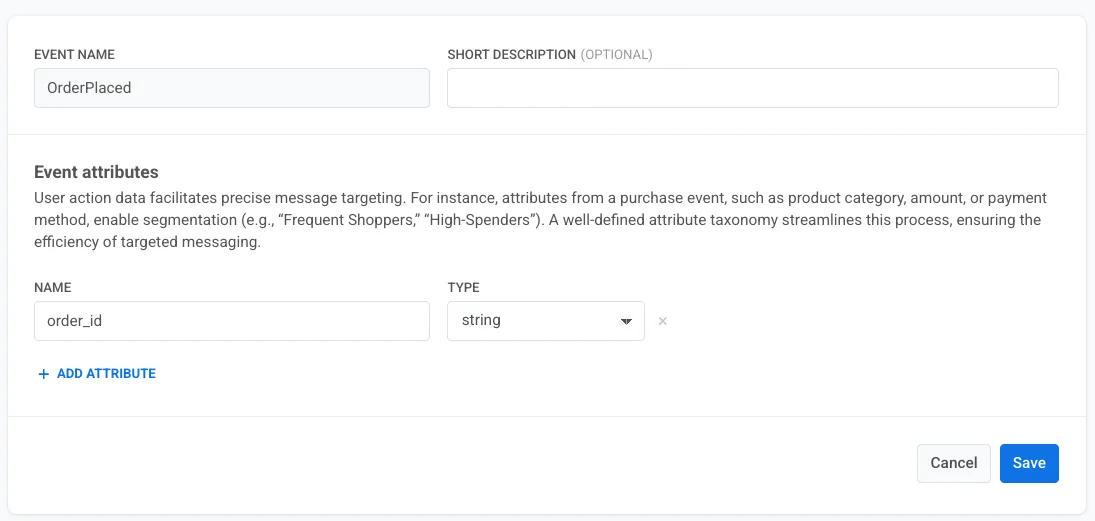
- Создайте событие
OrderPlacedи убедитесь, что оно включает атрибутorder_id. Узнайте больше о создании событий
- В настройках сессии выберите Несколько активных сессий на пользователя и выберите
order_idв качестве идентификатора сессии.
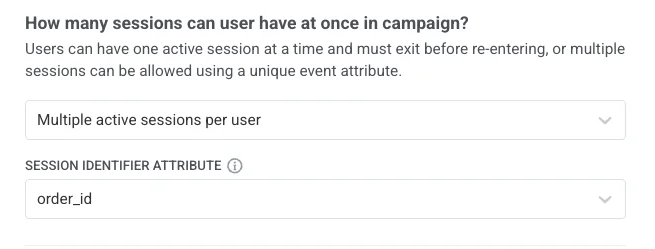
В этой конфигурации каждый новый заказ запускает отдельную сессию Journey.
OrderPlacedсorder_id = 1001запускает Сессию 1OrderPlacedсorder_id = 1002запускает Сессию 2
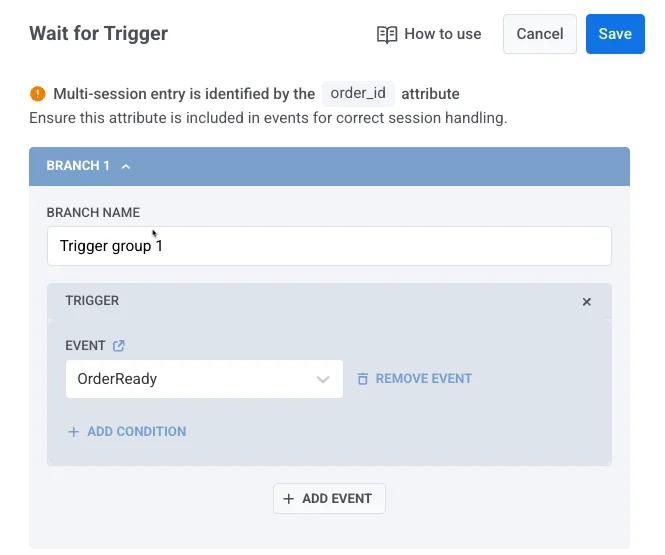
- Далее добавьте элемент «Ожидание триггера», чтобы отслеживать, когда заказ готов к самовывозу или доставке. Используйте событие
OrderReady, которое также должно включать тот жеorder_id. Это гарантирует, что каждый заказ будет обновлен в правильной сессии:
OrderReadyсorder_id = 1001применяется только к Сессии 1OrderReadyсorder_id = 1002применяется только к Сессии 2
- Наконец, добавьте цель конверсии, например, событие
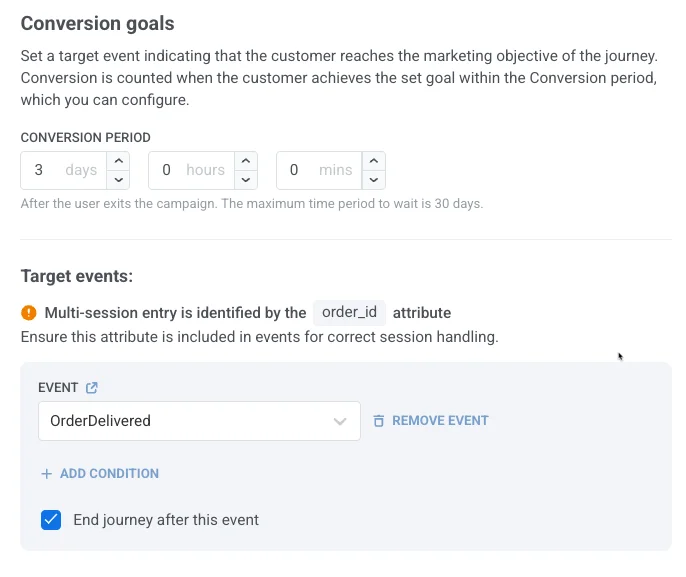
OrderDelivered. Это событие также должно включать тот жеorder_id, чтобы его можно было сопоставить с правильной сессией.
-
Если
OrderDeliveredвключаетorder_id = "1001", он регистрирует конверсию для Сессии 1. -
Если
OrderDeliveredвключаетorder_id = "1002", он регистрирует конверсию для Сессии 2.