Naviguer dans Pushwoosh
Ce guide vous aide à naviguer dans l’interface de Pushwoosh et à trouver les outils dont vous avez besoin pour créer des campagnes, gérer votre audience, organiser votre contenu, suivre les performances et configurer votre projet. Apprenez où aller pour accomplir des tâches spécifiques et comprenez comment chaque section vous aide à engager les utilisateurs sur plusieurs canaux de messagerie.
Page des projets
Anchor link toLorsque vous vous connectez à Pushwoosh, vous commencez sur la page des projets. C’est votre hub central pour gérer toutes vos applications. Chaque application est traitée comme un projet distinct dans Pushwoosh.
Chaque ligne du tableau des projets représente un projet et comprend :
-
Nom du projet. Sous le nom, le code d’application unique de Pushwoosh est affiché.
-
Abonnés : Affiche le nombre d’abonnés actifs et le nombre total d’appareils enregistrés.
-
Plateformes : Une série d’indicateurs de plateforme montre quels canaux de messagerie sont configurés pour chaque projet. Les plateformes activées pour le projet sont mises en évidence. Les plateformes non encore configurées apparaissent en grisé.
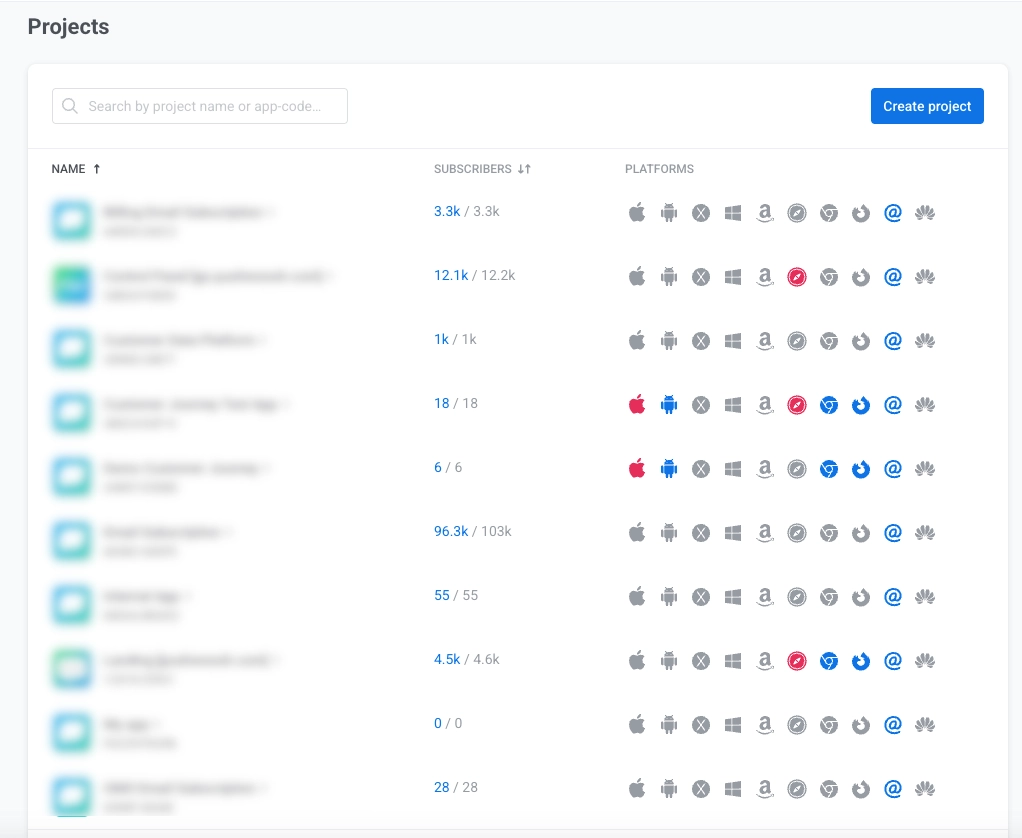
Cliquez sur Créer un nouveau projet pour créer un nouveau projet. En savoir plus
Centre de notifications
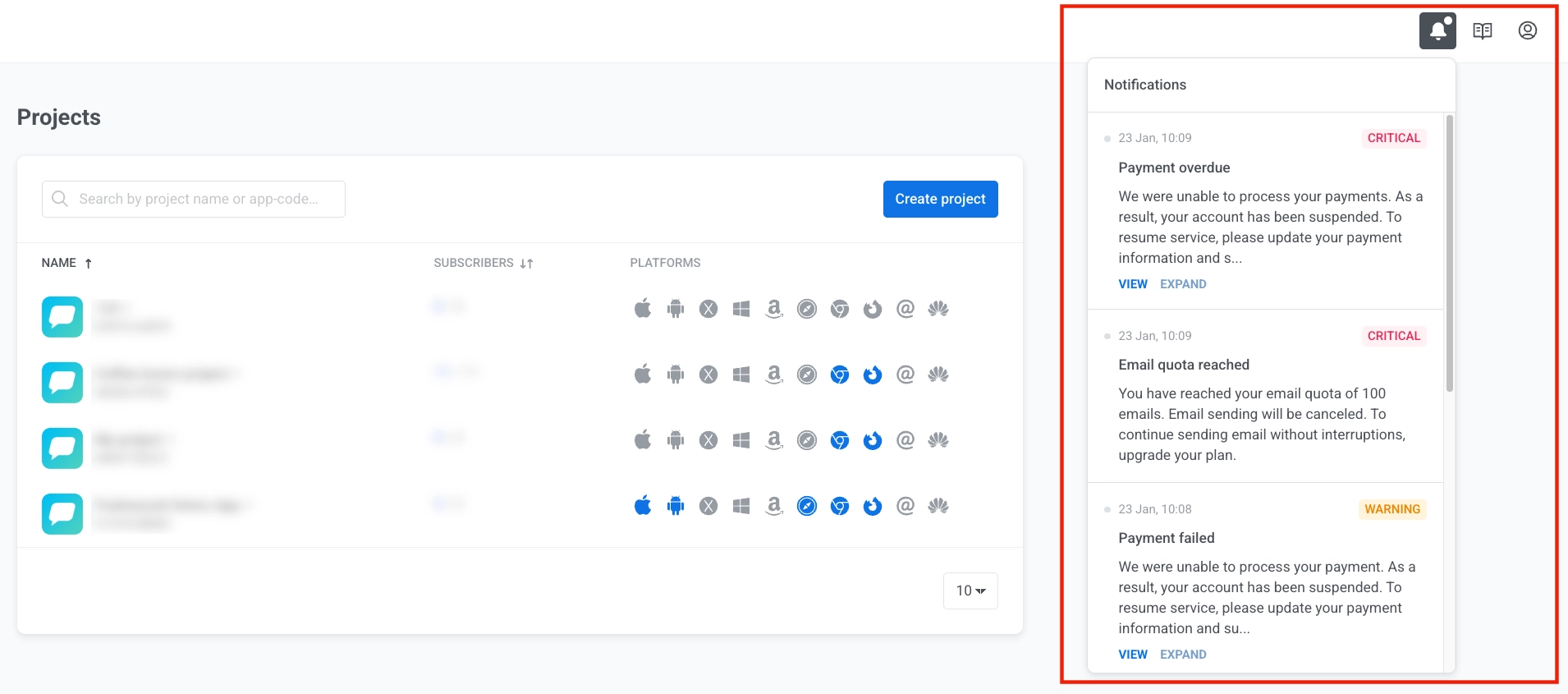
Anchor link toCliquez sur l’icône en forme de cloche dans le coin supérieur droit pour voir les alertes concernant votre compte.
Cliquez sur Voir pour afficher les détails ou sur Développer pour lire le message complet.
Après avoir sélectionné un projet, vous êtes dirigé vers l’espace de travail du projet. Ici, vous pouvez créer et gérer des campagnes de messagerie sur différents canaux, consulter les statistiques, configurer les plateformes, et plus encore.
Aperçu de l’espace de travail du projet
Anchor link toL’interface de Pushwoosh est organisée en sections logiques accessibles via la barre latérale gauche. Chaque section a un but spécifique dans votre flux de travail de gestion de campagne.
| Section | Description et fonctionnalités |
|---|---|
| Projet actuel | Affichez les informations de votre projet actuel et basculez entre les projets. |
| Bouton Créer | Accès rapide pour créer de nouvelles campagnes, des messages, des segments ou importer des utilisateurs. |
| Aperçu du projet | Affichez un tableau de bord récapitulatif avec l’activité récente et les indicateurs de performance clés. |
| Assistant IA | Obtenez de l’aide et des conseils pour n’importe quelle tâche de la part de ManyMoney AI. |
| Campagnes | Affichez, créez et gérez des campagnes de messagerie et d’automatisation. |
| Audience | Gérez les données utilisateur, affichez les abonnés et créez des segments d’audience. |
| Contenu | Créez, organisez et gérez des modèles de messages et du contenu pour tous les canaux. |
| Statistiques | Suivez les performances des campagnes et de la messagerie, et consultez les tableaux de bord et les rapports d’analyse. |
| Paramètres | Configurez votre projet, y compris la configuration de la plateforme, les paramètres de livraison des messages, les intégrations tierces, le groupe de contrôle global, l’accès à l’API, les liens profonds, les appareils de test et les autorisations de l’application. |
| Documentation | Accédez aux guides de l’utilisateur et à la documentation pour les développeurs. |
| Mon compte | Accédez aux paramètres du compte, à la facturation, à la gestion des utilisateurs, au programme de parrainage et déconnectez-vous. |
Projet actuel
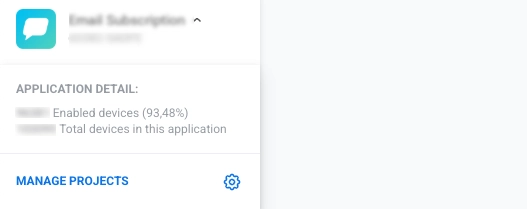
Anchor link toEn haut de la barre latérale, vous trouverez des informations sur votre projet actuel. Cette zone affiche :
- Le nom du projet et le code de l’application (formaté comme XXXXX-XXXXX, où chaque X est une lettre majuscule ou un chiffre)
- Le détail de l’application : Affiche le nombre d’appareils activés avec le pourcentage et le nombre total d’appareils dans l’application.
- Le lien Gérer les projets pour accéder aux paramètres de gestion de projet. Cliquez dessus pour basculer entre les différents projets (applications) de votre compte Pushwoosh.
Aperçu du projet
Anchor link toL’Aperçu du projet est le tableau de bord principal que vous voyez après avoir ouvert un projet. Il fournit un aperçu rapide de l’activité de votre projet et offre des raccourcis vers les actions les plus importantes.
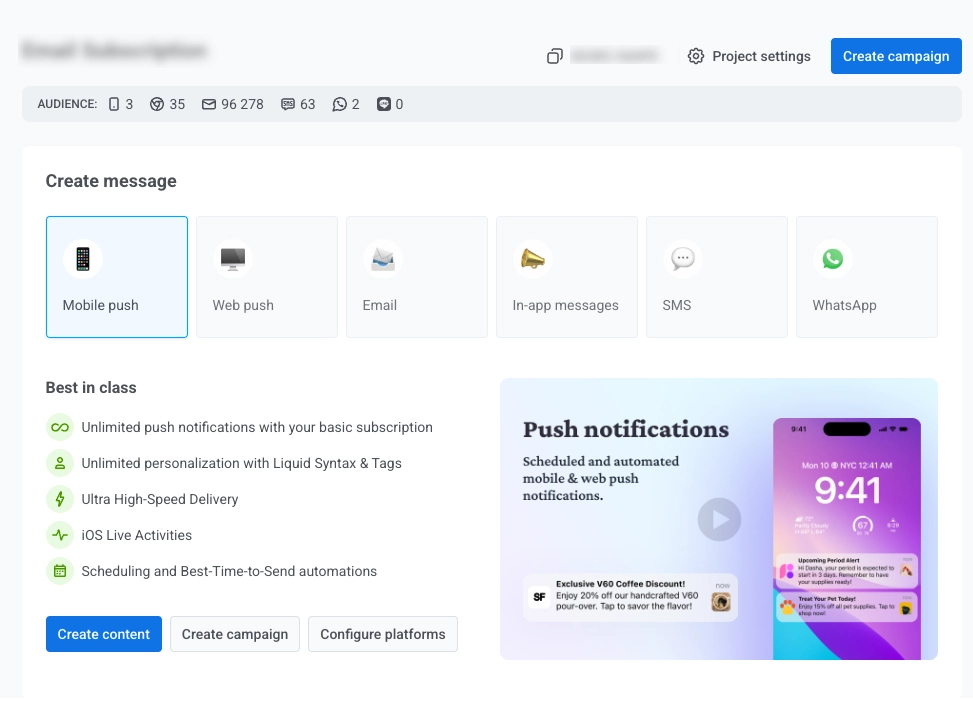
Le tableau de bord comprend :
Boutons d’action rapide
Anchor link toTrois boutons pour un accès rapide aux outils principaux : Créer une campagne, Créer du contenu et Construire un segment.
Statistiques récapitulatives
Anchor link toLe widget Total des appareils affiche le nombre total d’appareils enregistrés dans votre projet sur toutes les plateformes.
Le widget Utilisateurs uniques montre les analyses d’audience avec trois graphiques interactifs :
- Total des utilisateurs
- MAU (Utilisateurs Actifs Mensuels) : Le nombre d’utilisateurs uniques qui ont ouvert l’application au cours d’un mois spécifique.
- DAU (Utilisateurs Actifs Quotidiens) : Le nombre d’utilisateurs uniques qui ont ouvert l’application un certain jour.
Connecter plus de plateformes
Anchor link toCliquez sur + CONNECTER PLUS DE PLATEFORMES pour étendre vos capacités de messagerie en ajoutant des canaux de communication supplémentaires.
Plus de ressources
Anchor link toUtilisez la section Plus de ressources pour trouver des raccourcis vers la documentation, le Centre d’aide, les webinaires, les tarifs et d’autres documents utiles.
ManyMoney AI
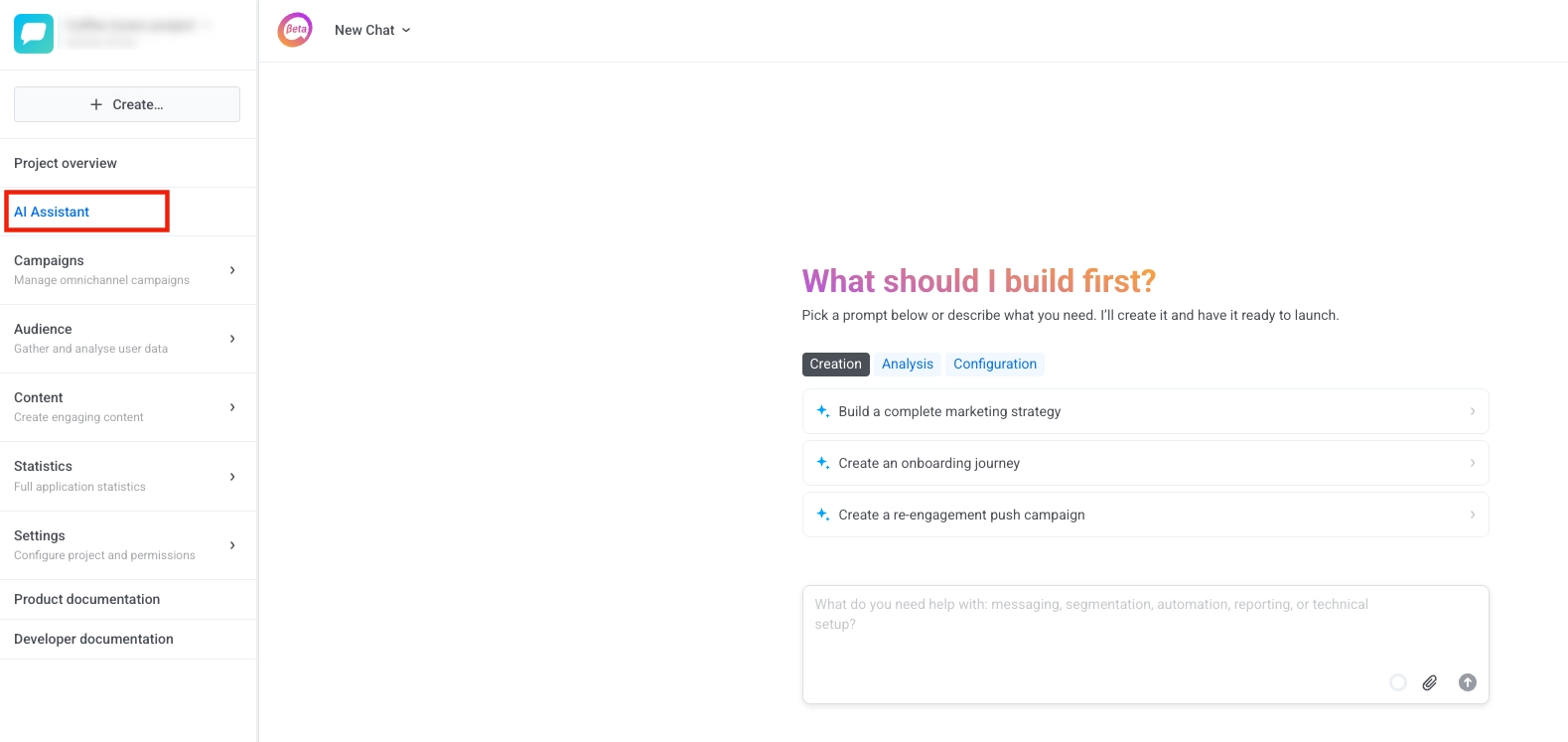
Anchor link toLe spécialiste marketing de Pushwoosh, alimenté par l’IA, qui peut vous aider dans presque toutes les tâches de la plateforme. Accédez à ManyMoney AI depuis la barre de navigation latérale ou via le bouton flottant dans le coin inférieur droit de l’écran.
Ce que ManyMoney AI peut faire :
- Répondre aux questions sur les fonctionnalités et la documentation de Pushwoosh
- Créer et configurer des applications
- Construire et optimiser des campagnes marketing
- Gérer les données utilisateur et la segmentation
- Générer du contenu et des messages
- Mettre en place des parcours client
- Fournir des analyses et des rapports
- Gérer des configurations avancées et bien plus encore
Campagnes
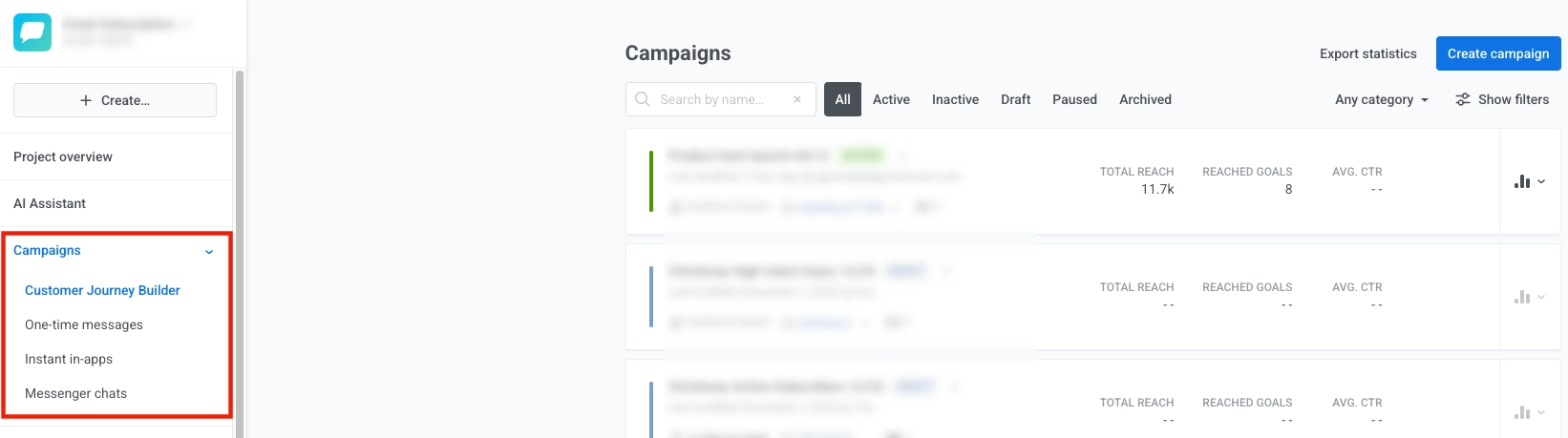
Anchor link toLa section Campagnes contient tous vos outils de gestion de campagne :
- Customer Journey Builder : Concevez et automatisez des expériences client cross-canal avec un canevas visuel intuitif. Visualisez et gérez facilement tous vos parcours, ainsi que des informations détaillées pour chacun. En savoir plus
- Messagerie ponctuelle : Envoyez des notifications push ou des e-mails uniques à votre audience sans construire un parcours client complet. Planifiez des messages pour une livraison immédiate ou ultérieure. En savoir plus
- In-apps instantanés : Affichez des messages in-app immédiatement lorsque des événements spécifiques se produisent, sans construire un parcours complet. En savoir plus
- Discussions par messagerie : Gérez les conversations sur les canaux de messagerie tels que SMS, WhatsApp, LINE et autres. En savoir plus
Audience
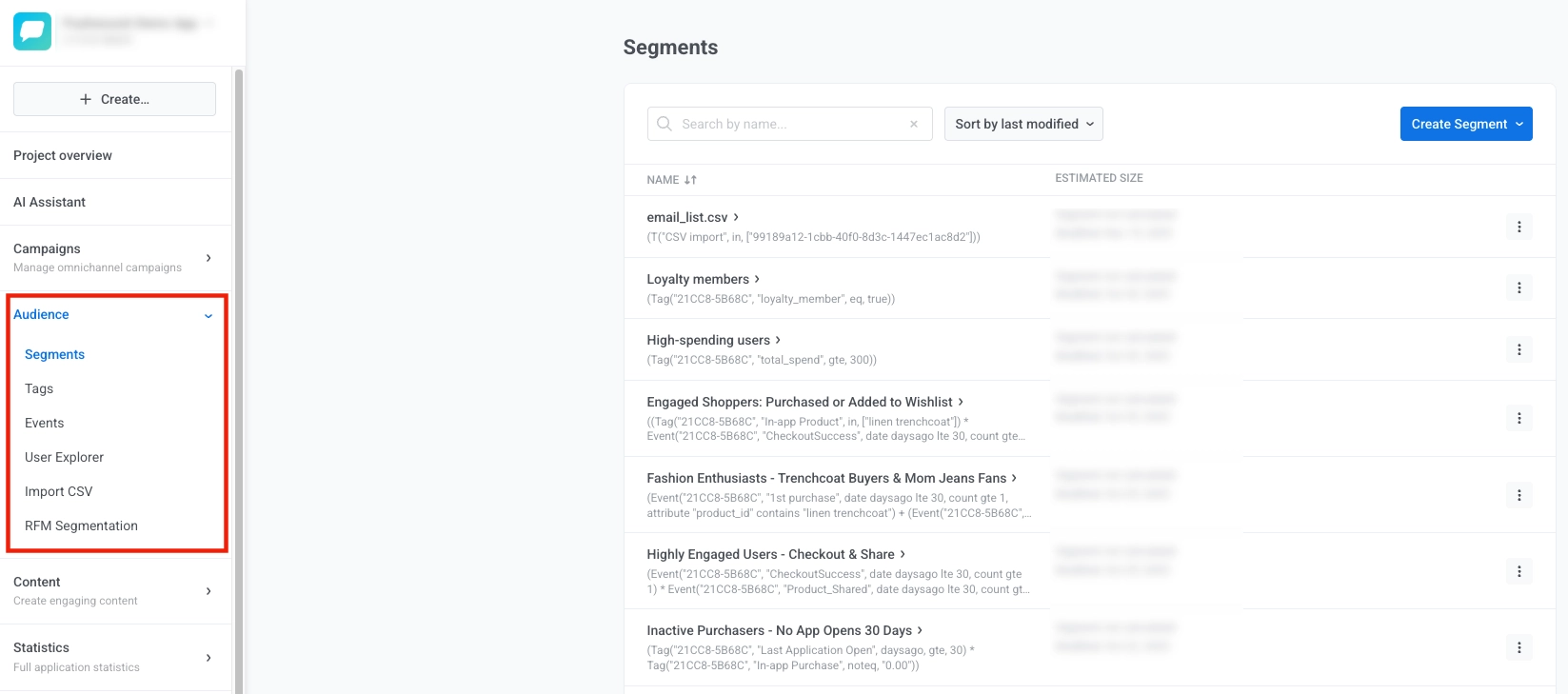
Anchor link toLa section Audience vous permet de gérer les données utilisateur, de créer et de visualiser des segments, de suivre et de gérer des événements, et d’organiser vos utilisateurs pour une messagerie ciblée. Utilisez-la pour construire des groupes d’utilisateurs dynamiques, stocker et visualiser les attributs des utilisateurs, importer des données utilisateur et explorer les profils d’utilisateurs individuels.
Ici, vous pouvez gérer :
- Segments : Créez et gérez des groupes d’utilisateurs dynamiques basés sur des tags, des événements ou des modèles de comportement. En savoir plus
- Tags : Stockez et visualisez les attributs des utilisateurs comme la langue, la localisation, le statut d’abonnement ou des propriétés personnalisées. En savoir plus
- Événements : Suivez les comportements et les actions des utilisateurs dans votre application ou votre site web, et visualisez tous les événements suivis. En savoir plus
- User Explorer : Visualisez les profils d’utilisateurs individuels, l’historique des messages et les données d’engagement. En savoir plus
- Importer un CSV : Créez des segments à partir de fichiers CSV, importez des contacts e-mail/SMS et mettez à jour les valeurs des tags.
- Segmentation RFM : Utilisez la segmentation par Récence, Fréquence et Monétaire pour classer les utilisateurs en fonction de leur engagement. En savoir plus
Contenu
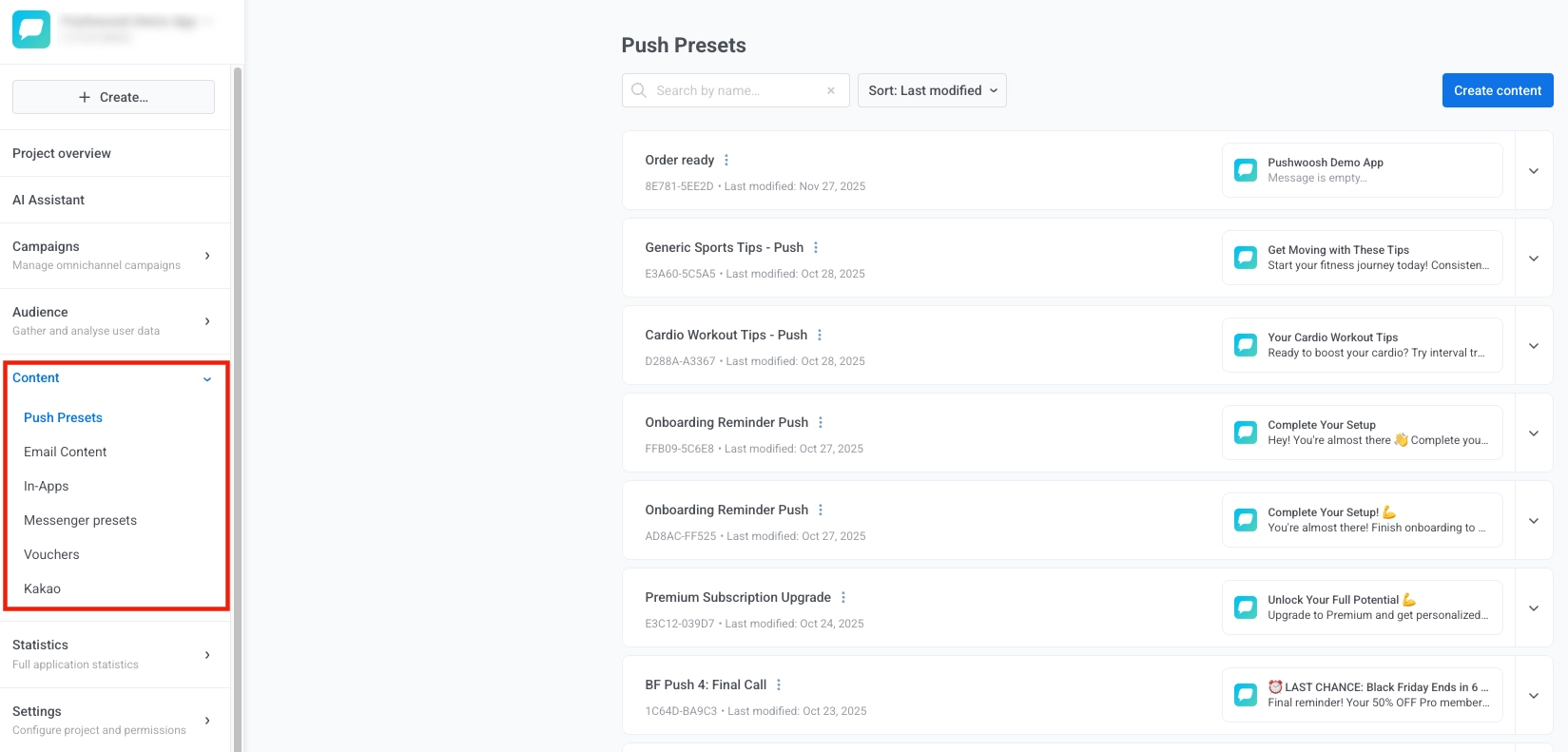
Anchor link toLa section Contenu stocke tout votre contenu et vous permet de créer, visualiser, organiser et gérer le contenu pour tous les canaux. Utilisez-la pour accéder au contenu existant, générer du nouveau contenu, l’organiser par catégorie, prévisualiser son apparence sur différents appareils et gérer les versions ou les traductions.
Dans la section Contenu, vous pouvez accéder et gérer les types de contenu suivants :
- Préréglages Push : Visualisez, créez et gérez des modèles de notifications push réutilisables avec du texte, des images et des actions personnalisables. En savoir plus
- Contenu des e-mails : Visualisez, construisez et modifiez des e-mails HTML en utilisant des modèles ou le constructeur d’e-mails par glisser-déposer. En savoir plus
- In-apps : Visualisez et concevez des messages interactifs qui apparaissent à l’intérieur de votre application. En savoir plus
- Préréglages de messagerie : Visualisez et créez des modèles de messages. En savoir plus
- Bons : Visualisez, générez et gérez des pools de codes promotionnels pour des offres personnalisées. En savoir plus
- Kakao : Visualisez et créez des modèles de messages pour la messagerie Kakao.
Statistiques
Anchor link toLa section Statistiques vous permet de suivre les performances et d’obtenir des informations sur l’efficacité de vos campagnes.
Dans la section Statistiques, vous pouvez trouver :
- Statistiques du projet : Visualisez les métriques de haut niveau du projet et exportez les données pour les parties prenantes. En savoir plus
- Tableaux de bord : Créez et visualisez des rapports visuels personnalisés avec des métriques clés et des KPI. En savoir plus
- Historique des messages : Consultez un enregistrement historique de tous les messages envoyés. En savoir plus
- Rétention : Suivez l’analyse de cohorte et les courbes de rétention. En savoir plus
- Messages agrégés : Analysez et examinez les statistiques combinées de plusieurs messages regroupés dans un seul rapport pour des informations plus approfondies sur les performances des campagnes. En savoir plus

Paramètres
Anchor link toLa section Paramètres dans la barre de navigation latérale est un menu déroulant qui contient tous vos outils de configuration de projet.
Dans la section Paramètres, vous trouverez tous les outils essentiels pour configurer et gérer votre projet Pushwoosh. Voici ce que vous pouvez faire :
- Configurer les plateformes : Configurez les informations d’identification comme les clés API et les certificats, et configurez les plateformes de messagerie (iOS, Android, Web, E-mail, etc.). Vous pouvez également modifier les paramètres de votre projet en cliquant sur Modifier le projet en haut de la page, ou supprimer le projet. En savoir plus
- Paramètres de livraison des messages : Gérez les préférences de livraison et configurez le plafonnement de la fréquence. En savoir plus
- Intégrations tierces : Connectez Pushwoosh à des outils et services externes. En savoir plus
- Groupe de contrôle global : Excluez une partie de votre audience des campagnes pour une mesure impartiale. En savoir plus
- Accès API : Gérez les jetons API et les informations d’identification d’accès. En savoir plus
- Deep Links : Configurez les liens profonds pour les notifications push. En savoir plus
- Appareils de test : Gérez les appareils pour tester les campagnes. En savoir plus
- Permissions de l’application : Configurez les autorisations et le contrôle d’accès pour votre projet. En savoir plus

Centre de notifications
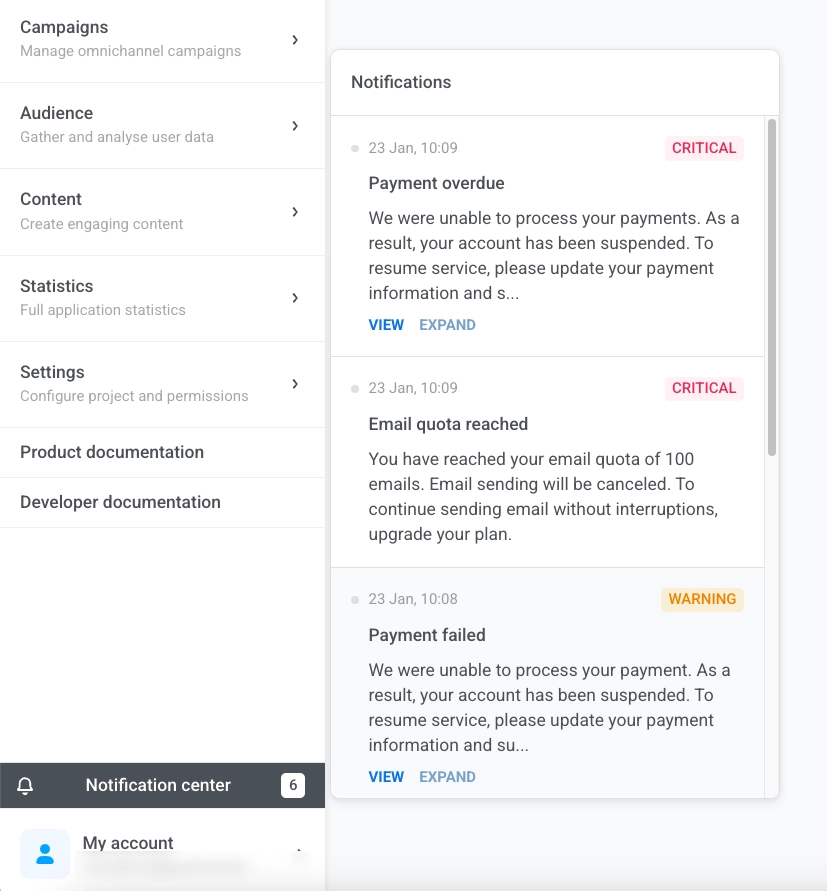
Anchor link toConsultez le Centre de notifications dans la barre latérale pour voir les alertes concernant vos projets. Le badge indique le nombre de notifications non lues que vous avez.
Chaque alerte affiche la date et une description. Cliquez sur Voir pour afficher les détails ou sur Développer pour lire le message complet.
Mon compte
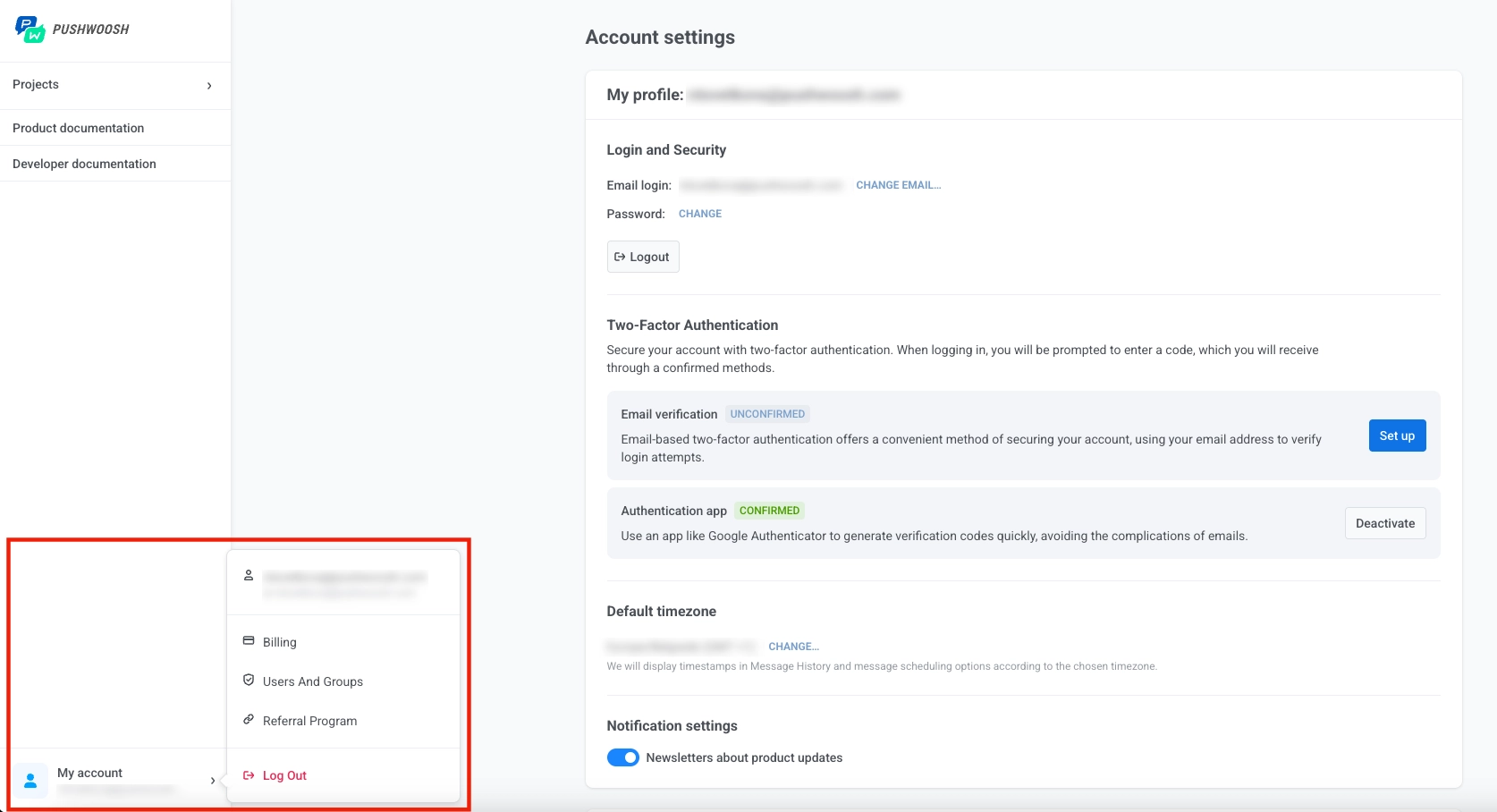
Anchor link toGérez les paramètres de votre compte Pushwoosh, les utilisateurs et la facturation.
Dans la section Mon compte, vous pouvez gérer vos paramètres personnels et organisationnels :
- Mon compte : Mettez à jour votre profil, vos préférences de sécurité et vos paramètres de notification. Activez l’authentification à deux facteurs pour plus de sécurité. En savoir plus
- Utilisateurs et groupes : Invitez des membres de l’équipe, attribuez des rôles et des autorisations, et examinez l’historique des connexions. En savoir plus
- Facturation : Affichez l’utilisation, gérez les abonnements et gérez les paiements pour votre compte. En savoir plus
- Programme de parrainage : Invitez d’autres personnes à Pushwoosh et gagnez des récompenses pour les parrainages réussis.