Mobiler Nachrichten-Posteingang
Die Option In den Posteingang speichern in der Pushwoosh Customer Journey ermöglicht es Ihnen, Push-Benachrichtigungen im Posteingang der App zu speichern. So können Benutzer jederzeit auf wichtige Nachrichten zugreifen und diese überprüfen. Dadurch wird sichergestellt, dass Push-Benachrichtigungen nicht verloren gehen und später erneut aufgerufen werden können, was eine verbesserte Flexibilität und ein höheres Nutzerengagement bietet.
Einrichten des Posteingangs in Ihrer App
Anchor link toAuswählen, welche Nachrichten im Posteingang gespeichert werden sollen
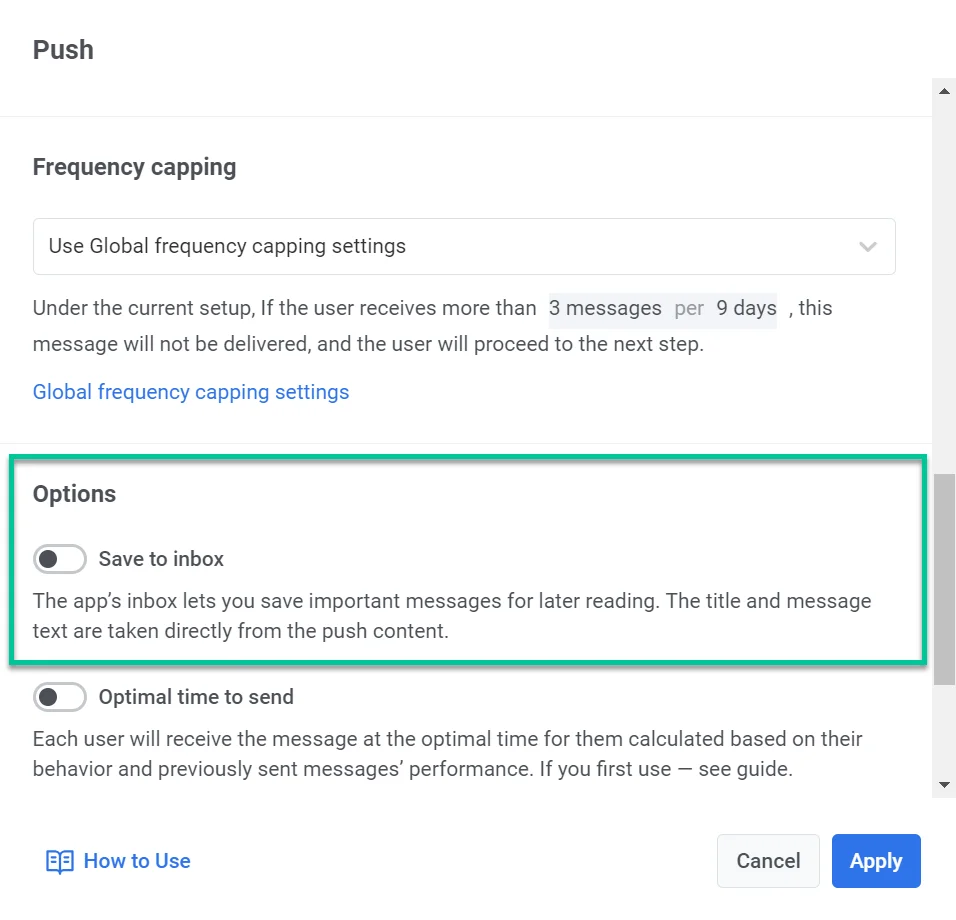
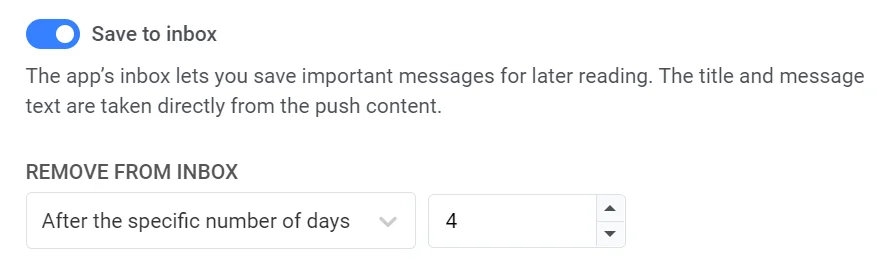
Anchor link toJede Push-Benachrichtigung kann im Posteingang gespeichert werden. Um diese Funktion für eine Benachrichtigung in einer Customer Journey zu aktivieren, schalten Sie die Option In den Posteingang speichern im Push-Benachrichtigungselement um, das Sie zur Journey hinzugefügt haben.
Steuern, wie lange Nachrichten in Ihrem Posteingang bleiben
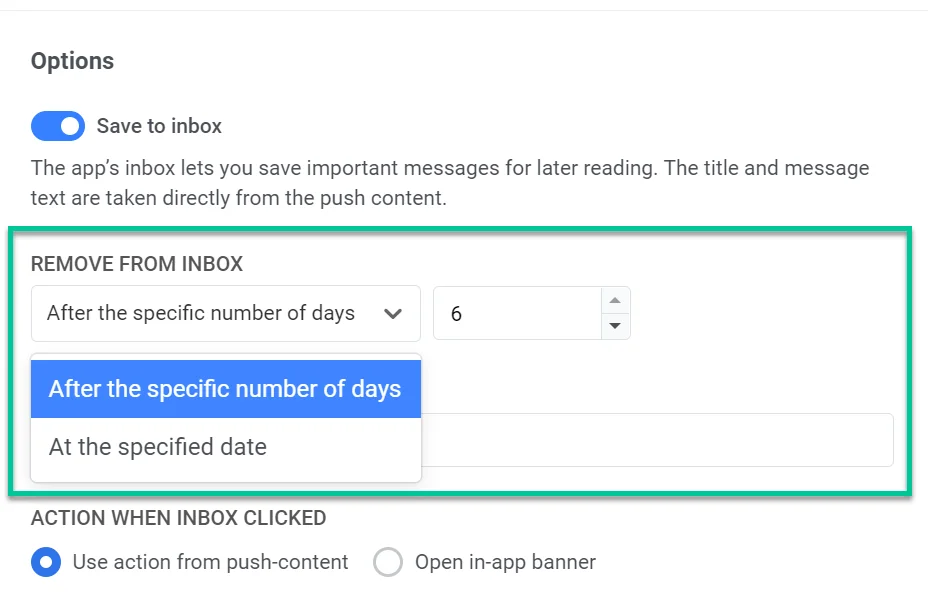
Anchor link toUm sicherzustellen, dass Ihr Posteingang organisiert und relevant bleibt, legen Sie eine bestimmte Aufbewahrungsfrist für Nachrichten fest. Wählen Sie im Dropdown-Menü Aus dem Posteingang entfernen eine der folgenden Optionen:
- Legen Sie eine bestimmte Anzahl von Tagen fest, wie lange eine Nachricht in Ihrem Posteingang bleiben soll, bevor sie automatisch entfernt wird. Sie könnten es zum Beispiel auf 3 Tage einstellen.
- Wählen Sie ein genaues Datum, an dem die Nachricht aus Ihrem Posteingang gelöscht wird. Bitte beachten Sie: Die maximale Aufbewahrungsfrist für Nachrichten im Posteingang beträgt sechs Tage. Wenn Sie dieses Limit verlängern müssen, kontaktieren Sie bitte unser Support-Team.
Anpassen des Nachrichtensymbols
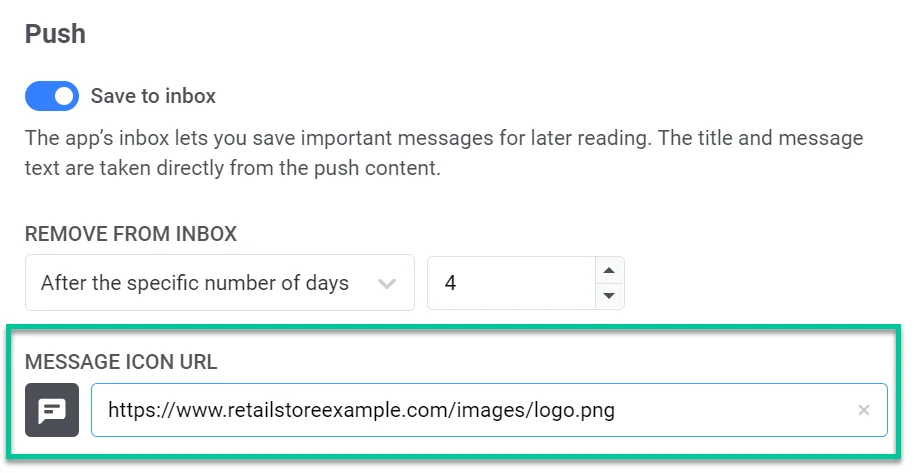
Anchor link toSie haben die Möglichkeit, das Erscheinungsbild der gespeicherten Benachrichtigung durch Angabe einer Symbol-URL anzupassen. Dieses Symbol wird neben der Nachricht im Posteingang angezeigt und dient als visuelles Erkennungsmerkmal für die Benachrichtigung.
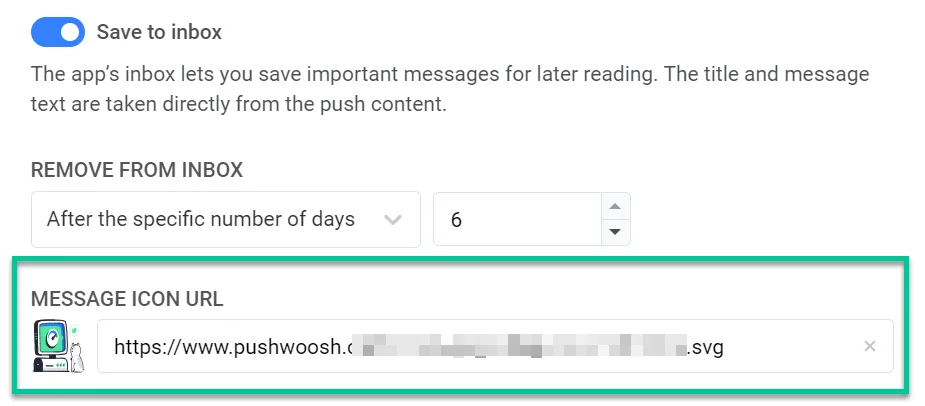
Wenn keine Symbol-URL angegeben wird, wird ein Standardsymbol neben der Nachricht angezeigt.
Aktion konfigurieren, wenn eine Posteingangsnachricht angeklickt wird
Anchor link toLegen Sie fest, was passiert, wenn ein Benutzer auf eine im Posteingang gespeicherte Benachrichtigung klickt. Sie haben zwei Optionen:
-
Die im Push-Inhalt festgelegte Aktion verwenden. Dies bedeutet, dass das Standardverhalten der ursprünglichen Push-Benachrichtigung angewendet wird, wie z. B. die Weiterleitung des Benutzers zu einer bestimmten URL oder das Öffnen eines bestimmten Bildschirms in der App. Erfahren Sie mehr
-
In-App-Banner öffnen. Wenn diese Option ausgewählt ist, wird durch Klicken auf die Benachrichtigung ein In-App-Banner geöffnet, was eine weitere Interaktion mit dem Inhalt direkt in der App ermöglicht. Wenn Sie diese Option wählen, wählen Sie die anzuzeigenden Rich Media aus der bereitgestellten Dropdown-Liste aus. Bitte beachten Sie, dass Sie diesen Rich-Media-Inhalt im Voraus erstellen müssen. Erfahren Sie mehr über das Erstellen von Rich Media
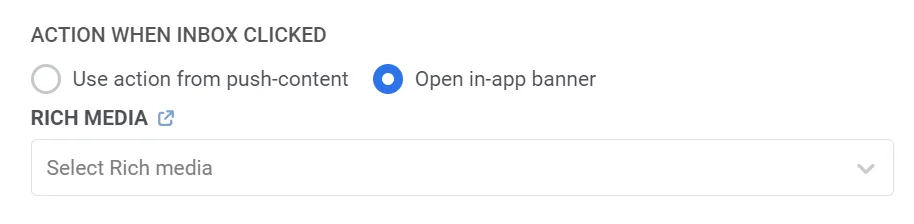
Nachdem Sie die Funktion In den Posteingang speichern und andere Benachrichtigungseinstellungen konfiguriert haben, denken Sie daran, auf Anwenden zu klicken, um die Änderungen zu speichern. Sie können dann mit der Konfiguration des Rests Ihrer Customer Journey fortfahren.
Beispielszenario: Verwendung von „In den Posteingang speichern“ für eine Werbekampagne
Anchor link toAngenommen, Sie verwalten eine Einzelhandels-App und möchten treue Kunden mit einem zeitlich begrenzten 20%-Rabatt auf Sommerartikel ansprechen. Um sicherzustellen, dass Benutzer leicht auf die Aktion zugreifen können, auch wenn sie nicht sofort auf die Push-Benachrichtigung reagieren, können Sie die Funktion In den Posteingang speichern verwenden, um Werbenachrichten im Posteingang der App zu speichern, sodass Benutzer das Angebot jederzeit erneut aufrufen können.
So können Sie es Schritt für Schritt tun:
- Beginnen Sie mit der Erstellung einer Customer Journey speziell für ein Segment treuer Kunden, die zuvor Interesse an Sommerprodukten gezeigt oder an früheren Aktionen teilgenommen haben. Fügen Sie hierfür das Element „Zielgruppenbasierter Eintritt“ zur Journey-Canvas hinzu und wählen Sie das Segment der loyalen RFM-Kunden aus.
- Fügen Sie ein Push-Benachrichtigungselement zur Journey-Canvas hinzu und erstellen Sie den Inhalt der Push-Benachrichtigung. Zum Beispiel,
Titel: 20 % RABATT auf alle Sommerartikel – Nur für begrenzte Zeit!
Nachricht: Exklusives Angebot für unsere treuen Kunden! Kaufen Sie jetzt ein und sparen Sie 20 % auf alle Sommer-Styles. Das Angebot endet in 4 Tagen. Tippen Sie hier, um sich Ihren Rabatt zu sichern!
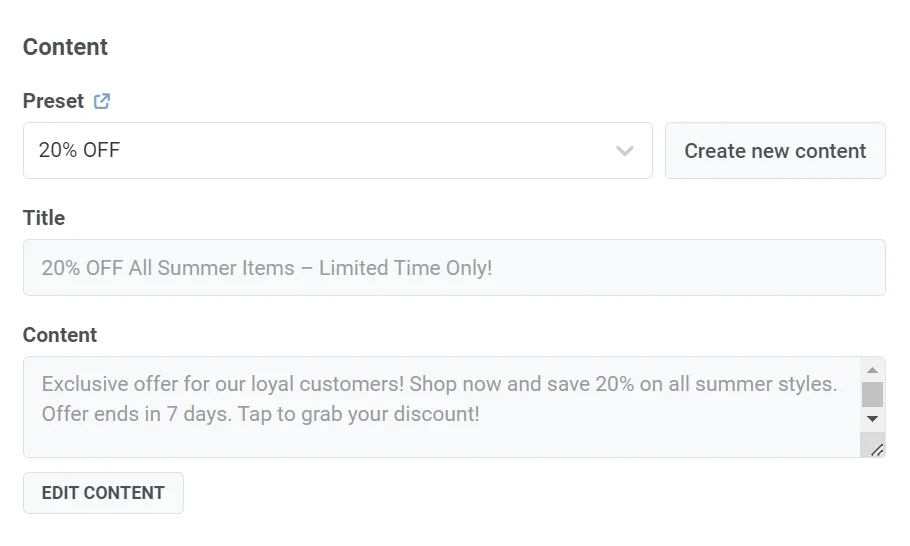
- Aktivieren Sie im Push-Inhaltsformular die Option In den Posteingang speichern. Da die Aktion nur 4 Tage gültig ist, konfigurieren Sie die Option Aus dem Posteingang entfernen, um die Nachricht nach 4 Tagen zu löschen.
- Fügen Sie eine benutzerdefinierte Symbol-URL hinzu (z. B. das Logo Ihres Geschäfts), um sicherzustellen, dass die Nachricht im Posteingang visuell erkennbar ist und Ihre Marke stärkt.
- Wählen Sie unter der Option Aktion bei Klick auf Posteingang die Option In-App-Banner öffnen und wählen Sie die anzuzeigenden Rich Media aus. Beachten Sie, dass Sie diesen Rich-Media-Inhalt im Voraus erstellen müssen. In diesem Rich-Media-Inhalt können Sie beispielsweise den Aktionscode einfügen, den Ihre Benutzer an der Kasse anwenden können.
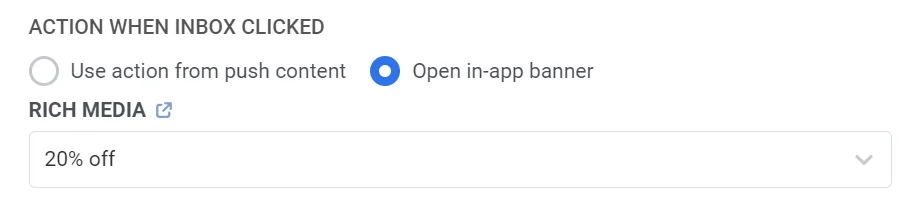
Nachdem Sie die Funktion In den Posteingang speichern und andere Benachrichtigungseinstellungen konfiguriert haben, klicken Sie auf Anwenden, um die Änderungen zu speichern. Fahren Sie dann mit der Konfiguration des Rests Ihrer Customer Journey fort. Erfahren Sie mehr
Statistiken zu Posteingangsnachrichten verfolgen
Anchor link toUm Ihre Statistiken zu Posteingangsnachrichten anzuzeigen, klicken Sie auf der Journey-Canvas auf die Nachricht, die Sie verfolgen möchten, und wählen Sie dann Vollständige Statistiken.
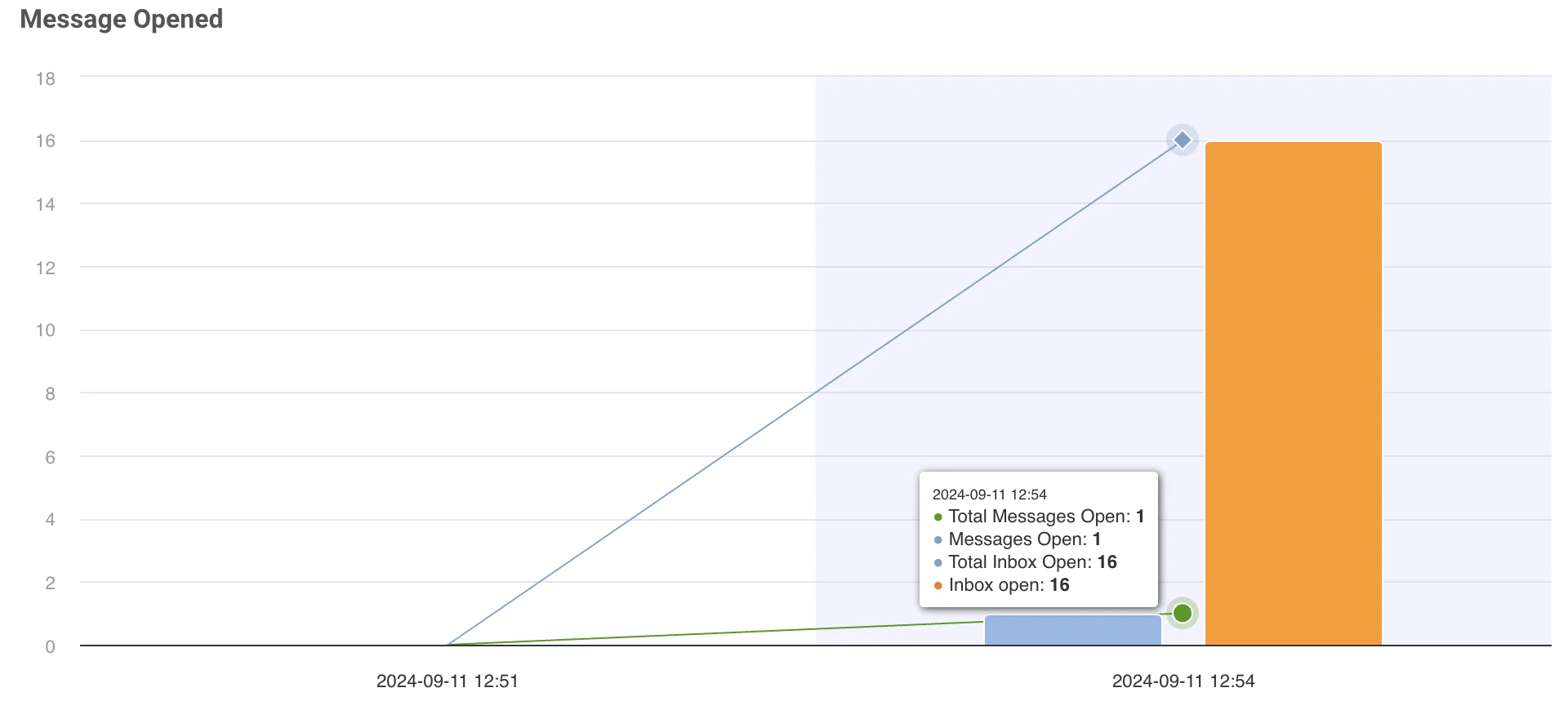
Wählen Sie in dem sich öffnenden Fenster den Datumsbereich aus, den Sie überprüfen möchten, und suchen Sie den Abschnitt Posteingang geöffnet, der anzeigt, wie oft die im Posteingang gespeicherten Nachrichten von Benutzern geöffnet wurden.
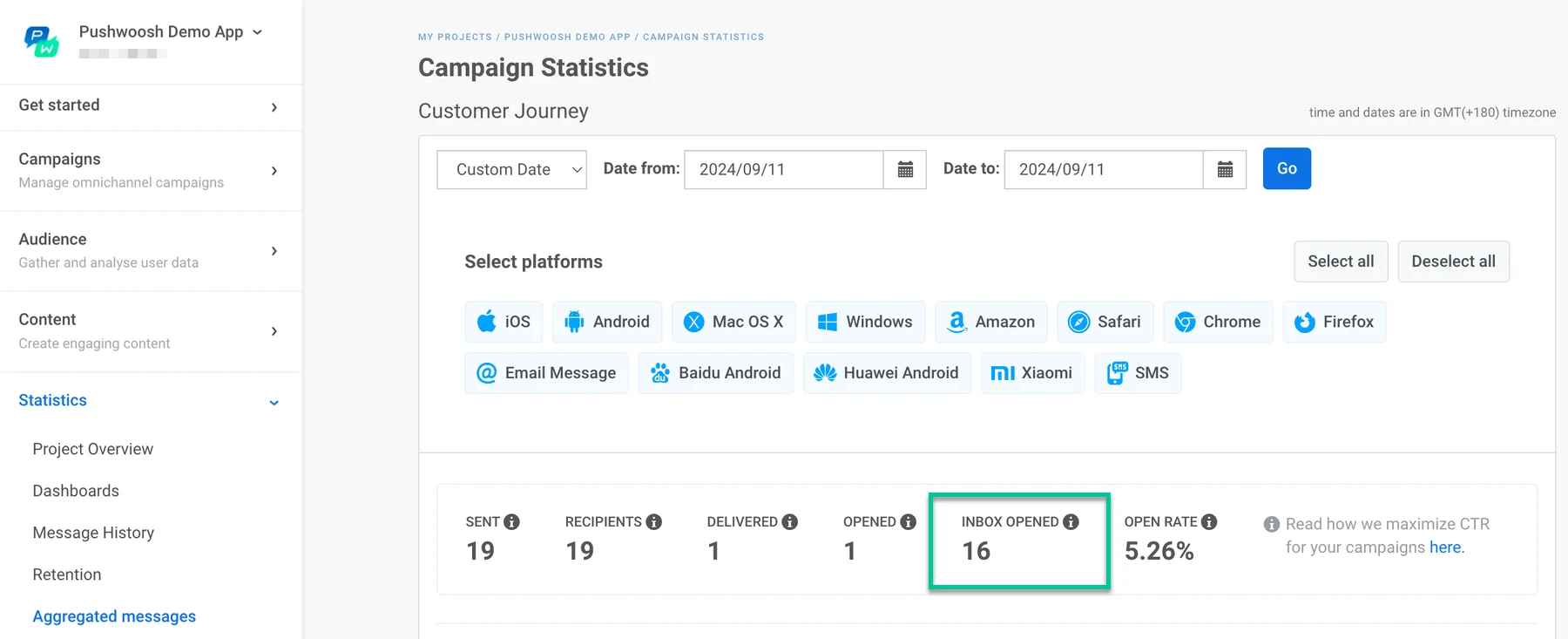
Das Diagramm am unteren Rand visualisiert, wie die Nachrichten geöffnet wurden, einschließlich der Anzahl der Posteingangsöffnungen.