Wie man eine Nachricht plant
Mit Pushwoosh können Sie ganz einfach Nachrichten über mehrere Kanäle planen, einschließlich Push-Benachrichtigungen, E-Mails, In-App-Nachrichten, WhatsApp und SMS.
Egal, ob Sie eine einmalige Nachricht senden, Nachrichten für bestimmte Termine planen oder wiederkehrende Kampagnen einrichten, der Customer Journey Builder bietet flexible Optionen, um das Timing Ihrer Kampagne effektiv zu verwalten. Für Push-Benachrichtigungen können Sie auch das Formular für einmalige Push-Nachrichten verwenden. Für einmalige E-Mails können Sie das Formular für einmalige E-Mails verwenden.
Diese Anleitung bietet eine schrittweise Anleitung zum Planen von Nachrichten über den Customer Journey Builder, die für alle unterstützten Nachrichtenkanäle gilt.
Wie man Nachrichten plant, die einen Kommunikationsfluss starten
Anchor link toDie Planung wird im Element Audience-based Entry über den Entry schedule konfiguriert:
- One-time entry: Benutzer treten der Journey einmal bei. Wählen Sie Immediately (sobald die Journey aktiviert ist) oder Schedule for a specific day (Datum und Uhrzeit).
- Recurring entry: Benutzer treten wiederholt bei. Wählen Sie On specific dates (mehrere von Ihnen gewählte Daten) oder Periodically (z. B. alle 1 Tag, alle 1 Woche).
Den Eingangszeitplan konfigurieren
Anchor link to- Fügen Sie das Element Audience-based Entry hinzu und definieren Sie die Benutzer, die in die Journey eintreten werden. Wählen Sie die Audience source, um zu bestimmen, wer die Nachricht erhalten soll, oder erstellen Sie ein Segment. Sobald die Zielgruppe festgelegt ist, können Sie mit der Planung der Nachricht fortfahren.
- Stellen Sie im Element Audience-based Entry den Entry schedule ein und wählen Sie One-time entry oder Recurring entry, dann wählen Sie die Option, die dem Zeitpunkt entspricht, an dem die Nachricht gesendet werden soll.
- Stellen Sie die Uhrzeit und die Zeitzone wie in den folgenden Abschnitten beschrieben ein. Einzelheiten finden Sie unter Audience-based Entry.
Eine Nachricht für ein bestimmtes Datum und eine bestimmte Uhrzeit planen
Anchor link toUm eine Nachricht an einem bestimmten Datum und zu einer bestimmten Uhrzeit zu senden:
- Stellen Sie den Entry schedule auf One-time entry und wählen Sie dann Schedule for a specific day. Stellen Sie Datum und Uhrzeit ein.
- Wählen Sie die Zeitzone:
- Subscriber’s device timezone (default): Der Eintritt verwendet die Zeitzone des Geräts jedes Abonnenten. Wenn die Zeitzone fehlt, wird ein Fallback verwendet. Klicken Sie auf Change fallback, um ihn zu ändern.
- Specific timezone: Wählen Sie eine Zeitzone aus der Dropdown-Liste für eine feste Eintrittszeit.
Sobald der Zeitplan festgelegt ist, klicken Sie zur Bestätigung auf Apply.

Eine Nachricht für mehrere bestimmte Daten planen
Anchor link toUm Nachrichten an mehreren bestimmten Daten zu senden:
- Stellen Sie den Entry schedule auf Recurring entry und wählen Sie dann On specific dates.
- Wählen Sie die Daten im Kalender aus. Klicken Sie auf + Add Date, um weitere Daten hinzuzufügen.
- Stellen Sie die Uhrzeit und die Zeitzone auf die gleiche Weise ein wie bei Eine Nachricht für ein bestimmtes Datum und eine bestimmte Uhrzeit planen (Subscriber’s device timezone oder Specific timezone).

Sobald der Zeitplan festgelegt ist, klicken Sie zur Bestätigung auf Apply.
Eine wiederkehrende Nachricht einrichten, die in regelmäßigen Abständen gesendet wird
Anchor link toUm Nachrichten in regelmäßigen Abständen (z. B. täglich, wöchentlich) zu senden:
- Stellen Sie den Entry schedule auf Recurring entry und wählen Sie dann Periodically.
- Stellen Sie unter ENTRY EVERY das Intervall ein (z. B. alle 1 Tag, alle 1 Woche) und wählen Sie die Tage (der Woche oder des Monats, je nach Intervall).
- Stellen Sie die Uhrzeit und die Zeitzone auf die gleiche Weise ein wie bei Eine Nachricht für ein bestimmtes Datum und eine bestimmte Uhrzeit planen.

Sobald der Zeitplan festgelegt ist, klicken Sie zur Bestätigung auf Apply.
Nachdem Sie die Planungsoptionen festgelegt haben, fügen Sie das Nachrichtenelement hinzu und konfigurieren den Rest Ihrer Journey. Sobald Sie alle Konfigurationen überprüft haben, klicken Sie auf Launch campaign.
Wie man Nachrichten plant, die einen Kommunikationsfluss fortsetzen
Anchor link toWenn Ihre geplante Nachricht Teil einer laufenden Journey ist, können Sie ein Time-Delay-Element einfügen, um zu steuern, wann die Nachricht im Fluss gesendet wird. Dazu:
- Fügen Sie das Time Delay-Element zwischen den vorhergehenden Kommunikationselementen und der Nachricht ein, die Sie planen möchten:
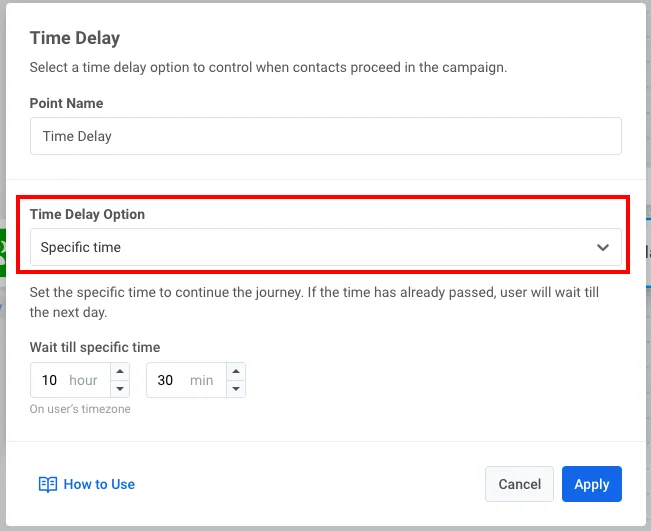
- Doppelklicken Sie auf das Time Delay-Element. Wählen Sie im Feld Time Delay Option entweder Specific time:
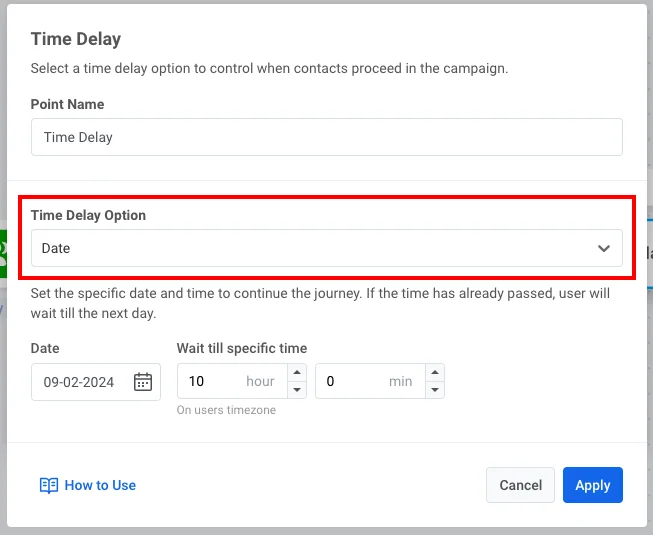
oder Date:
Beispielszenario: Einrichten einer wiederkehrenden Push-Benachrichtigung für eine Fitness-App
Anchor link toAngenommen, Sie betreiben eine Fitness-App und möchten motivierende Push-Benachrichtigungen an Benutzer senden, um sie bei der Stange zu halten. Sie entscheiden sich, jeden Montag um 9:00 Uhr dieselbe Benachrichtigung zu senden, um die Benutzer daran zu erinnern, ihren Trainingsfortschritt zu protokollieren.
-
Erstellen Sie einen einfachen Push-Flow. Fügen Sie den Audience-based Entry zur Journey-Leinwand hinzu und wählen Sie eine Audience source.
-
Stellen Sie den wiederkehrenden Eintritt ein. Stellen Sie im Element Audience-based Entry den Entry schedule auf Recurring entry und wählen Sie dann Periodically. Stellen Sie unter ENTRY EVERY every 1 week ein und wählen Sie Monday.
-
Stellen Sie Uhrzeit und Zeitzone ein. Stellen Sie die Uhrzeit auf 9:00 AM ein und wählen Sie Subscriber’s device timezone, damit die Benachrichtigungen basierend auf der lokalen Zeit jedes Benutzers gesendet werden.
-
Überprüfen und finalisieren Sie die Journey. Fahren Sie mit der Konfiguration des Rests Ihrer Journey fort und erstellen Sie den Inhalt der Push-Benachrichtigung.
Fügen Sie schließlich das Exit-Element zu Ihrer Journey hinzu. Bevor Sie die Journey starten, überprüfen Sie die gesamte Einrichtung, um sicherzustellen, dass alles korrekt konfiguriert ist.
Die wiederkehrende Benachrichtigung ist nun bereit, die Benutzer jeden Montag um 9:00 Uhr in ihrer lokalen Zeitzone daran zu erinnern, ihre Trainingseinheiten zu protokollieren.