Einmalige E-Mails senden
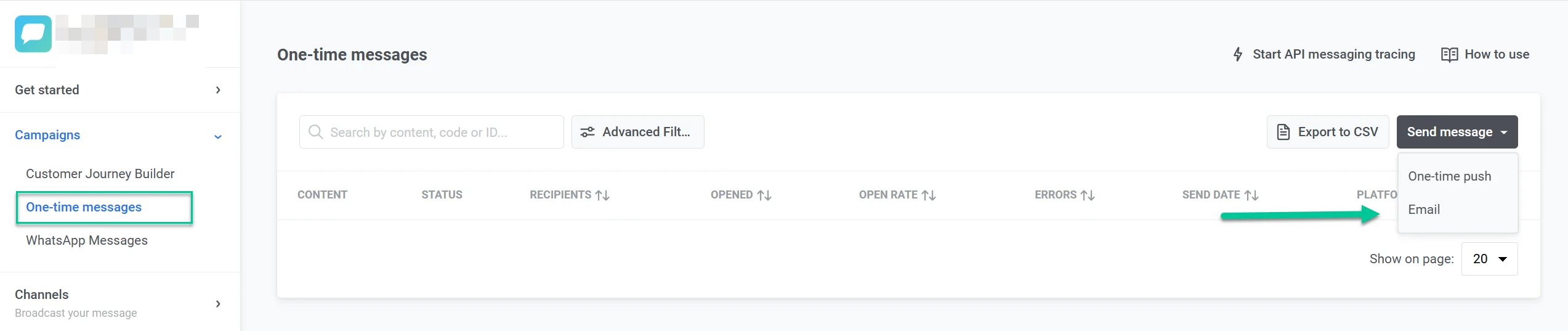
Um eine einmalige E-Mail in Pushwoosh zu senden, navigieren Sie zum Abschnitt Campaigns, wählen Sie One-time messaging und klicken Sie auf Send message > Email.
E-Mail-Inhalt auswählen oder erstellen
Anchor link toWählen oder erstellen Sie im Schritt Content Ihren E-Mail-Inhalt. Sie können Inhalte in mehreren Sprachen erstellen, entweder von Grund auf neu oder mit HTML-Code.
- Um bestehende Inhalte zu finden, verwenden Sie das Feld Type to search… oder öffnen Sie das Dropdown-Menü und wählen Sie den gewünschten E-Mail-Inhalt aus.
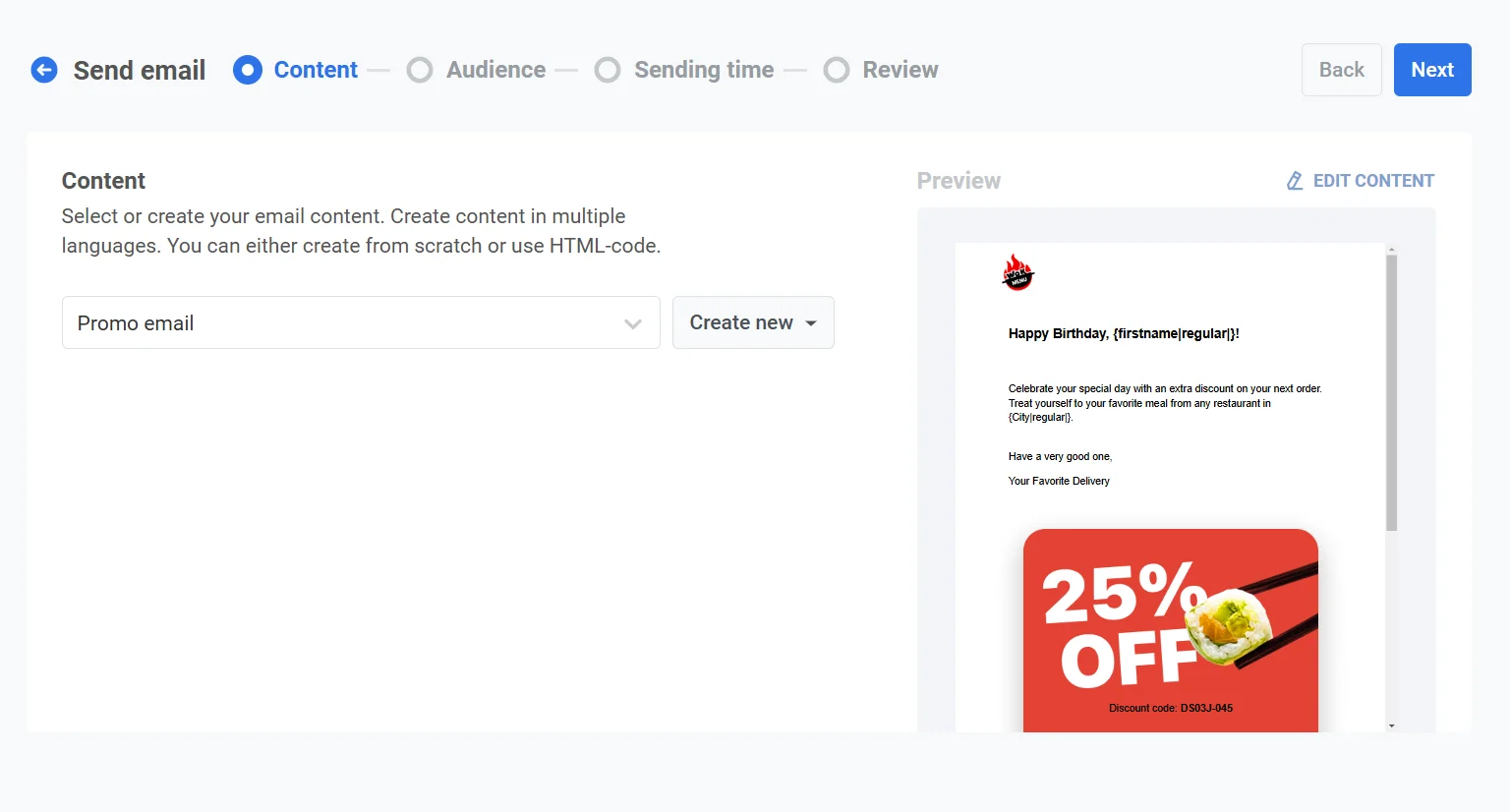
- Um neuen Inhalt zu erstellen, klicken Sie auf Create new und wählen Sie den Drag-and-Drop-Editor oder den HTML-Code-Editor. Erfahren Sie mehr über das Erstellen von E-Mail-Inhalten
Nachrichtentyp auswählen
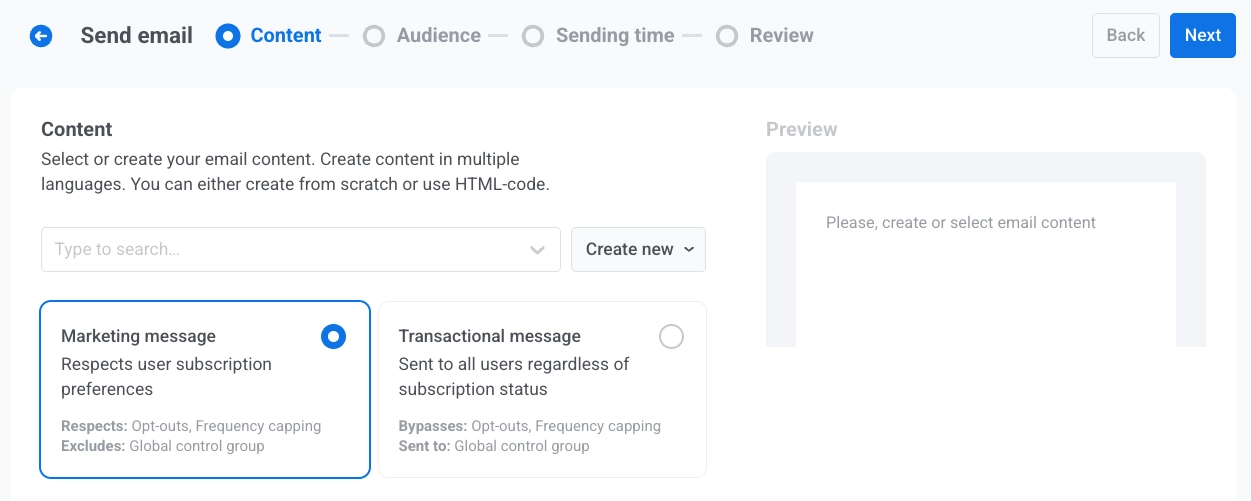
Anchor link toWählen Sie, wie diese E-Mail für Abonnement- und Zustellungsregeln behandelt wird:
- Marketing-Nachricht: Berücksichtigt die Abonnementpräferenzen der Benutzer, Opt-outs und Frequency Capping. Wird nicht an Benutzer der globalen Kontrollgruppe gesendet.
- Transaktionsnachricht: Wird an alle Benutzer unabhängig vom Abonnementstatus gesendet. Umgeht Opt-outs und Frequency Capping. Wird an Benutzer der Kontrollgruppe zugestellt.
Erfahren Sie, wie der Nachrichtentyp die Zustellung beeinflusst.
Abonnementkategorie auswählen
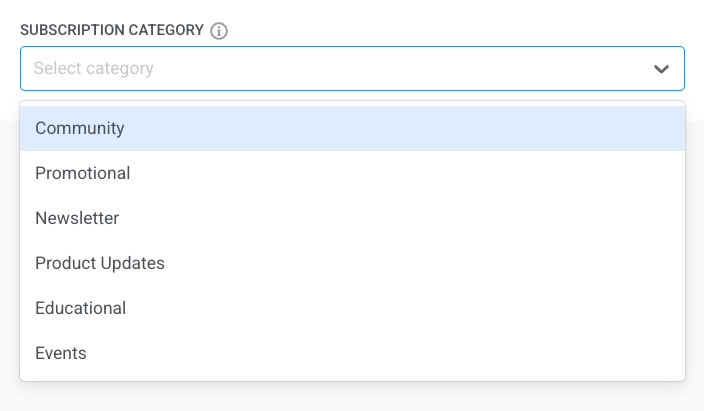
Anchor link toWählen Sie eine Abonnementkategorie aus dem Dropdown-Menü aus, damit die Nachricht den Präferenzen Ihrer Abonnenten entspricht. Kategorien werden im Abonnement-Präferenzzentrum definiert.
Die Zielgruppe für Ihre E-Mail-Kampagne auswählen
Anchor link toDefinieren Sie im Schritt Audience, wer Ihre E-Mail erhalten soll. Pushwoosh bietet mehrere Targeting-Optionen, die zu Ihren Kampagnenzielen passen:
An Segment senden
Anchor link toWählen Sie diese Option, um ein vordefiniertes Segment Ihrer Zielgruppe anzusprechen. Dies ermöglicht es Ihnen, sich auf bestimmte Gruppen basierend auf deren Aktionen, Verhalten oder Attributen zu konzentrieren. Es gibt zwei Optionen:
- Wählen Sie ein Segment aus der Dropdown-Liste der vordefinierten Optionen aus.
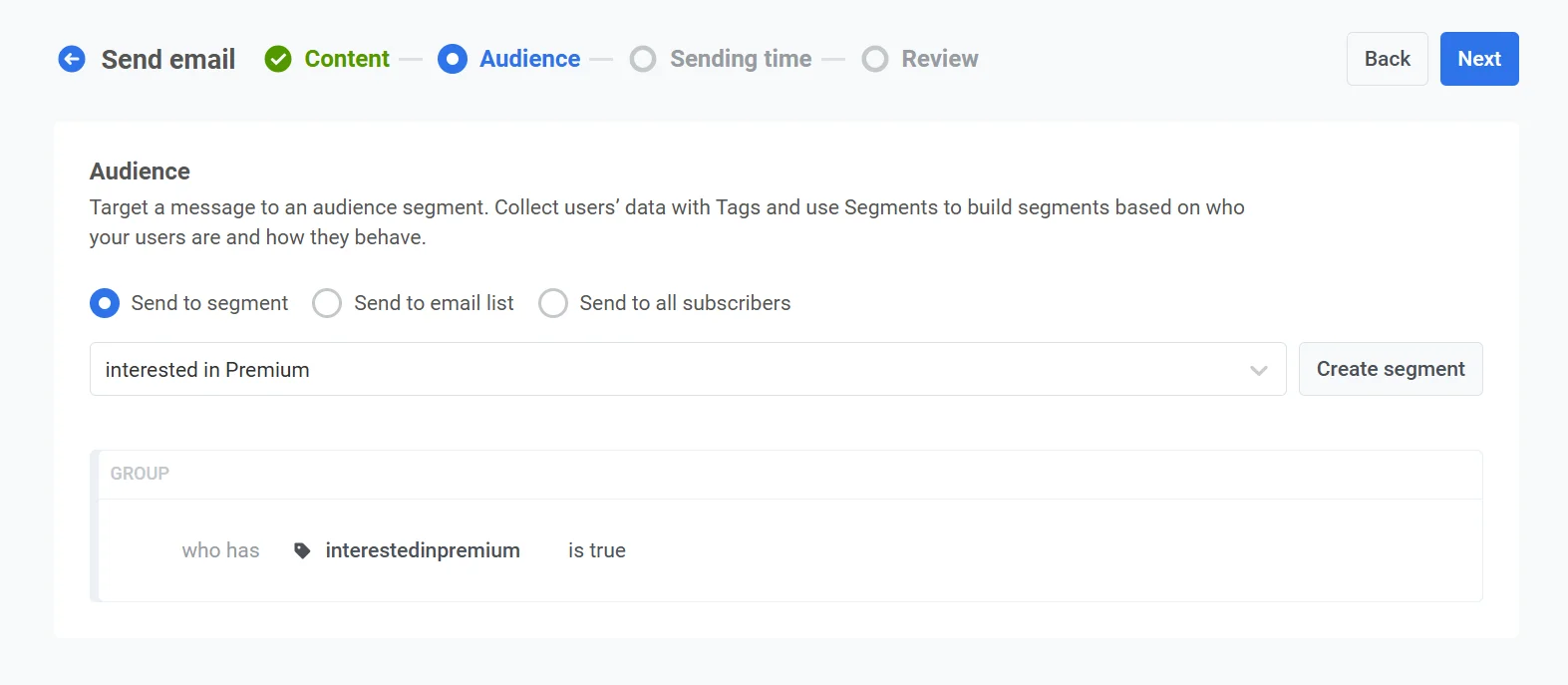
-
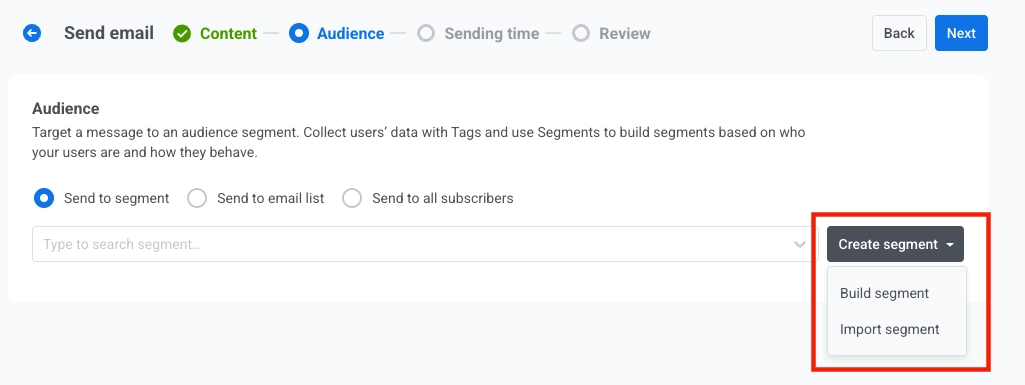
Um ein neues Segment zu erstellen, klicken Sie auf Create segment. Wählen Sie dann eine der folgenden Aktionen aus dem Dropdown-Menü aus:
- Build segment: Erstellen Sie ein neues Segment mit dem Segment-Builder. Mehr erfahren
- Import segment: Importieren Sie ein Segment aus einer CSV-Datei. Mehr erfahren.
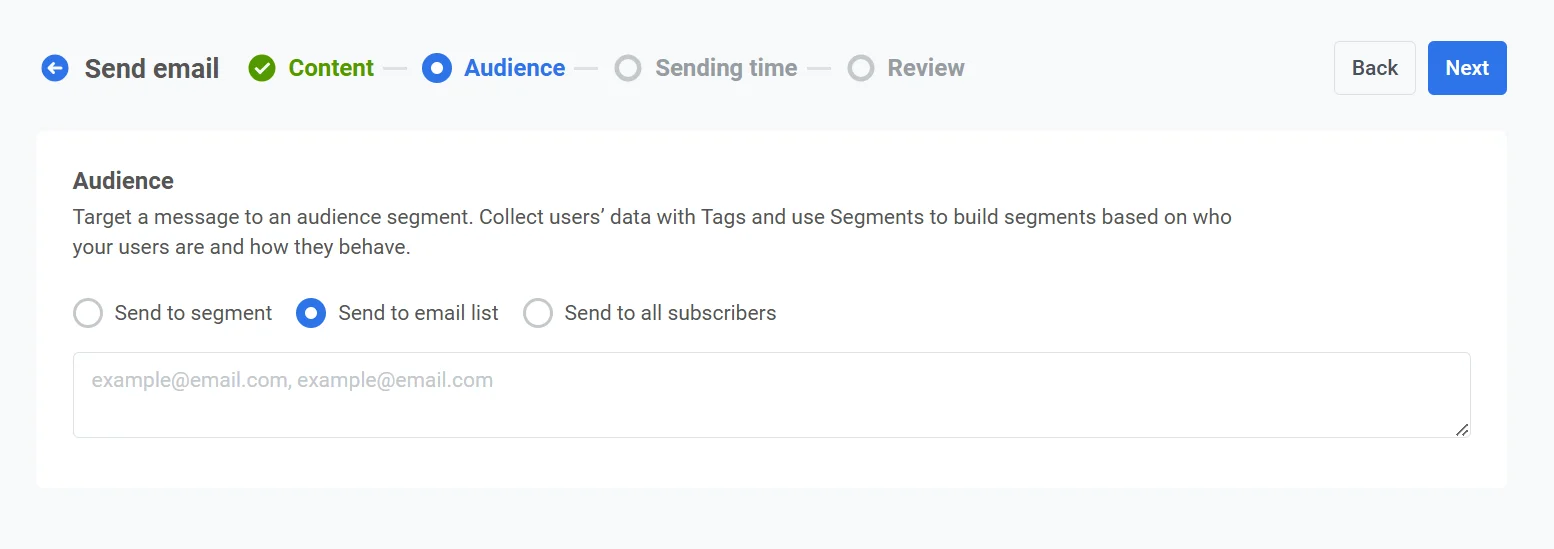
An eine Liste von Adressen senden
Anchor link toVerwenden Sie diese Option, um die E-Mail an eine bestimmte Liste von E-Mail-Adressen zu senden. Geben Sie die E-Mail-Adressen als eine durch Kommas getrennte Liste ein. Dies ist ideal für einmalige oder spezielle Kommunikationen, die nicht in ein vordefiniertes Segment passen.
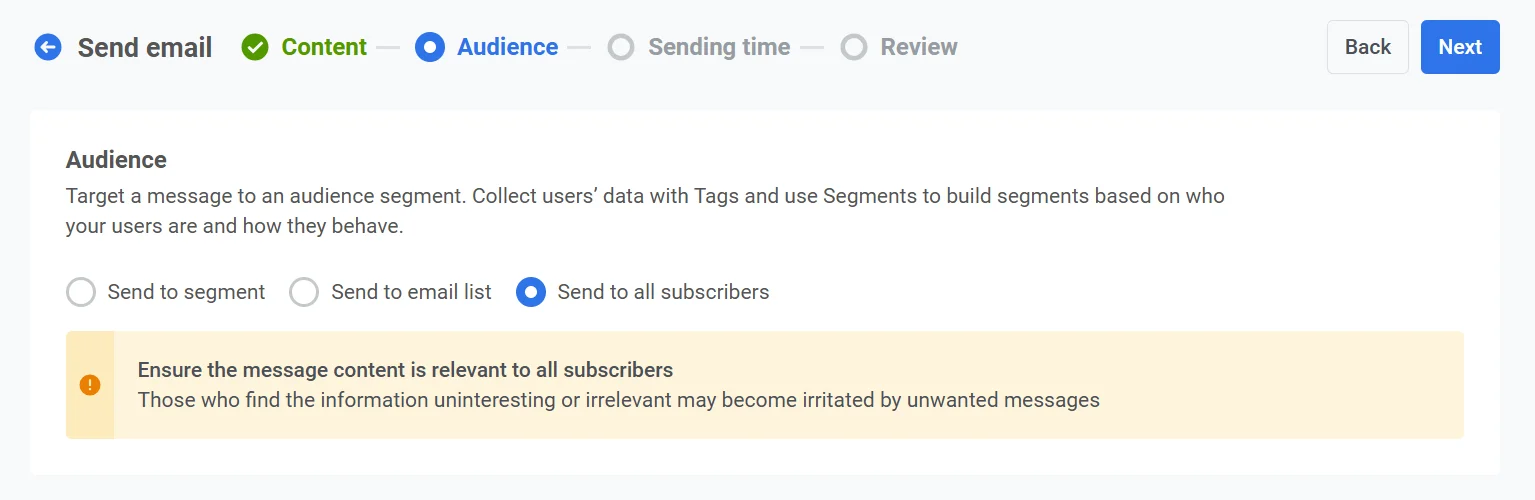
An alle Benutzer senden
Anchor link toWählen Sie diese Option, um Ihre gesamte Abonnentenbasis anzusprechen, unabhängig von deren Segment oder Verhalten.
Sobald Sie Ihre Zielgruppe festgelegt haben, klicken Sie auf Next, um zum Planungsschritt Ihrer E-Mail-Kampagne fortzufahren.
E-Mail planen
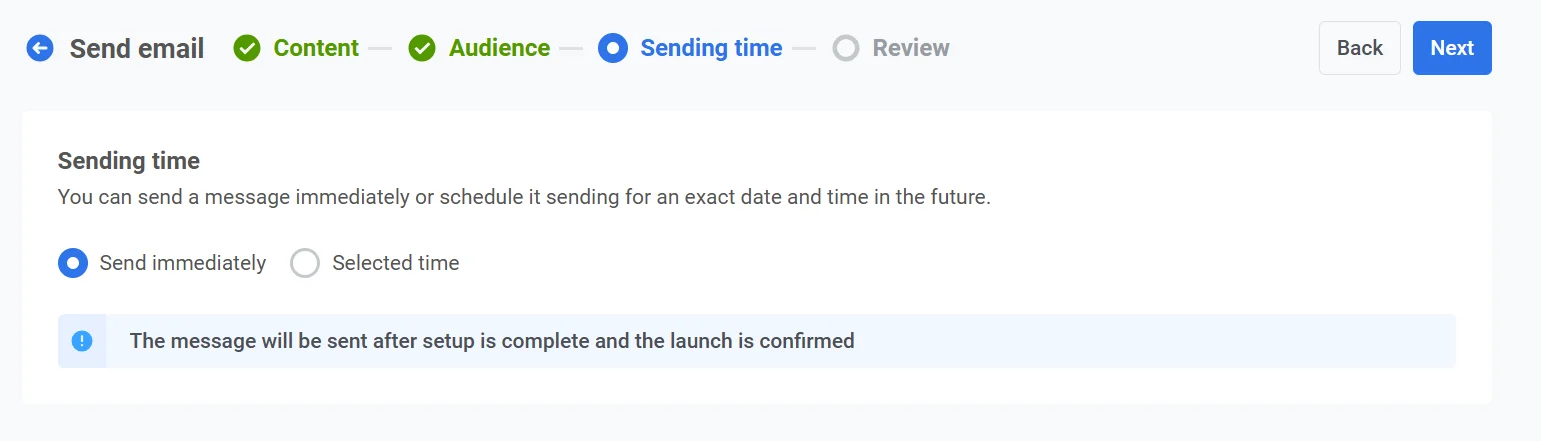
Anchor link toWählen Sie dann, wann Ihre E-Mail gesendet werden soll. Sie haben mehrere Optionen:
- Sofort senden
- Für ein bestimmtes Datum und eine bestimmte Uhrzeit planen
Sofort senden
Anchor link toWählen Sie diese Option, wenn Sie die E-Mail senden möchten, sobald die Kampagneneinrichtung abgeschlossen ist. Dies ist ideal für dringende oder zeitkritische Nachrichten, die eine sofortige Zustellung erfordern.
Ausgewählte Zeit
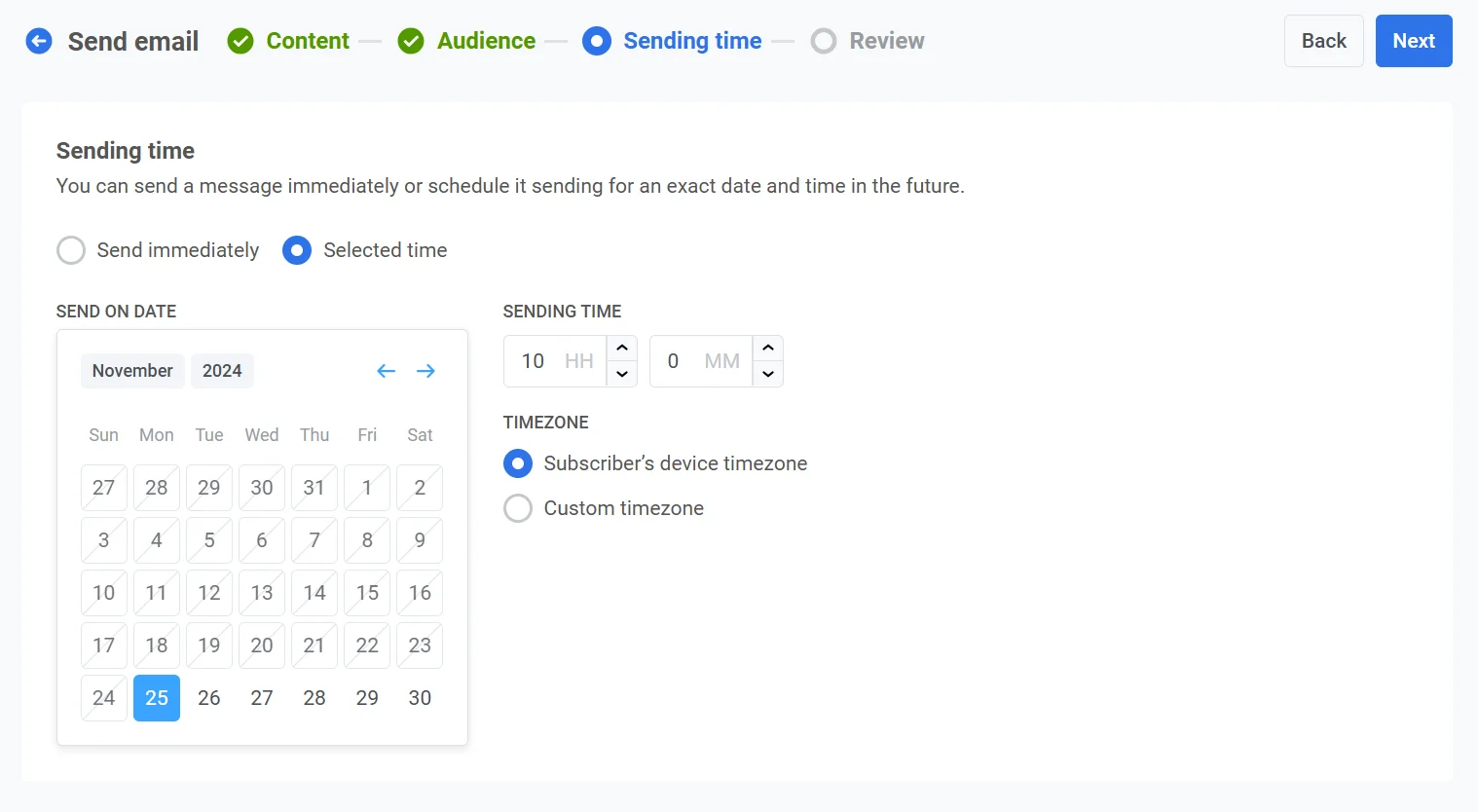
Anchor link toWählen Sie diese Option, um Ihre E-Mail für ein bestimmtes Datum und eine bestimmte Uhrzeit zu planen.
Datum und Uhrzeit festlegen
Anchor link toVerwenden Sie den Kalender, um das genaue Datum für Ihre E-Mail auszuwählen. Geben Sie dann die Uhrzeit in Stunden und Minuten an (im 24-Stunden-Format).
Zeitzone auswählen
Anchor link to- Zeitzone des Geräts des Abonnenten. Die E-Mail wird basierend auf der lokalen Zeitzone jedes Empfängers gesendet, um die Zustellung zur angegebenen Zeit an seinem Standort zu gewährleisten.
- Benutzerdefinierte Zeitzone. Legen Sie eine bestimmte Zeitzone fest, um die E-Mail für alle Empfänger zur gleichen Zeit zu senden. Dies ist nützlich, um Benutzer in einer bestimmten Region anzusprechen.
Einstellungen für die Nachrichtenzustellung konfigurieren
Anchor link toFrequency Capping festlegen
Anchor link toVerwenden Sie Frequency Capping, um zu begrenzen, wie oft Benutzer E-Mail-Nachrichten erhalten, um Überfrachtung mit Nachrichten zu vermeiden und die Abwanderung zu reduzieren. Wählen Sie eine der folgenden Optionen:
-
Globale Frequency-Capping-Einstellungen verwenden
Wenden Sie die projektweiten Limits an, die in Ihren Globalen Frequency-Capping-Einstellungen konfiguriert sind.
Wenn beispielsweise das globale Limit auf 3 Nachrichten in 9 Tagen festgelegt ist, werden zusätzliche Nachrichten, die dieses Limit überschreiten, übersprungen.

-
Globales Frequency Capping ignorieren
Der Benutzer erhält diese Nachricht auch dann, wenn er die Nachrichtenlimits des Kanals überschritten hat. Verwenden Sie diese Option mit Vorsicht, um eine Überfrachtung mit Nachrichten zu vermeiden.

-
Benutzerdefiniertes Frequency Capping verwenden
Legen Sie ein benutzerdefiniertes Nachrichtenlimit für diese Nachricht fest. Wenn der Benutzer dieses benutzerdefinierte Limit überschreitet, wird die Nachricht übersprungen, und der Benutzer fährt mit dem nächsten Schritt fort.

Sendegeschwindigkeitslimits festlegen
Anchor link toDie Einstellung Sendegeschwindigkeit steuert, wie schnell Nachrichten an Ihre Zielgruppe zugestellt werden. Die Anpassung der Sendegeschwindigkeit hilft Ihnen, die Zustellgeschwindigkeit zu verwalten, eine Überlastung des Backends zu verhindern und die allgemeine Zustellbarkeit zu verbessern.
Wählen Sie eine der folgenden Optionen:
- Globale Sendegeschwindigkeitseinstellungen verwenden Wendet die in den Nachrichtenzustellungseinstellungen Ihres Projekts konfigurierten Sendegeschwindigkeitslimits an. Wenn keine Limits festgelegt sind, werden alle Nachrichten sofort gesendet. Verwenden Sie diese Option, wenn die Zustellgeschwindigkeit den Standardregeln Ihres Projekts folgen soll. Mehr erfahren über globale Sendegeschwindigkeitslimits

- Nachrichten ohne Sendegeschwindigkeit senden Sendet Nachrichten so schnell wie möglich und ignoriert alle globalen Sendegeschwindigkeitslimits. Mit Vorsicht verwenden, um eine Überlastung Ihres Backends oder die Erzeugung von Zustellungsspitzen zu vermeiden.

- Benutzerdefinierte Sendegeschwindigkeit verwenden Überschreibt die globale Sendegeschwindigkeit nur für diese Nachricht. Ermöglicht es Ihnen, die Anzahl der pro Minute gesendeten Nachrichten anzugeben, was Ihnen die volle Kontrolle über die Zustellgeschwindigkeit gibt. Nachrichten werden mit der benutzerdefinierten Rate gesendet, die Sie im Nachrichtenelement definieren.

Sobald Sie die gewünschten Optionen konfiguriert haben, klicken Sie auf Next, um zum Bestätigungsschritt fortzufahren.
Ihren Inhalt überprüfen und bearbeiten
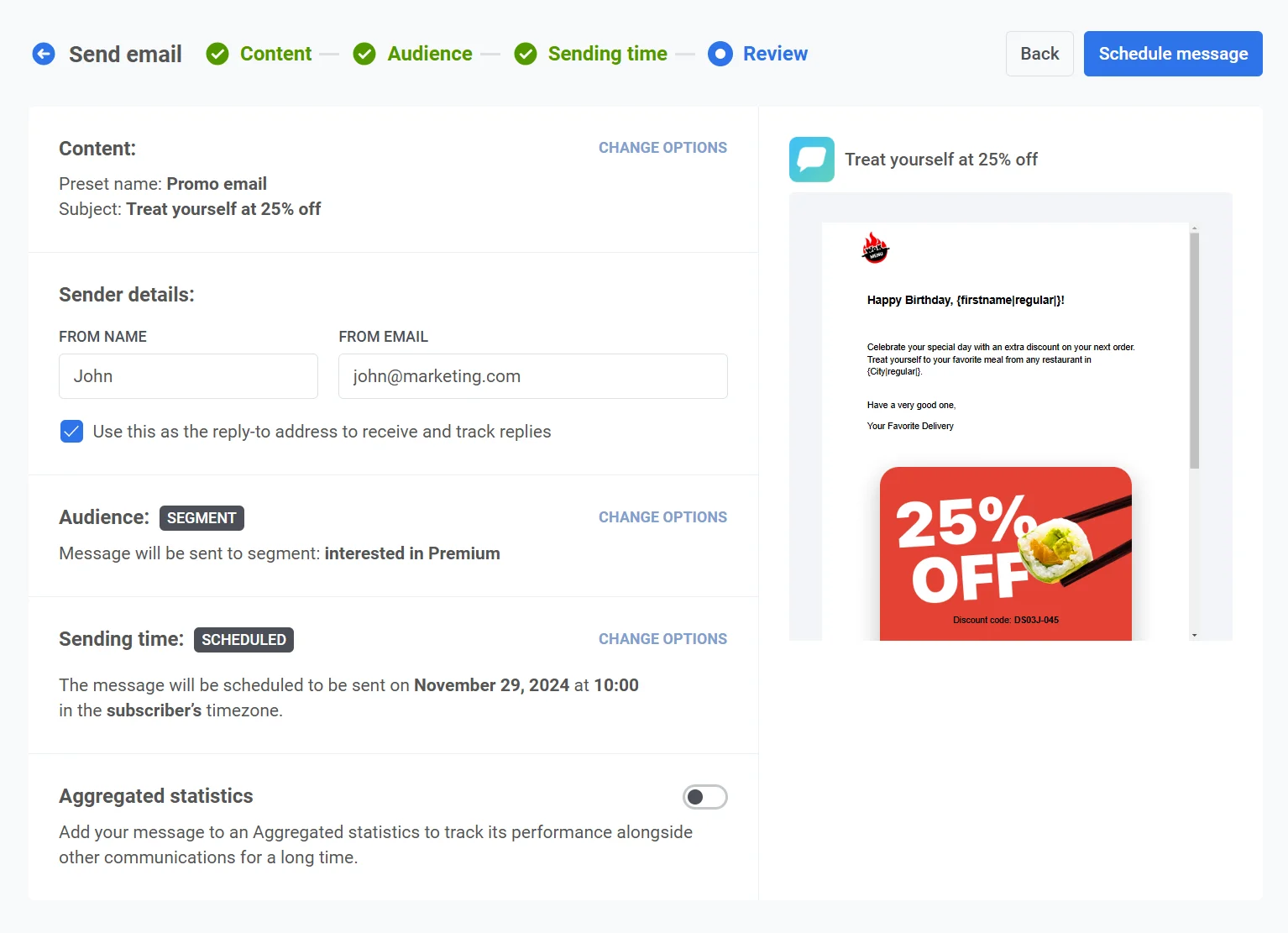
Anchor link toDer letzte Schritt besteht darin, Ihren E-Mail-Inhalt und die Kampagneneinstellungen, einschließlich der Zielgruppe und der Sendezeit, zu überprüfen. Sie sehen auch eine Vorschau Ihrer E-Mail in jeder ausgewählten Sprache. Überprüfen Sie alle Details sorgfältig, bevor Sie die Kampagne abschließen, um sicherzustellen, dass sie Ihren Zielen entspricht. Sie können alle Einstellungen nach Bedarf anpassen.
Absenderdetails
Anchor link toIm Abschnitt Absenderdetails können Sie den Absendernamen und die Absender-E-Mail für diese Nachricht festlegen. Aktivieren Sie Dies als Antwortadresse verwenden, um Antworten zu empfangen und zu verfolgen, wenn Antworten an dieselbe Adresse gehen sollen. Die E-Mail-Adresse muss zu einer verifizierten Domain in Ihrem Projekt gehören.
Mit aggregierten Nachrichten verknüpfen
Anchor link toOptional können Sie Ihre E-Mail mit einer Kampagne für aggregierte Nachrichten verknüpfen. Dies ermöglicht es Ihnen, die E-Mail mit verwandten Nachrichten zu gruppieren und deren kombinierte Leistung im Laufe der Zeit im Abschnitt „Aggregierte Nachrichten“ zu verfolgen. Verwenden Sie diese Funktion, um die Wirksamkeit von Nachrichten als Teil einer umfassenderen Kommunikationsstrategie zu überwachen.
Sobald alles bestätigt ist, klicken Sie auf Schedule, um die Zustellung für später festzulegen, oder auf Send Now, um sie sofort zu senden, je nach den von Ihnen gewählten Planungsoptionen.
Eine geplante E-Mail abbrechen oder bearbeiten
Anchor link toFür E-Mails, die geplant und noch nicht gesendet wurden (Status PENDING), können Sie sie ändern oder abbrechen. Öffnen Sie die Liste der Nachrichten an einem dieser Orte: Campaigns → One-time messaging oder Statistics → Message History.
Öffnen Sie dann das Aktionsmenü (⋮) für die Nachricht, die Sie ändern oder abbrechen möchten:
- Delete message: bricht die geplante Zustellung ab und ändert den Status auf Canceled.
- Edit message: öffnet das Formular für einmalige E-Mails mit den geladenen Nachrichtendaten.
Beispielszenario
Anchor link toStellen Sie sich vor, Sie sind der Marketingmanager einer E-Commerce-Plattform und möchten eine E-Mail senden, um einen bevorstehenden Neujahrsverkauf bei einer gezielten Gruppe von Benutzern zu bewerben, die bereits früher Einkäufe getätigt haben. Die E-Mail sollte zu einem bestimmten Datum und einer bestimmten Uhrzeit zugestellt werden, direkt bevor der Verkauf beginnt. Sie können diese Kampagne in Pushwoosh wie folgt einrichten:
1. Navigieren Sie zuerst zu Campaigns und wählen Sie One-time messaging. Klicken Sie auf Send message und wählen Sie dann Send email, um mit der Einrichtung Ihrer einmaligen E-Mail-Kampagne zu beginnen.
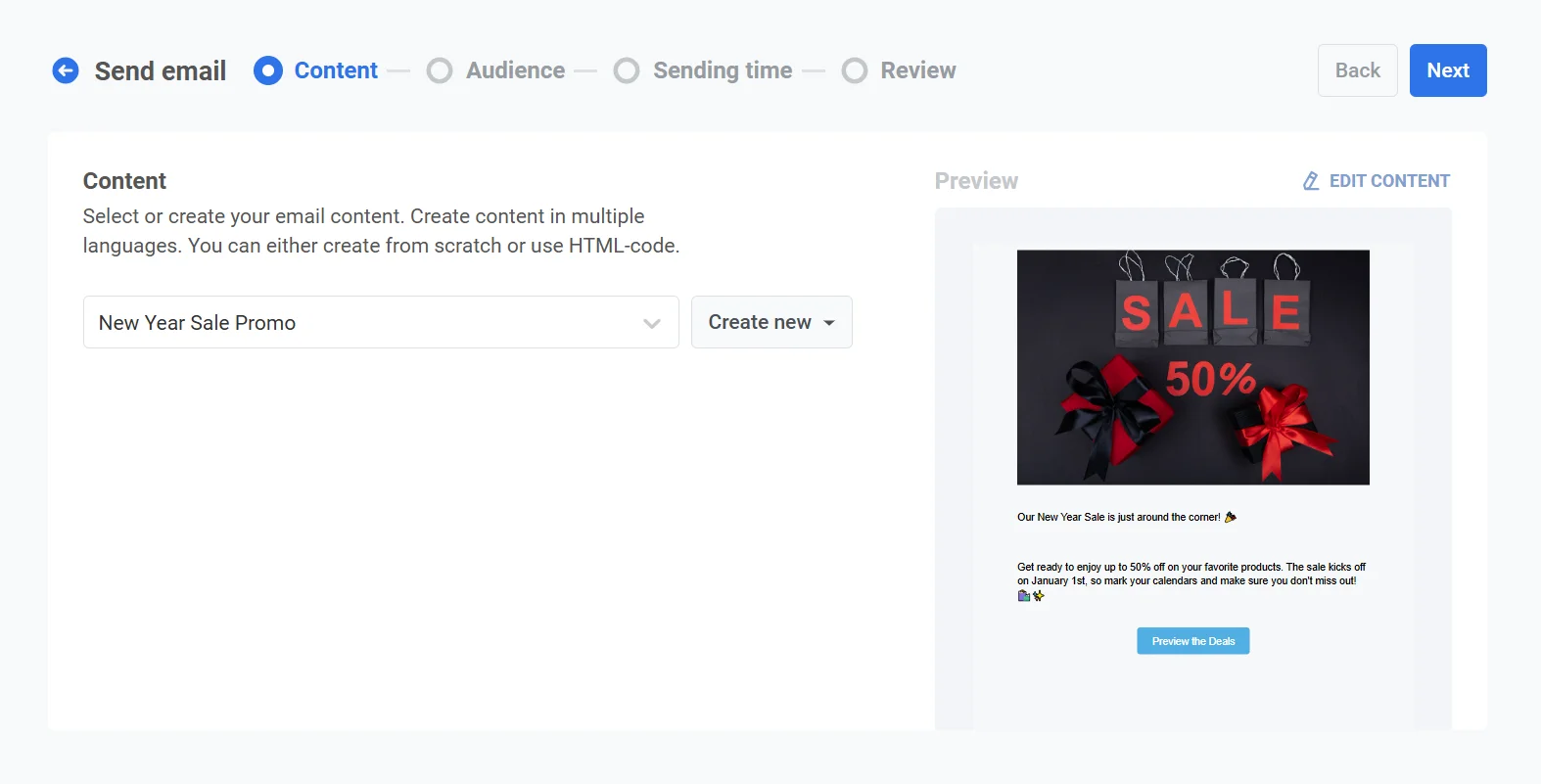
2. Sie entscheiden sich, für diese Kampagne einen vorhandenen E-Mail-Inhalt zu verwenden. Öffnen Sie im Schritt Content das Dropdown-Menü und wählen Sie den vorgefertigten E-Mail-Inhalt mit dem Titel New Year Sale Promo.
Überprüfen Sie den E-Mail-Inhalt:
„Unser Neujahrsverkauf steht vor der Tür! 🎉 Machen Sie sich bereit für bis zu 50 % Rabatt auf Ihre Lieblingsprodukte. Der Verkauf beginnt am 1. Januar, also markieren Sie sich den Termin im Kalender und verpassen Sie nichts! 🛍️✨“
Sobald Sie mit dem Inhalt zufrieden sind, klicken Sie auf Next, um zum Schritt der Zielgruppenauswahl zu gelangen.
3. Da Sie Benutzer ansprechen möchten, die bereits früher Einkäufe getätigt haben, wählen Sie Send to segment. Wählen Sie aus dem Dropdown-Menü das Segment Returning customers aus, das auf Benutzern basiert, die im letzten Jahr Einkäufe getätigt haben.
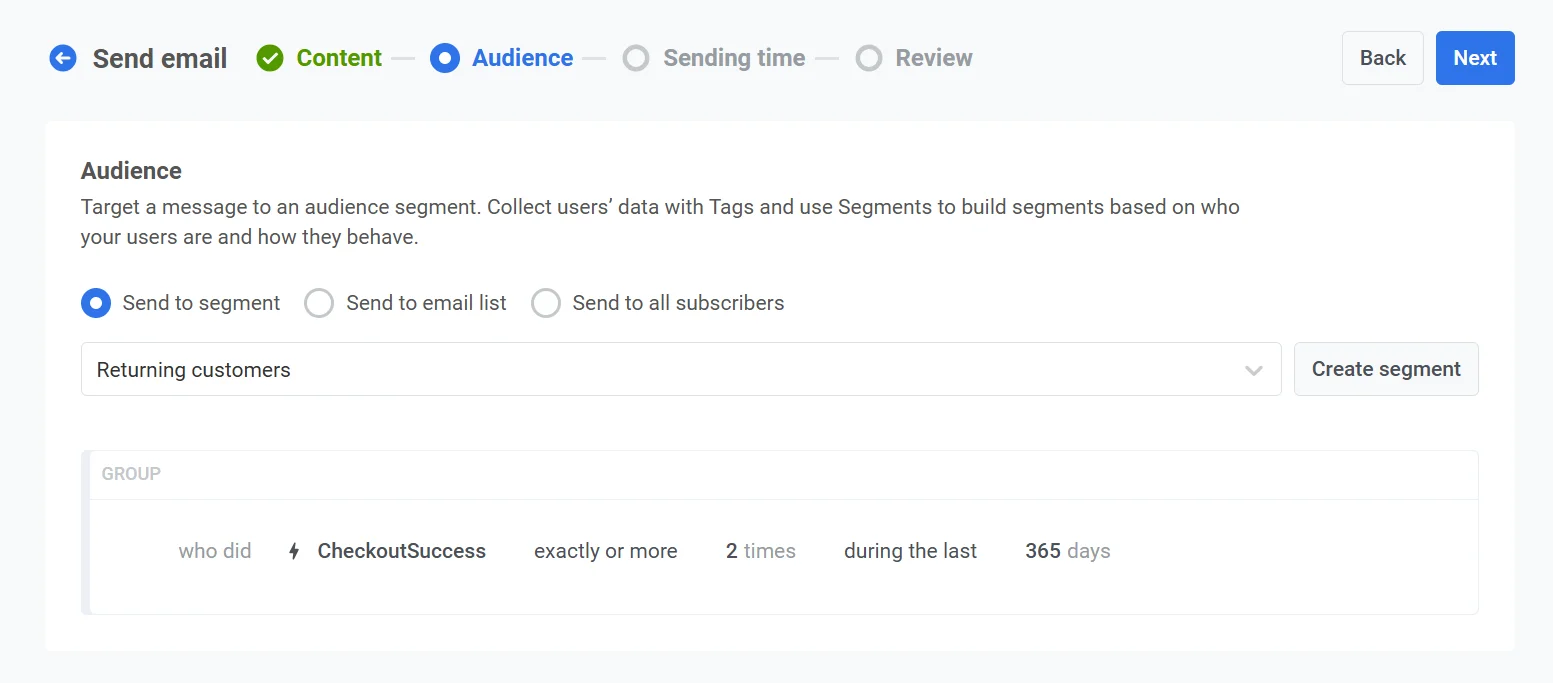
Nachdem Sie die Zielgruppe bestätigt haben, klicken Sie auf Next, um zum Planungsschritt fortzufahren.
4. Um sicherzustellen, dass die E-Mail zur richtigen Zeit gesendet wird, wählen Sie Selected time in den Planungsoptionen.
- Stellen Sie das Datum auf den 30. Dezember 2024 und die Uhrzeit auf 10:00 Uhr im 24-Stunden-Format ein.
- Wählen Sie Subscriber’s device timezone, damit die E-Mail um 10:00 Uhr in der lokalen Zeitzone jedes Empfängers gesendet wird, unabhängig von seinem Standort.
5. Überprüfen Sie alle Kampagnendetails, einschließlich der Zielgruppe, des Zeitplans und des E-Mail-Inhalts. Verwenden Sie die Vorschaufunktion, um zu sehen, wie die E-Mail in den Posteingängen der Empfänger aussehen wird.
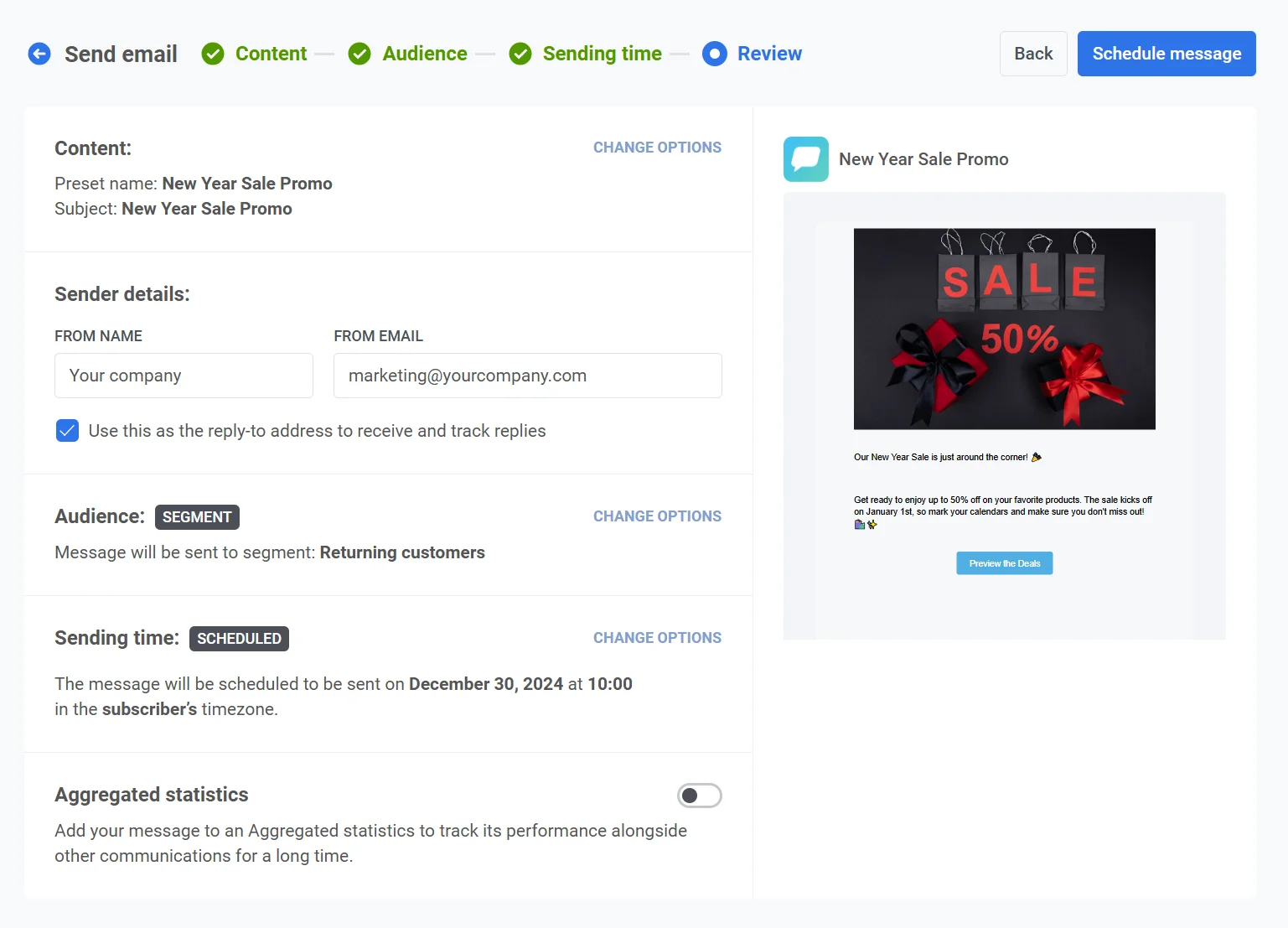
Sobald alles überprüft ist, klicken Sie auf Schedule message, um die E-Mail für die Zustellung zur angegebenen Zeit abzuschließen und zu planen.