So senden Sie eine segmentierte Kampagne
Mit Pushwoosh können Sie Nachrichten und Kampagnen an ein Benutzersegment senden. Dies hilft Ihnen, Ihre Kampagnen zu personalisieren. Anwendungsfälle:
- Senden Sie eine Nachricht an ein Sprachsegment: E-Mail auf Hindi oder mobile Push-Benachrichtigung auf Portugiesisch.
- Senden Sie eine Retentions-E-Mail mit einem länderspezifischen oder zeitlich begrenzten Angebot.
In Pushwoosh können Sie zwei Arten von Benutzersegmenten erstellen:
- Segmente basierend auf Benutzerattributen, z. B. dem Land oder der Sprache des Benutzers.
- Segmente basierend auf dem Benutzerverhalten, z. B. dem letzten Login oder früheren Käufen.
Sobald Sie eine Benutzerbasis zu Pushwoosh hinzugefügt haben, können Sie sofort Standard-Tags und Events verwenden. Zusätzlich können Sie Ihre eigenen benutzerdefinierten Tags und Events erstellen.
So erstellen Sie eine segmentierte Kampagne
Anchor link toDieser Prozess besteht aus drei Schritten:
Schritt 1: Erstellen Sie ein Benutzersegment. Folgen Sie dieser Anleitung, um Ihr Benutzersegment zu erstellen.
Schritt 2: Verfassen Sie eine Nachricht. Mobile oder Web-Push-Benachrichtigung, E-Mail, In-App-Nachricht, SMS oder WhatsApp.
Schritt 3: Bauen Sie das Segment und die Nachricht in eine Kampagne ein.
So erstellen Sie eine Kampagne, die auf ein Benutzersegment abzielt
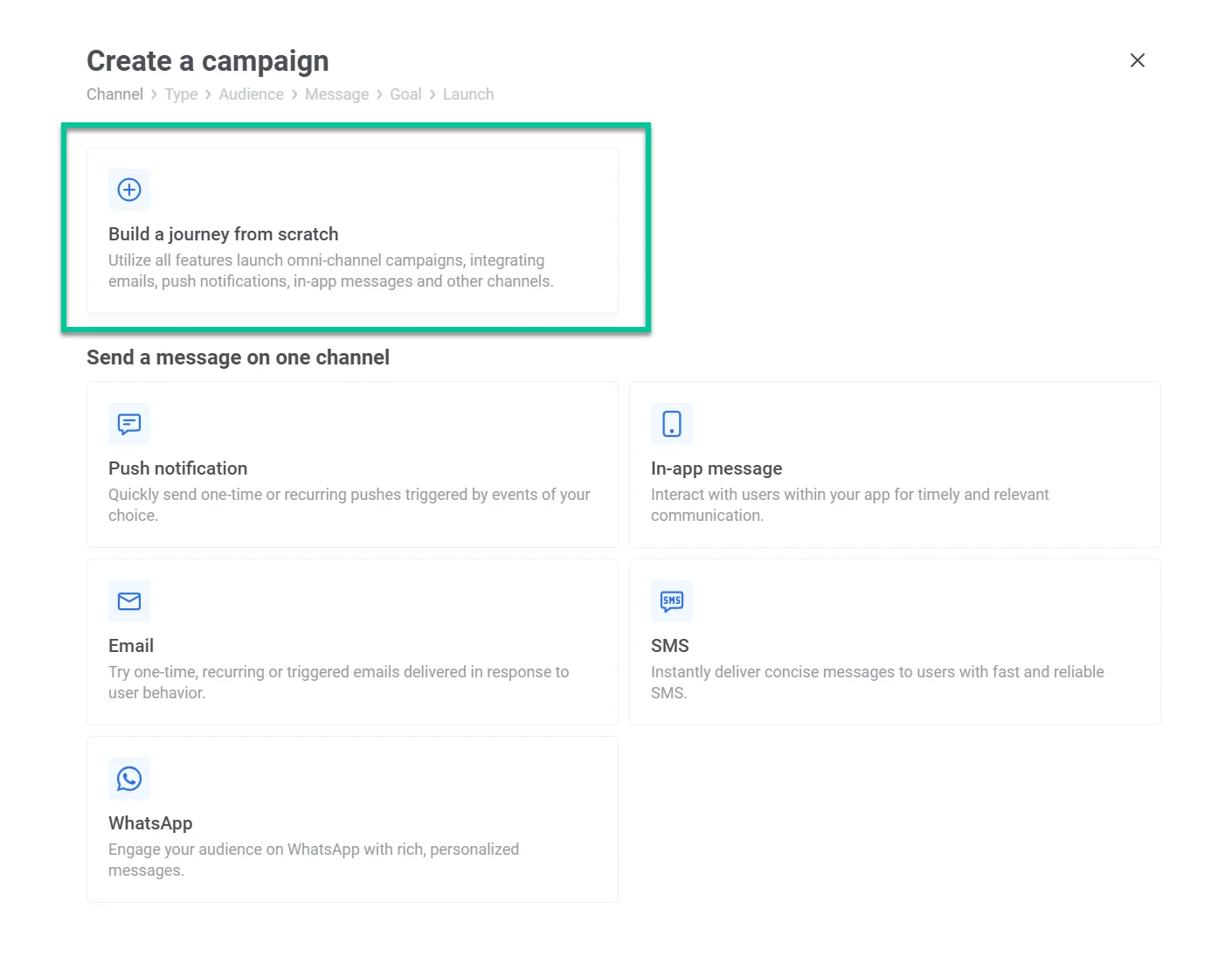
Anchor link toSobald Ihr Segment und Ihre Nachricht(en) fertig sind, gehen Sie zu Campaigns > Customer Journey Builder > Create campaign und klicken Sie auf Build a journey from scratch.
Ziehen Sie den Audience-based Entry auf die Canvas, da wir ihn verwenden, um eine Nachricht an ein Benutzersegment zu senden.
Doppelklicken Sie auf das Audience-Symbol und dann auf die Audience Source. Wählen Sie aus dem Dropdown-Menü das Segment aus, das Sie verwenden möchten. Klicken Sie auf Apply.
Klicken Sie auf Connect this, um einen Nachrichtenkanal hinzuzufügen. In diesem Beispiel verwenden wir eine E-Mail, um Benutzer zu erreichen, die unsere App seit 7 Tagen nicht geöffnet haben.
Doppelklicken Sie auf Ihre Nachricht und wählen Sie ein Preset aus – den Nachrichtentext, den Sie für die Kampagne vorbereitet haben.
Sie können hier aufhören und nichts weiter senden. Klicken Sie dazu auf das Verbindungspunktsymbol auf Ihrer Nachricht und wählen Sie Exit.
Um Ihre Kampagne zu starten, geben Sie ihr einen Namen, indem Sie auf das Drei-Punkte-Symbol in der oberen linken Ecke klicken > Rename. Sobald Sie fertig sind, klicken Sie auf Launch.
So senden Sie eine Follow-up-Nachricht an ein Benutzersegment
Anchor link toSie können Benutzer, die Ihre vorherige E-Mail oder Push-Benachrichtigung nicht geöffnet haben, automatisch nachfassen. Doppelklicken Sie dazu auf das Nachrichtensymbol (in unserem Fall das E-Mail-Symbol) und aktivieren Sie Split to opened/ignored.
Wählen Sie aus, wie viele Tage gewartet werden soll, um die Öffnungen zu überprüfen. Für die E-Mail haben wir fünf Tage gewählt, aber je nach Fall können Sie auch 30 Minuten warten. Zum Beispiel, um einen Benutzer über seine Flugänderungen oder ein anderes dringendes Update zu informieren. Klicken Sie dann auf Apply.
Jetzt sehen Sie zwei Optionen zur Automatisierung: opened/not opened. Wenn ein Benutzer Ihre E-Mail geöffnet hat > dann verlassen Sie die Kampagne. Klicken Sie dazu auf den Verbindungspunkt neben opened und wählen Sie Exit.
Wenn ein Benutzer Ihre E-Mail nicht geöffnet hat, senden Sie ihm eine weitere E-Mail. Klicken Sie dazu auf den Verbindungspunkt neben not opened und wählen Sie einen beliebigen Nachrichtenkanal. In unserem Fall folgen wir mit einer weiteren E-Mail.
Doppelklicken Sie auf Ihre Nachricht und wählen Sie ein Preset aus – den Nachrichtentext, den Sie für die Kampagne vorbereitet haben.
Um die Automatisierung hier zu stoppen, klicken Sie auf das Verbindungspunktsymbol auf Ihrer Nachricht und wählen Sie Exit.
Um Ihre Kampagne zu starten, geben Sie ihr einen Namen, indem Sie auf das Drei-Punkte-Symbol in der oberen linken Ecke klicken > Rename. Sobald Sie fertig sind, klicken Sie auf Launch.
Beliebte Kombinationen von Follow-ups
Anchor link to- Mobile Push + E-Mail
- E-Mail + E-Mail
- Mobile Push + SMS
- E-Mail + SMS
- Mobile Push + WhatsApp
- E-Mail + SMS + WhatsApp
So planen Sie eine segmentierte Kampagne
Anchor link toSie können Ihre Kampagne einmalig zu einer bestimmten Zeit starten (z. B. Verkaufsstart am 10. Dezember). Oder starten Sie sie regelmäßig (z. B. jeden Freitag um 17 Uhr für Spielerinnerungen).