Benutzerdefinierte Events
Im Gegensatz zu Standard-Events, die für viele Apps und Sektoren universell sind, sind benutzerdefinierte Events spezifisch für Ihre App. Diese Events verfolgen spezifische Aktionen, die auf Ihre Bedürfnisse zugeschnitten sind, wie das Abschließen eines Workouts oder die Verlängerung eines Abonnements. Sie helfen Ihnen zu verstehen, wie Benutzer mit Ihren spezifischen Funktionen interagieren. Außerdem bieten sie tiefere Einblicke in das Benutzerverhalten, helfen bei der Verfolgung der Retention und ermöglichen die Erstellung hochgradig personalisierter und effektiver Marketingkampagnen. Dies verbessert letztendlich das Engagement und die Zufriedenheit der Benutzer.
Benutzerdefinierte Events erstellen
Anchor link toSo erstellen Sie ein benutzerdefiniertes Event in Pushwoosh:
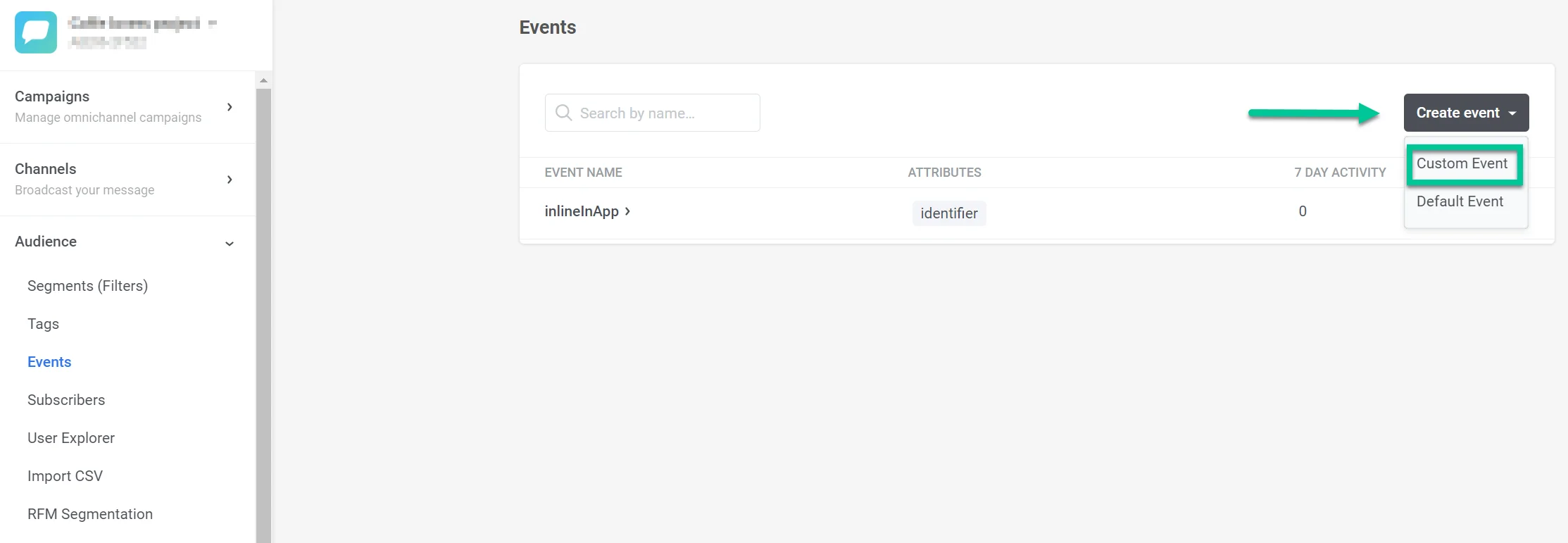
- Gehen Sie zu Audience > Events und klicken Sie auf Create Event. Wählen Sie im erscheinenden Dropdown-Menü Custom Event aus.
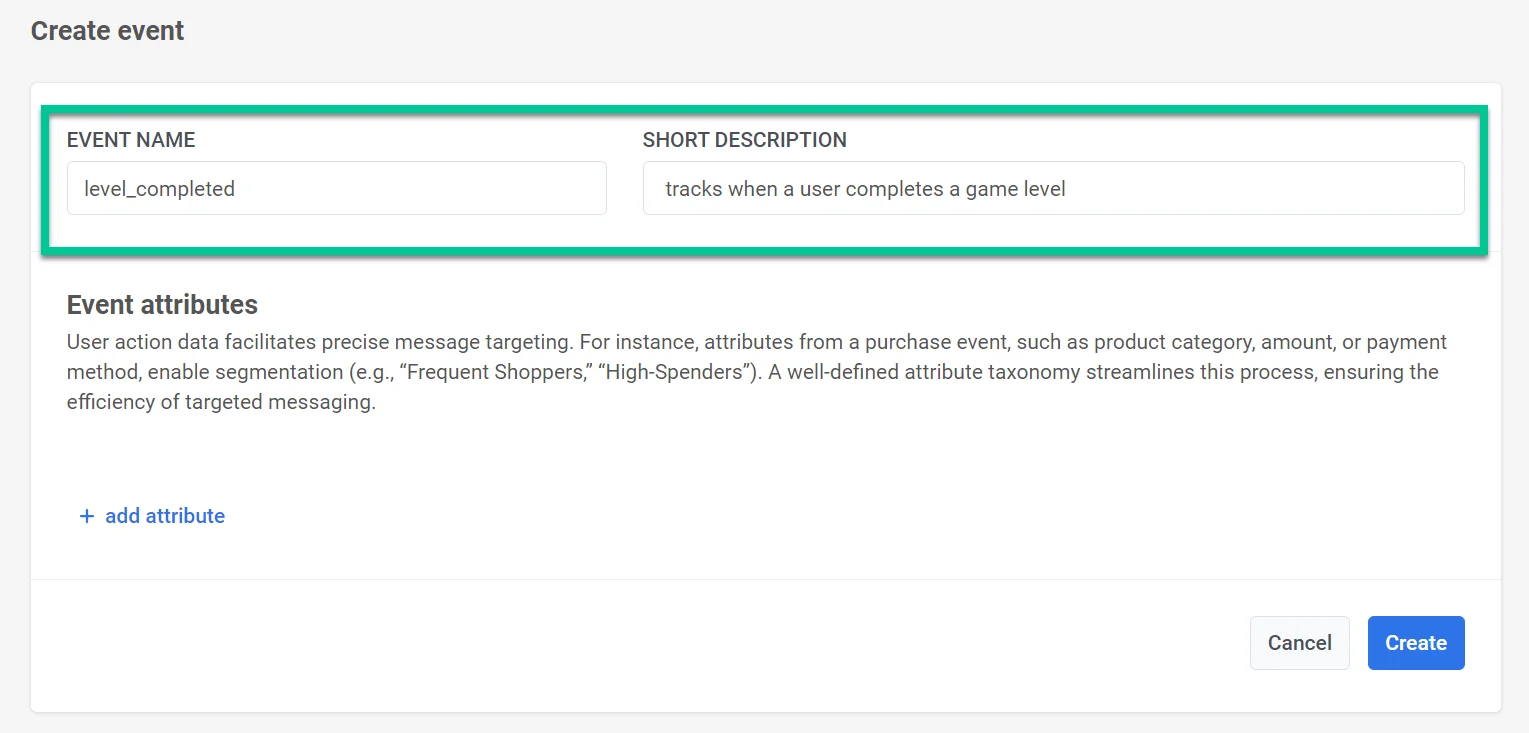
- Geben Sie im sich öffnenden Fenster den Namen Ihres Events in das Feld Event Name ein. Verwenden Sie zum Beispiel
level_completed, um zu verfolgen, wann ein Benutzer ein Spiellevel abschließt. Geben Sie eine kurze Beschreibung des Events in das Feld Description ein. Dies hilft, den Zweck des Events schnell zu identifizieren.
- Definieren Sie die spezifischen Attribute, die für Ihr Event relevant sind, und wählen Sie den Attributtyp aus (z. B. String, Integer). Event-Attribute sind spezifische Informationen, die die Details eines Events beschreiben. Sie erfassen verschiedene Aspekte der Interaktion eines Benutzers innerhalb Ihrer App. Dies liefert wertvolle Daten für eine präzise Nachrichtenausrichtung und Segmentierung. Sie können bis zu 50 Attribute zu einem Event hinzufügen.
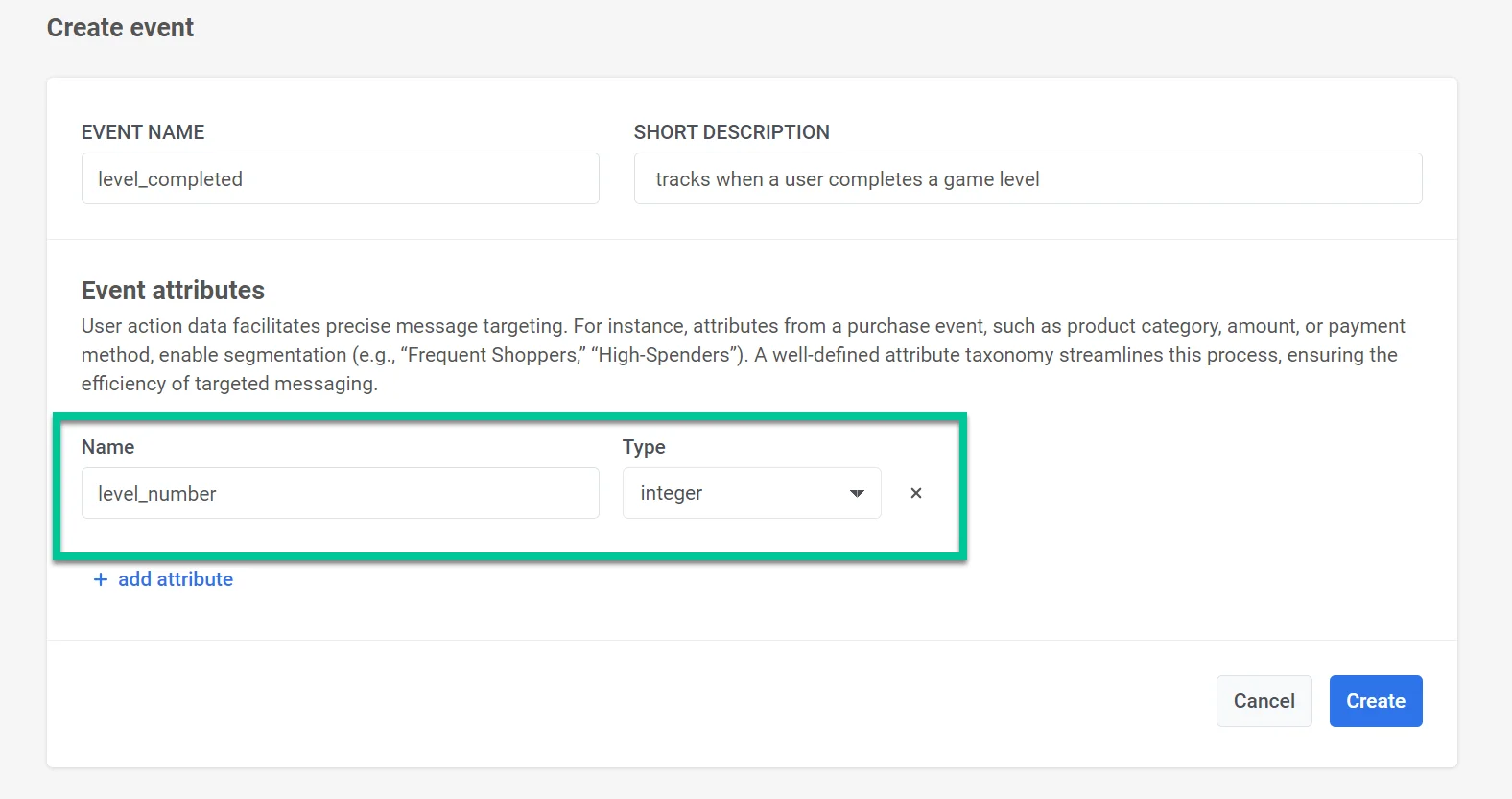
Für jedes auftretende Event gibt es entsprechende Attributwerte. Zum Beispiel könnten Attribute für das Event level_completed level_number, completion_time, score oder points_earned umfassen. Wenn das Event in Pushwoosh aufgezeichnet wird, enthält es diese Attributwerte zusammen mit einem Zeitstempel. Diese Daten können später verwendet werden, um Segmente zu erstellen, Nachrichten gezielt zu versenden und Statistiken zu sammeln.
Nachdem Sie die erforderlichen Details ausgefüllt und Attribute hinzugefügt haben, klicken Sie auf Create, um die Einrichtung des Events abzuschließen. Wenn Sie sich entscheiden, das Event nicht zu erstellen, klicken Sie auf Cancel, um die Änderungen zu verwerfen.
Benutzerdefinierte Events verwalten
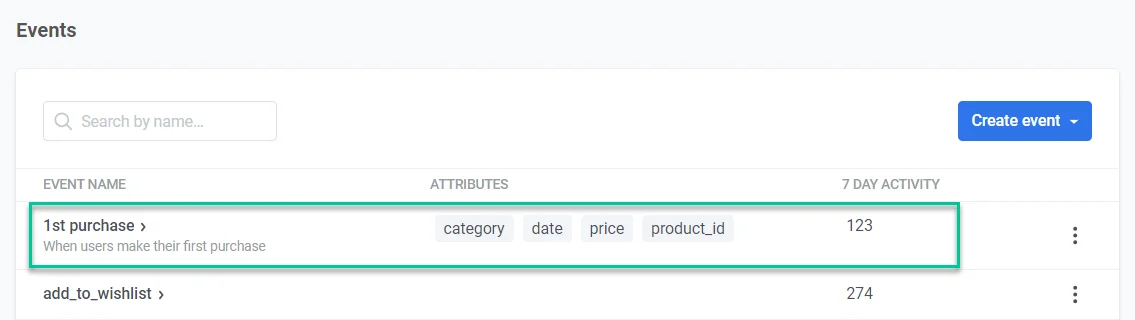
Anchor link toDie Event-Liste bietet einen Überblick über alle benutzerdefinierten Events, die Sie für Ihre Anwendung erstellt haben. Jedes Event hilft Ihnen, spezifische Benutzerinteraktionen oder Verhaltensweisen zu verfolgen.
Event-Details
- Event Name, der das Event identifiziert (z. B. „button_clicked“, „video_watched“)
- Attribute oder wichtige Informationen, die mit dem Event verknüpft sind und zusätzlichen Kontext bieten (z. B. „button_id“, „video_category“)
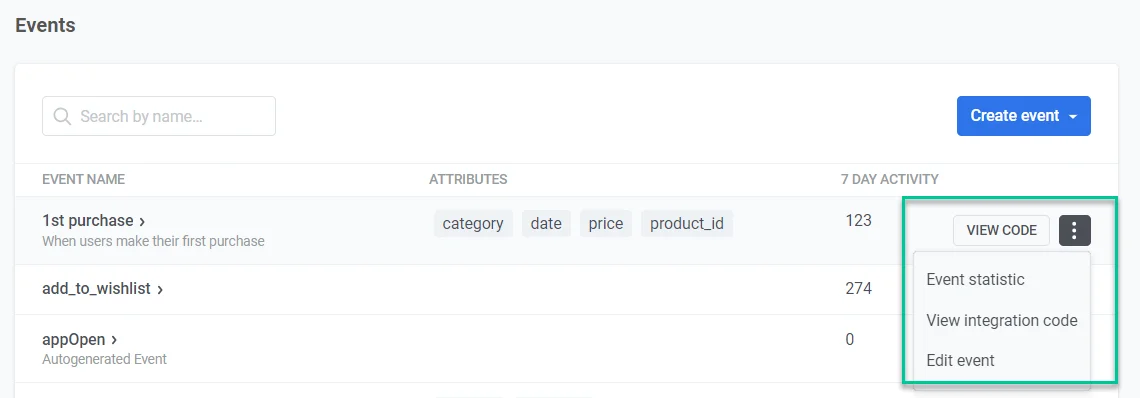
- 7-Tage-Aktivität – die Häufigkeit, mit der das Event in den letzten sieben Tagen aufgetreten ist, was einen schnellen Überblick über das jüngste Engagement bietet
Jedes Event verfügt über ein Menü zur weiteren Verwaltung:
- Klicken Sie auf View Code, um auf den Code-Schnipsel zuzugreifen, der zur Integration dieses Events in die Codebasis Ihrer App erforderlich ist.
- Klicken Sie auf Event Statistics, um detaillierte Statistiken für das ausgewählte Event anzuzeigen und Einblicke in das Benutzerverhalten zu erhalten.
- Klicken Sie auf Edit Event, um die Einstellungen eines Events zu ändern, einschließlich seines Namens und der zugehörigen Attribute, um eine genaue Datenerfassung zu gewährleisten.
Benutzerdefinierte Events in Pushwoosh verwenden
Anchor link toSobald Sie Ihre Events eingerichtet haben, können Sie sie verwenden, um:
- Eine Customer Journey zu erstellen, die bei Ihrem benutzerdefinierten Event startet, indem Sie das Element Trigger-based Entry verwenden.
- Benutzer nach Kriterien zu segmentieren, z. B. wie oft sie ein benutzerdefiniertes Event ausgeführt haben oder wann das Event zuletzt aufgetreten ist. Verwenden Sie diese Segmente, um Audience-based Entries für Customer Journeys einzurichten oder die Option Segment Split innerhalb der Journey zu nutzen.
- Eine zeitliche Verzögerung in Ihrer Customer Journey festzulegen, basierend auf dem benutzerdefinierten Event, das Benutzer innerhalb ihrer Journey auslösen.
- Das benutzerdefinierte Event im Schritt Wait for Trigger zu verwenden, um verschiedene Kommunikationsszenarien festzulegen, je nachdem, ob ein Benutzer dieses spezielle Event oder mehrere Events innerhalb einer bestimmten Zeit auslöst.
Anwendungsfälle für benutzerdefinierte Events
Anchor link to| App-Typ | Benutzerdefiniertes Event | Beschreibung | Anwendungsfall |
|---|---|---|---|
| Fitness- und Gesundheits-Apps | workout_complete | Ein Benutzer schließt eine Trainingseinheit ab. | Senden Sie motivierende Nachrichten oder Belohnungen, um die Benutzer bei Laune zu halten und regelmäßige Workouts zu fördern. |
| E-Commerce-Apps | cart_abandoned | Ein Benutzer legt Artikel in den Warenkorb, schließt den Kauf aber nicht ab. | Senden Sie eine Erinnerungs-E-Mail oder Push-Benachrichtigung mit einem Sonderangebot oder Rabatt für die im Warenkorb verbliebenen Artikel. |
| Bildungs- und E-Learning-Apps | complete_course | Ein Benutzer schließt einen Kurs ab. | Senden Sie Glückwunschbotschaften und empfehlen Sie weiterführende Kurse oder verwandte Themen. |
| Medien- und Unterhaltungs-Apps | watch_video | Ein Benutzer schaut sich ein Video an. | Senden Sie Benachrichtigungen über ähnliche Inhalte oder Neuerscheinungen. Empfehlen Sie andere Videos. |
| Reise- und Gastgewerbe-Apps | book_flight | Ein Benutzer bucht einen Flug. | Senden Sie Reiseerinnerungen, Packtipps und Empfehlungen für Aktivitäten am Zielort. |
| Abonnement-Apps | start_trial | Ein Benutzer startet eine kostenlose Testphase. | Senden Sie Onboarding-Nachrichten mit Tipps, bieten Sie Unterstützung an und heben Sie wichtige Funktionen hervor. |
| Mobilitäts- oder Carsharing-Apps | ride_completed | Ein Benutzer beendet eine Carsharing-Fahrt. | Senden Sie eine Follow-up-In-App-Nachricht, bitten Sie um Feedback oder bieten Sie einen Rabatt für die nächste Fahrt an. |
| Gaming-Apps | level_completed | Ein Benutzer schließt ein Spiellevel ab. | Senden Sie Glückwunschbotschaften und bieten Sie Tipps oder Belohnungen für das Abschließen des nächsten Levels an. |
Benutzerdefinierte Events verfolgen
Anchor link toEvent-Statistiken
Anchor link toSie können jedes von Ihnen erstellte Event verfolgen. Gehen Sie dazu wie folgt vor:
- Navigieren Sie zu Audience > Events.
- Suchen Sie in der Events-Liste das Event, das Sie verfolgen möchten, und klicken Sie auf die drei Punkte daneben. Wählen Sie Event Statistics.
- Legen Sie den Datumsbereich fest, für den Sie die Event-Daten analysieren möchten.
- Verfeinern Sie die Analyse der Event-Daten, indem Sie spezifische Bedingungen oder Filter basierend auf Attributen wie Benutzersegmenten, Gerätetypen oder anderen benutzerdefinierten Kriterien hinzufügen.
- Sehen Sie sich ein Diagramm an, das die Häufigkeit des Auslösens des ausgewählten Events über den angegebenen Datumsbereich visualisiert.
- Sie können die Event-Daten auch zur weiteren Analyse oder für Berichte in eine CSV-Datei exportieren.
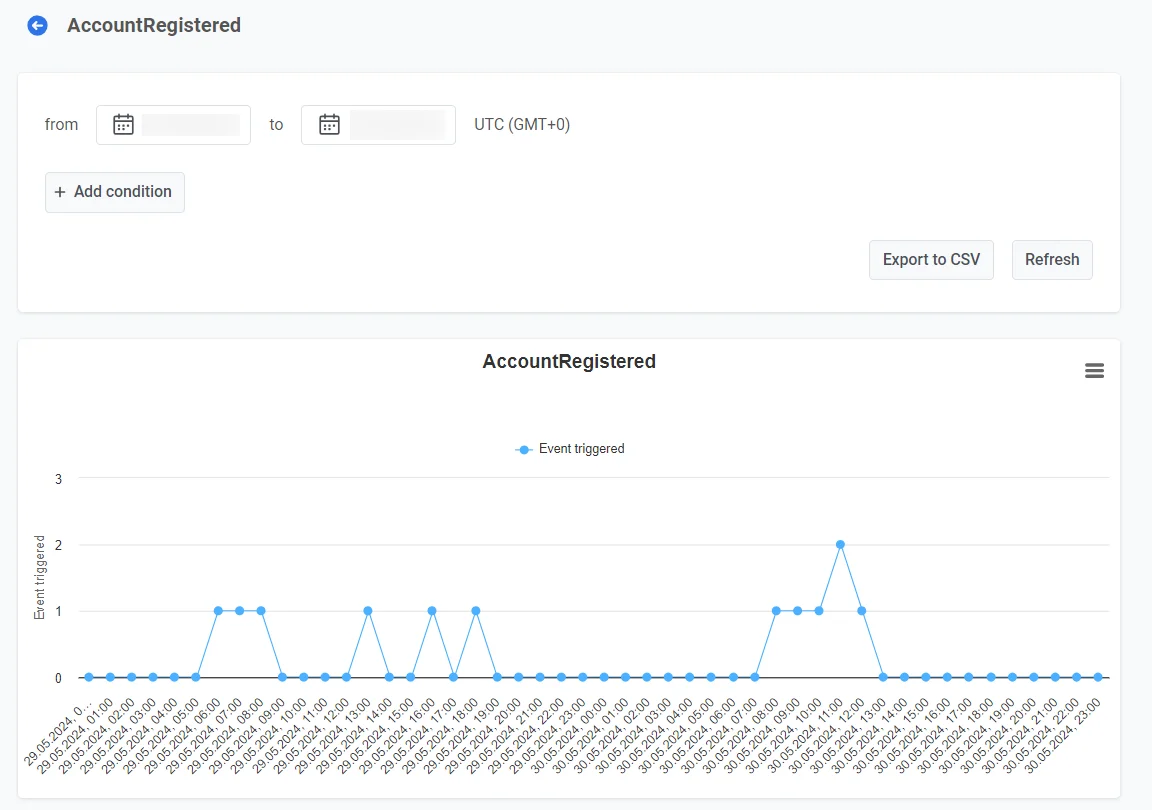
Um die auf dem Dashboard angezeigten Event-Daten zu aktualisieren, klicken Sie auf die Schaltfläche Refresh.
Dashboards
Anchor link toPushwoosh ermöglicht es Ihnen auch, benutzerdefinierte Events über das Events-Dashboard zu verfolgen, das Statistiken zu den in Ihren Kampagnen verwendeten Events enthält, oder indem Sie Ihr eigenes benutzerdefiniertes Dashboard erstellen. Erfahren Sie mehr
Registerkarte „Retention“
Anchor link toVerwenden Sie die Registerkarte Retention, um die Retention in Bezug auf spezifische, für Ihr Unternehmen relevante Events zu verfolgen. Erfahren Sie mehr