SMS-Presets
SMS-Presets ermöglichen es Ihnen, wiederverwendbare und anpassbare SMS-Nachrichten zu erstellen, die auf eine Vielzahl von Kampagnenanforderungen zugeschnitten sind.
Pushwoosh ermöglicht Ihnen:
- Passen Sie Ihre Nachrichten einfach an ein globales Publikum an, indem Sie Inhalte in mehreren Sprachen übersetzen und personalisieren. Dies stellt sicher, dass Ihre Nachrichten relevant bleiben und auf den kulturellen Kontext Ihres Publikums zugeschnitten sind.
- Fügen Sie lange URLs in Ihre SMS-Nachrichten ein, ohne sich um Platzbeschränkungen sorgen zu müssen. Pushwoosh verkürzt Links automatisch, hält Ihre Nachricht kurz und bündig und verfolgt gleichzeitig die Link-Performance, um die Konversionsraten zu verbessern.
SMS-Inhalt erstellen
Anchor link toUm mit der Erstellung Ihres SMS-Presets zu beginnen, navigieren Sie zu Inhalt > SMS-Presets > Inhalt erstellen.
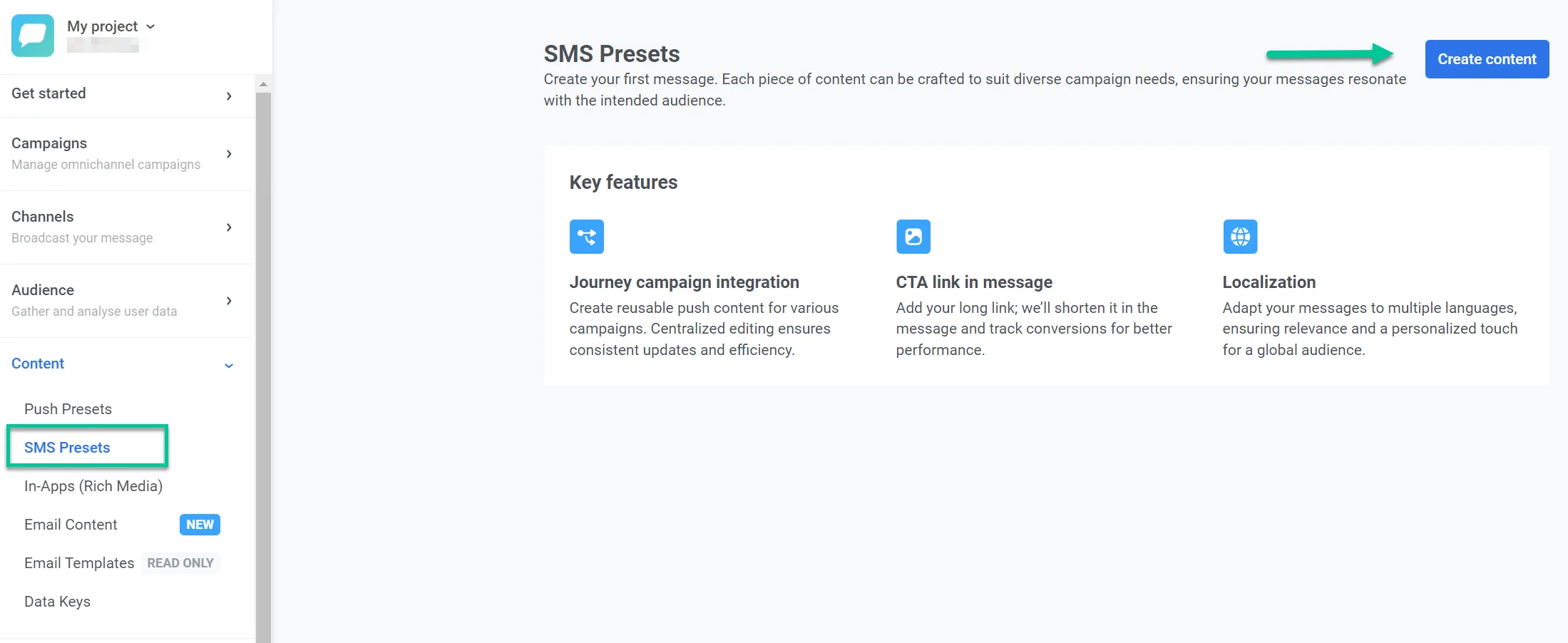
Stellen Sie sicher, dass Ihr SMS-Inhalt einen klaren und beschreibenden Namen zur einfachen Identifizierung hat.
Definieren Sie die Sprachen, die Sie in Ihrer SMS verwenden möchten
Anchor link toBeginnen Sie mit der Erstellung Ihrer Standardnachricht, die an alle Benutzer gesendet wird, es sei denn, eine spezifischere Sprachversion ist verfügbar. Fügen Sie dann zusätzliche Sprachen hinzu, um SMS-Inhalte für Benutzer basierend auf ihren Spracheinstellungen zu personalisieren.
Sie können einschließen:
- Sprachen, die derzeit von Ihrem Publikum verwendet werden
- Neue Sprachen zur Unterstützung der zukünftigen Expansion in neue Regionen
Um zusätzliche Sprachen hinzuzufügen, klicken Sie auf das Pluszeichen (+) oben im Editor. Eine Liste der verfügbaren Sprachen wird angezeigt, aus der Sie die für Ihre SMS-Nachrichten benötigten auswählen können.
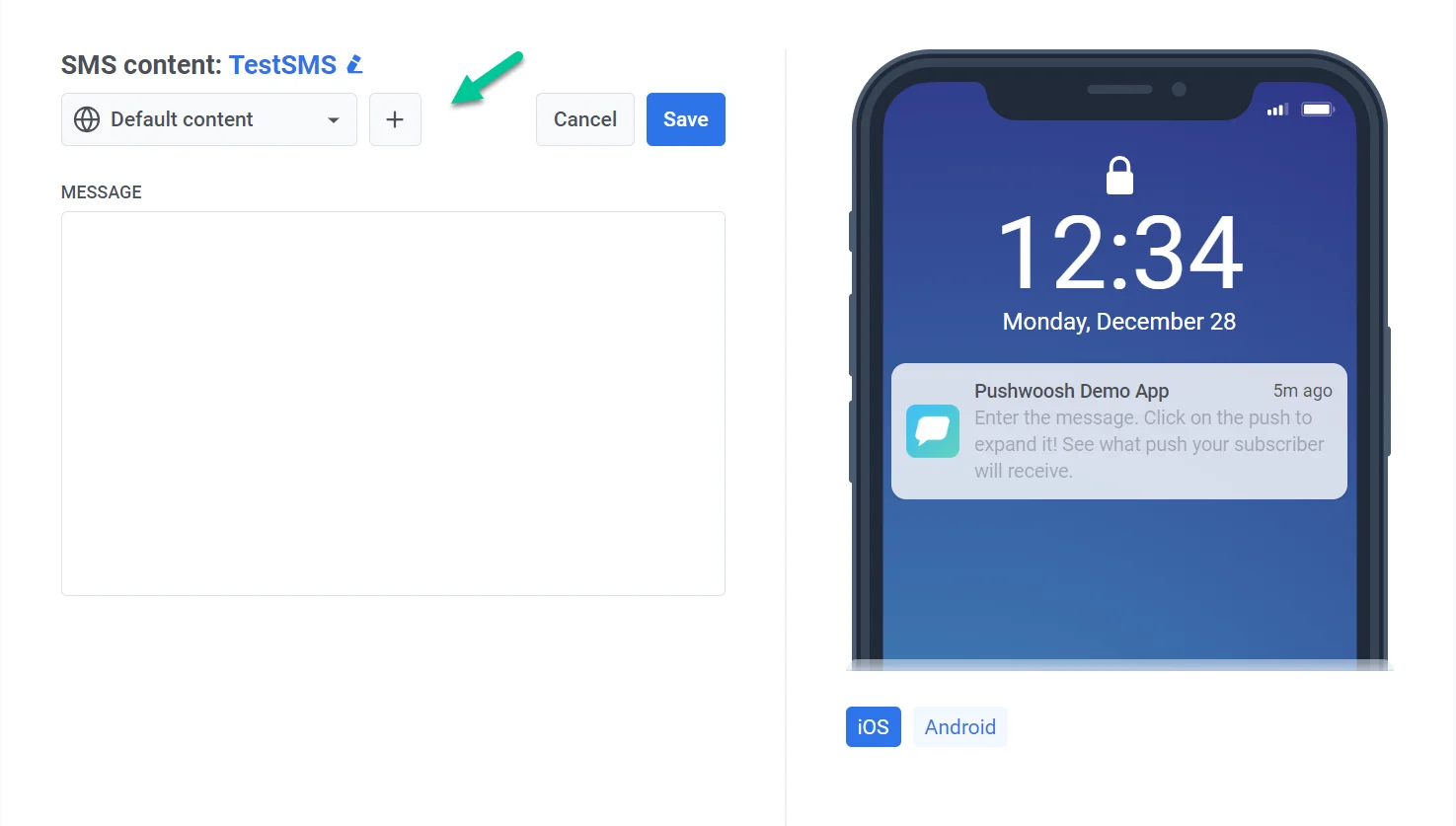
Wenn Ihre Standardsprache beispielsweise Englisch ist, Sie aber auch spanisch- und deutschsprachige Nutzer ansprechen möchten, fügen Sie diese Sprachen einfach zu Ihrer SMS-Nachricht hinzu. Nutzer mit spanischen oder deutschen Telefoneinstellungen erhalten die Nachricht in ihrer bevorzugten Sprache, während andere sie in der englischen Standardversion erhalten.
Verfassen Sie Ihre Nachricht
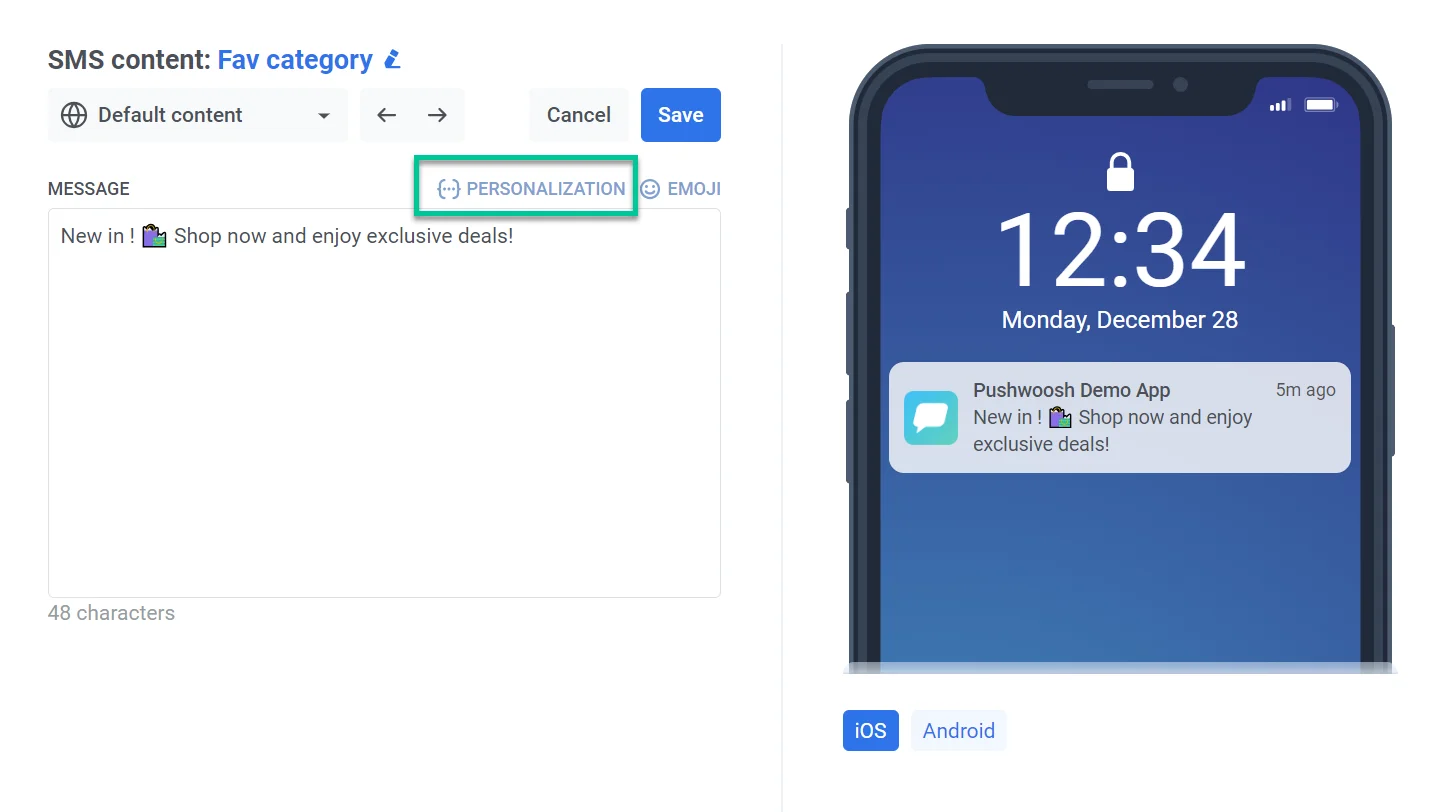
Anchor link toGeben Sie im Feld Nachricht den Inhalt Ihrer SMS ein. Sie können Emojis mit der Emoji-Schaltfläche einfügen und personalisierte Daten über die Option Personalisierung hinzufügen.
SMS-Inhalt personalisieren
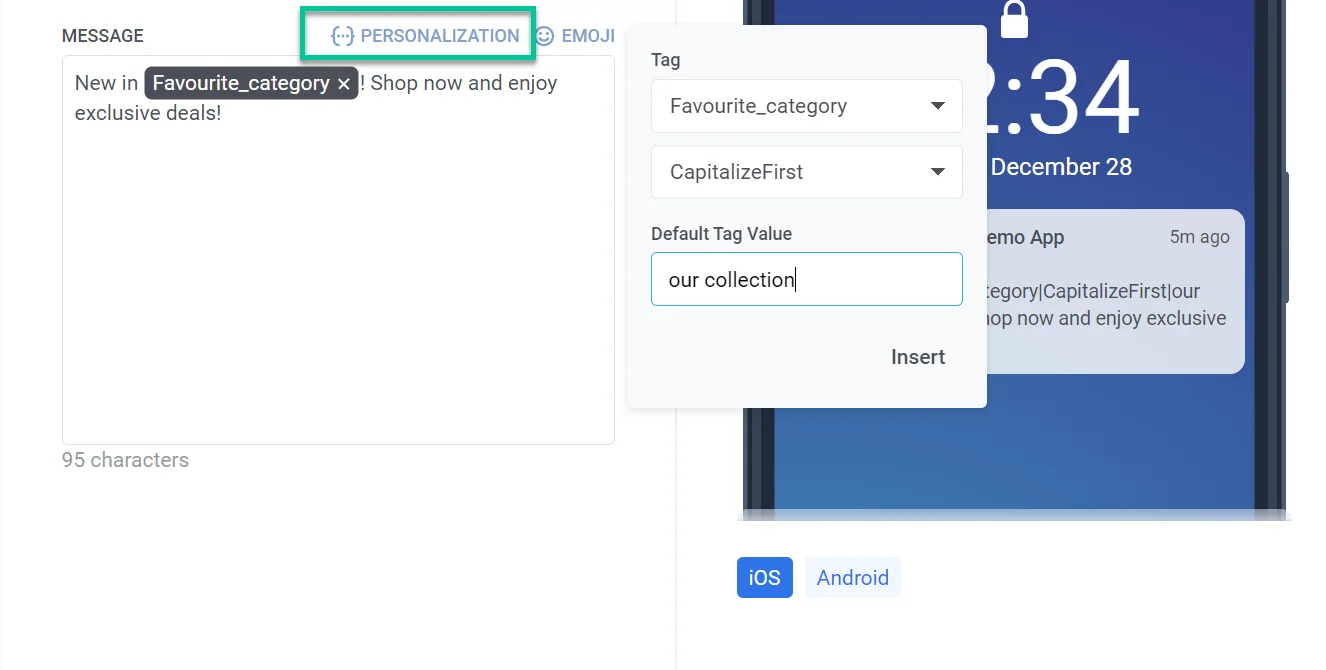
Anchor link toPushwoosh ermöglicht es Ihnen, SMS-Inhalte zu personalisieren und auf einzelne Benutzer zuzuschneiden, um ein ansprechenderes Erlebnis zu schaffen. Befolgen Sie diese Schritte, um Ihre Nachrichten zu personalisieren:
- Klicken Sie auf den Link Personalisierung über dem Nachrichtenfeld. Ein Dropdown-Menü mit den verfügbaren Benutzerdaten-Tags wird angezeigt. Wählen Sie das Tag aus, das Ihrem Personalisierungsziel entspricht (z. B. Benutzername, Stadt usw.). Beachten Sie, dass die verfügbaren Tags von den von Ihnen gesammelten Benutzerdaten abhängen. Erfahren Sie mehr über Tags
- Wählen Sie einen der folgenden Formatmodifikatoren, um zu steuern, wie der Wert des Tags angezeigt wird:
- CapitalizeFirst. Der erste Buchstabe des Tag-Wertes wird großgeschrieben und der Rest erscheint in Kleinbuchstaben. Zum Beispiel: „john doe“ wird zu „John doe“.
- CapitalizeAllFirst. Der erste Buchstabe jedes Wortes im Tag-Wert wird großgeschrieben. Zum Beispiel: „john doe“ wird zu „John Doe“.
- UPPERCASE. Wandelt alle Buchstaben im Tag-Wert in Großbuchstaben um. Zum Beispiel: „john doe“ wird zu „JOHN DOE“.
- Lowercase. Wandelt alle Buchstaben im Tag-Wert in Kleinbuchstaben um. Zum Beispiel: „JOHN DOE“ wird zu „john doe“.
- Regular. Behält die Textformatierung bei, wie sie in den Originaldaten vorliegt. Wenn ein Benutzer beispielsweise seinen Namen in den Kontoeinstellungen Ihrer App als „john doe“ angegeben hat, bleibt er in der personalisierten Push-Kopie „john doe“.
- Geben Sie im Feld Standard-Tag-Wert den Text ein, der verwendet werden soll, wenn die Tag-Daten für einen Benutzer nicht verfügbar sind. Wenn das Tag beispielsweise
{City}ist, könnten Sie „Ihre Stadt“ als Standardwert eingeben. - Klicken Sie auf Einfügen.
Hier ist ein Beispiel mit dem Tag FavoriteCategory für eine E-Commerce-SMS-Nachricht, bei der der Standard-Tag-Wert auf „unsere Kollektion“ gesetzt ist:
- Wenn FavoriteCategory-Daten verfügbar sind: „Neu in [FavoriteCategory]! Jetzt einkaufen und exklusive Angebote genießen!“
- Wenn FavoriteCategory-Daten nicht verfügbar sind: „Neu in unserer Kollektion! Jetzt einkaufen und exklusive Angebote genießen!“
Erstellen Sie eine dedizierte Kopie in allen von Ihnen ausgewählten Sprachen
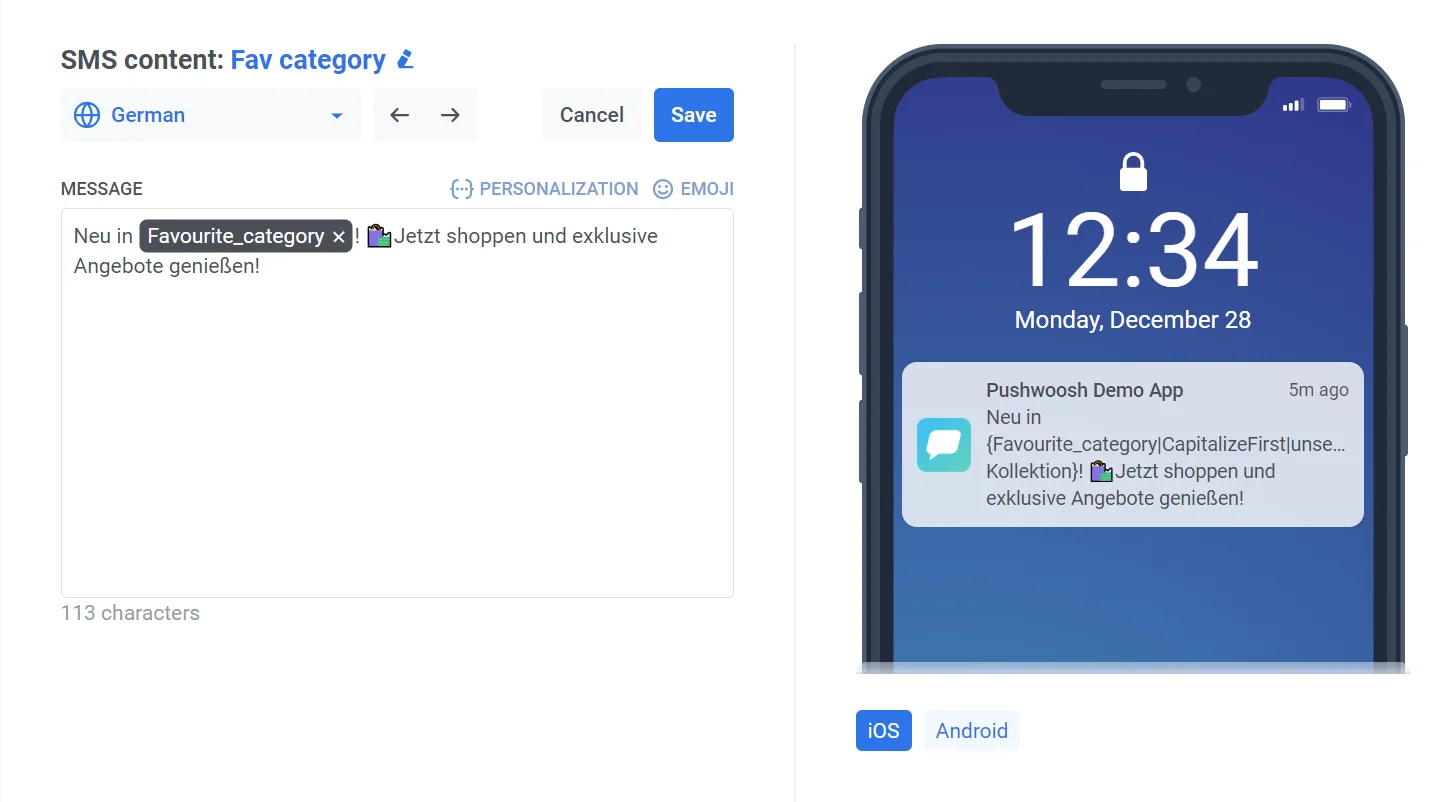
Anchor link toWenn Sie planen, SMS-Inhalte in mehreren Sprachen zu versenden, müssen Sie für jede Sprache eine separate Nachricht erstellen.
Wählen Sie eine Sprache aus dem Dropdown-Menü und verfassen Sie den Nachrichteninhalt wie oben beschrieben.
Fügen Sie einen Link zu Ihrer SMS-Nachricht hinzu
Anchor link toDer SMS-Inhaltseditor ermöglicht es Ihnen, Links automatisch zu verkürzen und Benutzerklicks zu verfolgen, um sicherzustellen, dass Ihre Nachrichten das SMS-Zeichenlimit einhalten und gleichzeitig Einblicke in das Engagement bieten. Fügen Sie dazu Ihre URL in den Abschnitt Link unter der Nachricht ein.
Pushwoosh verkürzt den Link automatisch und hält Ihre Nachricht kurz. Der verkürzte Link verfolgt auch die Klicks der Benutzer, was Ihnen hilft, das Engagement und die Kampagnenleistung zu überwachen.
Wenn Sie den Link nicht verkürzen oder verfolgen möchten, fügen Sie die ursprüngliche URL direkt in das Hauptnachrichtenfeld ein.
SMS-Inhalt in der Vorschau ansehen und speichern
Anchor link toDer SMS-Inhaltseditor ermöglicht es Ihnen, einfach eine Vorschau anzuzeigen, wie Ihre Nachricht auf den Geräten der Empfänger aussehen wird. Wählen Sie einfach die Zielplattform für die Vorschau aus.
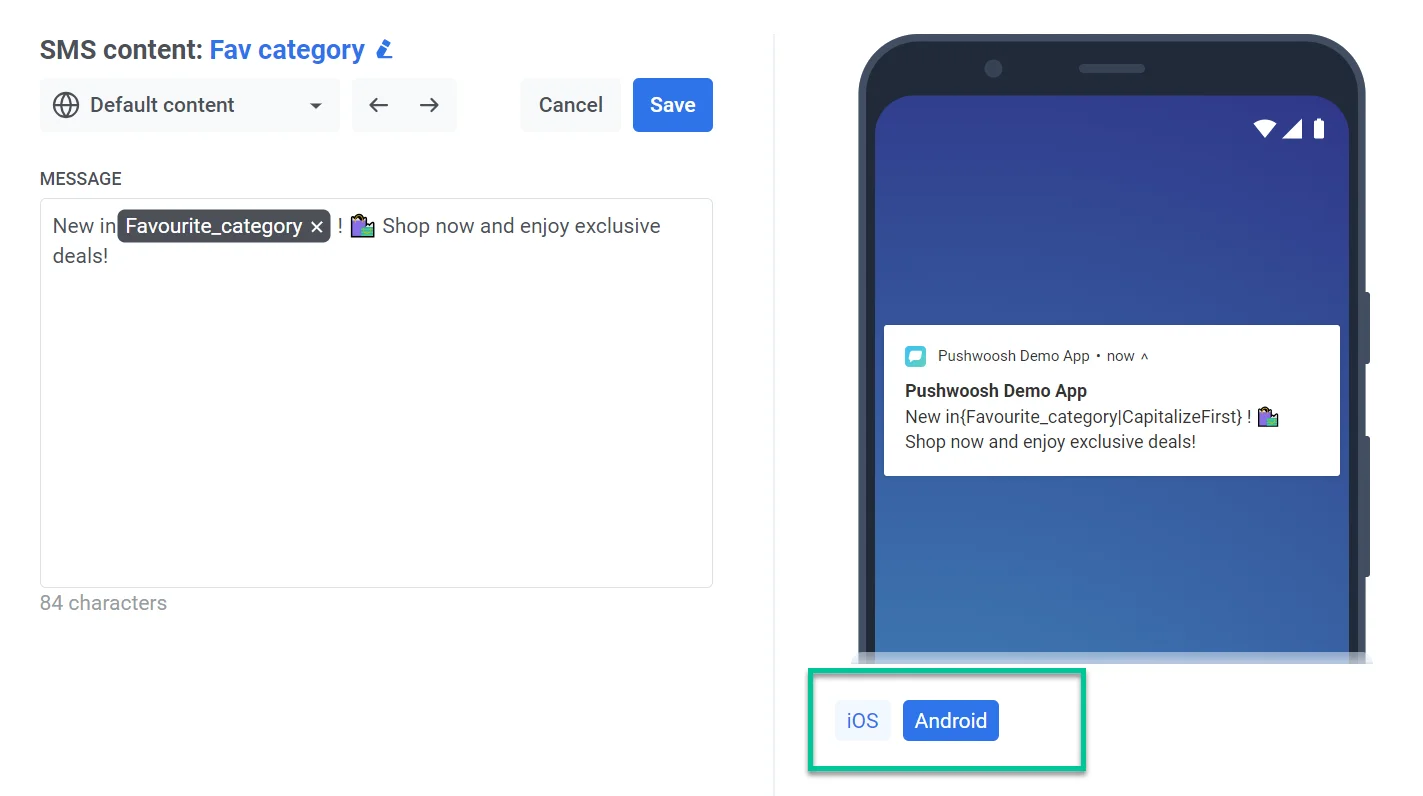
Um Ihre SMS-Nachricht an ein Testgerät zu senden, klicken Sie auf die Schaltfläche Test-SMS. Dies ermöglicht es Ihnen, die Nachricht genau so zu überprüfen, wie sie den Empfängern angezeigt wird, bevor Sie Ihre Kampagne starten.
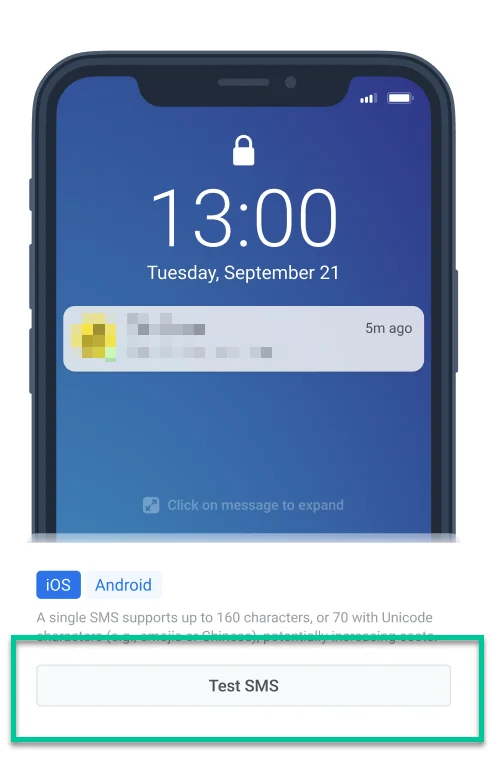
Nachdem Sie Ihren Inhalt fertiggestellt haben, vergessen Sie nicht, auf die Schaltfläche Speichern oben im Editor zu klicken.
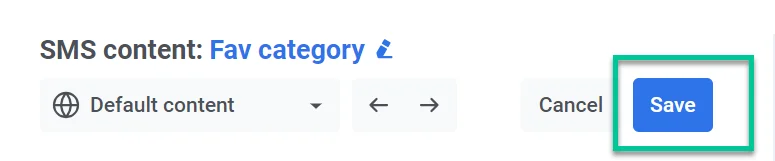
Sobald Sie ein SMS-Preset erstellt und gespeichert haben, können Sie es verwenden, um SMS-Nachrichten über den Customer Journey Builder zu versenden. Erfahren Sie mehr
Verwalten Sie Ihre SMS-Inhalte
Anchor link toNach dem Speichern wird Ihr SMS-Inhalt zur Liste der verfügbaren SMS-Presets hinzugefügt, sodass er in zukünftigen Kampagnen leicht zugänglich und verwendbar ist.
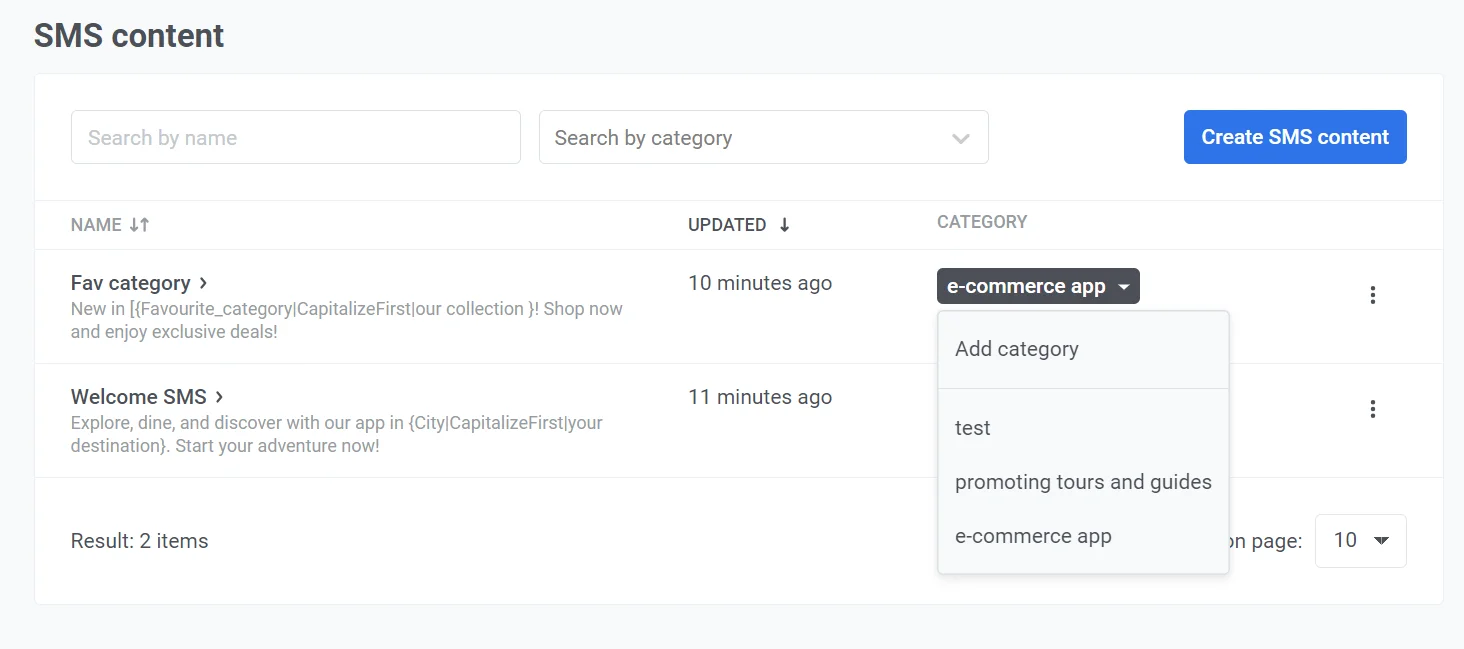
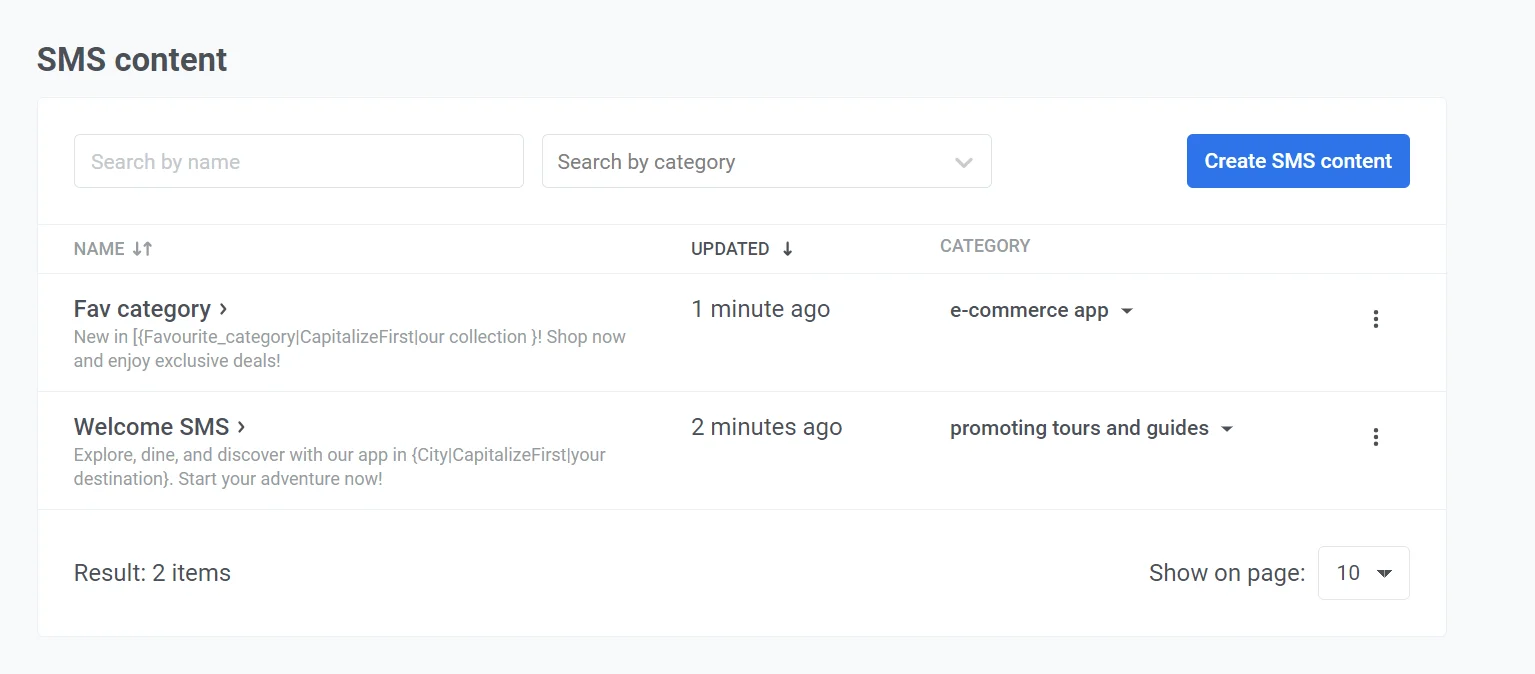
Um Ihre Liste der SMS-Presets anzuzeigen, gehen Sie zu Inhalt > SMS-Presets. Hier finden Sie alle von Ihnen erstellten SMS-Nachrichten, einschließlich ihres Titels, ihrer Kategorie und des Datums der letzten Aktualisierung. Sie können auch nach bestimmten SMS-Inhalten nach Namen oder Kategorie suchen, indem Sie die Suchleisten oben verwenden. In diesem Abschnitt können Sie auch SMS-Inhalte nach Bedarf bearbeiten, löschen oder neue erstellen.
SMS-Kategorien
Anchor link toJede SMS-Nachricht wird einer Kategorie zugewiesen, die in der Spalte Kategorie angezeigt wird. Um die Kategorie einer SMS-Nachricht zu ändern:
- Klicken Sie auf die aktuelle Kategorie neben dem SMS-Titel.
- Ein Dropdown-Menü mit verfügbaren Kategorien wird angezeigt, in dem Sie eine andere auswählen oder eine neue Kategorie erstellen können.