Android Firebase-Konfiguration
Den Firebase API-Schlüssel erhalten
Anchor link to-
Erstellen Sie ein Firebase-Projekt.
-
Öffnen Sie Ihre Firebase Console und wählen Sie das von Ihnen erstellte Projekt aus.
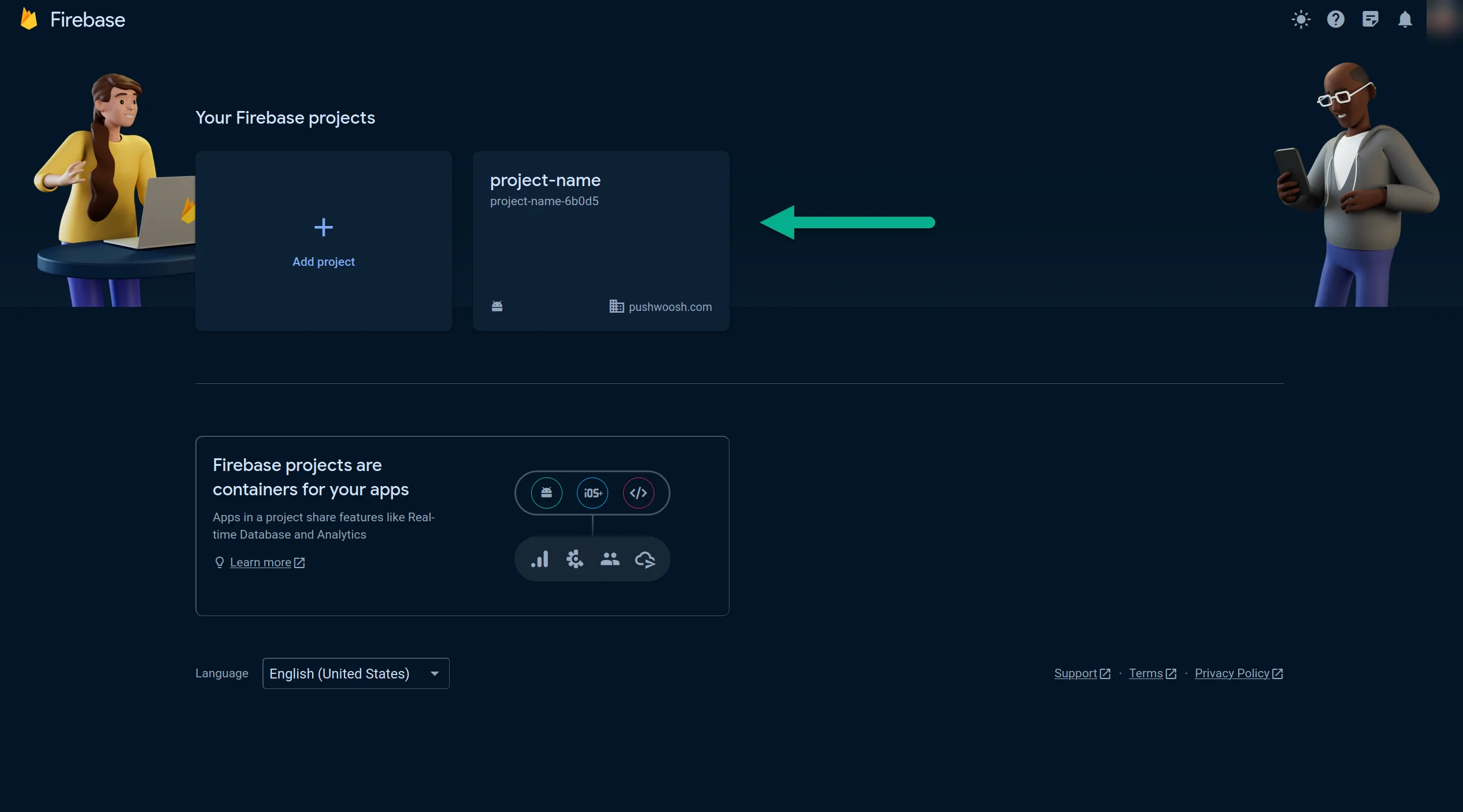
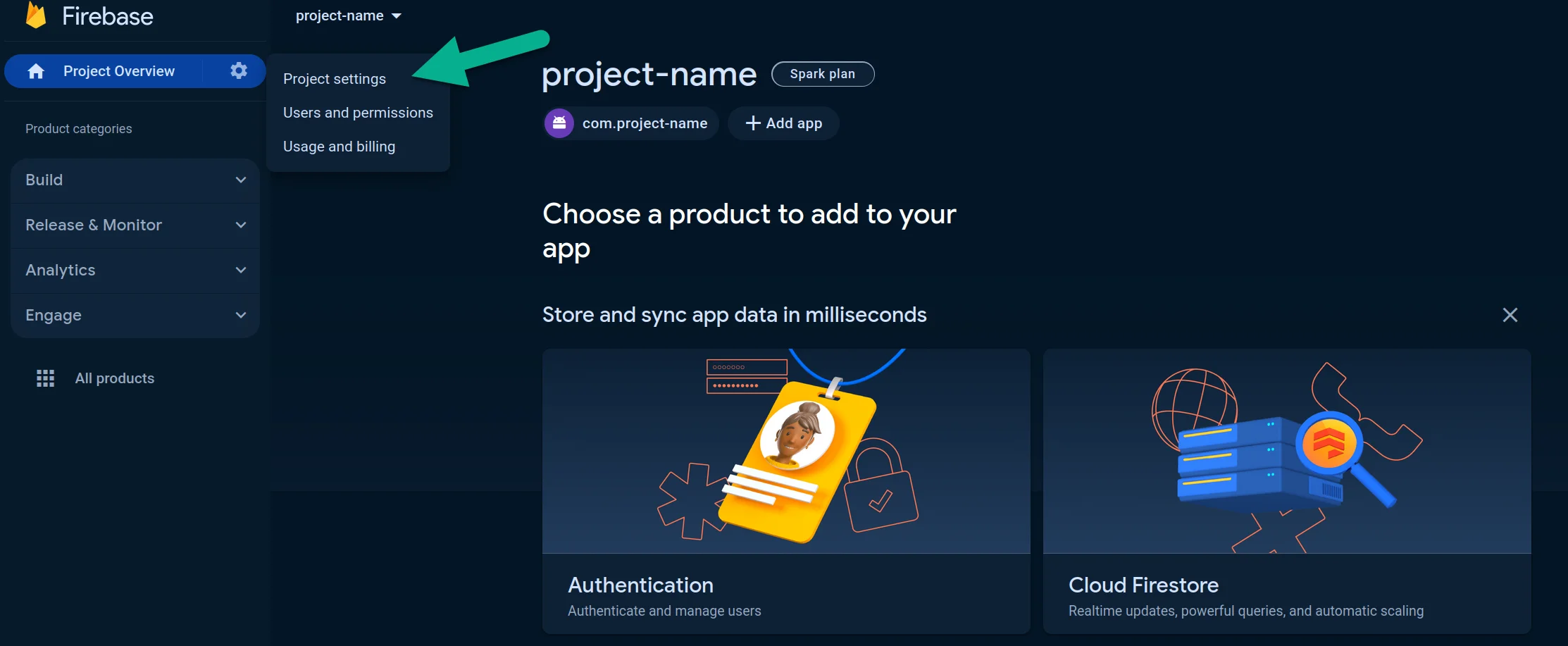
- Gehen Sie zu Ihr Projekt > Projekteinstellungen.
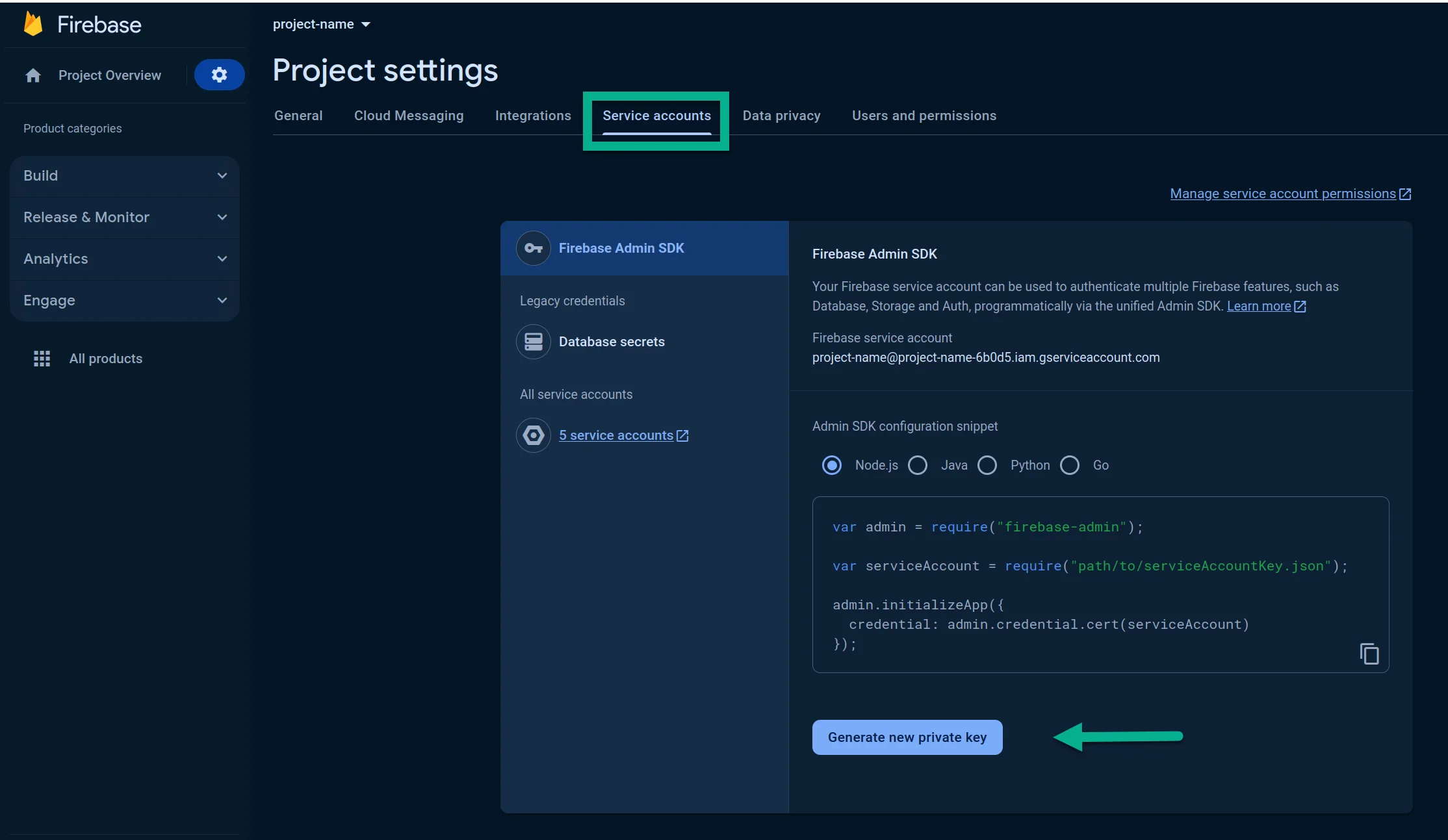
- Drücken Sie im Tab Dienstkonten auf Neuen privaten Schlüssel generieren:
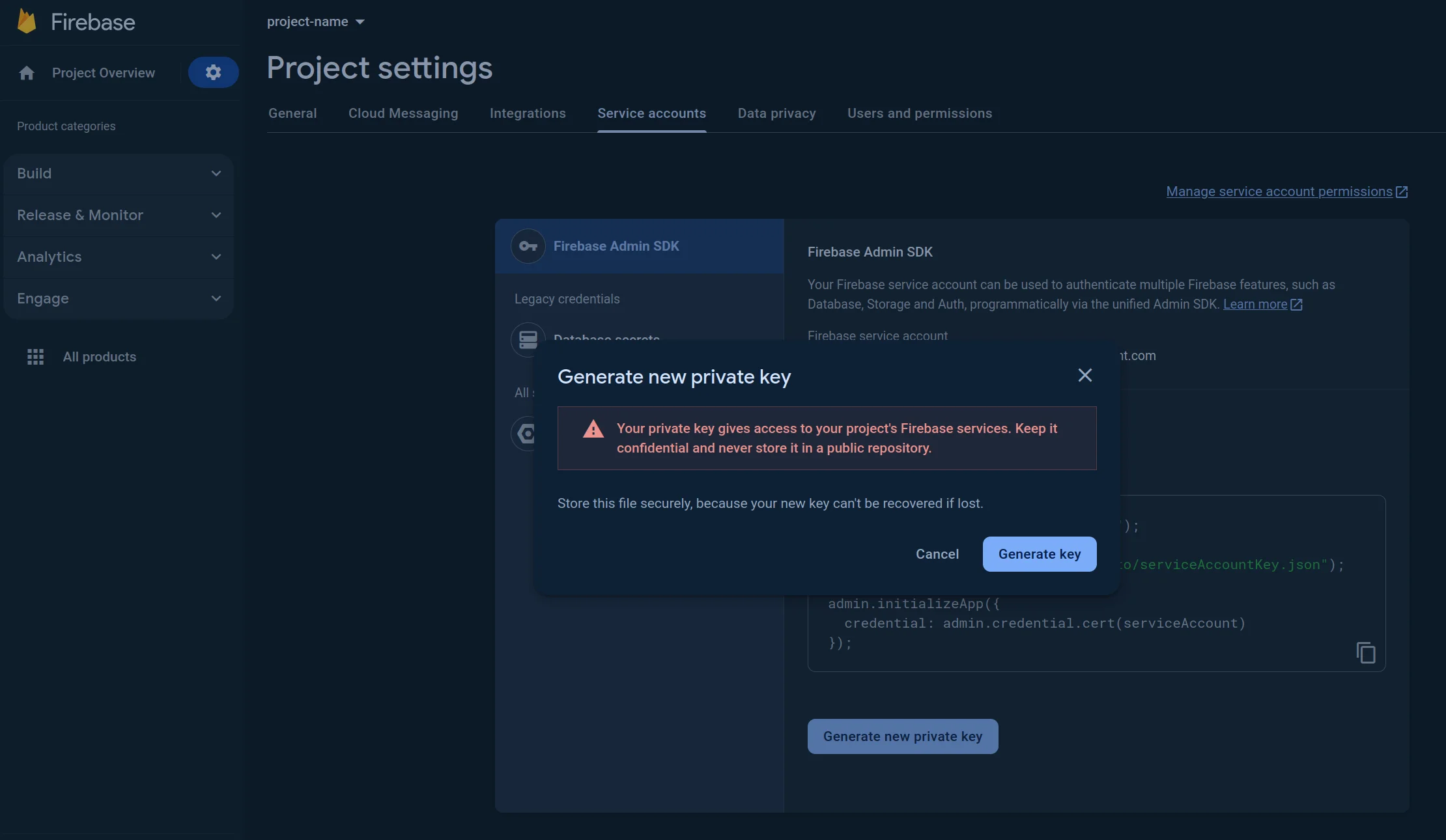
- Drücken Sie im geöffneten Fenster auf Schlüssel generieren. Die JSON-Datei wird heruntergeladen.
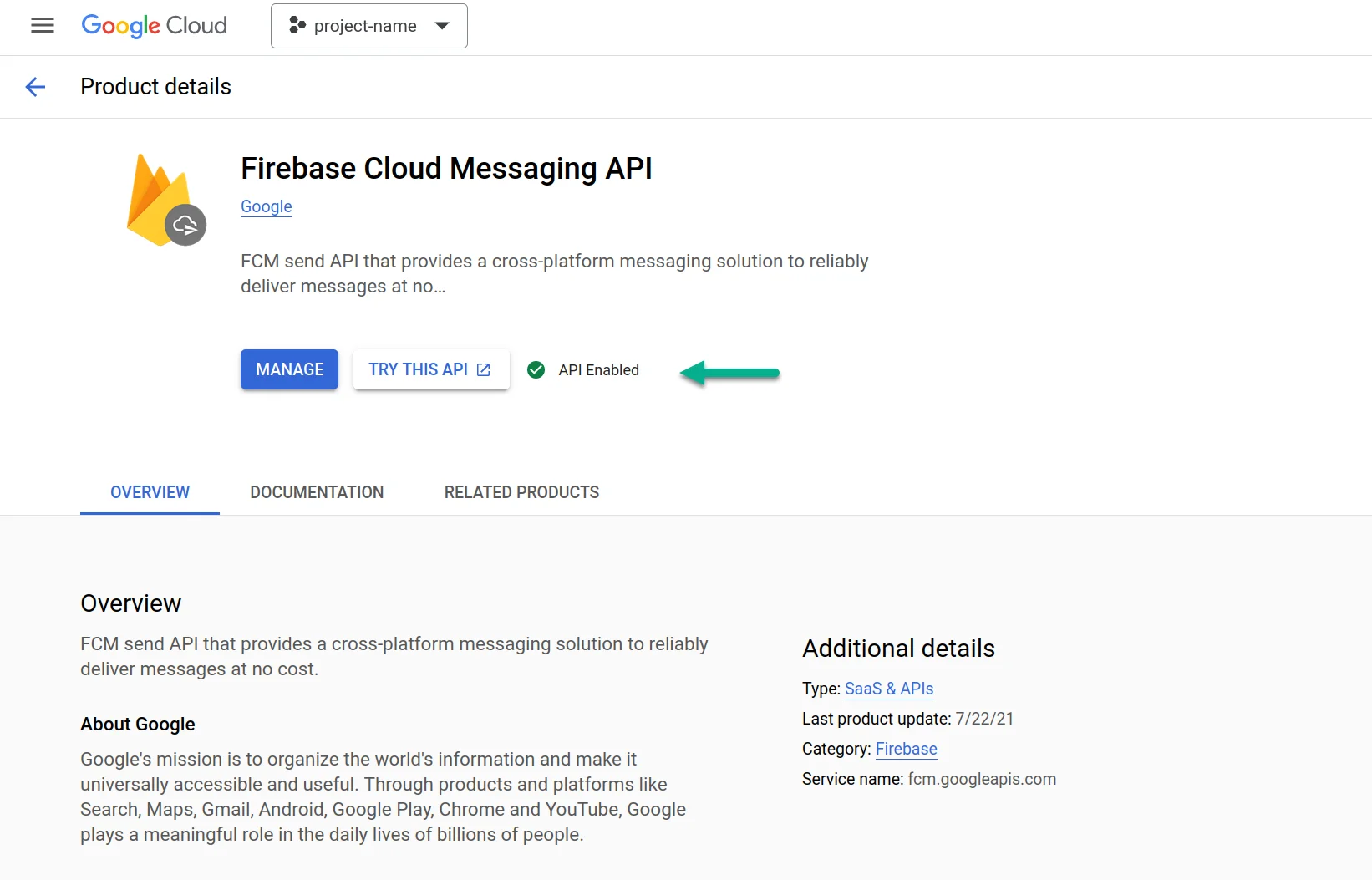
- Bitte überprüfen Sie, ob die API aktiviert ist. Wenn nicht, aktivieren Sie sie bitte.
- Besuchen Sie https://console.cloud.google.com/apis/library/fcm.googleapis.com
- Wählen Sie Ihr Projekt aus.
- Drücken Sie auf Aktivieren.
Android in Ihrem Pushwoosh-Projekt konfigurieren
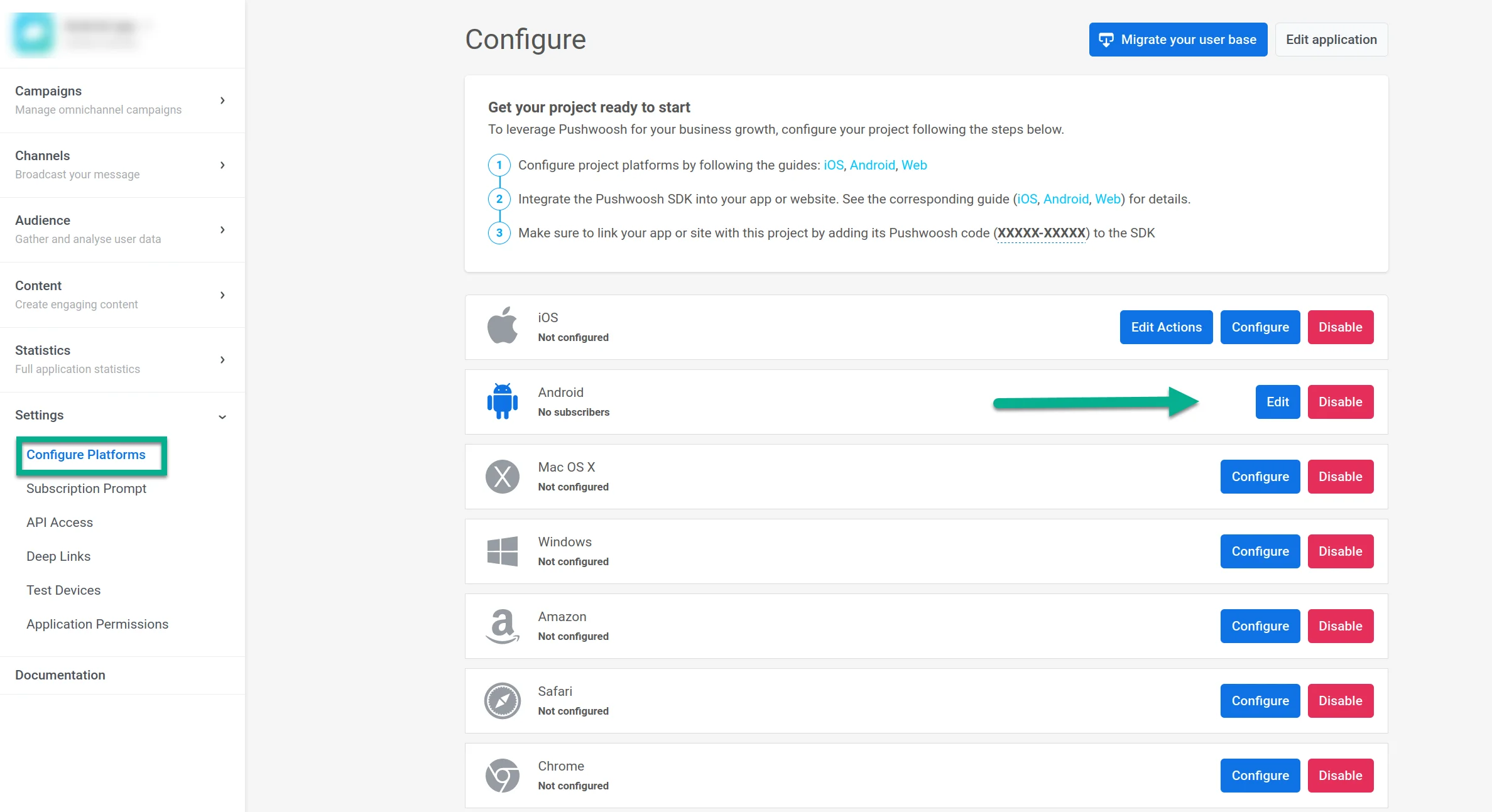
Anchor link to- Gehen Sie zu Ihrem Pushwoosh-Projekt. Öffnen Sie den Abschnitt Plattformen konfigurieren und klicken Sie in der Zeile Android auf Konfigurieren:
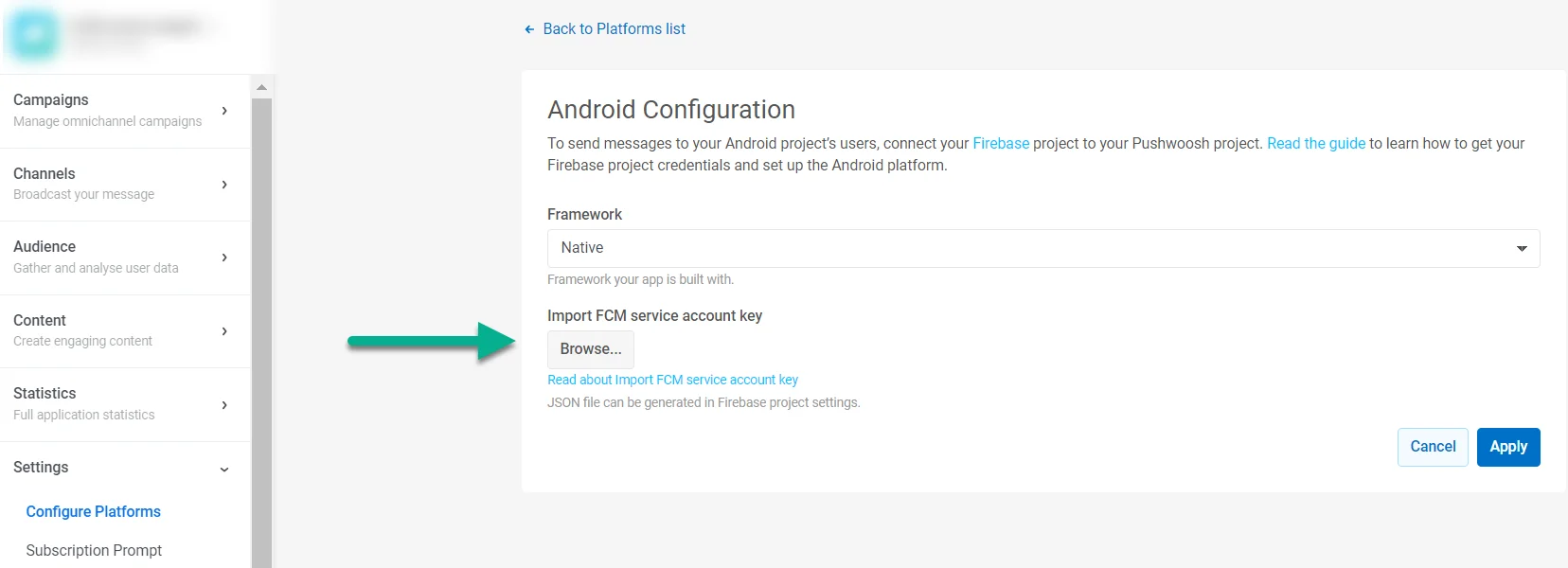
- Wählen Sie das Framework aus und laden Sie den privaten JSON-Schlüssel hoch, den Sie aus den Einstellungen Ihres Firebase-Projekts heruntergeladen haben.
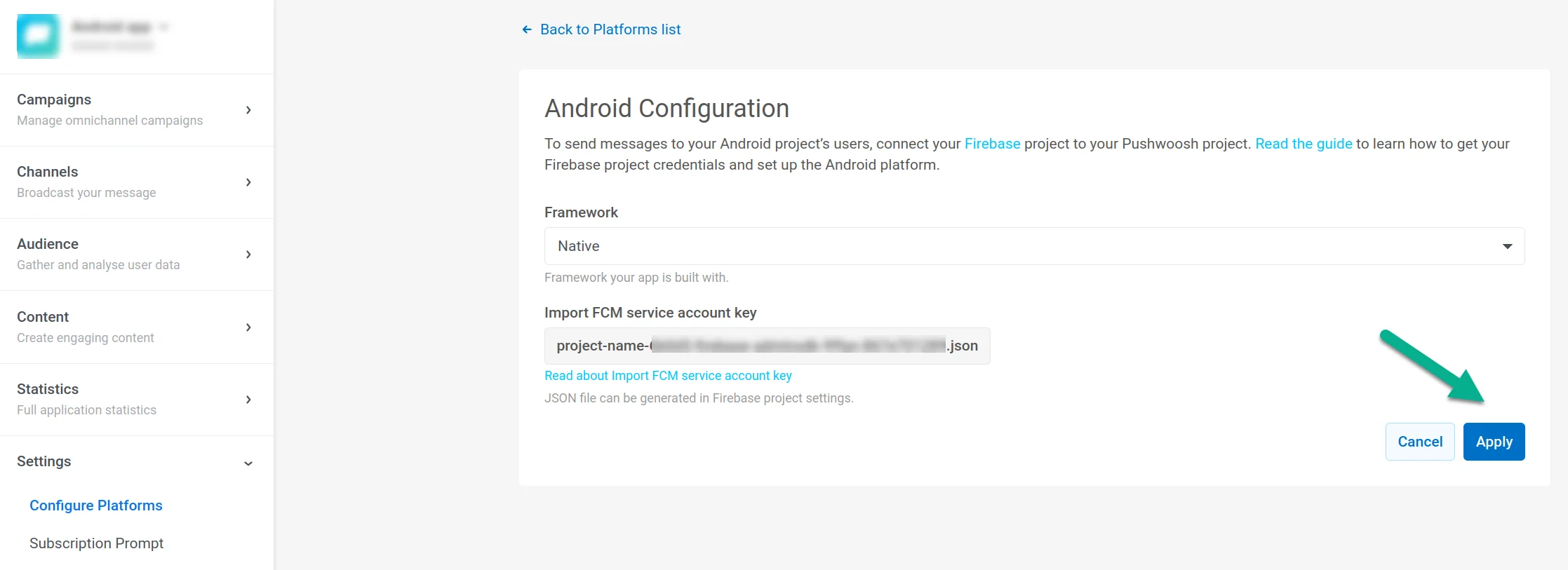
- Klicken Sie auf Anwenden.
- Jetzt können Sie mit der Integration des Pushwoosh SDK fortfahren.