Segmente verstehen
Was sind Segmente?
Anchor link toSegmente sind Pools von App-Abonnenten, die den von Ihnen festgelegten Bedingungen entsprechen. Dies sind Benutzer, denen bestimmte Tag-Werte ihren Geräten und/oder Benutzer-IDs zugewiesen sind.
Verwenden Sie Segmente, um Zielgruppen über Push-Benachrichtigungen, In-App-Nachrichten, E-Mails, Customer Journeys usw. anzusprechen.
Warum Segmente verwenden?
Anchor link toSegmente ermöglichen Ihnen:
- Die richtigen Benutzer anzusprechen: Senden Sie Nachrichten nur an Benutzer, die Ihren spezifischen Kriterien entsprechen.
- Kampagnen zu personalisieren: Erstellen Sie relevante Inhalte für verschiedene Zielgruppen.
- Das Engagement zu verbessern: Erreichen Sie Benutzer zur richtigen Zeit mit der richtigen Nachricht.
- Kosten zu optimieren: Vermeiden Sie das Senden von Nachrichten an uninteressierte Benutzer.
Wie Segmente funktionieren
Anchor link toSegmente werden mithilfe von Filtern erstellt, um zu definieren, wer einbezogen werden soll:
- Tags: Benutzerattribute wie Standort, Alter oder Abonnementstatus.
- Events: Benutzeraktionen wie Käufe oder App-Öffnungen.
- Bestehende Segmente: Zuvor erstellte Segmente (wiederverwenden und verfeinern).
- Zusammengesetzte Filter: Kombinationen aus Tags, Events und logischen Operatoren.
Wenn Sie mehrere Bedingungen kombinieren, verwenden Sie logische Operatoren:
- AND: Benutzer, die alle Bedingungen erfüllen.
- OR: Benutzer, die eine der Bedingungen erfüllen.
- AND NOT: Benutzer, die die erste Bedingung erfüllen, aber diejenigen ausschließen, die auch die zweite Bedingung erfüllen.
Diese Flexibilität ermöglicht es Ihnen, einfache oder komplexe Zielgruppenansprachen basierend auf Ihren Bedürfnissen zu erstellen.
Segmenttypen im Überblick
Anchor link toWählen Sie den Segmenttyp, der am besten zu Ihrem Anwendungsfall passt:
| Segmenttyp | Was es tut | Am besten für |
|---|---|---|
| Nach Tags | Benutzer basierend auf ihren Attributen und Profildaten ansprechen | Segmentierung nach Standort, Alter, Abonnementstatus |
| Nach Events | Benutzer basierend auf ihren Aktionen und ihrem App-Verhalten ansprechen | Ansprache von Käufern, Benutzern, die die App geöffnet haben, Content-Viewern |
| Nach bestehenden Segmenten | Zuvor erstellte Segmente kombinieren oder verfeinern | Wiederverwendung komplexer Segmentlogik, Kombination mehrerer Segmente |
| Mit zusammengesetzten Filtern | Mehrere Filtertypen mit AND/OR/AND NOT-Logik kombinieren | Fortgeschrittene Zielgruppenansprache wie „gekauft UND App in den letzten 7 Tagen geöffnet“ |
| Jahrestagssegmente | Benutzer an bestimmten Tagen jedes Jahres ansprechen | Geburtstagskampagnen, App-Jubiläumsangebote, saisonale Aktionen |
| Aus CSV-Import | Eine Datei mit Benutzer-IDs oder Geräte-IDs hochladen | Massenimport von Benutzerlisten |
| Mit KI | Erstellt sofort Segmente aus Ihren Klartextbeschreibungen unter Verwendung fortschrittlicher natürlicher Sprachverarbeitung | Schnelle Segmenterstellung, intuitives Design für neue Benutzer, zeitsparende Automatisierung |
| RFM-Segmentierung | Klassifiziert Benutzer basierend auf Aktualität, Häufigkeit und monetärem Wert ihres Kaufverhaltens | Analyse des Kaufverhaltens, Identifizierung von Top-Ausgebern, Erkennung von Abwanderungsrisiken |
Erstellen Sie Ihr Segment
Anchor link toUm ein Segment zu erstellen:
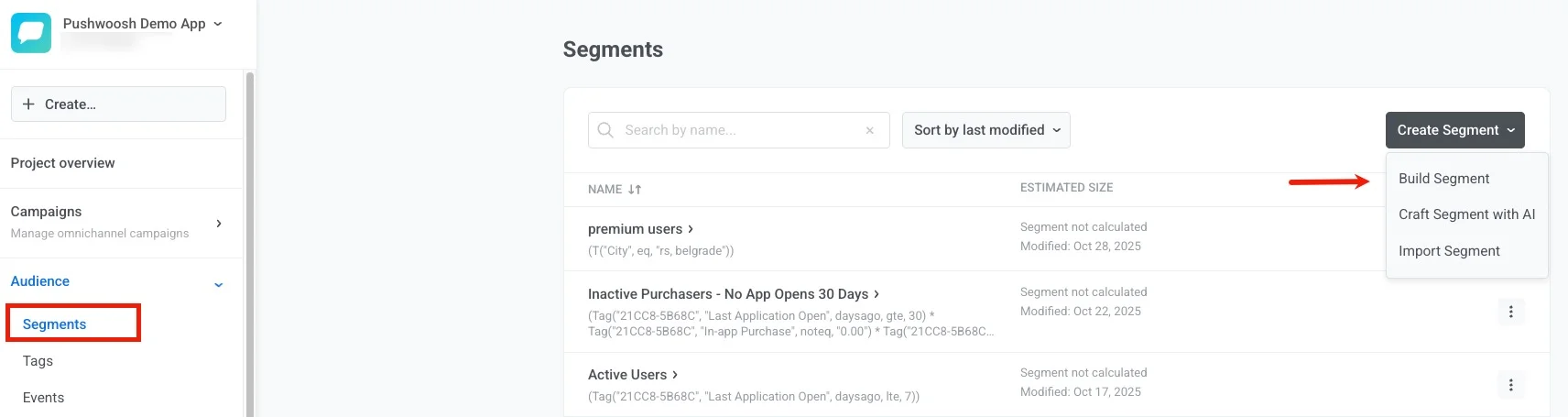
- Gehen Sie zum Abschnitt Segmente im Pushwoosh Control Panel (Audience → Segments).
- Drücken Sie die Schaltfläche Create Segment.
- Wählen Sie Build Segment aus dem Dropdown-Menü.
Verwalten Sie Ihre Segmente
Anchor link toHalten Sie Ihre Segmente mit den folgenden Verwaltungsoptionen auf dem neuesten Stand und optimiert.
Segmentliste
Anchor link toAuf der Seite Segmente können Sie Segmente suchen, nach letzter Änderung sortieren und neue mit dem Dropdown-Menü Create Segment erstellen.
Die Tabelle zeigt:
- Name: Segmentname mit der Segmentlogik (Seglang) darunter
- Estimated size: Die berechnete Größe oder „Segment not calculated“ und das Datum der letzten Änderung
- Actions: Öffnen Sie das Drei-Punkte-Menü, um Bedingungen zu bearbeiten, die Größe zu aktualisieren, nach CSV zu exportieren, die Segmentverwendung anzuzeigen, Seglang zu kopieren, zu klonen oder das Segment zu löschen
- Send message: Klicken Sie darauf, um den Dialog Create campaign zu öffnen, in dem Sie einen Kampagnentyp auswählen (einmalige Push-Benachrichtigung oder E-Mail oder eine erweiterte Kampagne: Push-basiert, E-Mail, In-App, SMS oder WhatsApp).
Bedingungen bearbeiten
Anchor link toUm die Regeln zu ändern, die ein Segment definieren, öffnen Sie das Segment und klicken Sie im Header auf Edit conditions oder öffnen Sie das Drei-Punkte-Menü in der Segmentzeile und wählen Sie Edit conditions.
Daten aktualisieren und exportieren
Anchor link toExportieren Sie Segmentdaten als CSV, um Benutzerlisten zu analysieren, mit externen Systemen zu integrieren oder Segmentinformationen zu sichern.
-
Aus der Segmentliste: Öffnen Sie das Drei-Punkte-Menü in einer Segmentzeile und wählen Sie Refresh Segment Size oder Refresh & Export to CSV.
-
Von der Segmentdetailseite: Verwenden Sie Generate CSV for export im Drei-Punkte-Menü.
Die CSV-Datei enthält die folgenden Spalten:
| Hwid | Push Token | Type | Type (humanized) | Age | Application Version | City | Country | Device Model | Email Segment Name | First Install | Gender | In-app Product | In-app Purchase | Jailbroken | Language | Last Application Open | Last In-app Purchase date | Name | OS Version | PW Channels | Push Alerts Enabled | SDK Version | Subscription Segments | Unsubscribed Emails | WishList |
|---|---|---|---|---|---|---|---|---|---|---|---|---|---|---|---|---|---|---|---|---|---|---|---|---|---|
| 146…Hl23f | 146…Hl23f | 10 | Safari | 27 | us, new york | us | Safari 12.0.1 | 2020-02-19 | en | 2020-07-15 | 1 | 3.15.1.0 | true | ||||||||||||
| 01D…3C8 | eeeb2fd…fc3547 | 1 | iOS | 18 | 1.11.1.0 | in, bengaluru | in | iPhone SE | 2018-11-26 | outwear_01 | 24 | 0 | en | 2018-11-26 | 2018-11-26 | 5.8.0.0 | 2D732-BB981, 7EC43-1531A | ||||||||
| C90…79ae5 | eQFKk…DwJSv | 11 | Chrome | 36 | us, chicago | us | Chrome 81 | 2020-08-24 | en | 2020-08-24 | 1 | 3.15.1.0 |
Segmentlogik kopieren
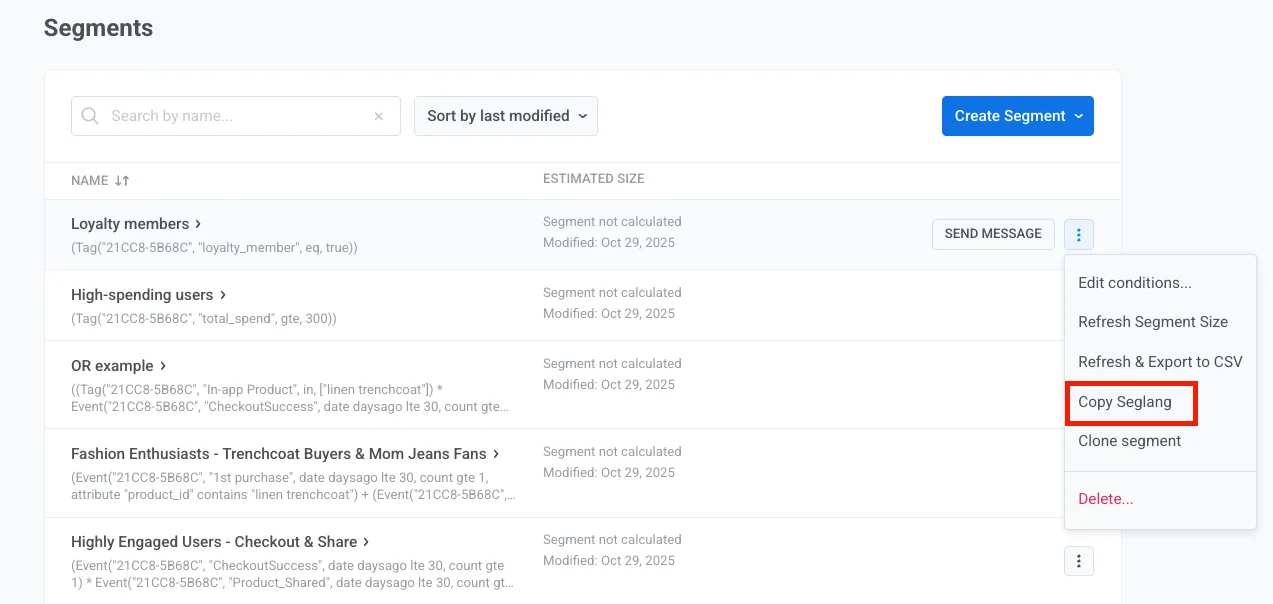
Anchor link toSegmentation Language ist eine Syntax zur Definition und Anwendung spezifischer Bedingungen oder Filter bei der Segmentierung Ihrer Zielgruppe.
Die Option Copy Seglang ermöglicht es Ihnen, die zugrunde liegende Logik eines von Ihnen erstellten Segments zu kopieren. Die kopierte Segmentation Language kann dann in API-Aufrufen verwendet werden, wie z. B. der createmessage API-Methode oder API-basierten Customer Journey-Einträgen, um dieselbe Segmentierungslogik zu replizieren.
Ein Segment klonen
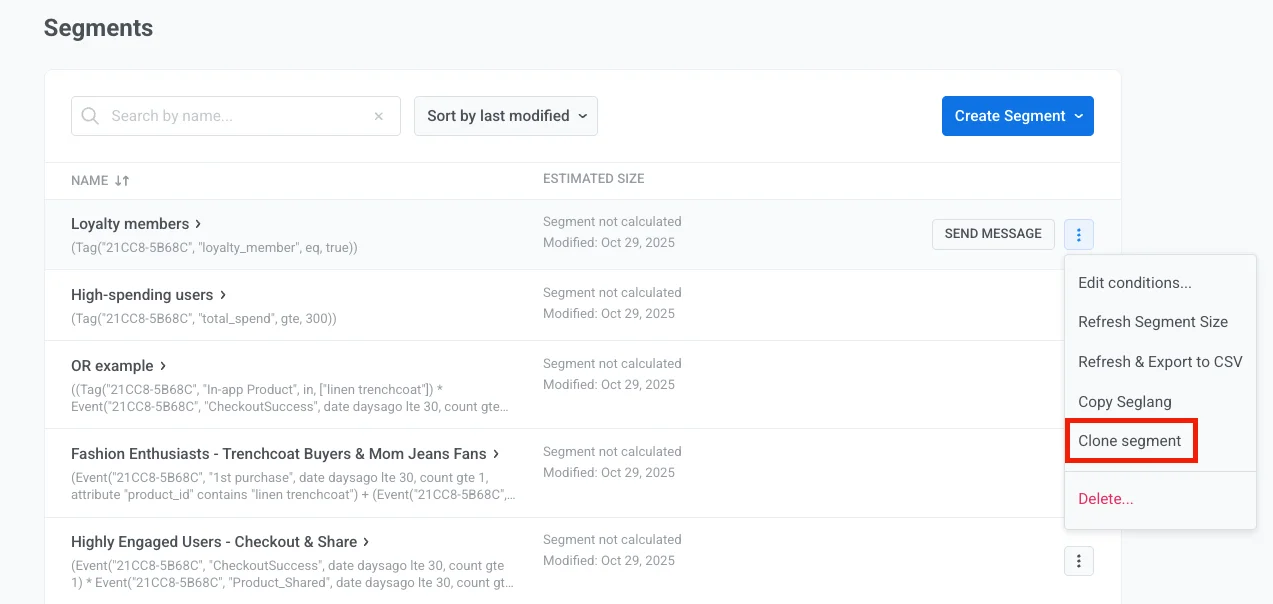
Anchor link toErstellen Sie schnell neue Segmente basierend auf bestehenden. Das Klonen spart Zeit, wenn Sie ähnliche Zielgruppendefinitionen mit leichten Änderungen benötigen.
Segmentverwendung anzeigen
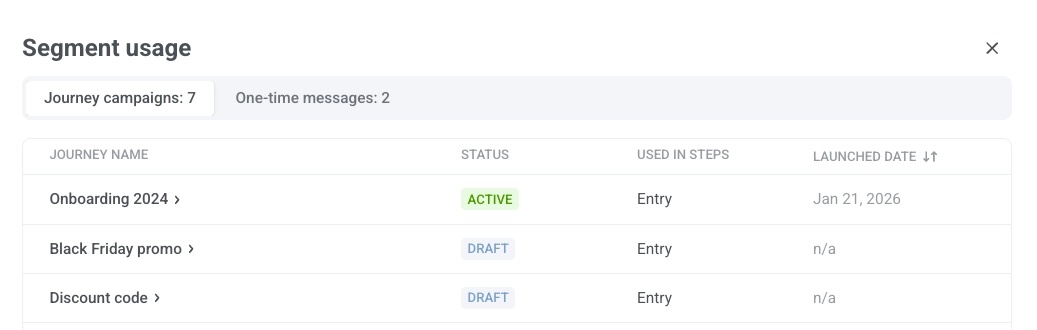
Anchor link toBevor Sie ein Segment ändern oder löschen, können Sie sehen, welche Customer Journeys es verwenden. Öffnen Sie das Drei-Punkte-Menü und wählen Sie View segment usage.
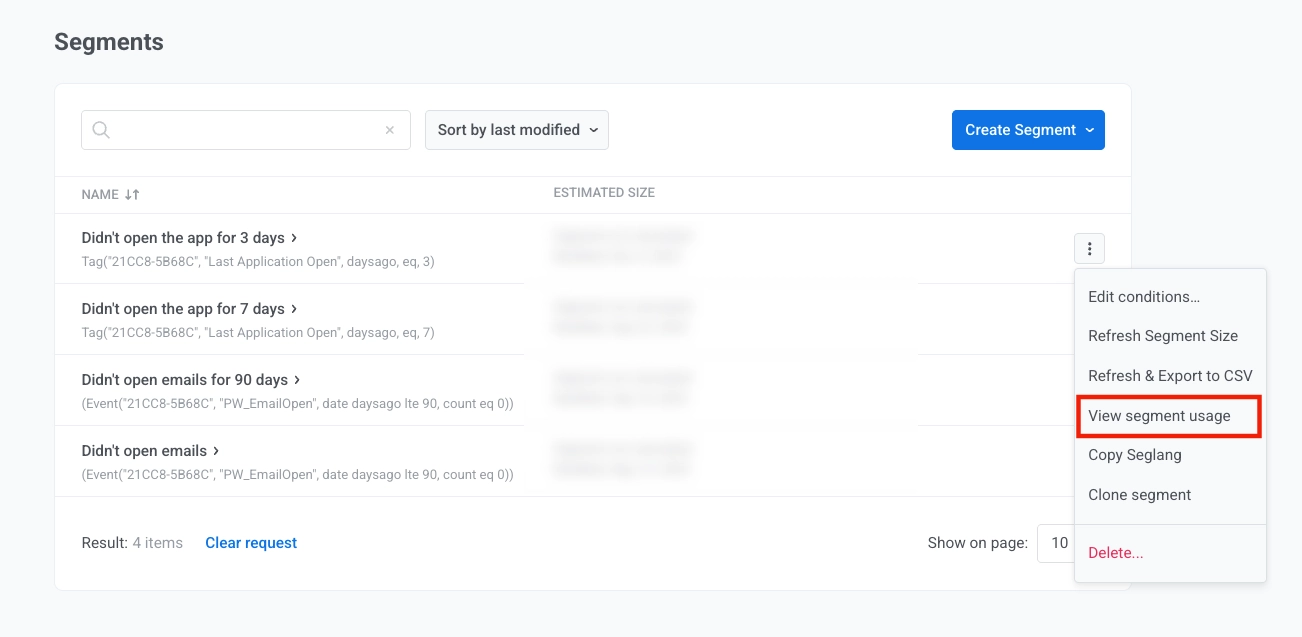
Das Modal Segment usage zeigt eine Tabelle mit den Journeys und Kampagnen, die das Segment verwenden.
Segment löschen
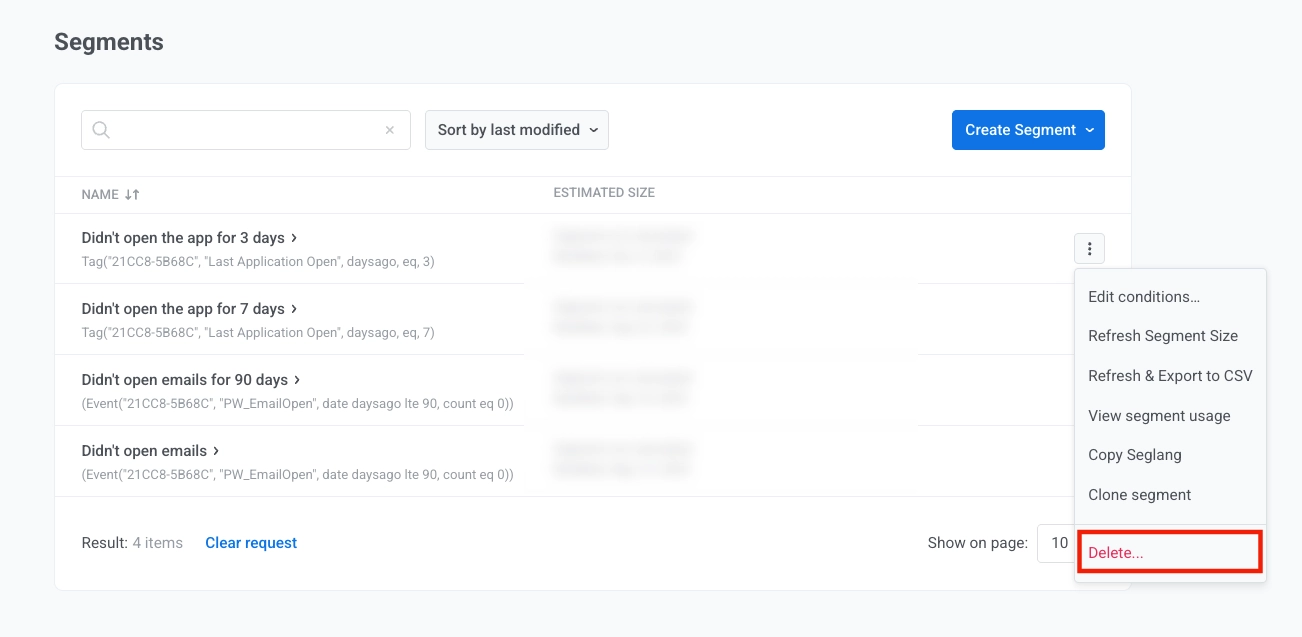
Anchor link toUm ein Segment zu entfernen, öffnen Sie das Drei-Punkte-Menü und wählen Sie Delete.
Das Löschen eines Segments entfernt oder ändert keine Benutzerdaten. Kampagnen (Customer Journeys), die dieses Segment verwenden, werden pausiert, und alle für dieses Segment geplanten Nachrichten werden storniert. Bevor Sie bestätigen, können Sie sehen, welche Journeys das Segment verwenden und wie sie betroffen sein werden.
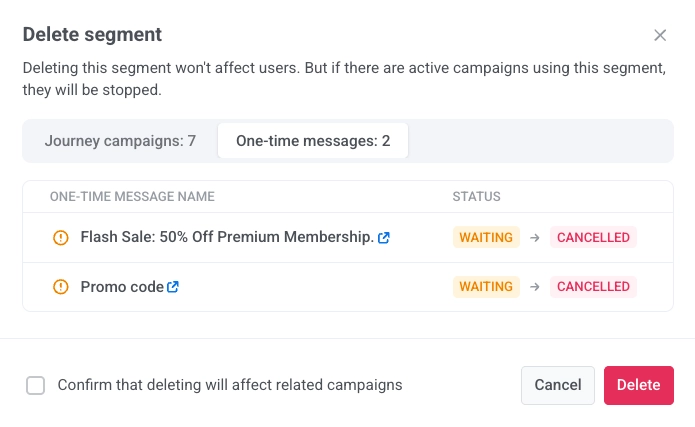
Aktivieren Sie Confirm that deleting will affect related campaigns, um die Auswirkungen zu bestätigen, und klicken Sie dann auf Delete, um fortzufahren, oder auf Cancel, um zu schließen.
Segmentgröße berechnen
Anchor link toÜberwachen Sie in Echtzeit, wie viele Benutzer Ihren Segmentbedingungen entsprechen. Nutzen Sie diese Daten, um die Segmentzielgruppenansprache zu validieren, den Kampagnenumfang zu planen und Ihre Zielgruppendefinitionen zu optimieren.
Erweiterte Funktionen
Anchor link toHigh-Speed Delivery Segmente
Anchor link toHigh-Speed Delivery Segmente werden alle 10 Minuten aktualisiert, um eine minimale Verzögerung beim Starten von Nachrichten zu gewährleisten. Verwenden Sie diese Segmente, wenn Sie die schnellstmögliche Nachrichtenzustellung benötigen.
RFM-Analyse
Anchor link toVerwenden Sie die Analyse von Aktualität, Häufigkeit und monetärem Wert, um Ihre wertvollsten Kunden zu identifizieren und gezielte Kampagnen für verschiedene Kundenwertstufen zu erstellen.
API-basierte Segmentierung
Anchor link toErstellen und verwalten Sie Segmente programmatisch mithilfe von API-Methoden. Dieser Ansatz ist ideal für die automatisierte Segmentverwaltung und die Integration mit externen Systemen.