إرسال أكواد الخصم عبر واتساب
في Pushwoosh، يمكنك إرسال أكواد الخصم باستخدام قوالب رسائل واتساب التي تتضمن عناصر نائبة. يمكن ملء هذه العناصر النائبة بأكواد القسائم إما ديناميكيًا (بناءً على بيانات المستخدم أو الأحداث) أو ثابتًا (بقيمة ثابتة).
تعلم كيفية تكوين مثل هذه القوالب وإدراج المتغير الصحيح لتسليم أكواد الخصم عبر واتساب.
قبل أن تبدأ
Anchor link toقبل إرسال أكواد الخصم عبر واتساب من خلال Pushwoosh، تأكد من أن لديك:
- ربط حساب واتساب للأعمال الخاص بك بـ Pushwoosh: تعلم كيفية تكوين تكامل واتساب
- إضافة طريقة دفع إلى واتساب: تطلب Meta طريقة دفع نشطة لإرسال رسائل واتساب.
- استيراد جهات اتصال واتساب الخاصة بك إلى Pushwoosh: انظر التعليمات.
إنشاء قالب في مدير واتساب
Anchor link toأولاً، أنشئ قالب رسالة واتساب وقدمه إلى Meta للموافقة عليه.
مثال على نص القالب
مرحبًا، كود الخصم الخاص بك {{coupon code}} جاهز للاستخدام. طبقه عند الدفع واستمتع بخصمك!

عند إنشاء قالب رسالة في Meta، يمكنك إضافة زر نسخ كود العرض الذي يسمح للمستخدمين بنسخ كود الخصم بنقرة واحدة.
لتكوينه:
-
في محرر قوالب Meta، افتح قسم الأزرار.
-
انقر على إضافة زر ← نسخ كود العرض.
-
في حقل كود العرض، أدخل قيمة ثابتة كعينة (على سبيل المثال،
WINTER20). هذه القيمة مطلوبة فقط لمراجعة القالب من قبل Meta.
أثناء تنفيذ Journey، يستبدل Pushwoosh تلقائيًا هذه القيمة العينة بكود الخصم الفعلي، إما ديناميكيًا (من حدث أو خاصية مستخدم) أو ثابتًا (من نص مخصص).

إنشاء حملة واتساب في Pushwoosh
Anchor link to-
اذهب إلى Customer Journey Builder.
-
انقر على إنشاء حملة واختر واتساب كقناة.
-
اختر نوع الحملة (على سبيل المثال، حملة لمرة واحدة أو حملة محفزة).
-
على لوحة Journey، أضف وقم بتكوين عنصر الدخول.
إعداد عنصر واتساب
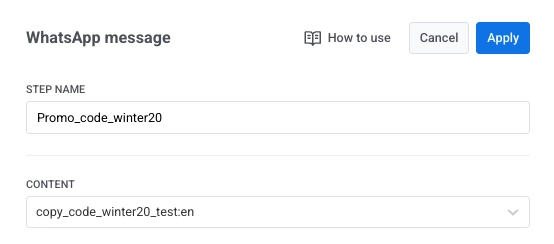
Anchor link toفي عنصر رسالة واتساب، قم بتعيين اسم خطوة واضح (على سبيل المثال، Promo_code_winter2025).
تحت المحتوى، حدد قالب Meta المعتمد الذي تريد استخدامه.
تكوين العناصر النائبة
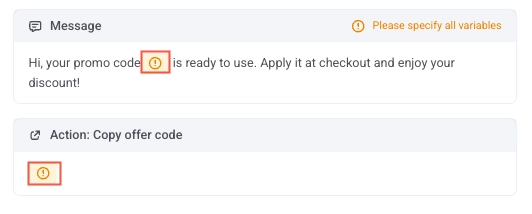
Anchor link toعند تحديد القالب، ستظهر جميع العناصر النائبة المحددة فيه في حقلي الرسالة والإجراء لعنصر واتساب.
انقر على عنصر نائب لفتح لوحة التكوين، حيث يمكنك اختيار نوع المتغير. يحدد هذا الإعداد كيفية ملء قيمة العنصر النائب، إما ديناميكيًا (من حدث أو خاصية مستخدم) أو ثابتًا (كنص مخصص).
تكوين العناصر النائبة باستخدام خاصية الحدث (موصى به للأكواد الديناميكية)
Anchor link toاستخدم هذا الخيار عندما يتم تمرير كود الخصم أو القسيمة ديناميكيًا من خلال حدث يتم إرساله من نظامك، على سبيل المثال، حدث محفز بعد إجراء مستخدم.
لإدراج كود خصم ديناميكيًا في قالب رسالة واتساب الخاص بك:
-
انقر على العنصر النائب للمتغير (على سبيل المثال،
{{coupon code}}) في تكوين الرسالة. -
في القائمة المنسدلة نوع المتغير، حدد خاصية الحدث.
-
تحت الحدث، اختر الحدث الذي يسلم كود الخصم. يمكنك تحديد أي حدث مستخدم في Journey، ولكن تأكد من أن هذا الحدث يحتوي على سمة كود الخصم (على سبيل المثال،
coupon_code). -
في حقل السمة، حدد السمة التي تحتوي على كود الخصم (على سبيل المثال،
coupon_code). -
في حقل النص الاحتياطي، أدخل قيمة افتراضية (على سبيل المثال،
DISCOUNT10).
يسترد Pushwoosh قيمة السمة المحددة من الحدث ويدرجها في قالب الرسالة.
مثال على حالة الاستخدام: مكافأة المشتريات عالية القيمة
Anchor link toأرسل عرض مكافأة للمستخدمين الذين يكملون عملية شراء تزيد قيمتها عن 100 دولار. عند إجراء عملية شراء مؤهلة، يرسل نظامك الخلفي حدث high_value_purchase_completed إلى Pushwoosh. يجب أن يتضمن الحدث قيمة الطلب وكود خصم مخصص لعملية الشراء التالية للمستخدم.
مثال على الحدث:
{ "request": { "application": "YOUR_APP_CODE", "userId": "user987", "event": "high_value_purchase_completed", "attributes": { "order_value": 125.50, "coupon_code": "THANKYOU20-FT9R" } }}في قالب رسالة واتساب الخاص بك، قم بتكوين العنصر النائب على النحو التالي:
-
نوع المتغير: خاصية الحدث
-
الحدث: high_value_purchase_completed
-
السمة: promo_code
-
النص الاحتياطي (اختياري): SHOPMORE10
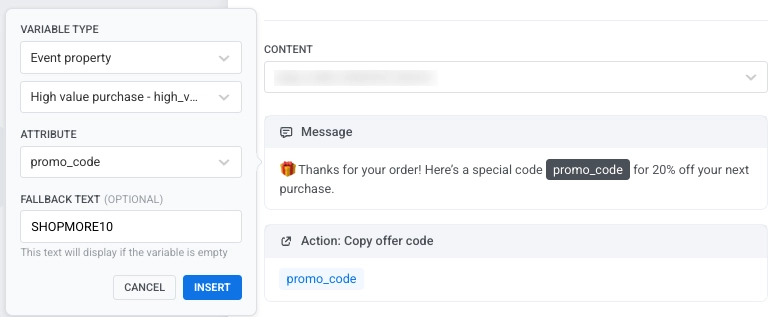
يستقبل Pushwoosh الحدث ويطلق Journey المقابل ويدرج قيمة سمة promo_code في الرسالة عند استلام الحدث.
مثال على الرسالة
🎁 شكرًا لطلبك! إليك كود خاص THANKYOU20-FT9R بخصم 20% على عملية الشراء التالية.
هذا الإعداد القائم على الأحداث يكافئ العملاء ذوي القيمة العالية تلقائيًا بعد الدفع مباشرة، مما يشجع على تكرار عمليات الشراء بعرض مخصص.
تكوين العناصر النائبة باستخدام خاصية المستخدم
Anchor link toاستخدم هذا الخيار إذا كان كود الخصم أو الإحالة مخزنًا بالفعل في ملف تعريف المستخدم في Pushwoosh، على سبيل المثال، كود إحالة فريد أو كود ولاء أو كود خاص بمنطقة معينة تم تعيينه للمستخدم مسبقًا. تعلم المزيد عن الوسوم.
في قالب رسالة واتساب الخاص بك:
-
انقر على العنصر النائب للمتغير (على سبيل المثال،
{{coupon code}}). -
اضبط نوع المتغير على خاصية المستخدم.
-
في حقل اسم الخاصية، أدخل المفتاح حيث يتم تخزين الكود (على سبيل المثال،
coupon_codeأوReferral code). -
أضف قيمة نص احتياطي لعرضها إذا كانت الخاصية مفقودة لمستخدم ما.
سيقوم Pushwoosh تلقائيًا باسترداد قيمة خاصية المستخدم هذه وإدراجها في رسالة واتساب عند إرسالها.
مثال على حالة الاستخدام: إرسال أكواد إحالة مخصصة
Anchor link toأرسل لكل مستخدم كود إحالة مخصص مخزن في ملفه الشخصي في Pushwoosh. هذا مفيد عندما يكون لكل مستخدم كود فريد معين مسبقًا، كما هو الحال في برامج الإحالة أو الولاء أو العضوية. عند تشغيل الحملة، يسترد Pushwoosh تلقائيًا الكود من ملف تعريف كل مستخدم ويدرجه في رسالة واتساب، مما يسمح للمستخدمين بمشاركة كودهم الشخصي مع الآخرين لدعوتهم أو كسب مكافآت.
في قالب رسالة واتساب الخاص بك، قم بتكوين العنصر النائب على النحو التالي:
-
نوع المتغير: خاصية المستخدم
-
اسم الخاصية: Referral code
-
النص الاحتياطي (اختياري): JOIN2025
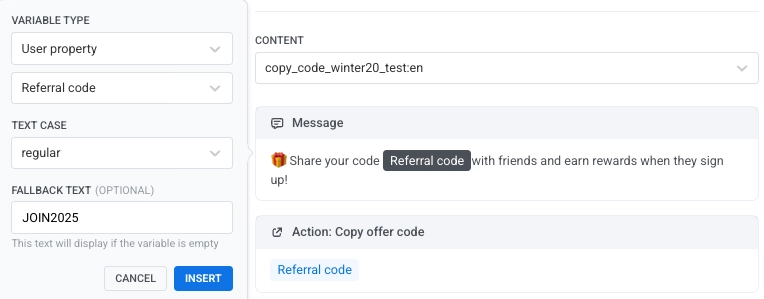
عند إرسال الرسالة، يستبدل Pushwoosh العنصر النائب بكود الإحالة الفردي للمستخدم المخزن في ملفه الشخصي.
مثال على الرسالة
🎁 شارك كودك REF-A8F7Z مع الأصدقاء واكسب مكافآت عند تسجيلهم!
تكوين العناصر النائبة باستخدام النص المخصص (للأكواد الثابتة)
Anchor link toاستخدم النص المخصص عندما تريد إرسال نفس كود الخصم لجميع المستخدمين في حملتك. هذا الخيار هو الأفضل للعروض الترويجية واسعة النطاق أو العروض محدودة الوقت التي لا تتطلب تخصيصًا.
لتكوينه:
-
اضبط نوع المتغير على نص مخصص
-
أدخل كود الخصم الثابت
سيتلقى جميع المستخدمين نفس كود الخصم عند إرسال الرسالة.
مثال على حالة الاستخدام: إرسال نفس كود الخصم لجميع المستخدمين
Anchor link toأرسل لجميع المستخدمين نفس كود الخصم لتخفيضات الشتاء الموسمية. نظرًا لأن الكود هو نفسه للجميع، استخدم خيار النص المخصص لإدراج قيمة ثابتة مباشرة في قالب رسالة واتساب.
في قالب رسالة واتساب الخاص بك، قم بتكوين العنصر النائب على النحو التالي:
-
نوع المتغير: نص مخصص
-
القيمة: WINTER20
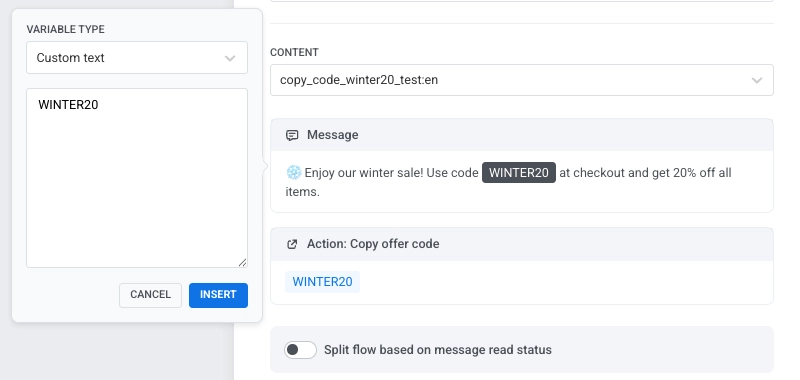
عند إرسال الرسالة، سيتلقى جميع المستخدمين نفس كود الخصم.
مثال على الرسالة
❄️ استمتع بتخفيضات الشتاء! استخدم الكود WINTER20 عند الدفع واحصل على خصم 20% على جميع المنتجات.
تعيين تحديد سقف التكرار
Anchor link toللحد من عدد المرات التي يتلقى فيها المستخدمون رسالة واتساب هذه، استخدم تحديد سقف التكرار في إعدادات تسليم العنصر. يمكنك استخدام الحدود العالمية، أو الإرسال بدون تحديد سقف، أو تعيين حد مخصص. تعلم المزيد
تقسيم التدفق بناءً على حالة القراءة (اختياري)
Anchor link toيمكنك تفريع Journey بناءً على ما إذا كان المستخدم يقرأ رسالة واتساب أم لا. قم بتمكين تقسيم التدفق بناءً على حالة قراءة الرسالة في عنصر واتساب وقم بتعيين وقت انتظار (حتى 7 أيام).
بعد فترة الانتظار:
-
مسار القراءة: أرسل رسالة متابعة أو عرضًا ترويجيًا أو اتصل بـ الخروج.
-
مسار عدم القراءة: أرسل تذكيرًا أو رسالة إعادة محاولة، ثم اتصل بـ الخروج.
يساعد هذا الإعداد على إعادة إشراك المستخدمين الذين لم يقرؤوا رسالتك ومواصلة التدفق لأولئك الذين قرؤوها.
بعد الانتهاء من تكوين عنصر واتساب، انقر على تطبيق لحفظ تغييراتك.
إنهاء تكوين Journey وإضافة أهداف التحويل
Anchor link toأكمل إعداد Journey بتحديد أهداف التحويل، وإضافة عناصر الخروج، وتكوين أي منطق متابعة إضافي.
راجع كل خطوة للتأكد من تطبيق قالب الرسالة الصحيح ونوع المتغير وشروط التشغيل قبل تنشيط الحملة.