إرسال رسائل واتساب باستخدام رحلة العميل
أرسل رسائل واتساب عبر رحلة عميل Pushwoosh. يمكنك الاختيار بين الحملات القائمة على الجمهور أو القائمة على المحفزات، واستخدام القوالب من حساب Meta الخاص بك، أو إنشاء محتوى مخصص داخل Pushwoosh.
المتطلبات الأساسية
Anchor link toلإرسال رسائل واتساب، تأكد من استيفاء المتطلبات التالية:
- اكتمال إعداد واتساب: تأكد من دمج حساب واتساب للأعمال (WhatsApp Business Account) الخاص بك مع Pushwoosh. اعرف المزيد
- إضافة طريقة دفع لواتساب: تفرض Meta رسومًا على كل رسالة يتم إرسالها عبر واتساب. لا تتعامل Pushwoosh مع هذه الرسوم، لذا تأكد من تحديث معلومات الدفع الخاصة بك في حساب واتساب الخاص بك.
- توفر القوالب: تأكد من أن القوالب المطلوبة قد تم إنشاؤها والموافقة عليها بالفعل في حساب مدير واتساب (WhatsApp Manager) الخاص بك. اعرف المزيد
- قائمة جهات اتصال واتساب تم تحميلها.
إنشاء حملة واتساب جديدة
Anchor link toلإنشاء حملة:
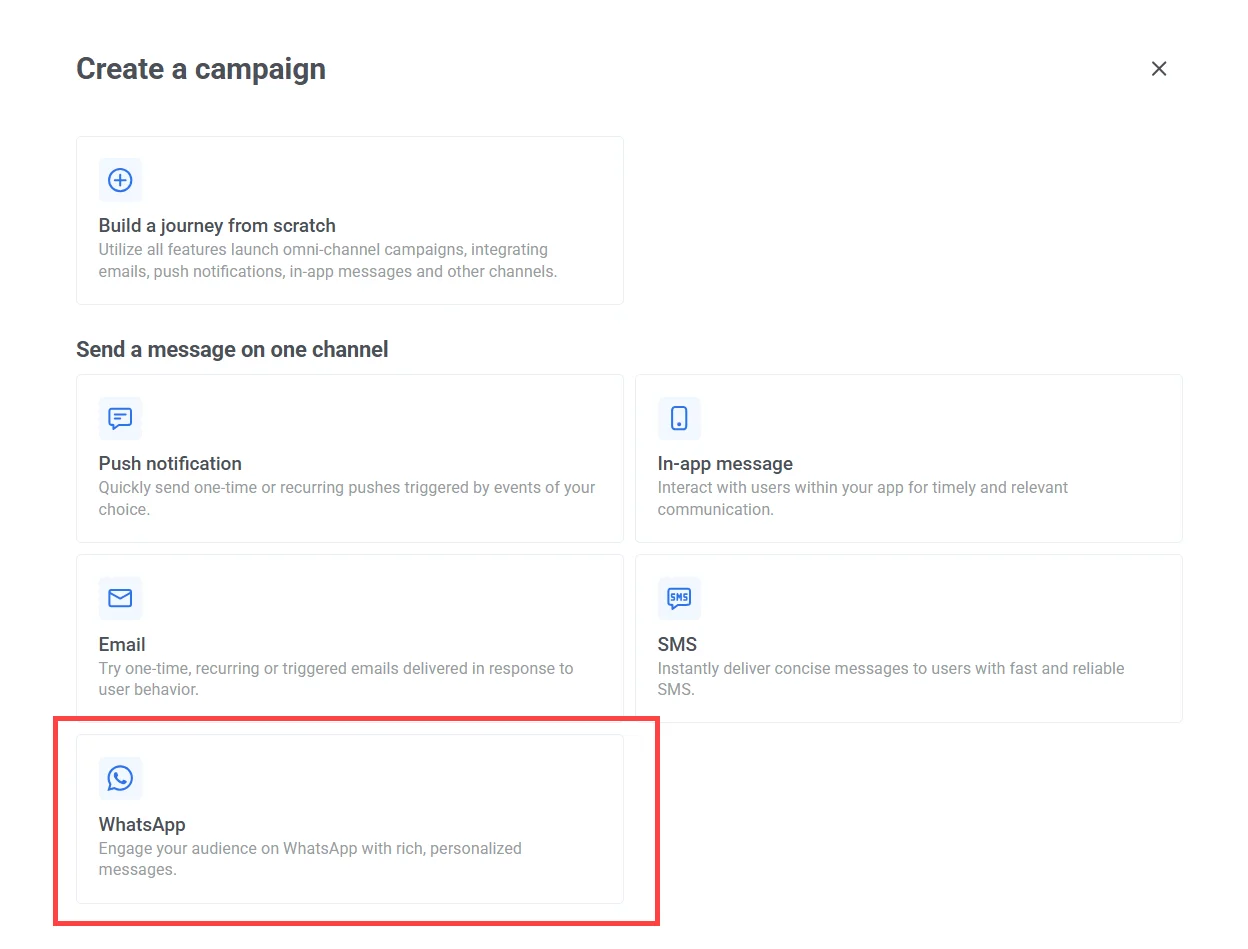
- اذهب إلى Campaigns > Customer Journey Builder > Create campaign > WhatsApp.
- على لوحة الرحلة، اختر نوع الدخول المناسب بناءً على هدف حملتك:
الدخول القائم على الجمهور
Anchor link toاستهدف مجموعة محددة مسبقًا من المستخدمين بناءً على عوامل تصفية مثل الموقع، أو آخر نشاط، أو سجل الشراء. مثالي للحملات المخطط لها، أو المتكررة، أو حملات إعادة التفاعل. اعرف المزيد
أمثلة:
- إرسال عرض ترويجي للمستخدمين غير النشطين لمدة 30 يومًا
- الإعلان عن عرض موسمي للعملاء الأوفياء
الدخول القائم على المحفزات
Anchor link toأطلق الرحلة عند وقوع حدث معين، مثل إتمام المستخدم لعملية شراء أو حجز. مثالي للرسائل الفورية للمعاملات أو التحديثات القائمة على السلوك. اعرف المزيد
أمثلة:
- تأكيد طلب عندما يتغير حالته إلى “جاهز للاستلام”
- إرسال تذكير قبل 24 ساعة من موعد
الدخول القائم على API
Anchor link toابدأ الحملة برمجيًا عن طريق إرسال طلب POST من الواجهة الخلفية أو نظام خارجي. مثالي لأتمتة الرسائل بناءً على بيانات أو أحداث خارجية. اعرف المزيد
أمثلة:
- إشعار مستخدم بعد تحديث في CRM
- إرسال عرض واتساب بعد إكمال استبيان
إعداد عنصر رسالة واتساب
Anchor link toأضف عنصر رسالة واتساب إلى اللوحة، وقدم اسمًا فريدًا لتعريف خطوة الرسالة.
بعد ذلك، قم بتكوين محتوى واتساب بإحدى طريقتين:
-
اكتب رسالة مخصصة.
-
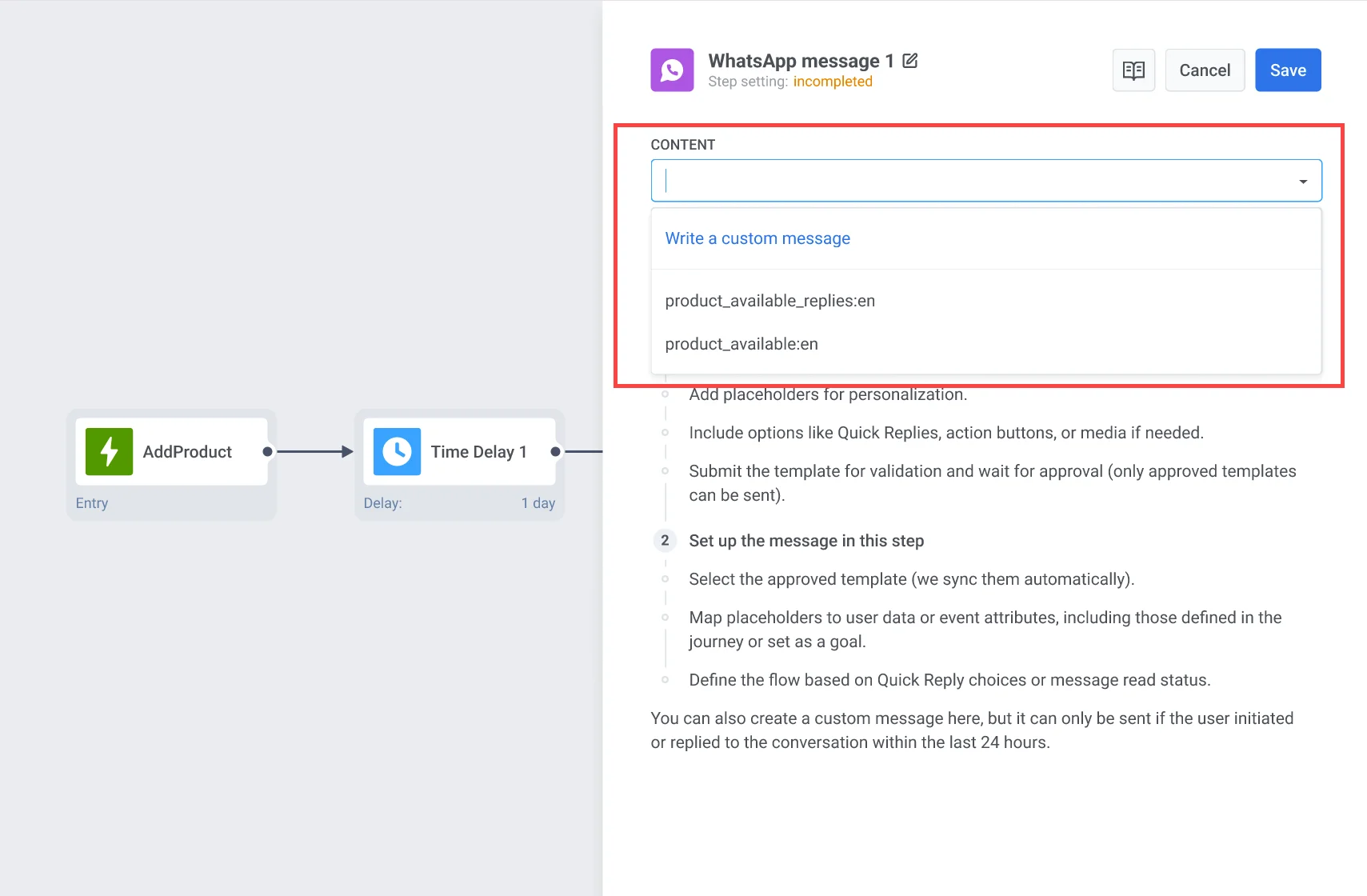
اختر قالب رسالة واتساب معتمد مسبقًا من القائمة المنسدلة. يجب أن يكون القالب متاحًا باللغة المحددة ومعتمدًا من واتساب.
اعرف المزيد عن إنشاء القوالب أو استكشف الخيارات في مكتبة القوالب.
تكوين المتغيرات الديناميكية
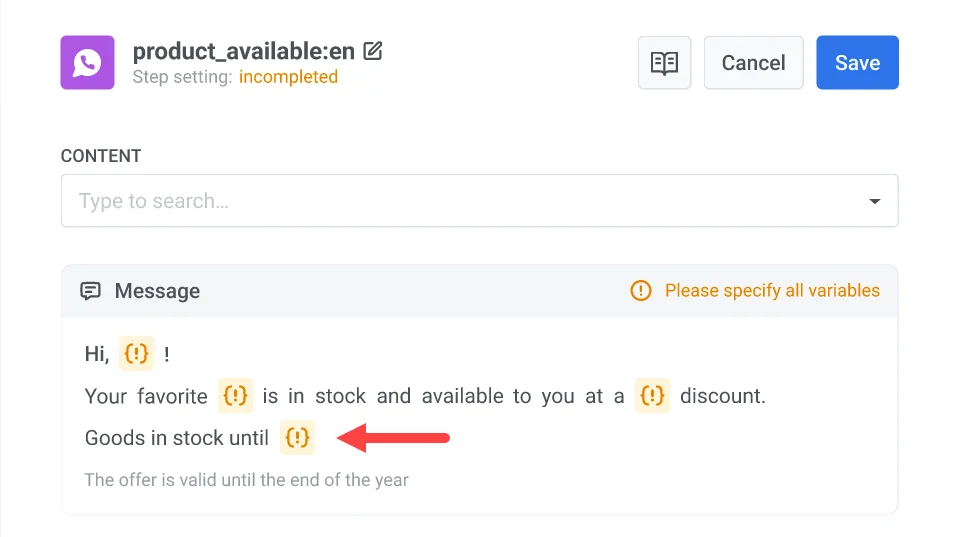
Anchor link toبعد اختيار قالب، يعرض Pushwoosh معاينة لمحتوى الرسالة. إذا كان القالب يحتوي على عناصر نائبة، فإن كل عنصر يمثل متغيرًا ديناميكيًا يجب تكوينه قبل إرسال الرسالة.
لإدراج متغير:
- انقر على العنصر النائب
{}في معاينة الرسالة. - اختر نوع المتغير (Variable Type):
- خاصية المستخدم (User property): قيمة من ملف تعريف المستخدم (مثل
first_name,email). - خاصية الحدث (Event property): قيمة من حدث تم تشغيله (مثل
product_name,order_status). - نص مخصص (Custom text): قيمة ثابتة يتم إدخالها يدويًا.
- خاصية المستخدم (User property): قيمة من ملف تعريف المستخدم (مثل
- اختر الوسم (Tag) ذي الصلة.
- اضبط حالة الأحرف (Text Case):
- CapitalizeFirst: تحويل الحرف الأول من الكلمة الأولى إلى حرف كبير (
"john doe"→"John doe"). - CapitalizeAllFirst: تحويل الحرف الأول من كل كلمة إلى حرف كبير (
"john doe"→"John Doe"). - UPPERCASE: كل الأحرف كبيرة (
"john doe"→"JOHN DOE"). - lowercase: كل الأحرف صغيرة (
"JOHN DOE"→"john doe"). - regular: لا توجد تغييرات في التنسيق.
- CapitalizeFirst: تحويل الحرف الأول من الكلمة الأولى إلى حرف كبير (
- (اختياري) أدخل نصًا احتياطيًا (Fallback Text) ليتم استخدامه إذا كان المتغير فارغًا.
- انقر على إدراج (Insert).
مثال على قالب مع نص احتياطي
مرحباً، {first_name}!منتجك {product_name} متاح الآن بخصم {discount}.إذا كان first_name مفقودًا والنص الاحتياطي هو "هناك":
مرحباً، هناك!حذاؤك متاح الآن بخصم 20%.تكوين عناوين URL للإجراءات
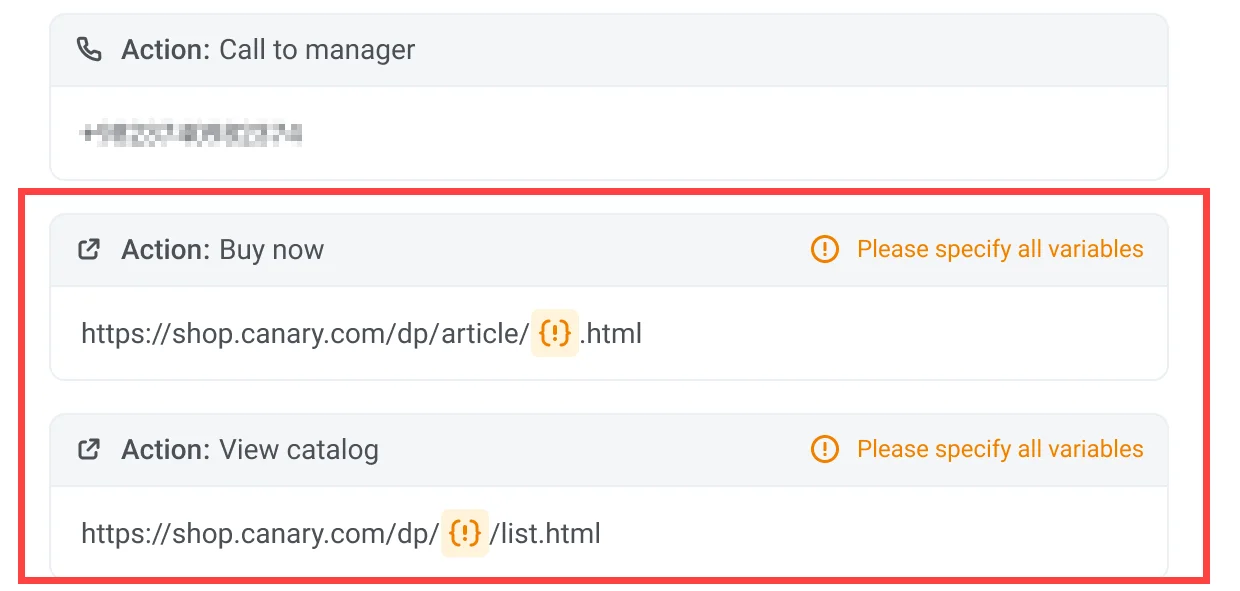
Anchor link toيمكن أن تتضمن قوالب رسائل واتساب أزرار إجراء (مثل “اشترِ الآن”) تفتح عنوان URL عند النقر عليها. يمكن تخصيص هذه الأزرار باستخدام متغيرات ديناميكية يتم إدراجها كعناصر نائبة في عنوان URL.
يتم تحديد عنوان URL للإجراء أثناء إنشاء القالب في حساب Meta Business الخاص بك. إذا كان عنوان URL يتضمن عناصر نائبة (مثل {product_id}), يجب عليك تعيين قيمة لكل عنصر نائب في Pushwoosh قبل إرسال الرسالة.
لتعيين قيمة للعنصر النائب:
- انقر على العنصر النائب
{}في عنوان URL. - اختر نوع المتغير (Variable Type) الصحيح (مثل خاصية المستخدم أو خاصية الحدث).
- اختر المتغير المناسب (مثل
product_id). - (اختياري) أضف نصًا احتياطيًا (fallback text) في حالة فقدان المتغير.
- انقر على إدراج (Insert) لتطبيقه.
هام: تأكد من تعيين متغيرات لجميع العناصر النائبة في عنوان URL للإجراء. لن يتم إرسال الرسالة إذا تُرك أي عنصر نائب دون تكوين.
إضافة مرفقات الوسائط
Anchor link toعند استخدام قالب يتضمن ملف وسائط (صورة، فيديو، أو PDF)، يرجى ملاحظة أن الوسائط لا يتم تخزينها في القالب نفسه. يتم تحميل هذه الملفات فقط كأمثلة أثناء تقديم القالب إلى Meta لأغراض التحقق. لإرسال الرسالة بنجاح في حملة حية، يجب عليك تحديد عنوان URL الفعلي للملف في Pushwoosh.
لإضافة وسائط، أدخل عنوان URL صالحًا ومتاحًا للعامة يشير إلى ملف الوسائط الفعلي في حقل الصورة (Image).
مثال: https://yourdomain.com/files/offer-banner.jpg
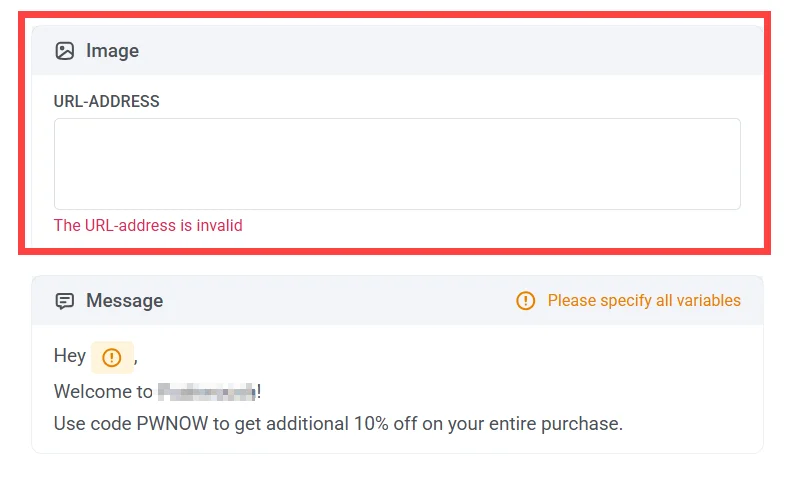
هام: لن يتم إرسال الرسالة إذا كان عنوان URL لملف الوسائط مفقودًا أو لا يمكن الوصول إليه.
تعيين سقف التكرار
Anchor link toحدد عدد المرات التي يتلقى فيها المستخدمون رسائل واتساب باستخدام سقف التكرار العالمي أو حد مخصص للخطوة.
تقسيم التدفق بناءً على حالة قراءة الرسالة (اختياري)
Anchor link toيمكنك تقسيم الرحلة بناءً على ما إذا كانت الرسالة قد قُرئت أم بناءً على تفاعل المستخدم مع أزرار الرسالة (مثل الردود السريعة أو أزرار الحث على اتخاذ إجراء).
- لتقسيم حسب حالة القراءة، قم بتمكين خيار تقسيم التدفق بناءً على حالة قراءة الرسالة (Split flow based on message read status) وقم بتكوين وقت الانتظار (حتى 7 أيام).
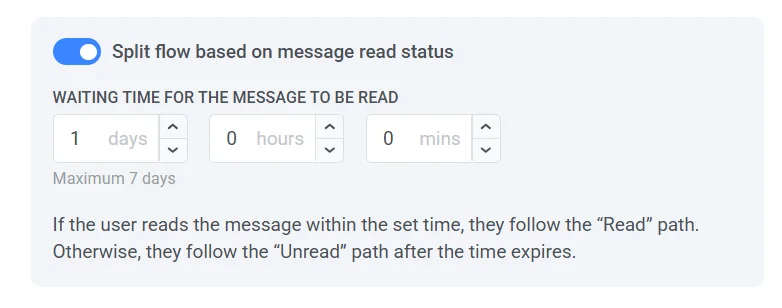
- للتفرع بناءً على الرد السريع أو تفاعل الزر، قم بتكوين الرحلة وفقًا لذلك. اعرف المزيد
استخدام القسائم
Anchor link toيمكنك تخصيص رسائل واتساب عن طريق إرفاق رمز قسيمة من مجموعة محددة مسبقًا. هذا مفيد للعروض الترويجية والخصومات وحوافز الولاء.
لهذا، قم بإنشاء قالب واتساب يتضمن العنصر النائب {{voucher}}.
لتضمين قسيمة في رسالة واتساب الخاصة بك:
- قم بتبديل القسائم (Vouchers) إلى ON في خطوة رسالة واتساب.
- في حقل مجموعة القسائم (Voucher Pool)، حدد المجموعة التي تحتوي على رموز القسائم المتاحة لديك. تأكد من إضافة مجموعة القسائم مسبقًا. اعرف المزيد
- (اختياري) استخدم حقل تعيين وسم (Assign Tag) لتطبيق وسم على المستخدمين الذين يتلقون قسيمة. يمكن استخدام هذا الوسم للتقسيم أو إعداد التقارير.
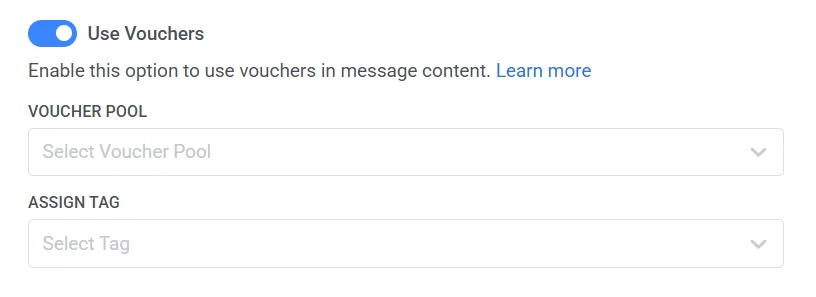
هام: تأكد من أن مجموعة القسائم المحددة تحتوي على رموز كافية لحملتك. إذا نفدت المجموعة، فلن يتم إرسال الرسالة. اعرف المزيد عن إنشاء وإدارة مجموعات القسائم.
بمجرد تكوين عنصر واتساب، انقر على حفظ (Save) وتابع إعداد رحلتك. اعرف المزيد
تكوين الردود السريعة
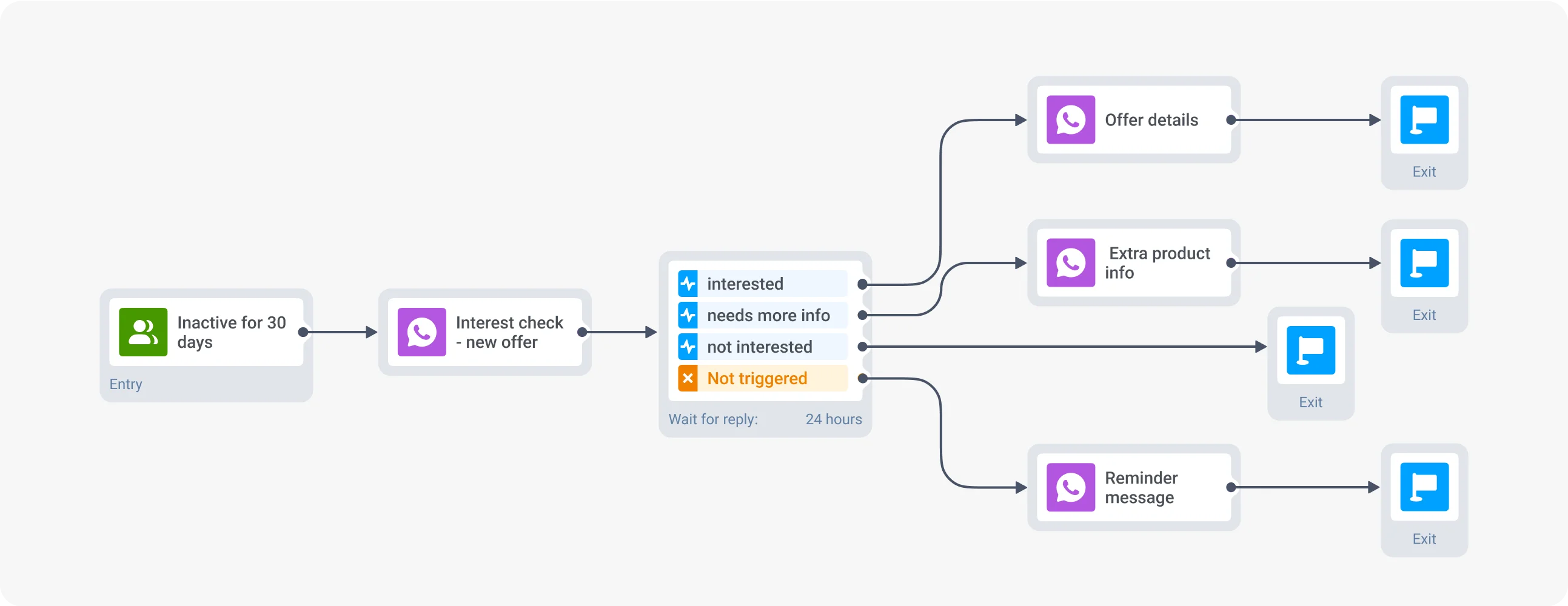
Anchor link toتتيح لك الردود السريعة في واتساب تقديم خيارات استجابة محددة مسبقًا للمستخدمين. مع منشئ رحلة العميل في Pushwoosh، يمكنك تعيين كل رد سريع ليؤدي إلى تدفق رحلة مستخدم منفصل، مما يوفر متابعات مخصصة.
يحسن هذا النهج تجربة المستخدم من خلال تقديم خيارات واضحة وبسيطة تتناسب مع مستوى اهتمام كل مستخدم، مما يجعل التفاعلات سلسة ومخصصة.
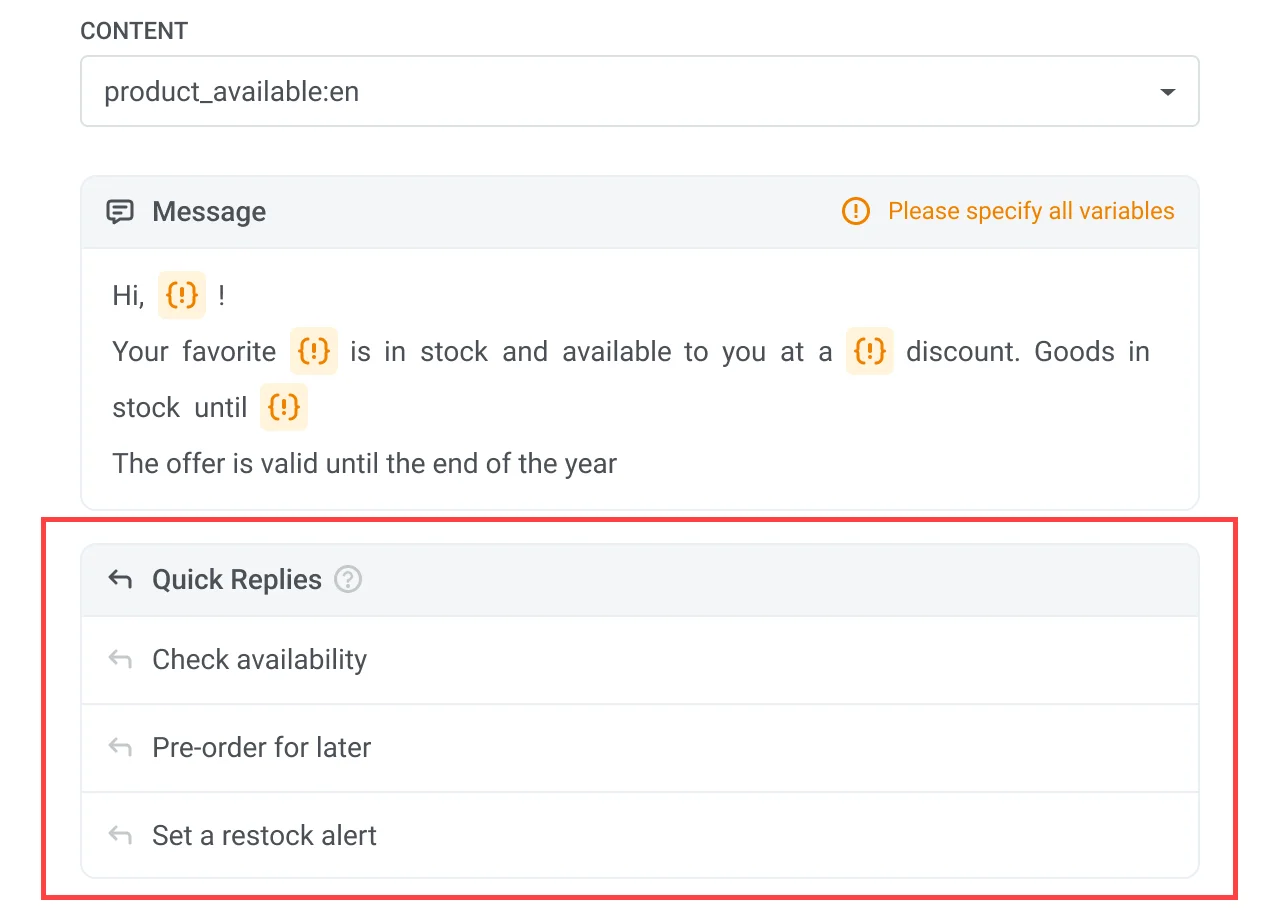
لإعداد الردود السريعة في تدفق رسائل واتساب الخاص بك:
- في حساب Meta الخاص بك، اختر قالب واتساب موجودًا أو أنشئ قالبًا جديدًا يتضمن أزرار رد سريع.
على سبيل المثال، إذا كانت رسالتك: “هل أنت مهتم بمعرفة المزيد عن عرضنا الجديد؟” يمكنك تكوين خيارات رد سريع مثل:
- “نعم، أنا مهتم”
- “لا، شكرًا”
- “أخبرني المزيد”
- بعد ذلك، بعد إضافة وتكوين عنصر واتساب باستخدام قالب معتمد مسبقًا من Meta، قم بإعداد مسار رحلة فريد لكل خيار رد سريع.
على سبيل المثال:
- إذا اختار المستخدم “نعم، أنا مهتم”، فإنه يتلقى رسالة متابعة تحتوي على تفاصيل حول العرض الخاص أو الترويج.
- إذا اختار المستخدم “لا، شكرًا”، تنتهي الرحلة بالنسبة له.
- إذا اختار المستخدم “أخبرني المزيد”، فإنه يتلقى رسالة تحتوي على معلومات إضافية عن المنتج.
- إذا لم يستجب المستخدم خلال إطار زمني محدد (مثل 24 ساعة)، فقم بإعداد مسار إضافي لإرسال رسالة تذكير أو إنهاء الرحلة.
هام: تأكد من تكوين جميع الخطوات المتبقية في رحلتك قبل إطلاق الحملة. اعرف المزيد
إرسال رسائل حرة وعرض محادثات واتساب الخاصة بك
Anchor link toلإرسال رسائل حرة وعرض محادثات واتساب الخاصة بك، انتقل إلى قسم رسائل واتساب (WhatsApp Messages) في Pushwoosh.
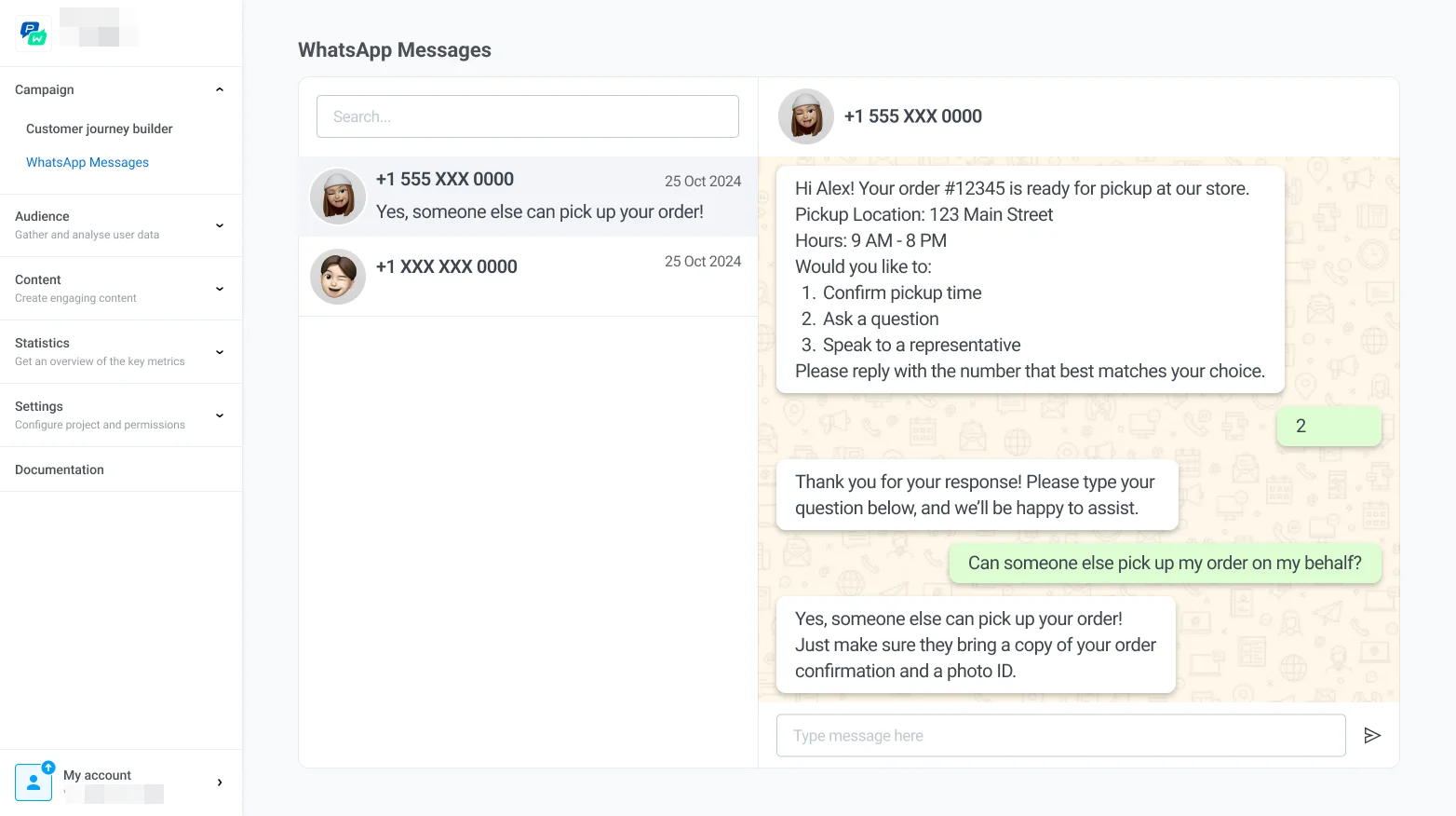
- عرض جميع المحادثات النشطة والسابقة مع العملاء لمراجعة سجل الرسائل وتفاصيل التفاعل.
- إرسال رسائل مباشرة إلى العملاء عن طريق كتابة رسالتك والنقر على إرسال (Send).