تكامل Stripe
Stripe هي منصة دفع تتيح لك قبول المدفوعات وإدارة الاشتراكات. يتيح لك تكامل Stripe مع Pushwoosh تتبع المدفوعات والاشتراكات في الحملات، وتحليل الإيرادات حسب كل journey والمنتج، وتقسيم المستخدمين حسب أحداث الدفع، واستخدام ManyMoney AI للحصول على رؤى حول الإيرادات.
نظرة عامة على التكامل
Anchor link toنوع التكامل
Anchor link toالمصدر: يتم إرسال أحداث الدفع والاشتراك من Stripe إلى Pushwoosh.
المتطلبات الأساسية
Anchor link toلإعداد تكامل Stripe مع Pushwoosh، تأكد مما يلي:
- لديك حساب Pushwoosh نشط.
- لديك حساب Stripe.
مسرد المصطلحات (ربط أسماء الكيانات إذا كانت مختلفة)
Anchor link toيوضح الجدول أدناه كيفية ربط كيانات Stripe بـ Pushwoosh. يتم تحقيق هذا الربط عن طريق تمرير الحقول المقابلة كبيانات وصفية عند إنشاء جلسة Checkout (انظر تكوين البيانات الوصفية).
| Stripe | Pushwoosh |
|---|---|
| العميل | user_id (مطلوب)، device_id (اختياري) في البيانات الوصفية |
| الدفع / الرسوم | حدث StripePaymentSucceeded (charge.succeeded) |
| الفاتورة (مدفوعة) | حدث StripeInvoicePaid (invoice.paid) |
| الاشتراك | StripeSubscriptionCreated + السمات في StripeInvoicePaid |
| المنتج / السعر | product_id، product_name في البيانات الوصفية وسمات الحدث |
| الحملة (journey) | journey_uuids في البيانات الوصفية |
الكيانات المتزامنة
Anchor link to- أحداث الدفع (المدفوعات لمرة واحدة، فواتير الاشتراك)
- أحداث الاشتراك (تم إنشاء الاشتراك، تم دفع فاتورة الاشتراك)
كيف يعمل التكامل؟
Anchor link toبعد ربط حساب Stripe الخاص بك بـ Pushwoosh عبر Stripe Connect، يتلقى Pushwoosh بيانات الدفع والاشتراك من Stripe. يمكنك ربط كل معاملة بحملة ومستخدم أو جهاز عن طريق تمرير البيانات الوصفية عند إنشاء جلسة Checkout (انظر تكوين البيانات الوصفية).
ينشئ Pushwoosh أحداثًا يمكنك استخدامها في التقسيم والتحليلات.
تدفق البيانات
Anchor link to- تقوم بربط حساب Stripe الخاص بك بـ Pushwoosh مرة واحدة عبر Stripe Connect في Settings → 3rd-party integrations.
- عند إنشاء جلسة Checkout، تقوم بتمرير البيانات الوصفية حتى يمكن إسناد الدفعة لاحقًا (انظر تكوين البيانات الوصفية).
- عند حدوث حدث دفع أو اشتراك في Stripe (على سبيل المثال
charge.succeededلمرة واحدة،invoice.paidللاشتراك)، يرسل Stripe البيانات إلى Pushwoosh. - ينشئ Pushwoosh الأحداث المقابلة ويستخدم البيانات الوصفية للإسناد. تظهر هذه البيانات في Finance Overview، و Audience → Events، و ManyMoney.
حالات الاستخدام
Anchor link toتتبع المدفوعات
Anchor link toاستقبل تلقائيًا معلومات حول جميع المدفوعات والاشتراكات الناجحة.
ربط المدفوعات بالحملات
Anchor link toاربط المعاملات بـ customer journeys محددة عن طريق تمرير البيانات الوصفية (انظر تكوين البيانات الوصفية).
تحليل الإيرادات
Anchor link toعرض الدخل حسب الحملات والمنتجات والمستخدمين والأجهزة.
تقسيم جمهورك
Anchor link toأنشئ شرائح بناءً على أحداث الدفع.
تحليلات الذكاء الاصطناعي
Anchor link toيتلقى مساعد ManyMoney AI تلقائيًا إحصائيات الدفع والاشتراك ويمكنه اتخاذ قرارات بناءً على هذه البيانات.
إعداد التكامل
Anchor link toربط Stripe بـ Pushwoosh
Anchor link to- افتح أي تطبيق Pushwoosh (حساب Stripe مرتبط بحسابك بالكامل، وليس بتطبيق معين) وانتقل إلى Settings → 3rd-party integrations.
- ابحث عن بطاقة Stripe وانقر على زر LOGIN PAGE.
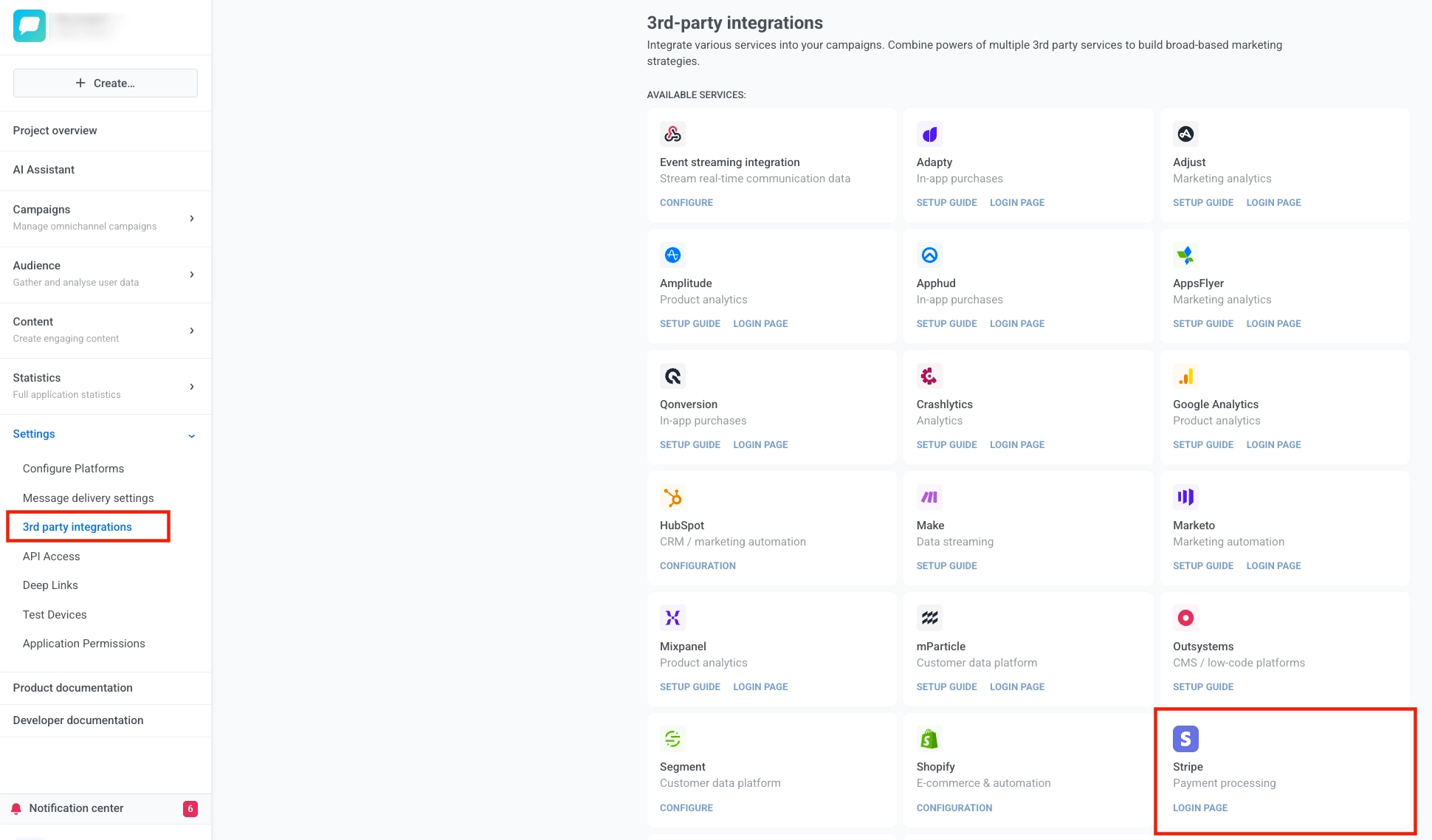
- سيتم إعادة توجيهك إلى صفحة تفويض Stripe.
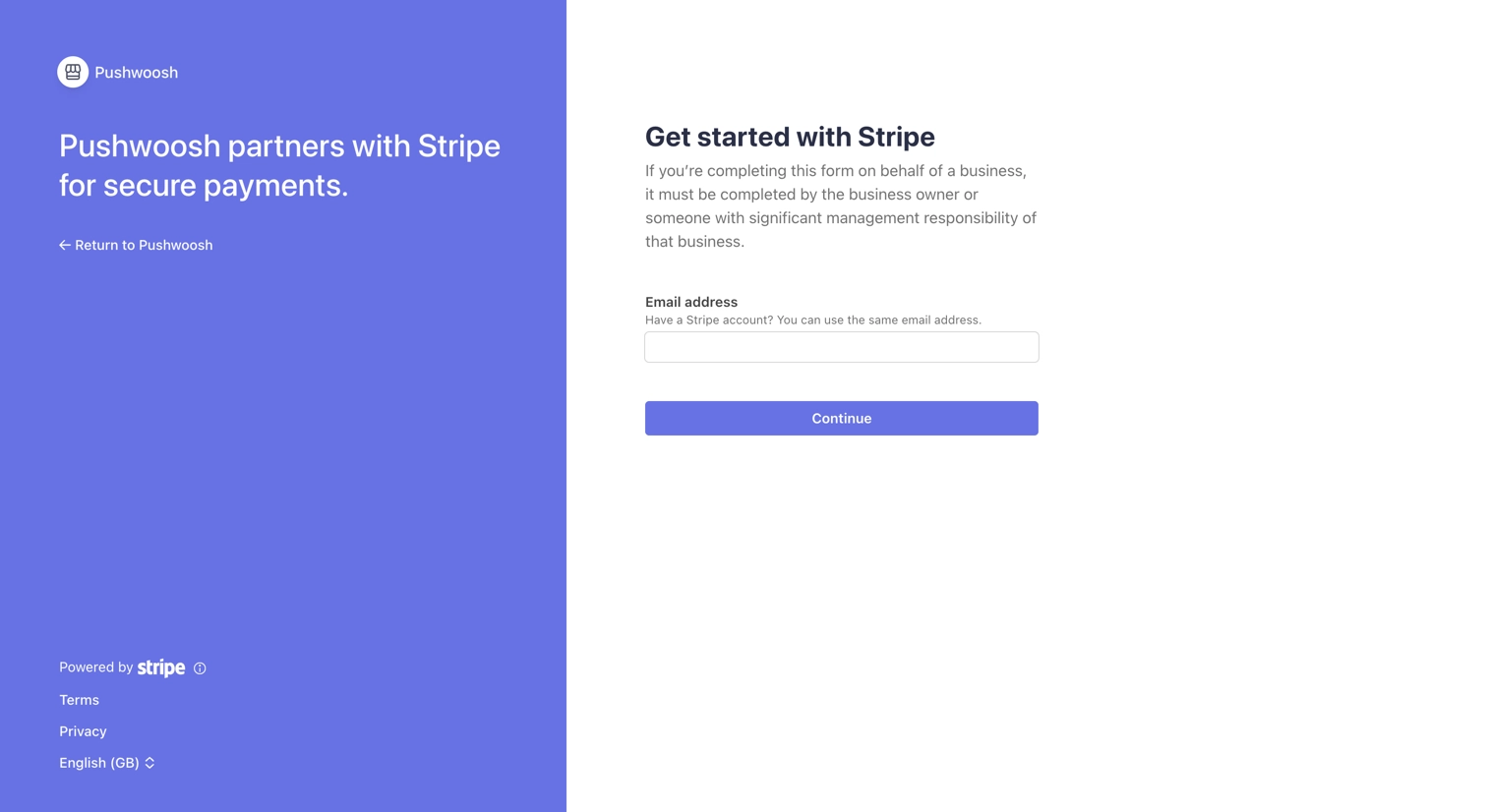
- في صفحة Stripe، أدخل بريدك الإلكتروني وانقر على Continue.
- قم بتسجيل الدخول إلى حساب Stripe الخاص بك (أو أنشئ حسابًا جديدًا). إذا كان لديك حسابات متعددة، فحدد الحساب الذي تريد ربطه.
- انقر على Connect للتأكيد.
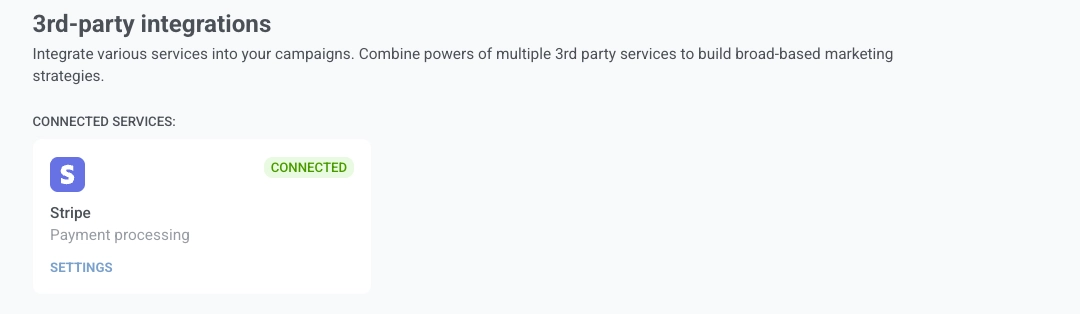
- بعد التفويض الناجح، سيتم إعادة توجيهك مرة أخرى إلى Pushwoosh. ستتغير حالة التكامل إلى Connected.
فصل التكامل
Anchor link toالطريقة 1. عبر Pushwoosh
Anchor link to- اذهب إلى Settings → 3rd-party integrations.
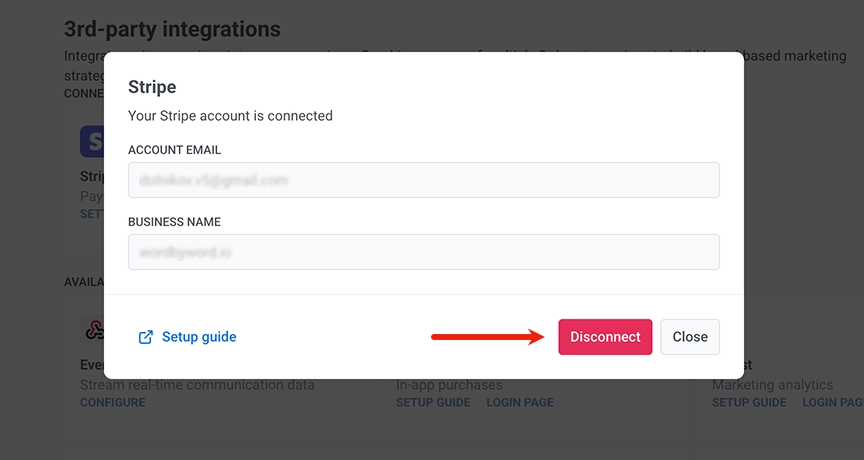
- ابحث عن بطاقة Stripe وانقر على زر SETTINGS.
- في النافذة المنبثقة، انقر على زر Disconnect.
الطريقة 2. عبر لوحة تحكم Stripe
Anchor link to- قم بتسجيل الدخول إلى Stripe Dashboard.
- اذهب إلى Settings → Team and security → Installed apps.
- ابحث عن التطبيق في قسم Connect Extensions.
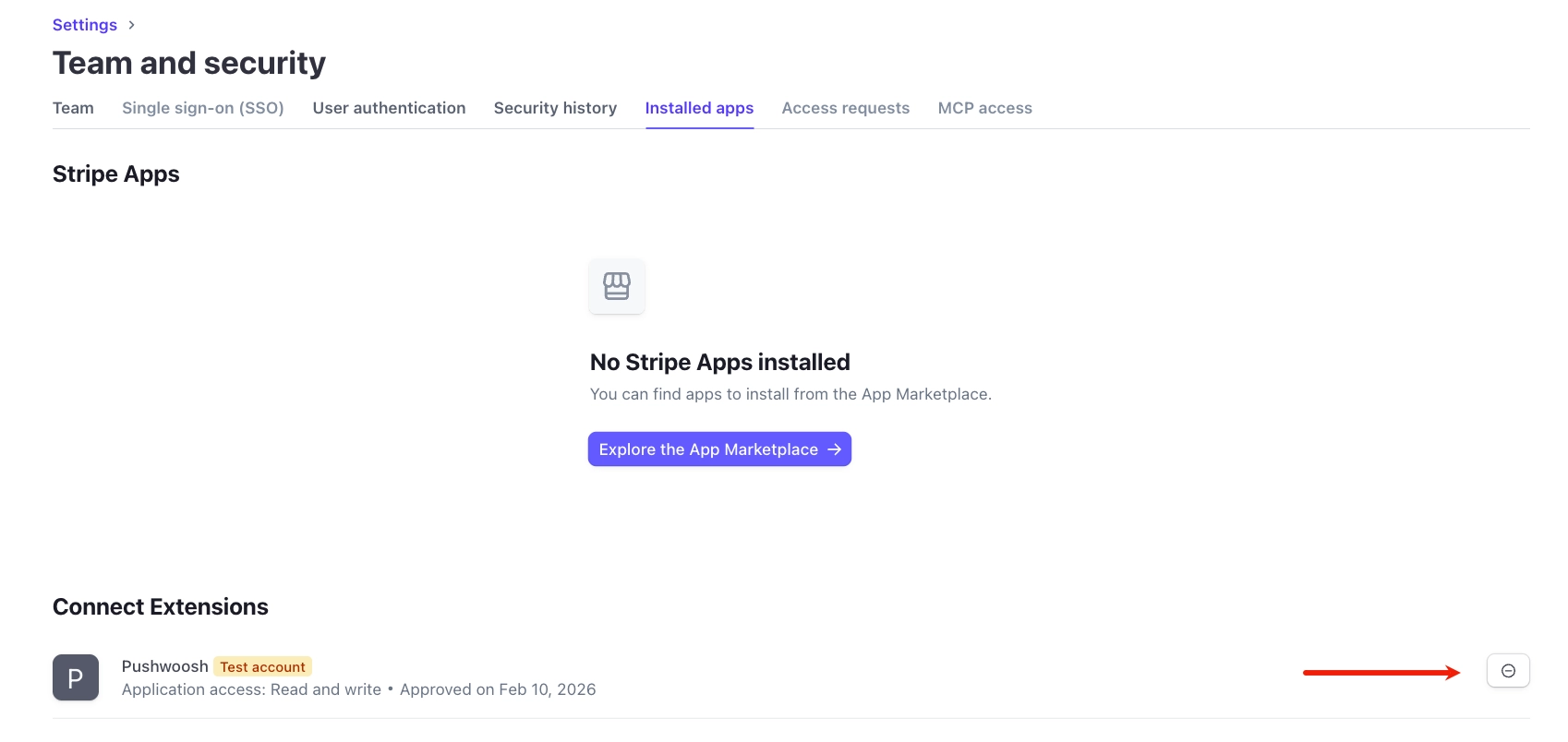
عندما تقوم بالفصل من خلال Stripe، يتلقى Pushwoosh إشعارًا تلقائيًا ويزيل التكامل.
تكوين البيانات الوصفية
Anchor link toيرسل Stripe أحداث الدفع إلى Pushwoosh، ولكن بدون بيانات إضافية لا يمكن لـ Pushwoosh معرفة إلى أي حملة أو أي مستخدم تنتمي الدفعة. عندما تقوم بتمرير البيانات الوصفية عند إنشاء جلسة Checkout (معرفات الحملة، معرف المستخدم أو الجهاز، المنتج)، يتم إسناد كل دفعة إلى الـ journey والمستخدم الصحيحين.
بعد ذلك، سترى الإيرادات حسب الحملة في Finance Overview، وتبني شرائح حسب الدافعين، وتستخدم ManyMoney مع الإسناد الصحيح.
حقول البيانات الوصفية المتاحة
Anchor link to| الحقل | الوصف | مطلوب | مثال |
|---|---|---|---|
journey_uuids | معرفات الحملة (journey) مفصولة بفواصل منقوطة | لا | bfab4bc0-b0a5-414b-befc-4aaddc429b0e;a2bff710-6b49-44d1-96a7-3232feeca6e9 |
user_id | معرف المستخدم. مطلوب لجمع الأحداث ولكي يتم تطبيق device_id | نعم | user_12345 أو email@example.com |
device_id | معرف الجهاز (HWID). | لا | hwid_abc123 |
product_id | معرف المنتج | لا | prod_premium |
product_name | اسم المنتج | لا | Premium Plan |
تمرير البيانات الوصفية عبر جلسة Checkout
Anchor link toيتم تمرير البيانات الوصفية عند إنشاء جلسة Checkout اعتمادًا على نوع الدفع:
| نوع الدفع | المعلمة | حدث Stripe |
|---|---|---|
دفعة لمرة واحدة (mode=payment) | payment_intent_data[metadata] | charge.succeeded |
اشتراك (mode=subscription) | subscription_data[metadata] | invoice.paid |
أولوية البيانات الوصفية أثناء المعالجة
Anchor link toللاشتراكات (حدث invoice.paid):
Invoice metadata → if empty → Subscription metadataللمدفوعات لمرة واحدة (حدث charge.succeeded):
Charge metadata (from payment_intent_data)إنشاء جلسة دفع عبر Stripe API (curl)
Anchor link toدفعة لمرة واحدة (mode=payment)
Anchor link tocurl https://api.stripe.com/v1/checkout/sessions \ -u sk_live_YOUR_SECRET_KEY: \ -d "mode=payment" \ -d "success_url=https://example.com/success" \ -d "cancel_url=https://example.com/cancel" \ -d "line_items[0][price]=price_1234567890" \ -d "line_items[0][quantity]=1" \ -d "payment_intent_data[metadata][journey_uuids]=bfab4bc0-b0a5-414b-befc-4aaddc429b0e" \ -d "payment_intent_data[metadata][user_id]=user_12345" \ -d "payment_intent_data[metadata][device_id]=hwid_abc123" \ -d "payment_intent_data[metadata][product_id]=prod_premium" \ -d "payment_intent_data[metadata][product_name]=Premium Plan"اشتراك (mode=subscription)
Anchor link tocurl https://api.stripe.com/v1/checkout/sessions \ -u sk_live_YOUR_SECRET_KEY: \ -d "mode=subscription" \ -d "success_url=https://example.com/success" \ -d "cancel_url=https://example.com/cancel" \ -d "line_items[0][price]=price_monthly_premium" \ -d "line_items[0][quantity]=1" \ -d "subscription_data[metadata][journey_uuids]=bfab4bc0-b0a5-414b-befc-4aaddc429b0e" \ -d "subscription_data[metadata][user_id]=user_12345" \ -d "subscription_data[metadata][device_id]=hwid_abc123" \ -d "subscription_data[metadata][product_name]=Monthly Premium"عرض البيانات
Anchor link toبعد التكامل الناجح، تظهر لوحة تحكم Finance Overview جديدة في قسم Dashboards. هناك يمكنك عرض إحصائيات Gross Revenue و New Subscriptions مقسمة حسب الحملات (journey).
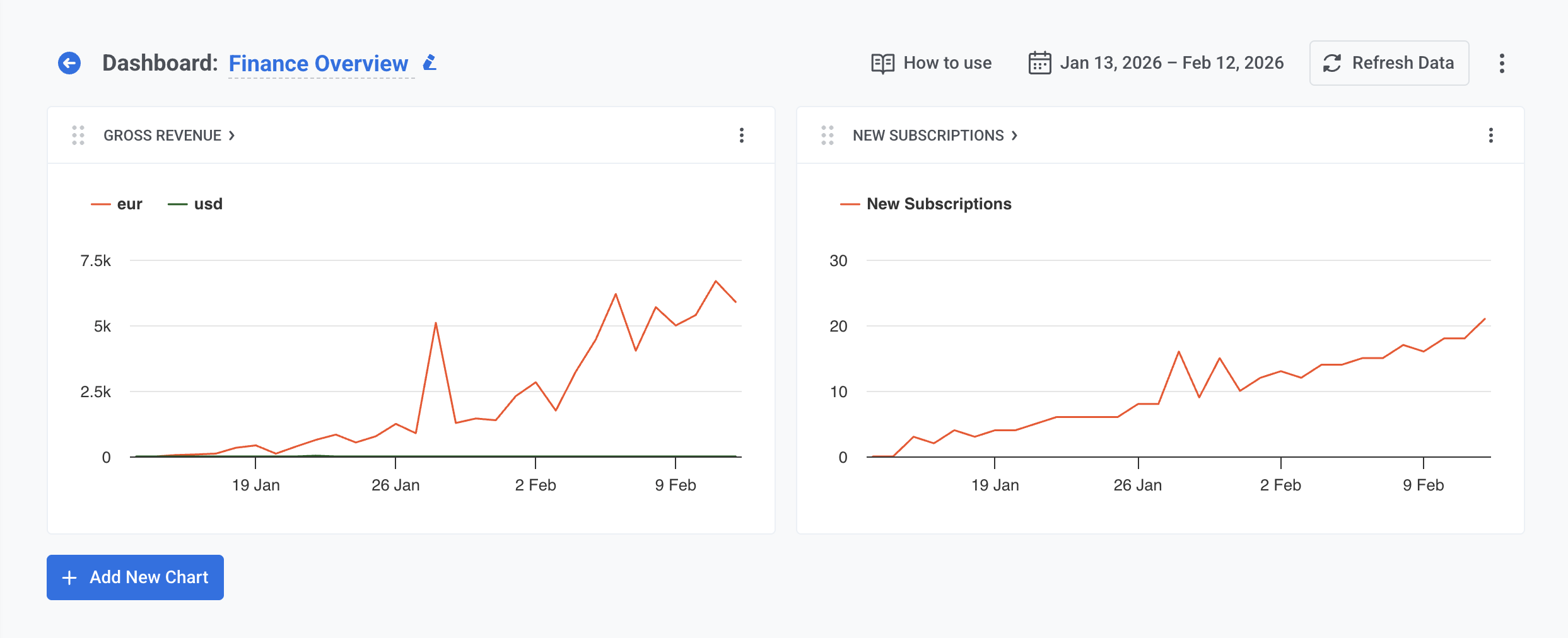
لمزيد من المعلومات التفصيلية، قم بزيارة لوحة تحكم Stripe الخاصة بك.
إنشاء شرائح بناءً على المدفوعات
Anchor link toاستخدم أحداث Stripe لإنشاء شرائح المستخدمين:
- افتح Audience → Segments.
- انقر على Create Segment → Build Segment.
- في Add filter by، انقر على Event.
- حدد حدث Stripe من القائمة المنسدلة (انظر الجدول أدناه للأحداث المتاحة).
- قم بتعيين الشرط: كم مرة وقع الحدث والإطار الزمني (على سبيل المثال، خلال آخر 30 يومًا، بين تواريخ).
- اختياريًا، قم بتضييق الشريحة حسب سمات الحدث. يسرد الجدول أدناه السمات المتاحة لكل حدث.
| الحدث | الوصف | السمات |
|---|---|---|
StripePaymentSucceeded | دفعة ناجحة | __amount, __currency, invoice_id, journey_uuids, product_id, product_name, stripe_customer_id, subscription_id |
StripeInvoicePaid | تم دفع فاتورة الاشتراك | __amount, __currency, journey_uuids, product_id, product_name, stripe_customer_id, transaction_id, transaction_type |
StripeSubscriptionCreated | تم إنشاء الاشتراك | __amount, __currency, interval, journey_uuids, product_id, product_name, status, stripe_customer_id, subscription_id |
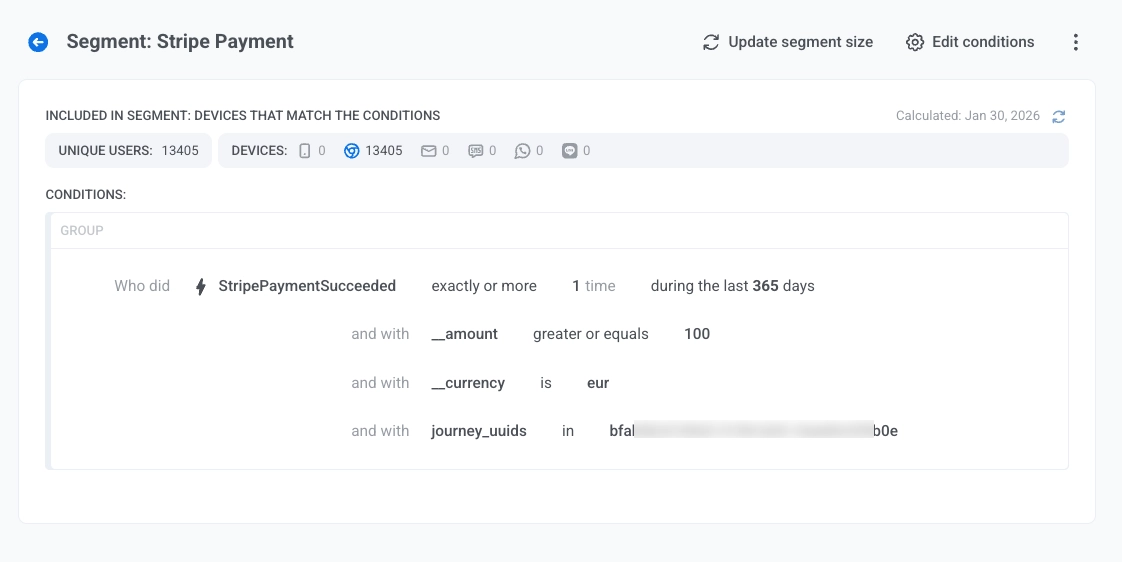
- لإضافة المزيد من الأحداث، أضف مرشح حدث آخر واختر عامل تشغيل (AND أو OR) بين الشروط.
تعرف على المزيد حول إنشاء الشرائح.
مساعد ManyMoney AI
Anchor link toبعد التكامل الناجح مع Stripe، يحصل مساعد الذكاء الاصطناعي ManyMoney تلقائيًا على إمكانية الوصول إلى إحصائيات الدفع والاشتراك.
ManyMoney متاح في واجهة لوحة التحكم. بعد توصيل Stripe، تتوفر بيانات الدفع للتحليل تلقائيًا. لا يلزم تكوين إضافي.
ما الذي يمكن لـ ManyMoney فعله
Anchor link to- تحليل الإيرادات: يجيب على الأسئلة حول الدخل والتحويلات وفعالية الحملة.
- مقارنة الفترات: يعرض ديناميكيات الدفع والاشتراك عبر فترات زمنية مختلفة.
- تحديد الاتجاهات: يكتشف المنتجات وشرائح الجمهور المتنامية والمتراجعة.
- تقديم توصيات: يقترح تحسينات بناءً على بيانات الدفع.