تكامل Shopify
نظرة عامة على التكامل
Anchor link toيتكامل Pushwoosh بسلاسة مع Shopify، وهي منصة تجارة إلكترونية رائدة تمكّن الشركات من إنشاء وإدارة وتوسيع المتاجر عبر الإنترنت. يرشدك هذا الدليل خلال عملية تثبيت وتكوين تطبيق Pushwoosh في متجر Shopify الخاص بك، وإعداد تعريف المستخدم، واستخدام الإشعارات وأدوات الأتمتة لإشراك العملاء عبر الجوال والويب.
نوع التكامل
Anchor link to- الوجهة: يرسل Shopify بيانات العملاء إلى Pushwoosh، حيث يتم استخدامها للاستهداف والمراسلة.
المتطلبات الأساسية
Anchor link to- حساب Pushwoosh
- الوصول إلى لوحة تحكم Shopify الخاصة بك
- Device API Access Token و Application Code من Pushwoosh
- متجر Shopify مع بيانات العملاء والطلبات المتاحة
الكيانات المتزامنة
Anchor link to- العملاء: يُستخدم لتعيين وتحديد UserIDs في Pushwoosh عبر حقول Shopify الوصفية (metafields)
- شرائح العملاء: تُستخدم للاستهداف والمراسلة القائمة على المجموعات
- الأحداث والمشغلات (على سبيل المثال، الطلبات المقدمة، العلامات المطبقة): تُستخدم في Shopify Flow لأتمتة رسائل الدفع
- واجهة المتجر: تُستخدم لالتقاط الموافقات على إشعارات الويب عبر البرامج النصية المضمنة
مسرد المصطلحات (ربط أسماء الكيانات إذا كانت مختلفة)
Anchor link to| Shopify | Pushwoosh |
|---|---|
| العميل | UserID |
كيف يعمل التكامل
Anchor link toيعمل Pushwoosh كوجهة مراسلة لـ Shopify. بمجرد التكامل، يرسل Shopify بيانات العملاء والسلوك إلى Pushwoosh، حيث تدعم الإشعارات في الوقت الفعلي، وتقسيم العملاء، والمراسلة الشخصية عبر الويب والجوال.
المكونات الرئيسية للتكامل
Anchor link to-
تحديد هوية العميل عبر الحقول الوصفية (metafields) يتم تعيين
UserIDفريد لكل عميل في Shopify، ويتم تخزينه في حقل وصفي (custom.pushwoosh_userid). يسمح هذا المعرف لـ Pushwoosh بالتعرف على المستخدمين ومراسلتهم باستمرار عبر المنصات. -
الأتمتة القائمة على الأحداث عبر Shopify Flow يوفر Pushwoosh إجراءات Flow تسمح لك بأتمتة إشعارات الدفع بناءً على أحداث Shopify، مثل:
- تقديم طلب جديد
- تطبيق علامة على العميل
- التخلي عن عربة التسوق
-
الاستهداف القائم على الشرائح يمكن استخدام شرائح العملاء من Shopify لإرسال إشعارات دفع خاصة بمجموعات معينة، مثل العروض الترويجية للمشترين لأول مرة أو حملات إعادة التنشيط للمستخدمين غير النشطين.
-
المراسلة اليدوية وفي الوقت الفعلي من عرض العميل أو الشريحة في Shopify، يمكنك تشغيل الإشعارات يدويًا باستخدام إضافات Pushwoosh:
- إشعار حسب العميل: للمتابعة الشخصية أو الاختبار
- إشعار حسب الشريحة: للرسائل القائمة على الحملات
إشعارات الويب عبر تضمين واجهة المتجر
Anchor link toمن خلال تمكين تضمين Pushwoosh في ثيم Shopify الخاص بك، يمكنك مطالبة زوار الموقع بالموافقة على تلقي إشعارات الدفع المستندة إلى المتصفح - لا حاجة لتطبيق جوال.
نظرة عامة على تدفق البيانات
Anchor link toبيانات العملاء والأحداث في Shopify ↓واجهة برمجة تطبيقات Pushwoosh (عبر التطبيق) ↓UserID ← تقسيم ← إشعارات تلقائية أو يدويةيمكّنك هذا التكامل من تقديم رسائل ذات صلة وفي الوقت المناسب تعمل على تحسين الاحتفاظ بالمستخدمين، وزيادة التحويلات، وتعزيز تجربة العملاء - تلقائيًا أو عند الطلب.
الجزء الأول. التثبيت
Anchor link toتسجيل الدخول إلى Shopify
Anchor link to- اذهب إلى Shopify Admin
- اختر متجرك من لوحة التحكم
تثبيت تطبيق Pushwoosh
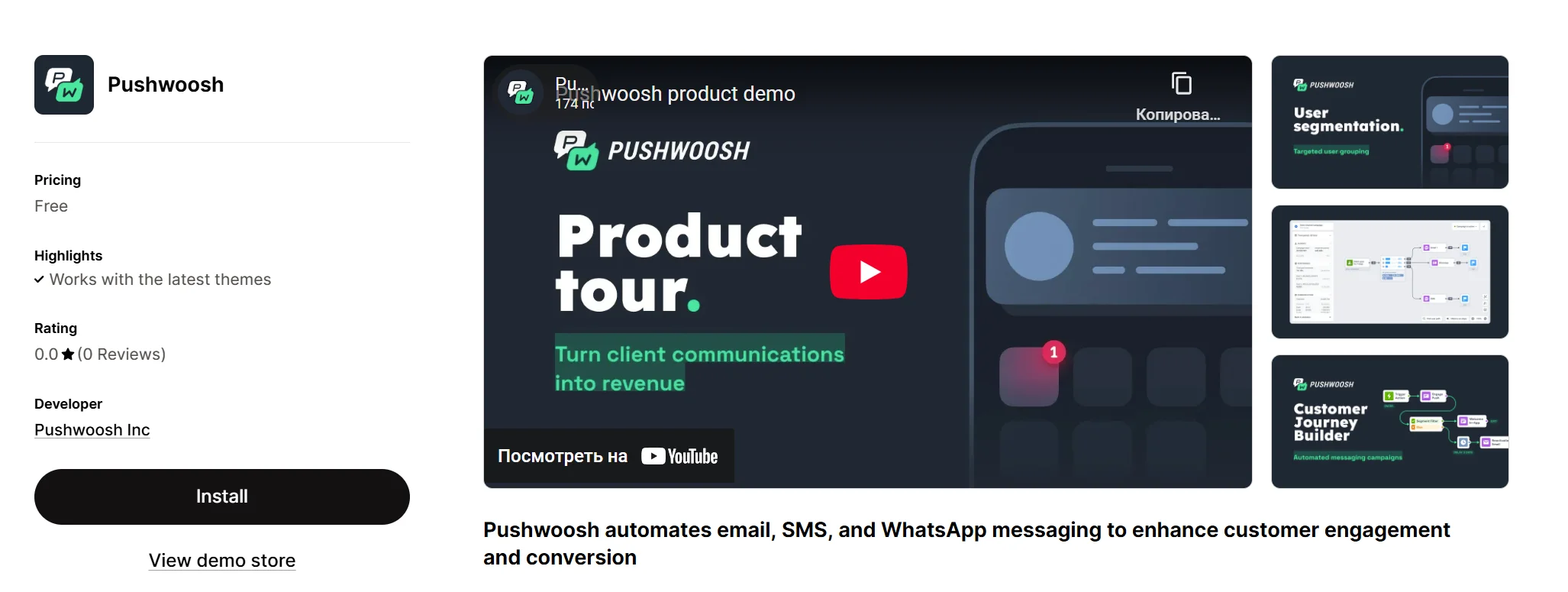
Anchor link to- قم بزيارة صفحة تطبيق Pushwoosh في متجر التطبيقات
- انقر على Install
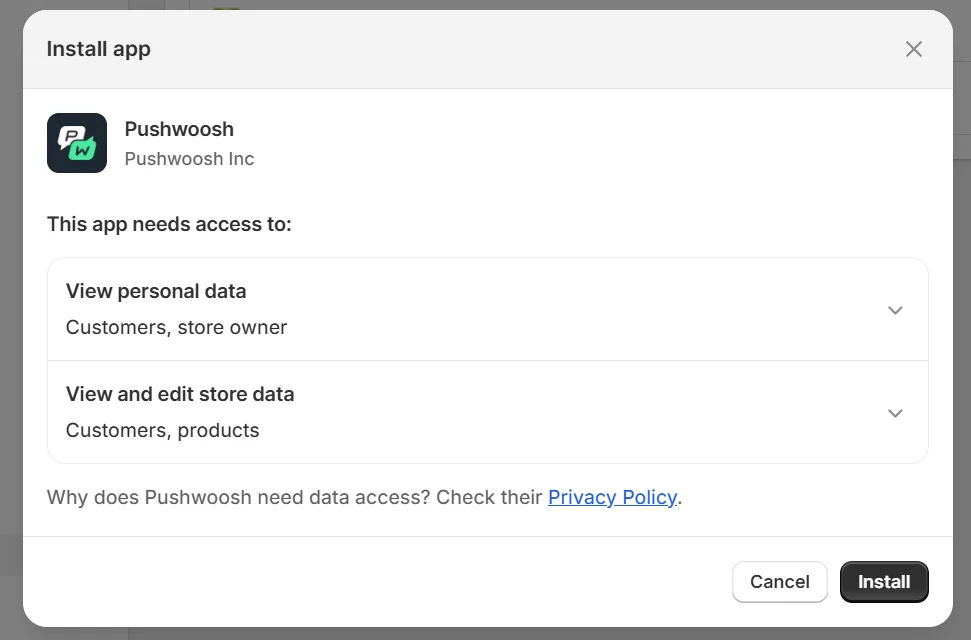
- قم بتأكيد التثبيت في مربع حوار Shopify
ربط تطبيق Pushwoosh الخاص بك
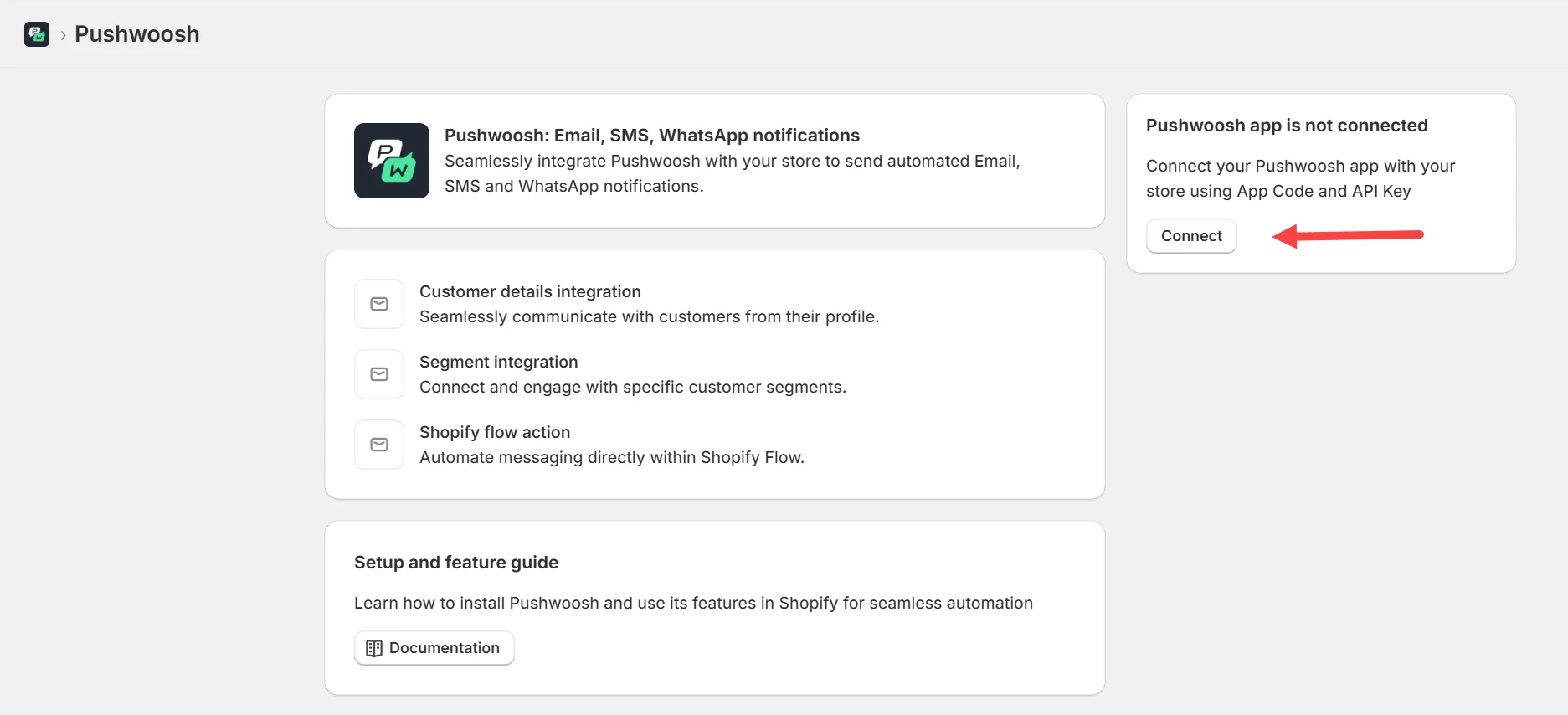
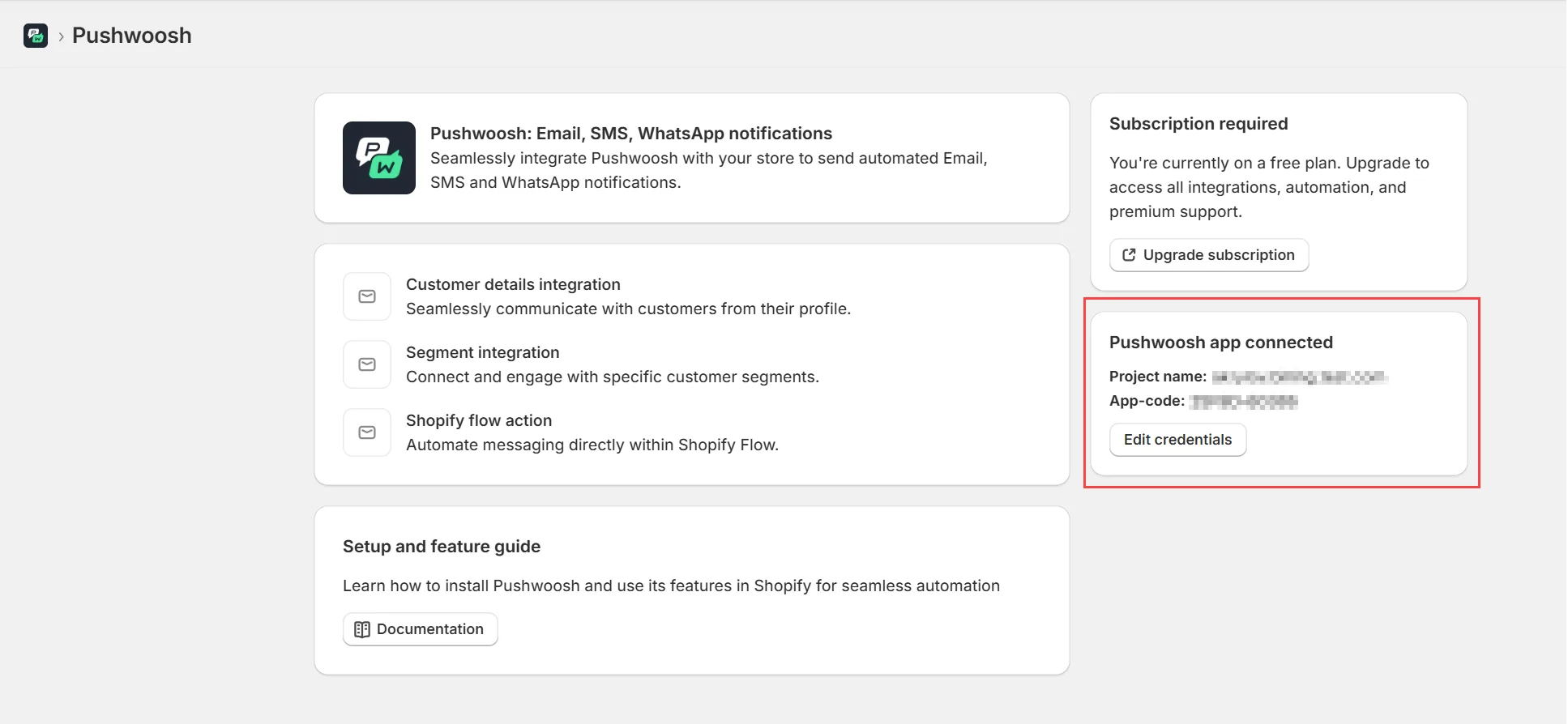
Anchor link toبعد التثبيت، سيتم إعادة توجيهك إلى تطبيق Pushwoosh داخل Shopify.
- انقر على Connect.
- أدخل Application Code و Device API Access Token، والتي يمكنك العثور عليها في Pushwoosh Control Panel → Settings → API Access.
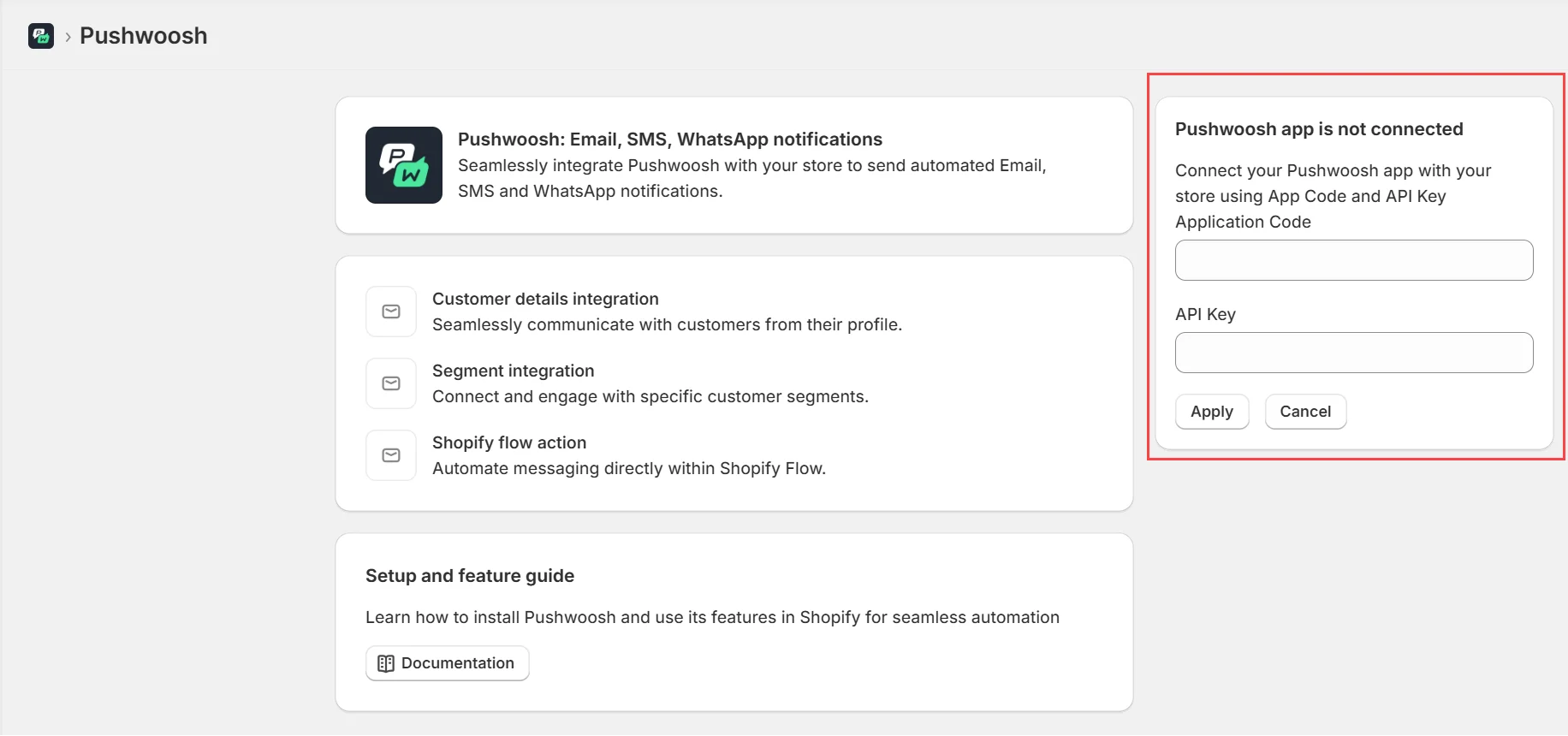
عند الاتصال، ستظهر رسالة نجاح: “Pushwoosh app connected.”
الاشتراك في خطة
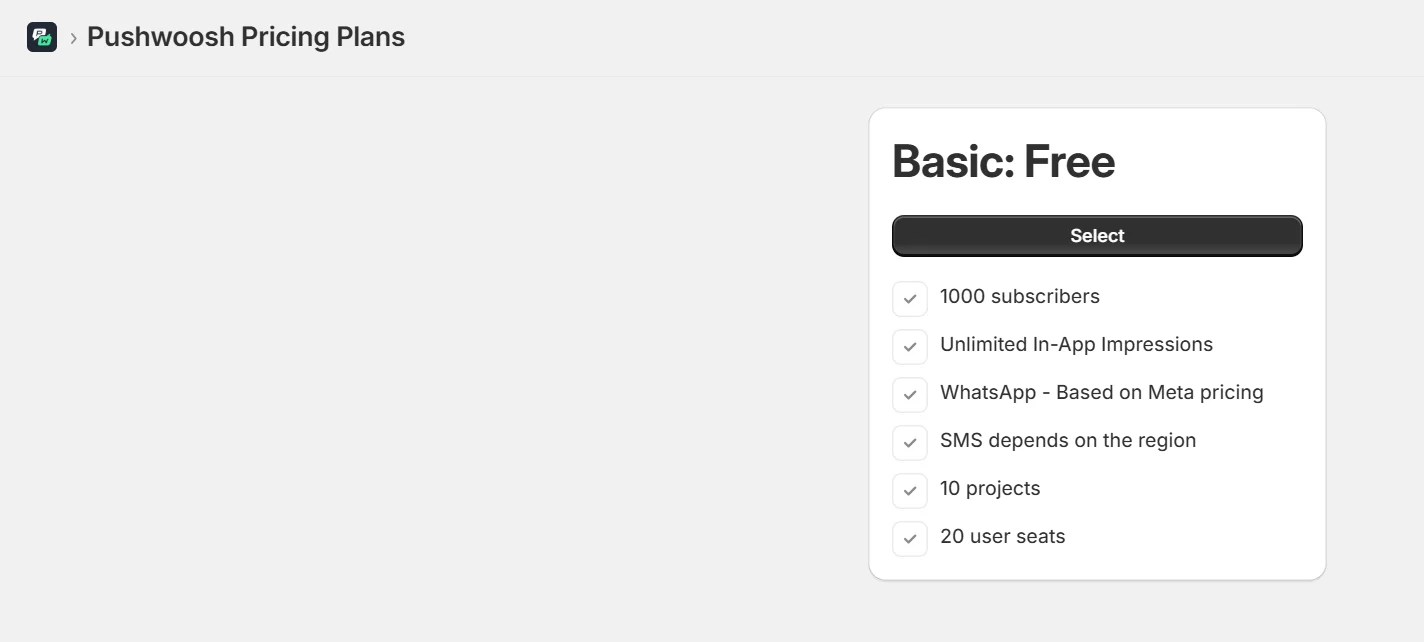
Anchor link to- انقر على Upgrade Subscription
- سيتم عرض خطة واحدة قائمة على الاستخدام.
- قم بتأكيد الفوترة.
الجزء الثاني. الإعداد: User ID للعميل عبر الحقول الوصفية (metafields)
Anchor link toلتقديم إشعارات الدفع عبر الجوال للمستخدمين المحددين، يستخدم Pushwoosh User ID فريدًا لكل عميل. يخزن Shopify هذه القيمة داخل Customer metafields في Shopify.
- اذهب إلى Settings → Metafields and metaobjects → Customers
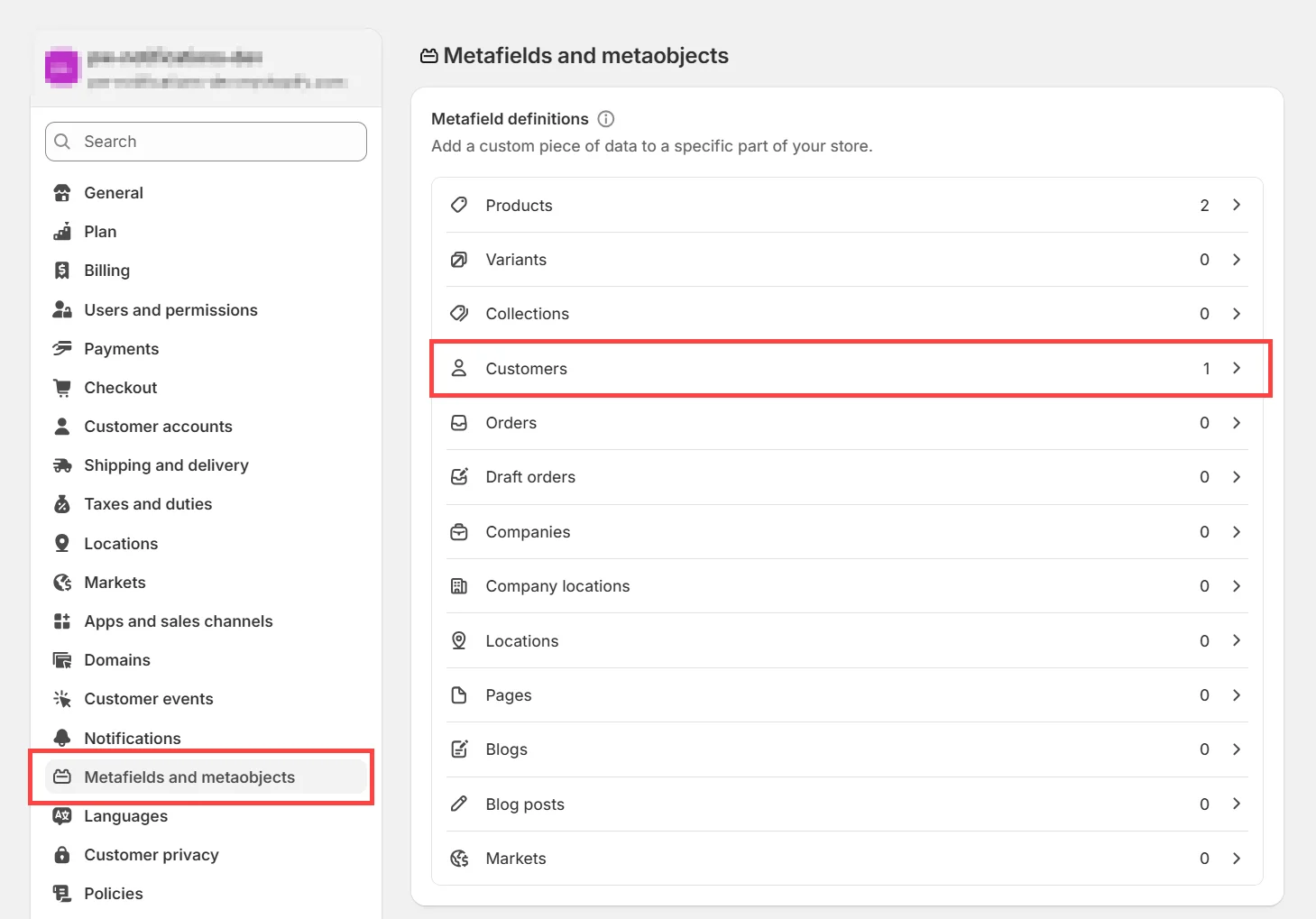
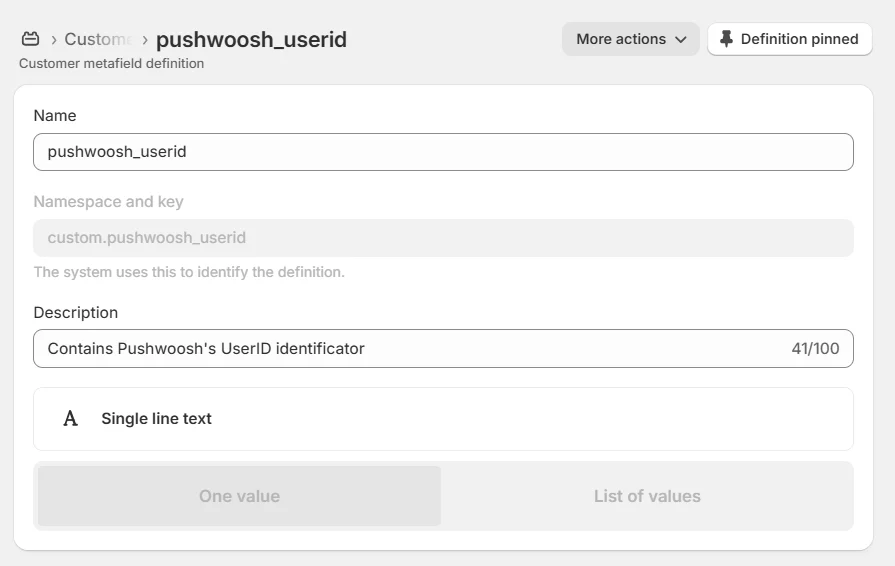
- انقر على Add definition واستخدم هذه القيم:
| الحقل | القيمة |
|---|---|
| مساحة الاسم والمفتاح | custom.pushwoosh_userid |
| مساحة الاسم | custom |
| النوع | نص من سطر واحد |
| التحقق من الصحة | لا شيء |
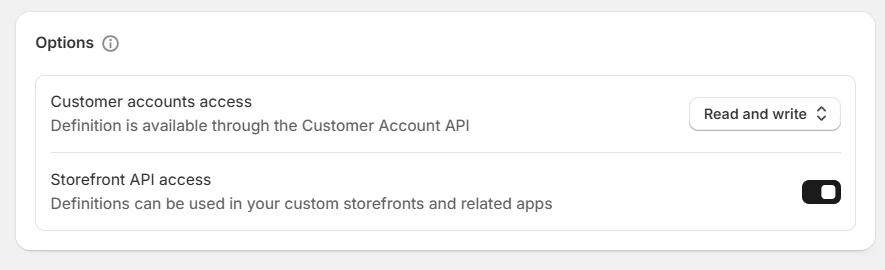
| الوصول إلى حساب العميل | قراءة وكتابة |
| الوصول إلى واجهة برمجة تطبيقات واجهة المتجر | ممكّن |
الجزء الثالث. استخدام إضافات Pushwoosh
Anchor link toيتضمن Pushwoosh إضافات Shopify لاستهداف الشرائح، والأتمتة (Flow)، والإشعارات الخاصة بالعملاء.
الإضافة 1. إرسال إشعار حسب العميل
Anchor link toحالة الاستخدام
Anchor link toإرسال رسائل مخصصة يدويًا أو اختبار الإشعارات لمستخدم معين.
الخطوات
Anchor link to- افتح Customers → حدد عميلاً
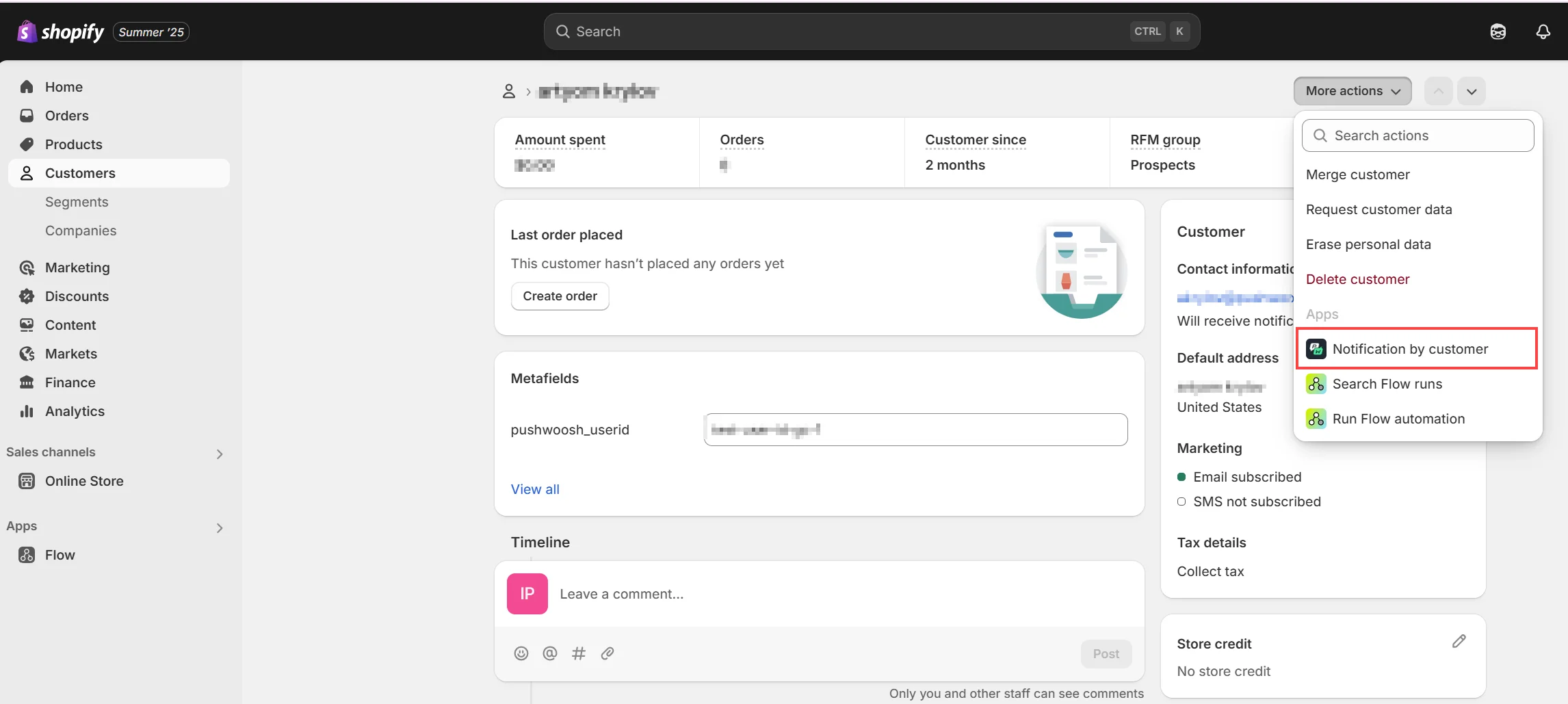
- انقر على More actions → Notification by customer
- حدد منصة المراسلة (على سبيل المثال، البريد الإلكتروني) و إعداد محتوى مسبق.
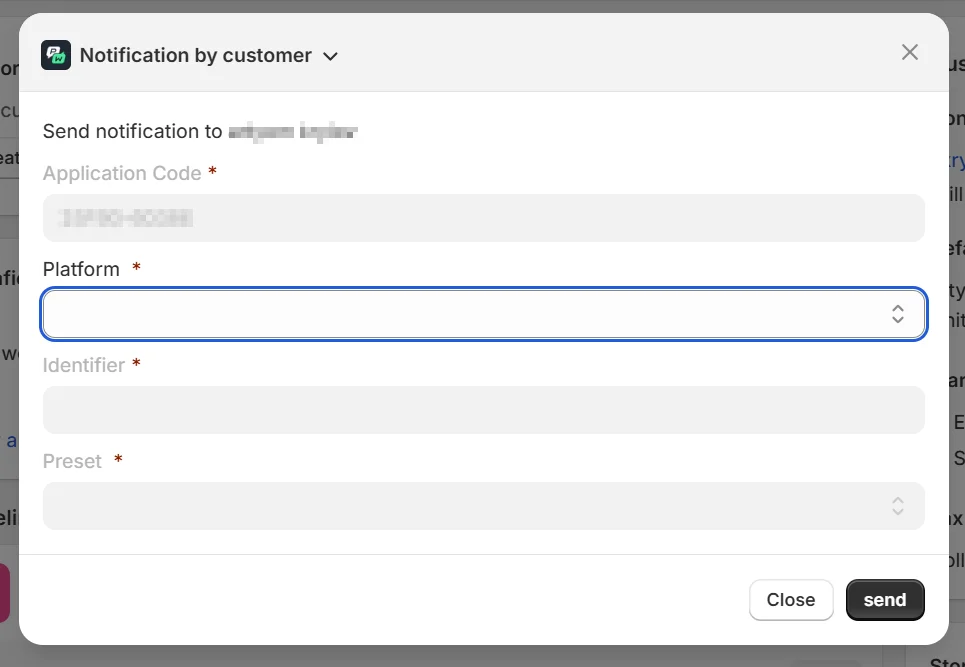
- انقر على Send
الإضافة 2. إشعار حسب الشريحة
Anchor link toحالة الاستخدام
Anchor link toاستهداف مجموعات من العملاء - عربات التسوق المتروكة، المشترون لأول مرة، المنفقون بكثرة.
الخطوات
Anchor link to-
اذهب إلى Customers → Segments
-
اختر شريحة ← انقر على Use Segment
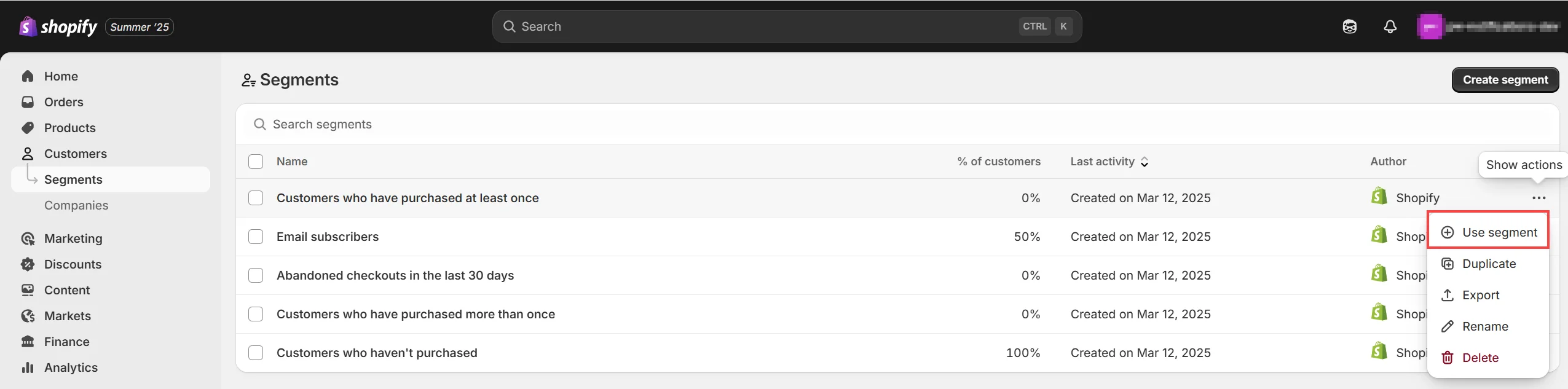
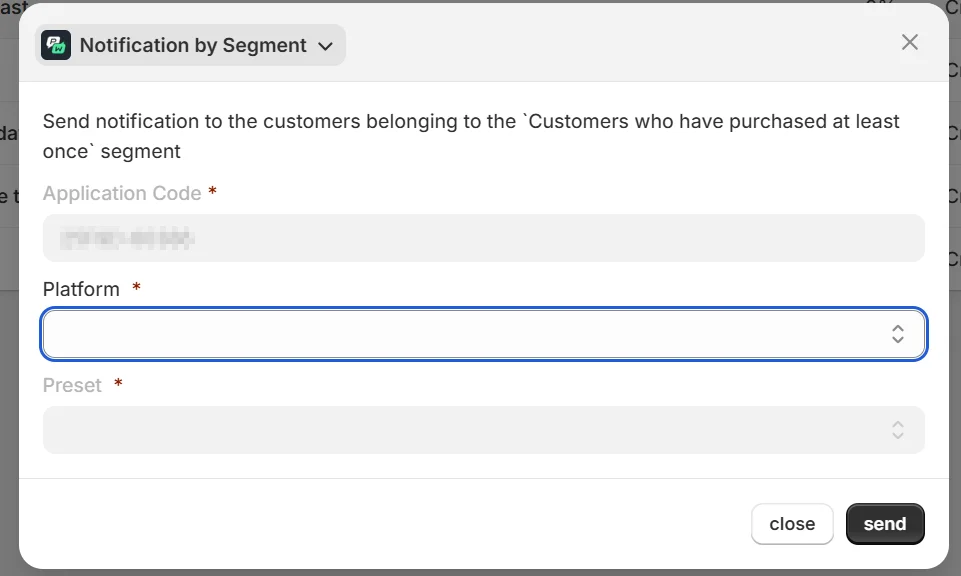
- حدد Notification by Segment
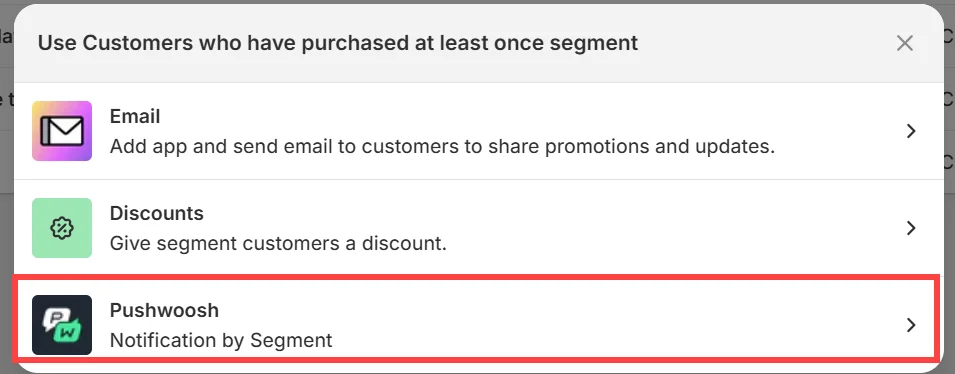
- حدد قناة الاتصال المطلوبة وإعداد الرسالة المسبق. انقر على Send.
الإضافة 3. Pushwoosh في Shopify Flow
Anchor link toحالة الاستخدام
Anchor link toأتمتة المراسلة في رحلات العملاء باستخدام مشغلات مثل الطلبات، أو العلامات، أو السلوك.
الخطوات
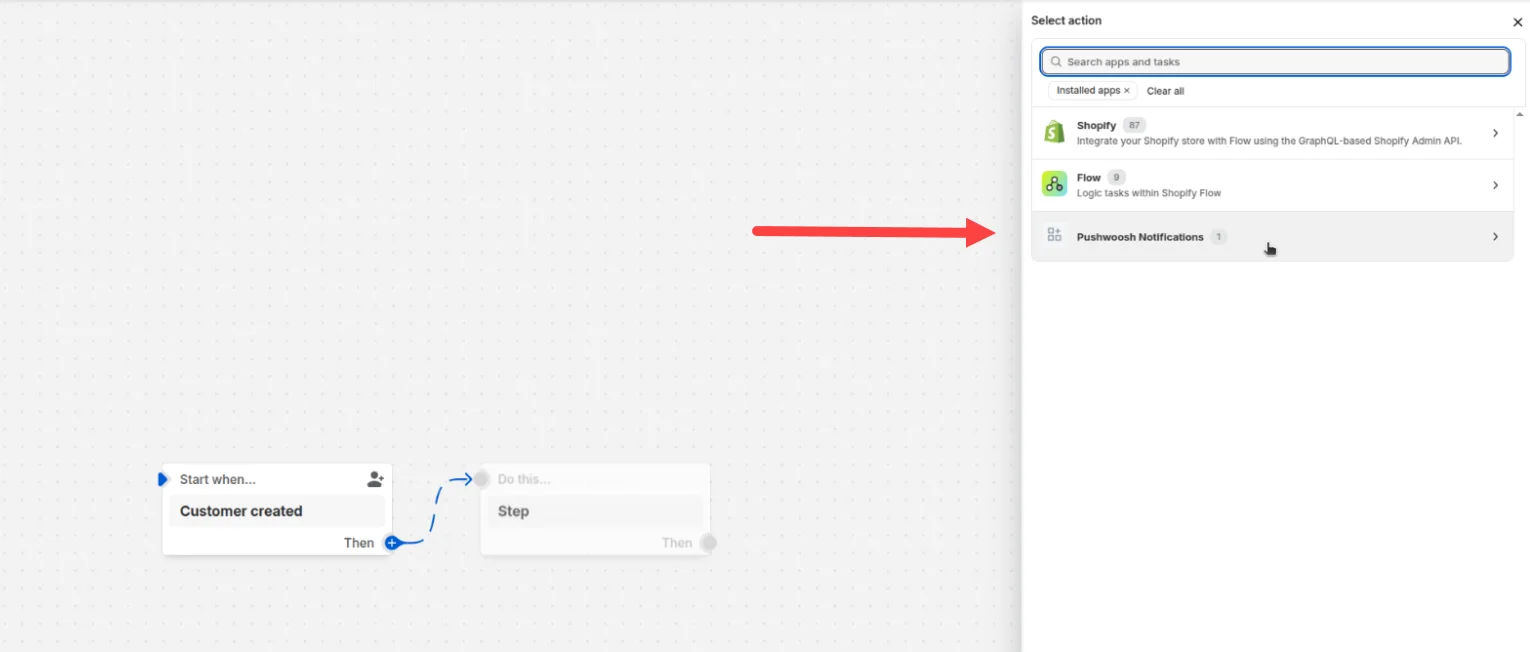
Anchor link to- أنشئ Flow جديدًا في Shopify Flow
- أضف إجراءً ← اختر Pushwoosh notifications
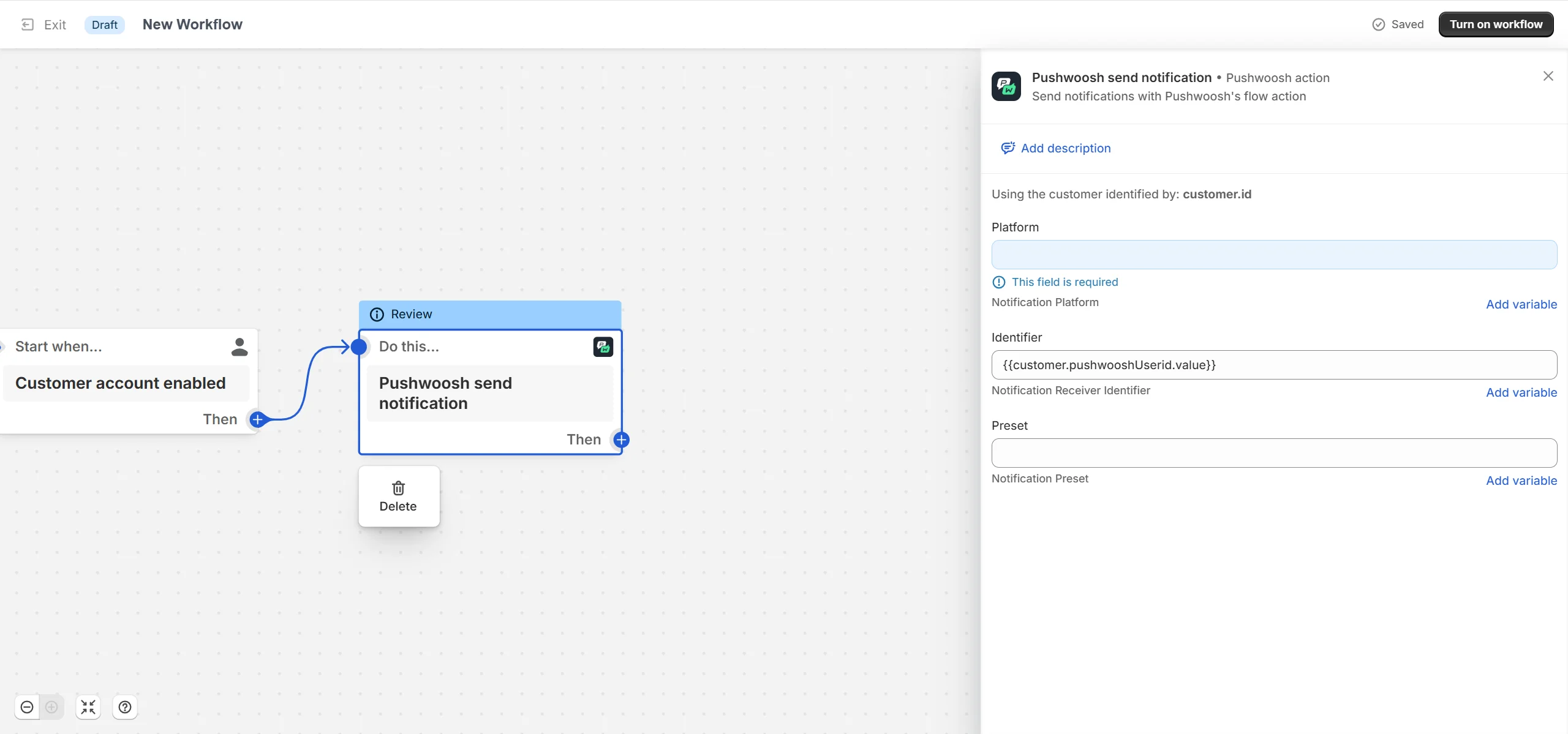
- قم بتكوين الرسالة والحقول الديناميكية
على سبيل المثال:
-
إرسال رسالة بعد تقديم الطلب
-
تذكير المستخدم عند التخلي عن عربة التسوق
-
إرسال إشعار دفع لإعادة التنشيط بعد 30 يومًا من عدم النشاط
الجزء الرابع. تمكين إشعارات الويب (اختياري ولكن موصى به)
Anchor link toلدعم إشعارات الويب المستندة إلى المتصفح على واجهة متجرك، قم بما يلي:
- اذهب إلى Online Store → Themes → Customize
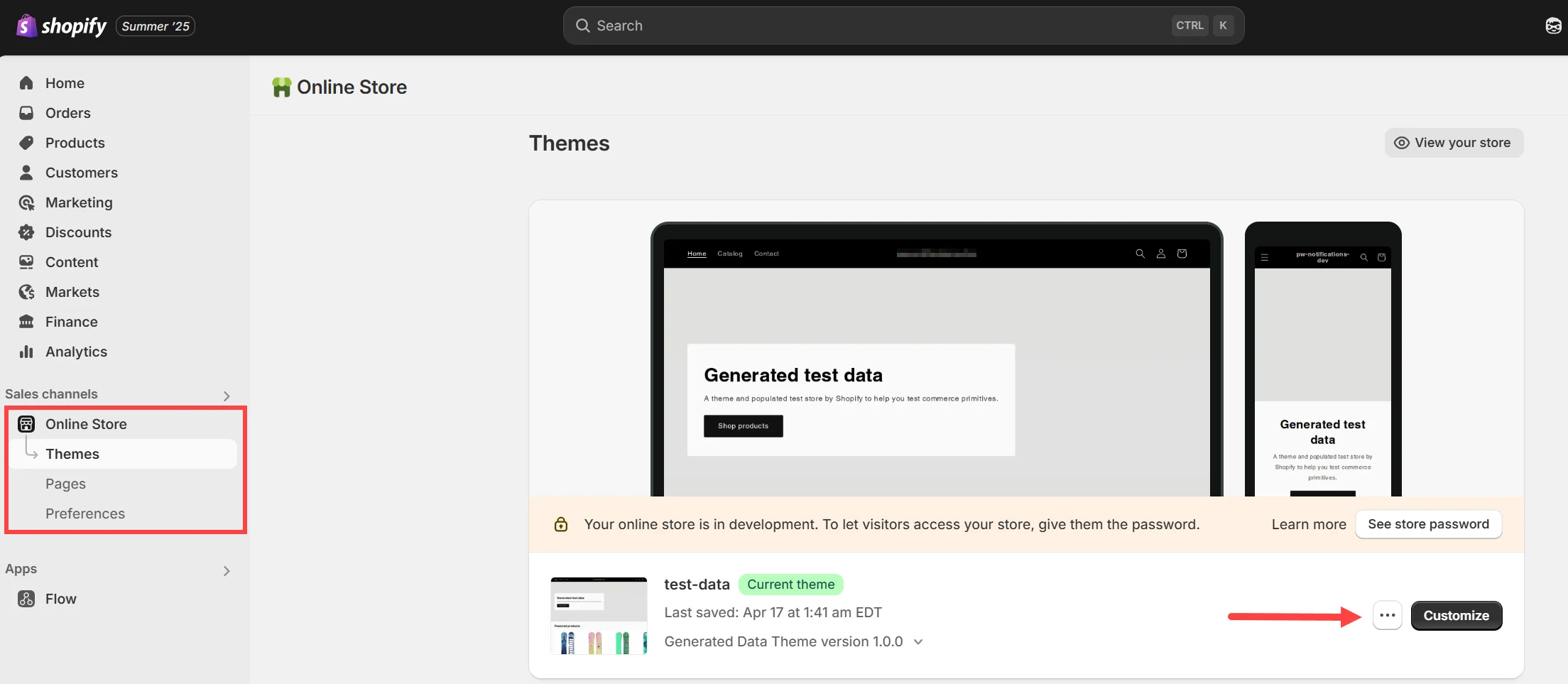
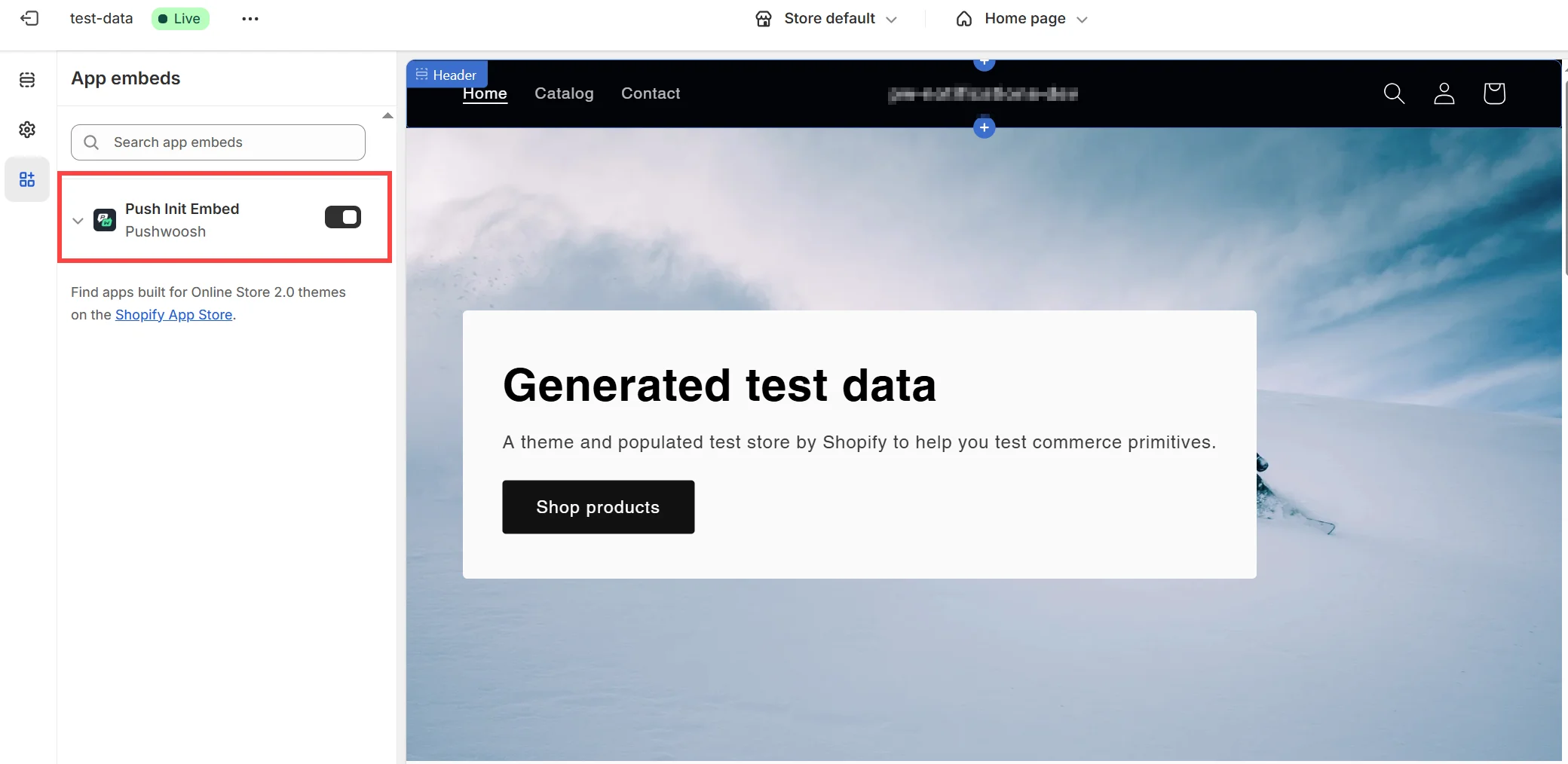
- افتح App Embeds من القائمة اليسرى
- قم بتبديل Push Init Embed إلى وضع التشغيل (ON)
ملخص حالات الاستخدام
Anchor link to| السيناريو | الأداة المستخدمة |
|---|---|
| متابعة شخصية | Notification by Customer |
| تذكير بالتخلي عن عربة التسوق | Shopify Flow + إجراء Pushwoosh |
| عرض ترويجي قائم على الشريحة | Notification by Segment |
| رسالة ترحيب بعد التسجيل | Flow + تتبع الحقول الوصفية |
| الموافقة على إشعارات الدفع | Theme Embed + تبديل Push Init |