تكامل mParticle
نظرة عامة على التكامل
Anchor link tomParticle هي منصة لإدارة بيانات العملاء التي يتم جمعها من تطبيقات الجوال والويب ومصادر أخرى.
إذا كنت تستخدم mParticle لتخزين بيانات العملاء، يمكنك بسهولة إعداد التكامل مع Pushwoosh. سيسمح لك هذا بإنشاء حملات مستهدفة وشخصية وفعالة في Pushwoosh باستخدام البيانات من mParticle.
يمكنك إرسال البيانات التالية من mParticle إلى Pushwoosh:
- سمات المستخدم: الاسم، الموقع، الجهاز، التفضيلات، السلوك، إلخ. سيتم حفظ هذه البيانات في Pushwoosh كـ Tags وقيمها لكل مستخدم. يتم تحديد نوع البيانات لكل Tag تلقائيًا.
- الأحداث (Events): سيتم نقل كل Event تم تكوينه في mParticle إلى Pushwoosh وحفظه كـ Event بنفس الاسم والـ tags إذا وجدت. سيحصل Pushwoosh أيضًا على معلومات حول الأحداث التي قام كل مستخدم بتشغيلها.
- الشرائح (Segments): يمكن نقل جميع جماهير mParticle (Audiences) المستندة إلى سمات المستخدم والأحداث التي تم تشغيلها إلى Pushwoosh كـ Segments. يمكنك استخدامها لإنشاء حملات عالية الاستهداف. إذا تم تحديث شريحة جمهور (Audience segment) في mParticle، فسيتم تحديث تلك الشريحة أيضًا في Pushwoosh. يتم تكوين تردد تحديث شرائح mParticle على جانب mParticle.
لا يتم نقل البيانات مرة أخرى من Pushwoosh إلى mParticle، لكننا نخطط لإضافة هذا الخيار في المستقبل، لذا ترقبوا.
إعداد التكامل
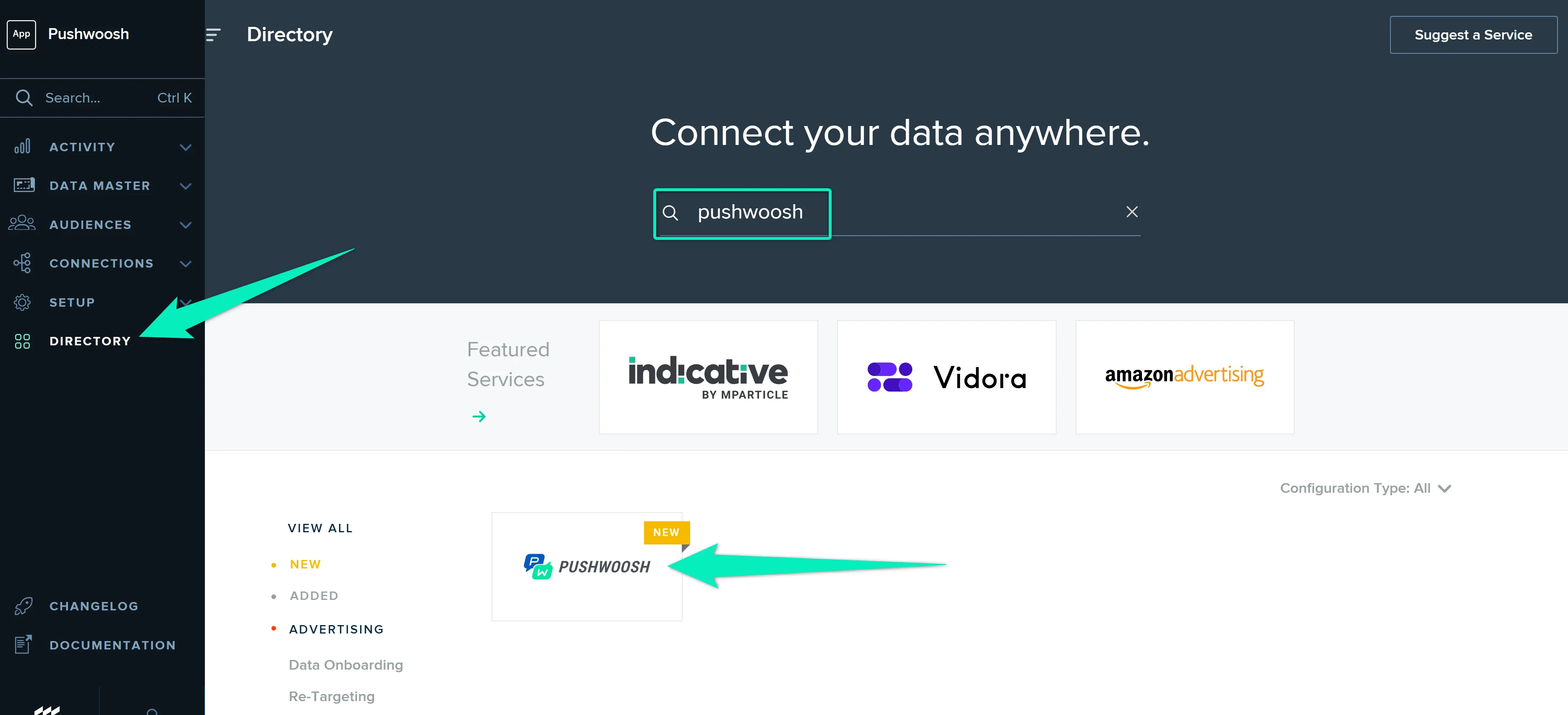
Anchor link to- في واجهة mParticle، انتقل إلى قسم Directory وابحث عن Pushwoosh في القائمة. مرر مؤشر الماوس فوق الرمز وانقر على Setup.
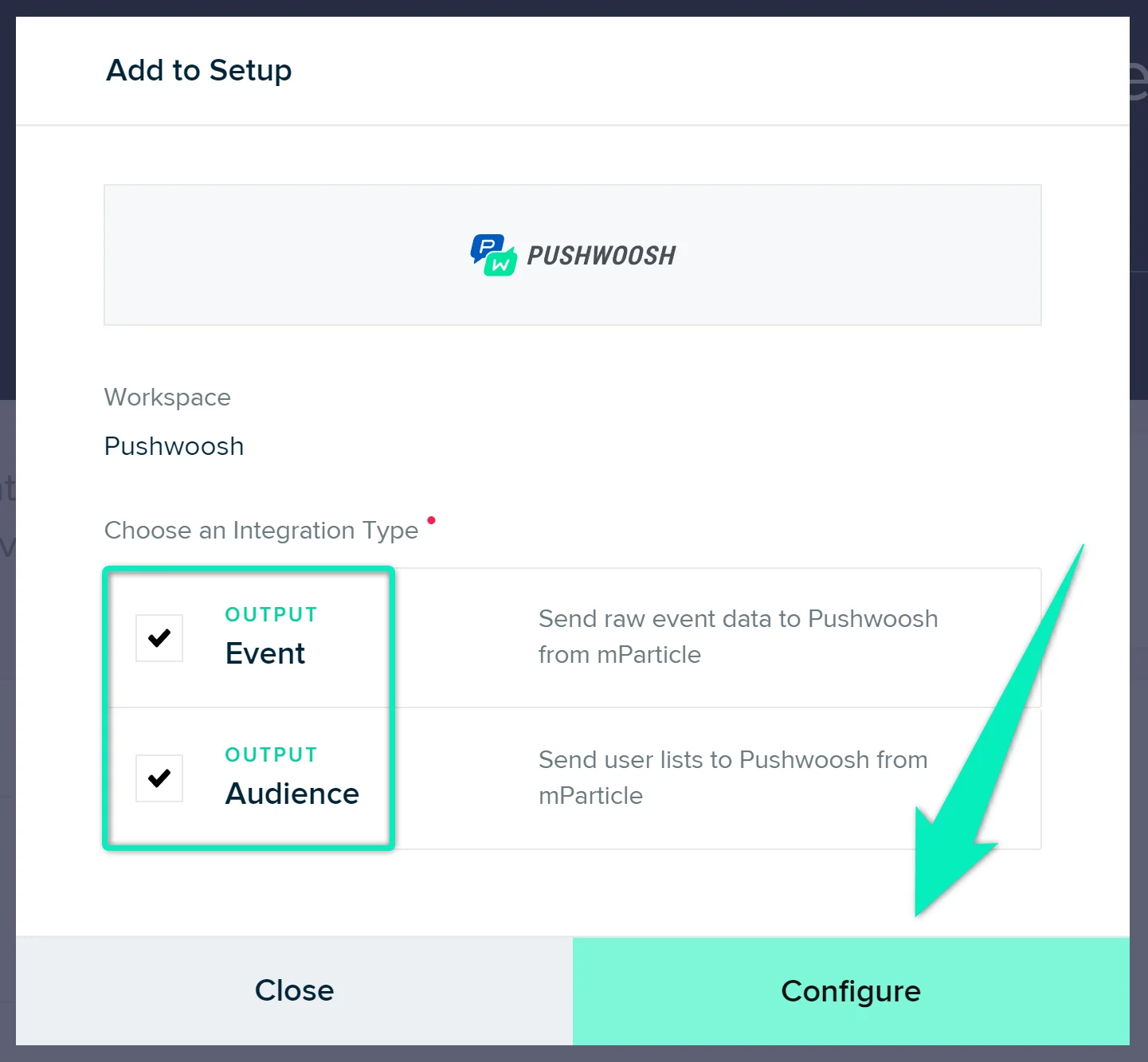
- حدد كلاً من Event و Audience Outputs وانقر على Configure:
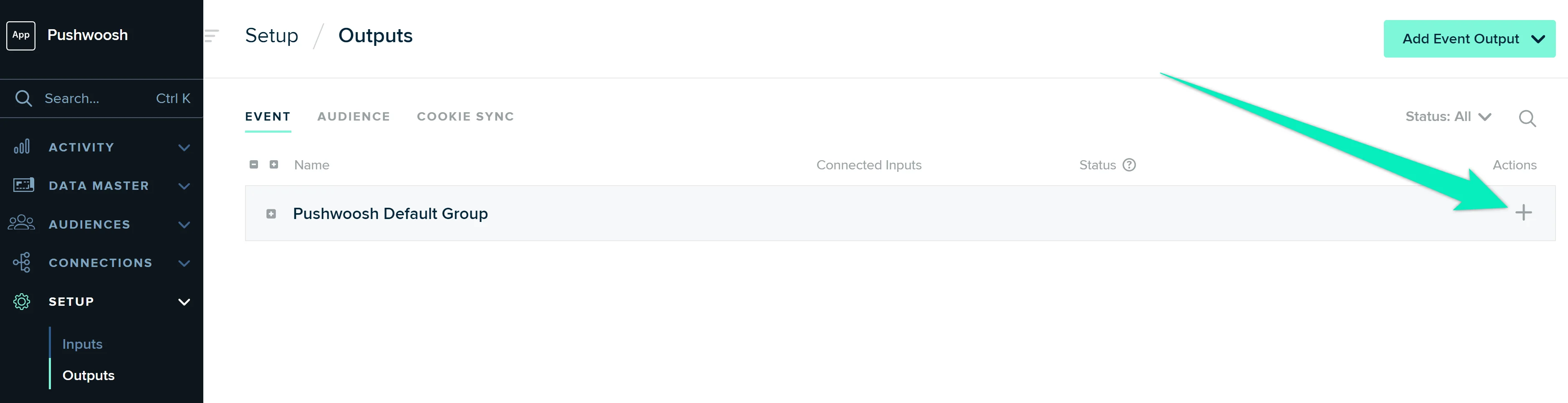
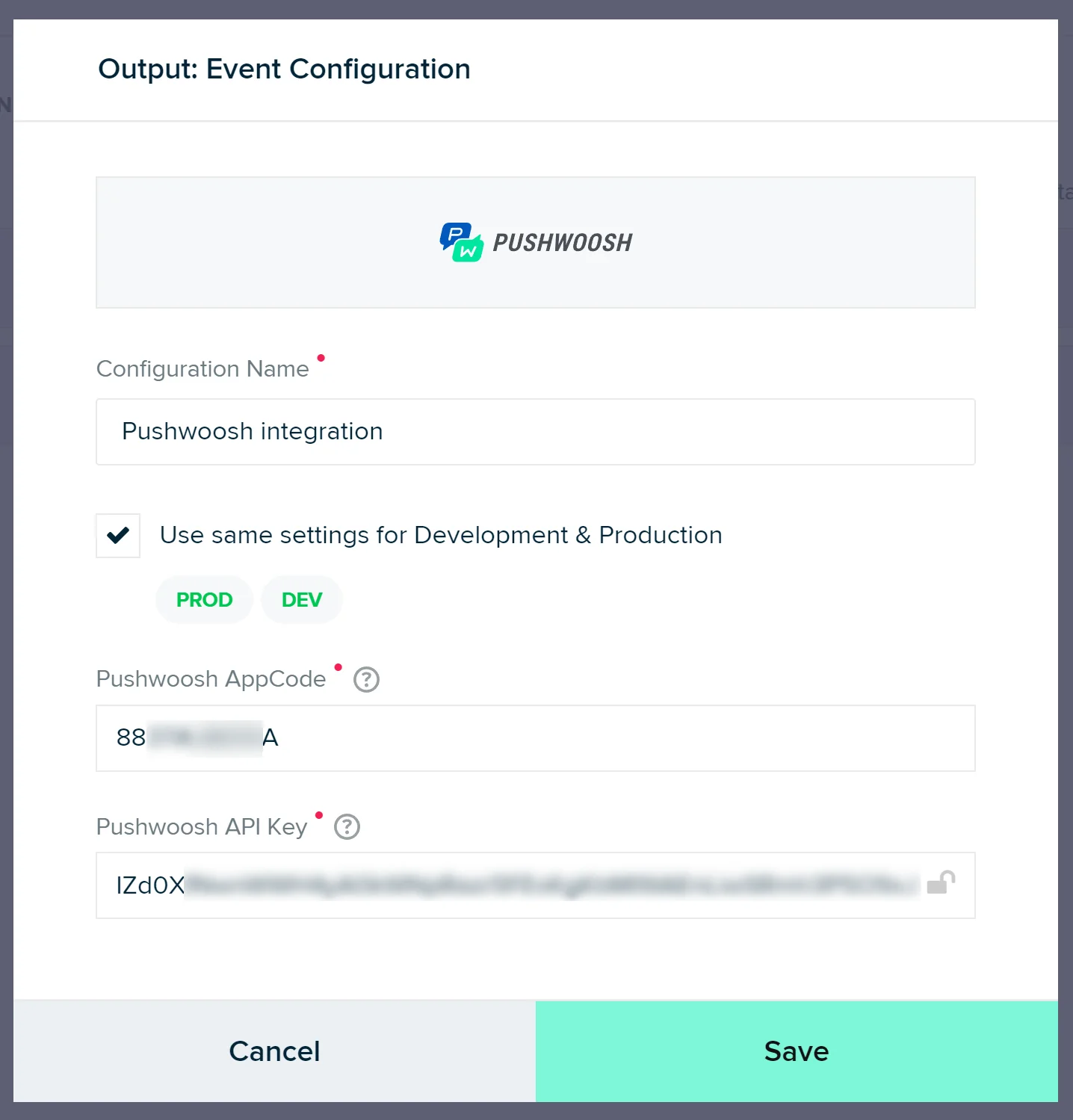
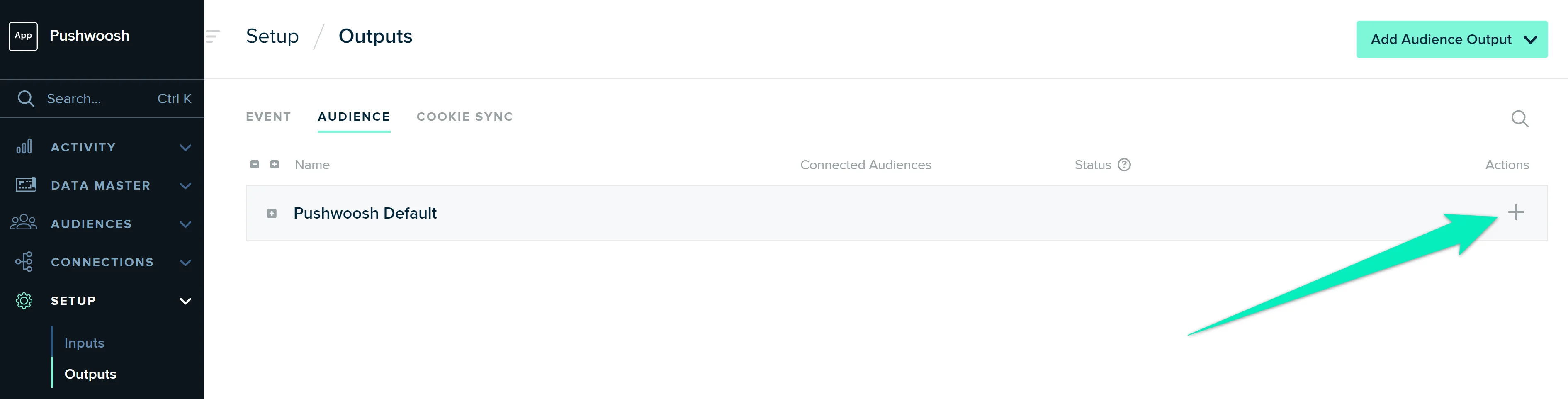
- في الصفحة التي تفتح (Setup → Outputs)، انقر على أيقونة الجمع في صف Pushwoosh Default Group:
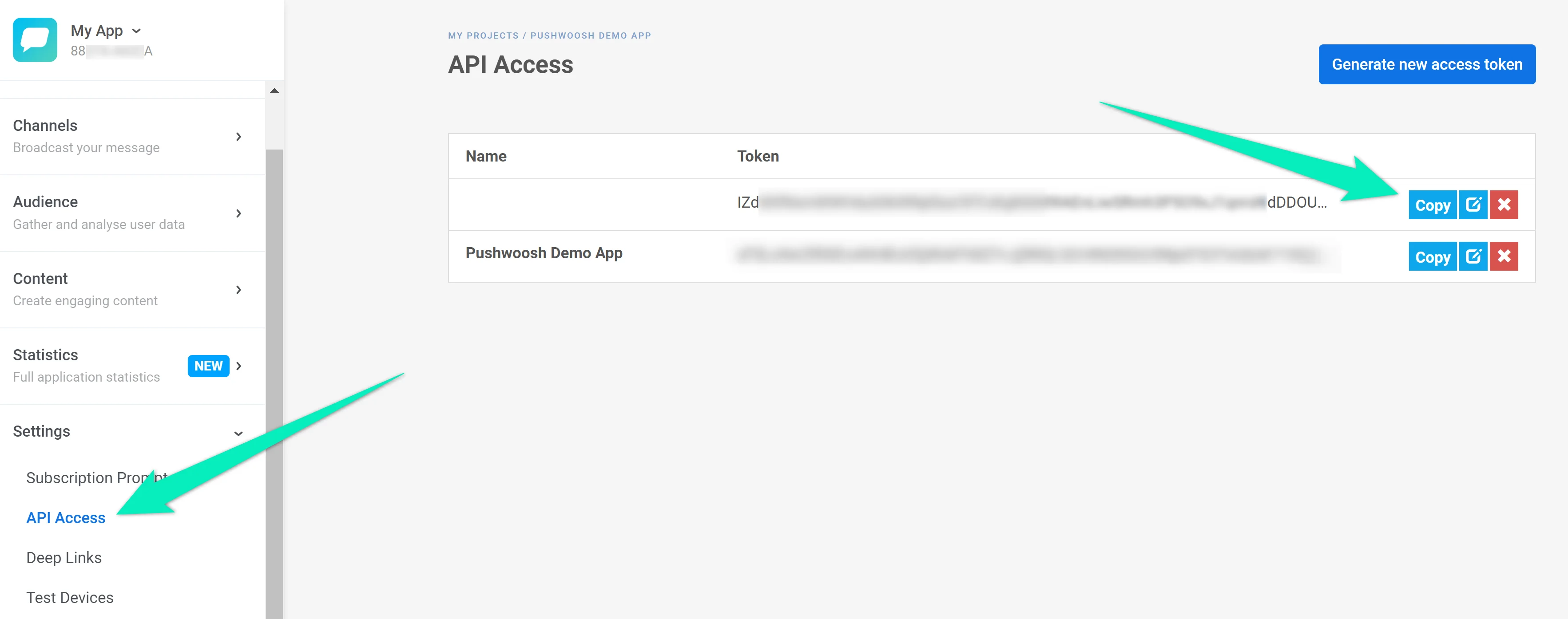
أدخل أي اسم للتكوين (على سبيل المثال، Pushwoosh integration)، ورمز تطبيق Pushwoosh، ومفتاح API. انقر على Save.
أين يمكنني العثور على رمز التطبيق ومفتاح API؟
يمكنك العثور على رمز التطبيق في الزاوية العلوية اليسرى من واجهة Pushwoosh، مباشرة أسفل اسم المشروع:

للعثور على مفتاح API، انتقل إلى Settings → API Access:
الآن انتقل إلى علامة التبويب Audience وكرر هذه الخطوات لصف Pushwoosh Default:
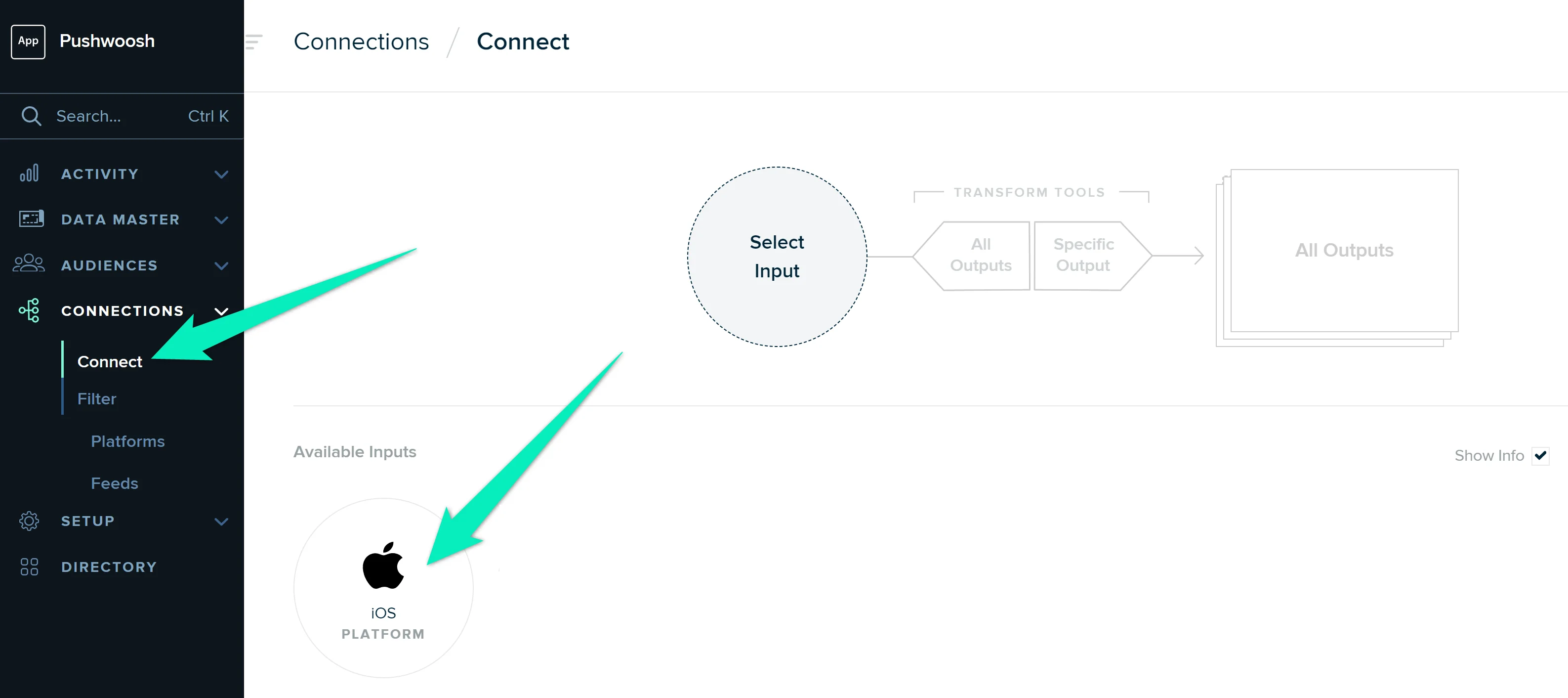
- انتقل إلى Connections → Connect وانقر على الـ Input الذي تريد دمجه مع Pushwoosh.
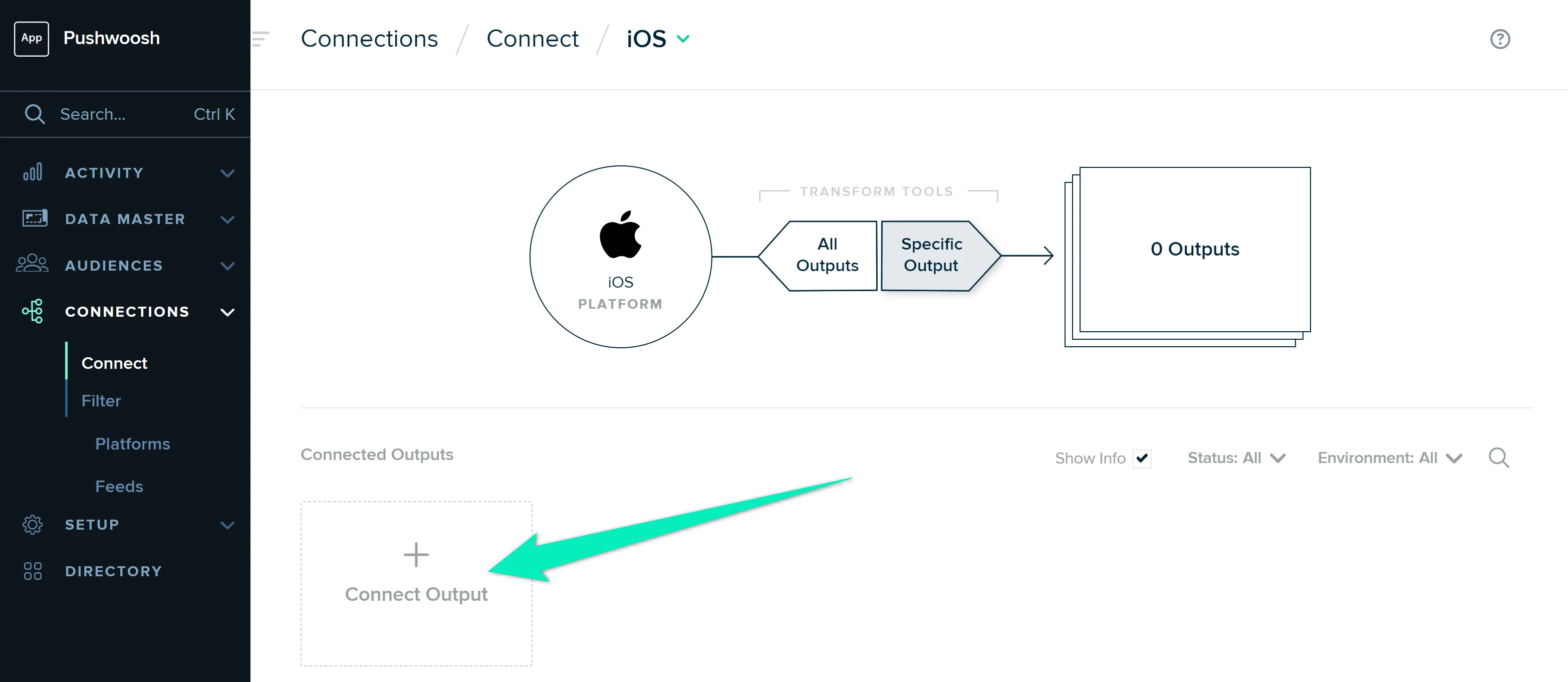
انقر على Connect Output، وحدد Pushwoosh، وقم بتنشيط الاتصال.
كرر هذه الخطوات لكل Input تريد دمجه مع Pushwoosh.
إذا تم تكوين كل شيء بشكل صحيح، سيبدأ Pushwoosh في تلقي البيانات من mParticle، وستتمكن من إنشاء رحلات العملاء (customer journeys) وإرسال إشعارات الدفع (push notifications) باستخدام بيانات العملاء من mParticle.