تكامل Mixpanel
Mixpanel هي أداة تساعدك على فهم كيفية تفاعل المستخدمين مع تطبيقك. عند دمجها مع Pushwoosh، تتيح بناء شرائح جمهور متطورة واستخدام هذه الشرائح لاتصالات ذات صلة استثنائية وموجهة بشكل مثالي.
لاستيراد الشرائح التي تبنيها في Mixpanel إلى Pushwoosh، عليك دمج الأداتين في بضع خطوات:
- دمج Pushwoosh SDK
- تكوين المنصات في Pushwoosh
- إعداد التكامل في Mixpanel
1. دمج Pushwoosh SDK
Anchor link toأولاً، قم بدمج Pushwoosh SDK في مشروعك المحمول أو الويب:
2. تكوين المنصات في Pushwoosh
Anchor link toقم بتكوين المنصات لإرسال الرسائل عبر Pushwoosh باتباع الإرشادات في الأدلة:
3. تكوين Pushwoosh لـ Mixpanel
Anchor link toالحصول على بيانات اعتماد مشروع Pushwoosh الخاص بك
Anchor link toلإعداد التكامل، ستحتاج إلى رمز التطبيق (app code) ورمز الوصول إلى API (API access token) لمشروع Pushwoosh.
رمز التطبيق
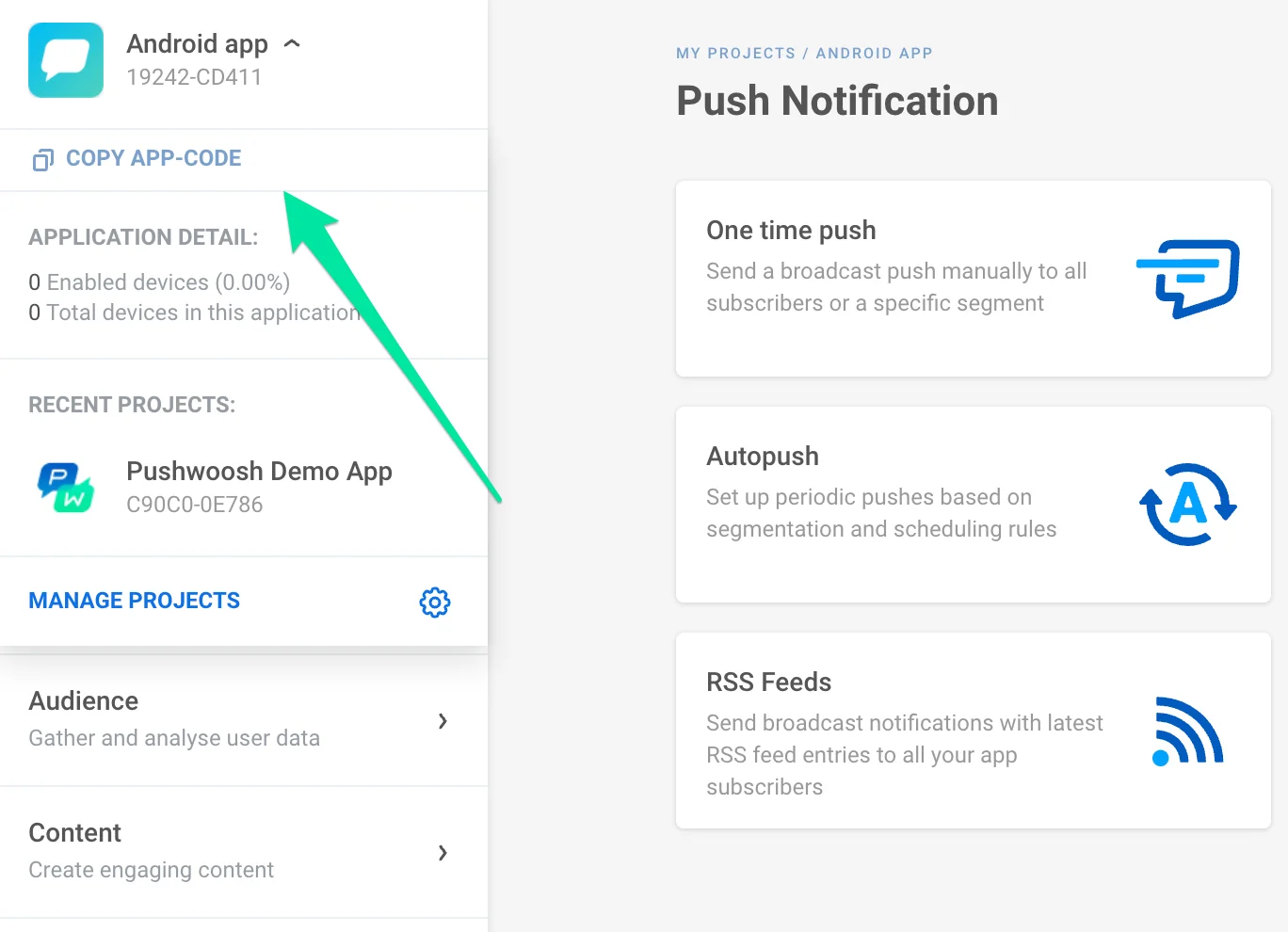
Anchor link toاذهب إلى المشروع الذي ستقوم باستيراد الشرائح إليه، انقر على اسمه في أعلى اليسار وانسخ رمز التطبيق.
رمز المصادقة
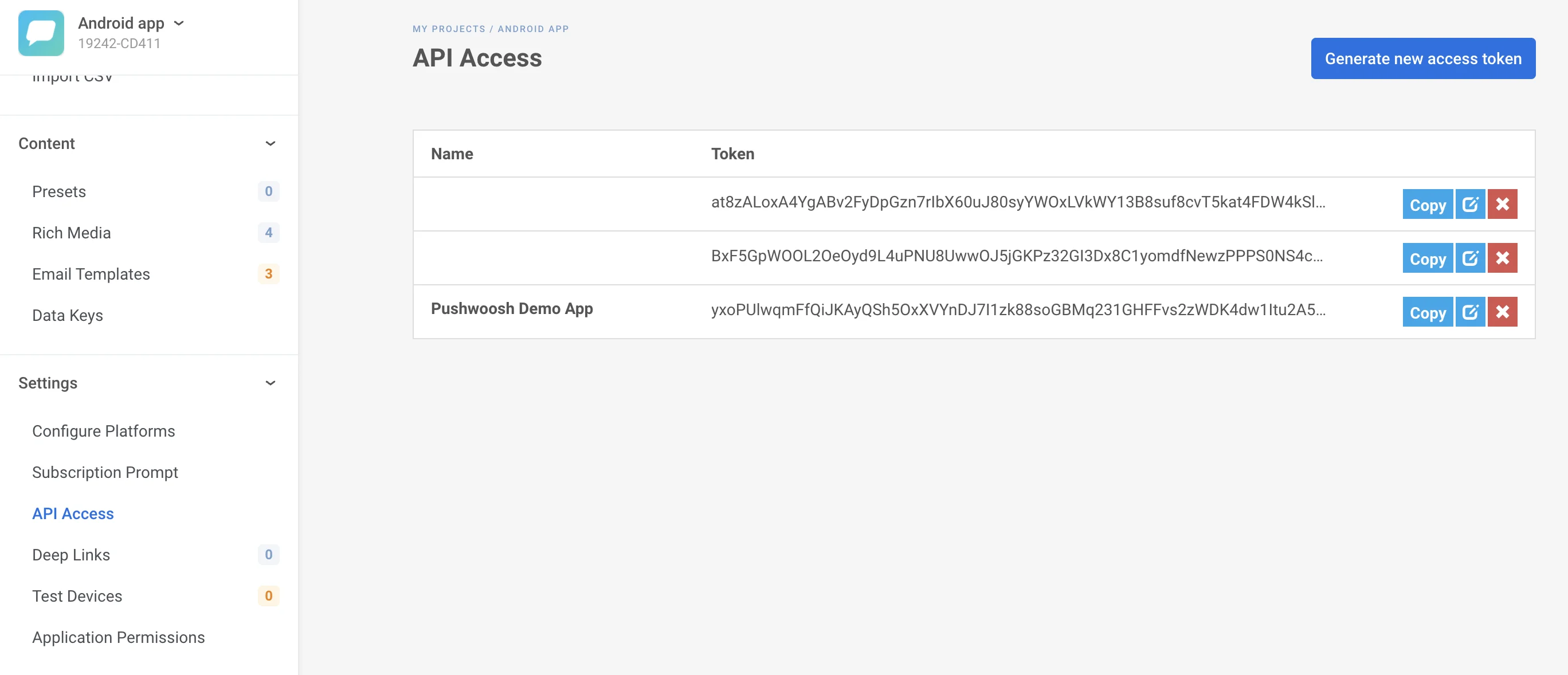
Anchor link toاذهب إلى الإعدادات -> الوصول إلى API وانسخ رمز مصادقة API المطبق على المشروع الذي اخترته.
إعداد تكامل Pushwoosh في Mixpanel
Anchor link to- سجل الدخول إلى Mixpanel.
- اذهب إلى إدارة البيانات -> التكاملات -> Pushwoosh.
- انقر فوق اتصال.
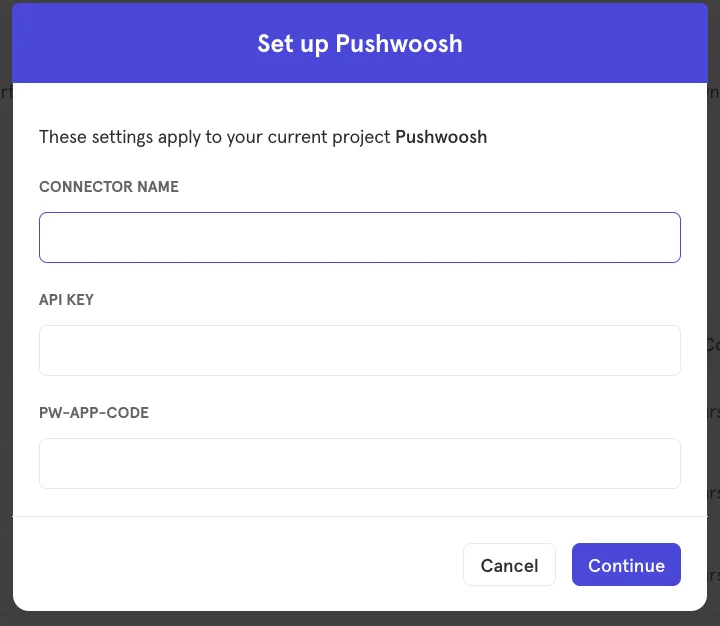
- في النافذة المفتوحة، قم بتعيين اسم الموصل (Connector name)، ثم الصق رمز الوصول إلى API (API Access Token) ورمز التطبيق (App Code) الخاص بـ Pushwoosh الذي نسخته في الخطوة السابقة.
- لمطابقة مستخدم Mixpanel مع مستخدم Pushwoosh، قم بتعيين خاصية ملف تعريف المستخدم $pushwoosh_user_id باستخدام UserIDs أو HWIDs التي تم جمعها من Pushwoosh. يرجى الرجوع إلى وثائق Mixpanel لمزيد من التفاصيل.
4. اختبار التكامل الخاص بك
Anchor link toلتصدير مجموعات Mixpanel (cohorts) إلى حساب Pushwoosh الخاص بك:
- افتح مجموعاتك (cohorts): إدارة البيانات -> المجموعات (Cohorts).
- ابحث عن المجموعة التي ترغب في تصديرها. انقر فوق زر ”…” بجانب المجموعة التي ترغب في تصديرها. في القائمة السياقية المفتوحة، حدد تصدير إلى -> Pushwoosh.
- بعد ذلك، حدد ما إذا كان يجب إرسال المجموعة إلى Pushwoosh مرة واحدة (one time) أو مزامنتها ديناميكيًا (synced dynamically) على فترات زمنية محددة مسبقًا، مع تحديث شريحة Pushwoosh إلى أحدث مجموعة من المستخدمين من Mixpanel.
- بمجرد إعداد كل شيء، ستظهر المجموعة التي قمت بتصديرها في قسم الشرائح (الفلاتر) (Segments (Filters)) في لوحة تحكم Pushwoosh الخاصة بك.