تكامل Magento
نظرة عامة على التكامل
Anchor link toMagento هي منصة تجارة إلكترونية رائدة تساعد الشركات على إدارة المنتجات والعملاء والطلبات على نطاق واسع. من خلال تكامل Magento مع Pushwoosh، يمكنك مزامنة العملاء والطلبات وسلات التسوق المتروكة تلقائيًا لتمكين الرسائل الفورية، والتقسيم المستهدف، وأتمتة التسويق عبر القنوات، مما يساعدك على إشراك المستخدمين وزيادة التحويلات مباشرة من نشاط متجرك.
نوع التكامل
Anchor link toالوجهة: يدفع هذا التكامل البيانات من متجر Magento الخاص بك إلى Pushwoosh.
المتطلبات الأساسية
Anchor link toقبل المتابعة، تأكد مما يلي:
-
الوصول إلى لوحة إدارة Magento
-
حساب Pushwoosh صالح
-
رمز الوصول إلى API ورمز التطبيق الخاصين بـ Pushwoosh
-
تثبيت Composer على خادم Magento الخاص بك
-
استيفاء متطلبات النظام:
- PHP 7.4 / 8.x
- Magento 2.3 / 2.4
- Elasticsearch 7
- RabbitMQ
مسرد المصطلحات
Anchor link toمطابقة أسماء الكيانات إذا كانت مختلفة:
| Magento | Pushwoosh |
|---|---|
| العميل | المستخدم |
قائمة الكيانات المتزامنة:
Anchor link to- العملاء
- الطلبات
- سلات التسوق المتروكة
حالات الاستخدام
Anchor link to-
إرسال إشعارات الدفع بناءً على أحداث إنشاء الطلبات وترك سلات التسوق.
-
تقسيم العملاء بناءً على السمات (مثل الموقع، تاريخ الميلاد) وإرسال حملات مستهدفة.
-
إرسال إشعارات ترويجية عبر المتصفح.
إعداد التكامل
Anchor link toالتثبيت
Anchor link to- قم بتشغيل أمر Composer التالي في الدليل الجذري لمشروع Magento الخاص بك:
composer require pushwoosh/magento2-integration- بمجرد تثبيت الحزمة، قم بتشغيل إعداد Magento لتثبيت الوحدة:
bin/magento setup:upgradebin/magento setup:di:compilebin/magento cache:cleanالتكوين بعد التثبيت
Anchor link toبعد إكمال التثبيت:
-
قم بتسجيل الدخول إلى لوحة إدارة Magento.
-
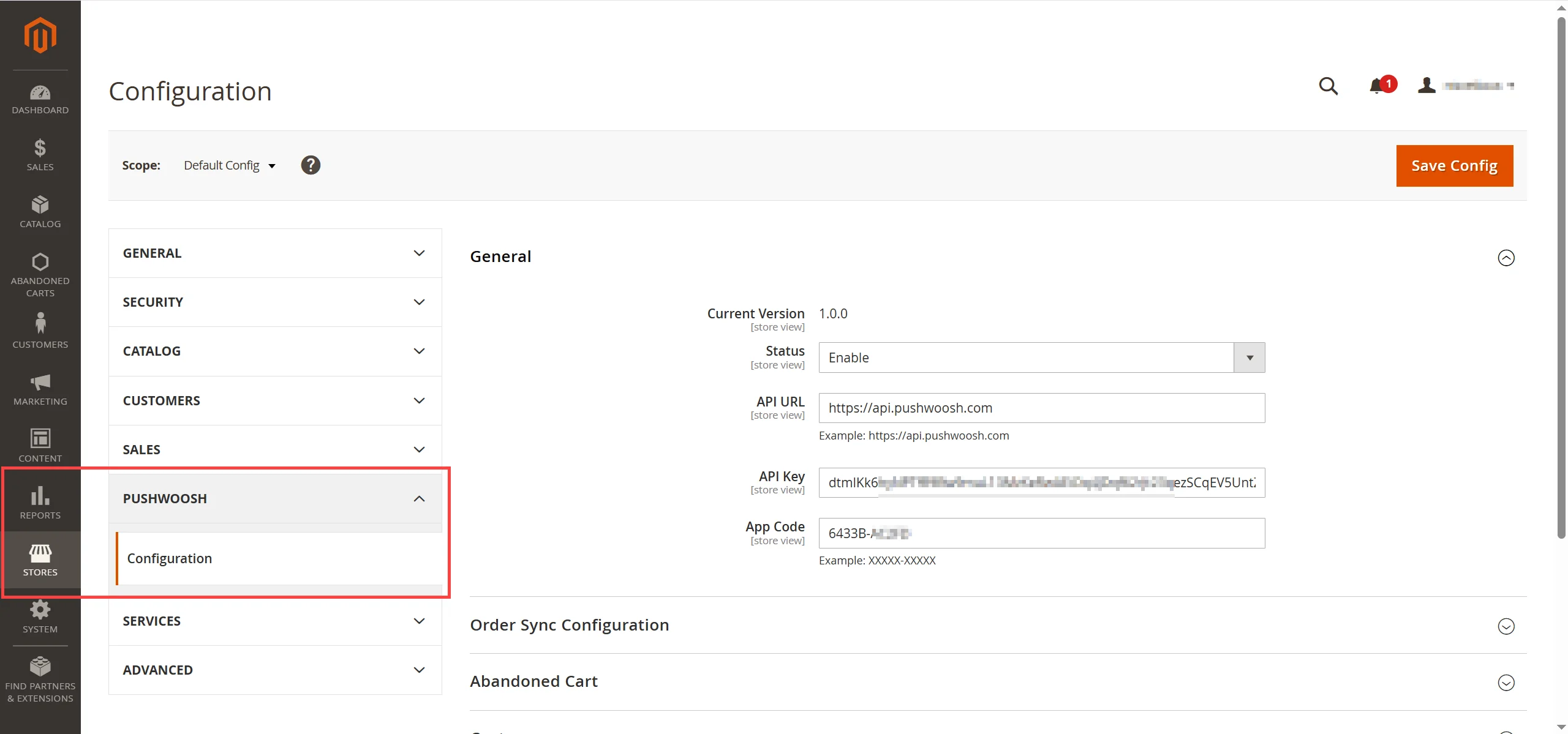
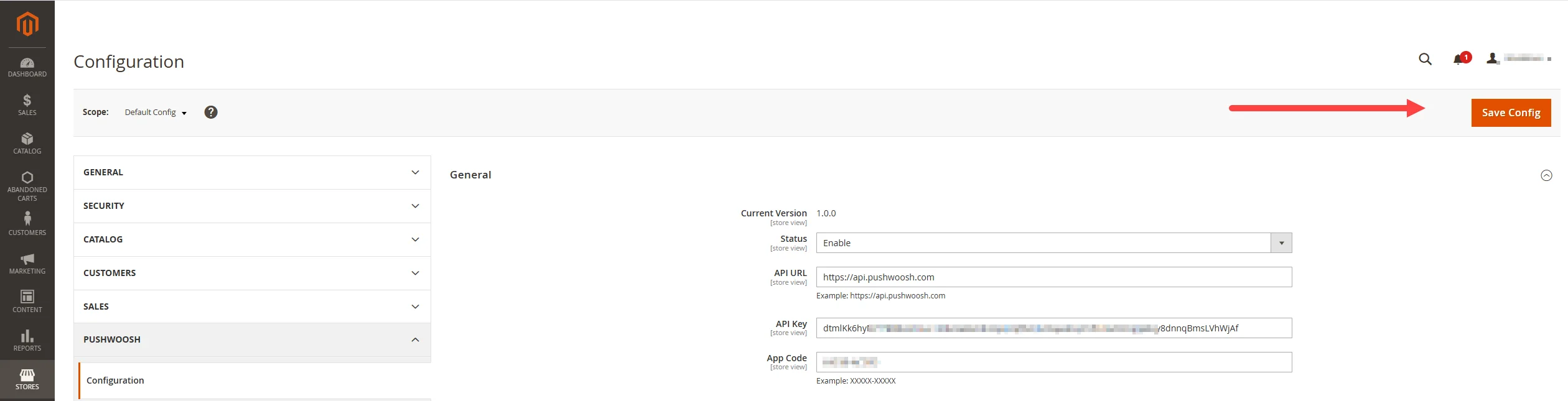
انتقل إلى Stores > Configuration > Pushwoosh > Configuration.
الإعدادات العامة
Anchor link toفي قسم General، قم بتكوين الحقول التالية:
- Status: اضبط هذا على
Enableلتفعيل التكامل. - API URL: أدخل نقطة نهاية Pushwoosh API:
https://api.pushwoosh.com/ - API Key: الصق مفتاح Pushwoosh API الخاص بك المطلوب لمصادقة الطلبات. تعرف على المزيد حول مفتاح الوصول إلى Pushwoosh API
- App Code: أدخل رمز تطبيق Pushwoosh المقابل لتطبيق الجوال أو الويب الخاص بك.
فيما يلي خيارات التكوين المتاحة لمزامنة العملاء والطلبات وسلات التسوق المتروكة.
تكوين مزامنة الطلبات
Anchor link toحدد كيفية مزامنة بيانات الطلبات بين متجر Magento الخاص بك و Pushwoosh.
املأ الحقول التالية:
| Order Sync Enable | اضبط على Yes لتمكين المزامنة التلقائية للطلبات. إذا تم تمكينه، ستتبع العملية جدول cron المحدد. اضبط على No لتعطيل المزامنة التلقائية. |
| Cron Settings | متاح فقط إذا تم تمكين مزامنة الطلبات. حدد متى يجب تشغيل مهمة cron باستخدام الحقول التالية: Minute، Hour، Day، Month، Weekday. Cron هو مجدول زمني يستخدم لتشغيل المهام تلقائيًا في فترات زمنية محددة. |
| Order Sync Numbers | حدد عدد الطلبات التي سيتم معالجتها خلال كل تنفيذ للمزامنة. |
| Order Sync in Real Time | اضبط على Yes لمزامنة الطلبات فور وضعها. |
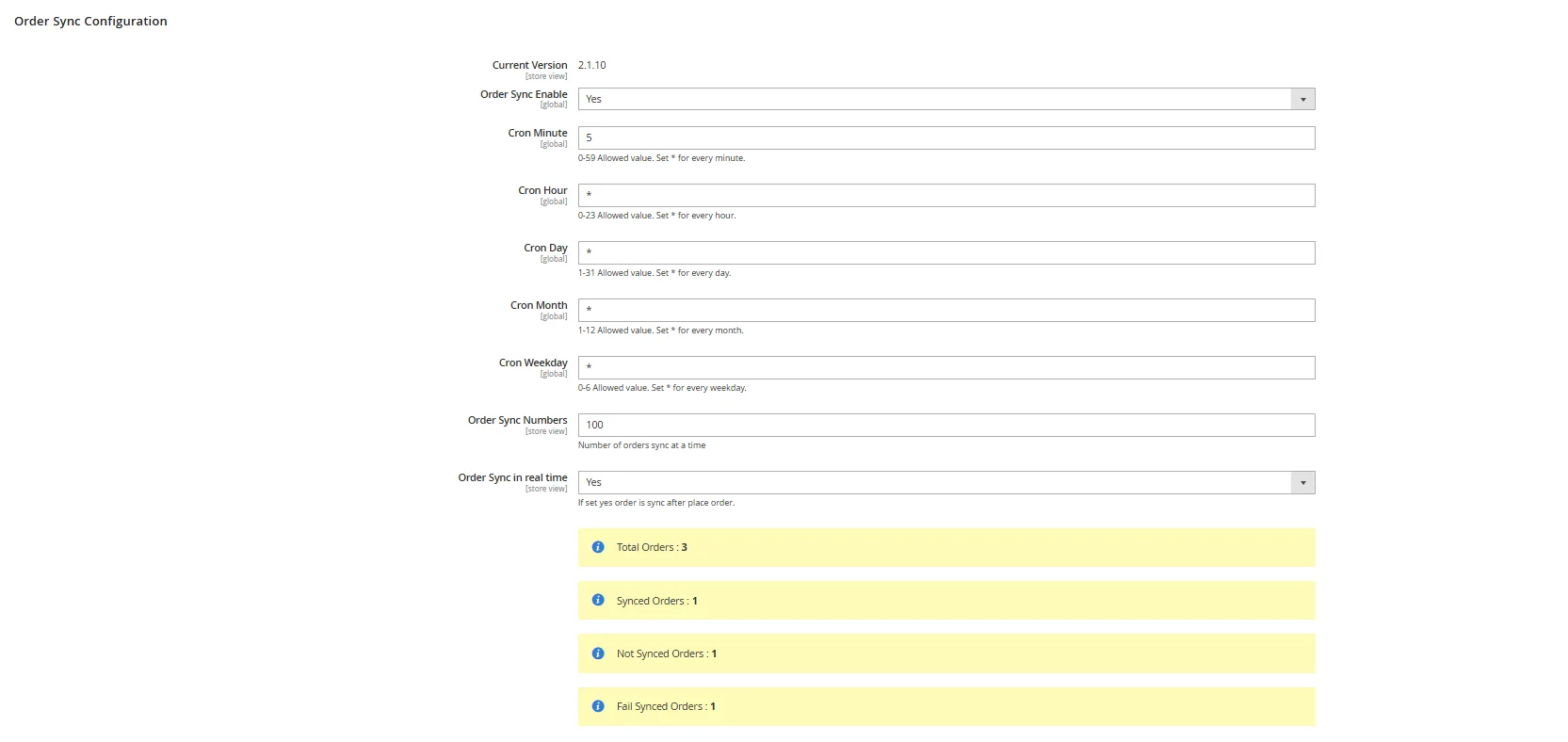
هنا يمكنك أيضًا رؤية حالة مزامنة الطلبات:
- Total Orders: يعرض العدد الإجمالي للطلبات التي تم تقييمها للمزامنة.
- Synced Orders: عدد الطلبات التي تمت مزامنتها بنجاح مع Pushwoosh.
- Not Synced Orders: الطلبات التي لم تتم مزامنتها بعد.
- Fail Synced Orders: الطلبات التي فشلت محاولات مزامنتها.
تكوين مزامنة سلات التسوق المتروكة
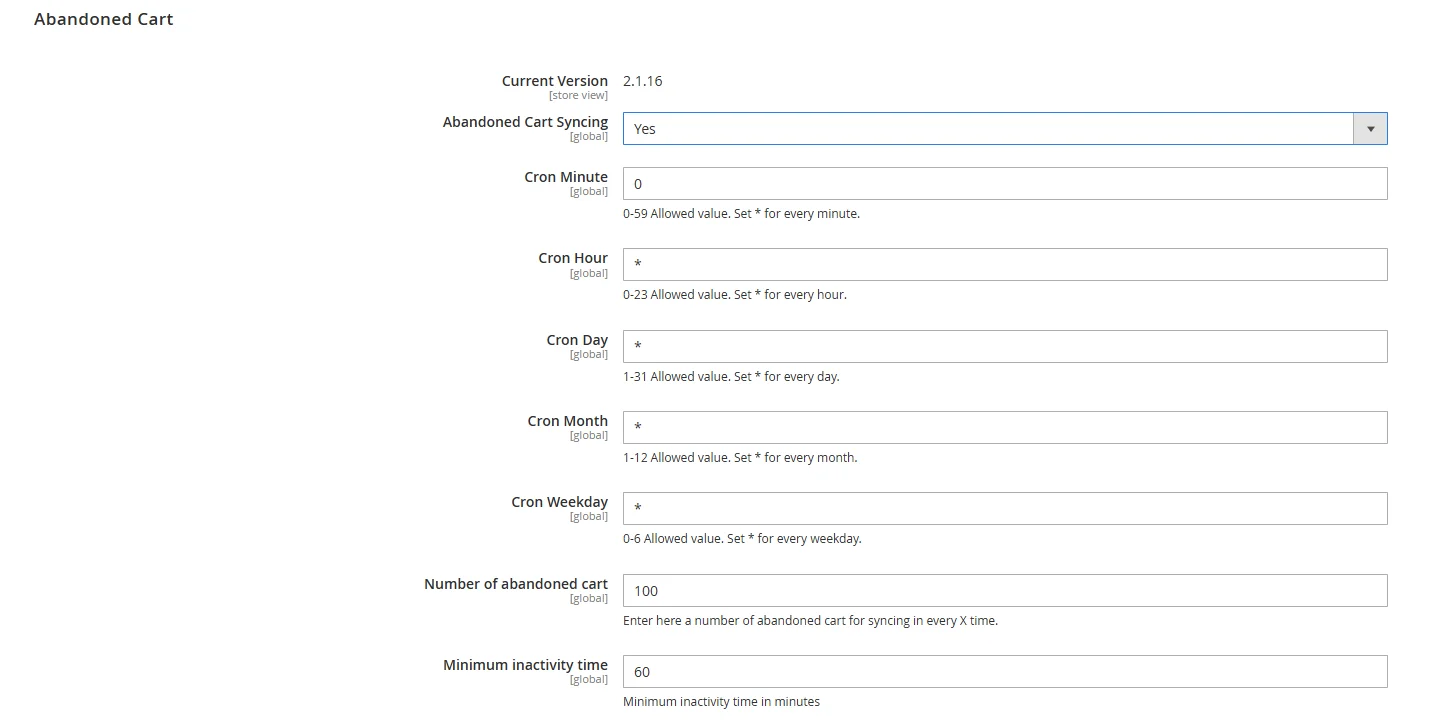
Anchor link toقم بتكوين مزامنة بيانات سلات التسوق المتروكة بين متجر Magento الخاص بك و Pushwoosh.
املأ الحقول التالية:
| Abandoned Cart Syncing | اضبط على Yes لتمكين المزامنة التلقائية لبيانات سلات التسوق المتروكة. إذا تم تمكينه، تعمل المزامنة وفقًا لجدول cron المحدد. |
| Cron Schedule Configuration | حدد متى يجب تشغيل المزامنة باستخدام الحقول التالية: Minute، Hour، Day، Month، Weekday. Cron هو مجدول مهام زمني يقوم بتشغيل المهام تلقائيًا في فترات زمنية محددة. |
| Number of Abandoned Cart | حدد عدد سلات التسوق المتروكة التي سيتم معالجتها خلال كل تشغيل للمزامنة. |
| Minimum Inactivity Time | اضبط الحد الأدنى لوقت عدم النشاط (بالدقائق) لاعتبار السلة متروكة. على سبيل المثال، 60 يعني أن السلات غير النشطة لمدة 60 دقيقة على الأقل ستكون مؤهلة للمزامنة. |
هنا يمكنك أيضًا رؤية مقاييس في الوقت الفعلي حول نشاط المزامنة:
- Total Abandoned Carts: العدد الإجمالي للسلات التي تم تحديدها على أنها متروكة.
- Synced Abandoned Carts: عدد السلات التي تمت مزامنتها بنجاح مع Pushwoosh.
- Not Synced Abandoned Carts: عدد السلات التي لم تتم مزامنتها بعد.
- Fail Synced Abandoned Carts: عدد السلات التي فشلت مزامنتها.
تكوين مزامنة العملاء
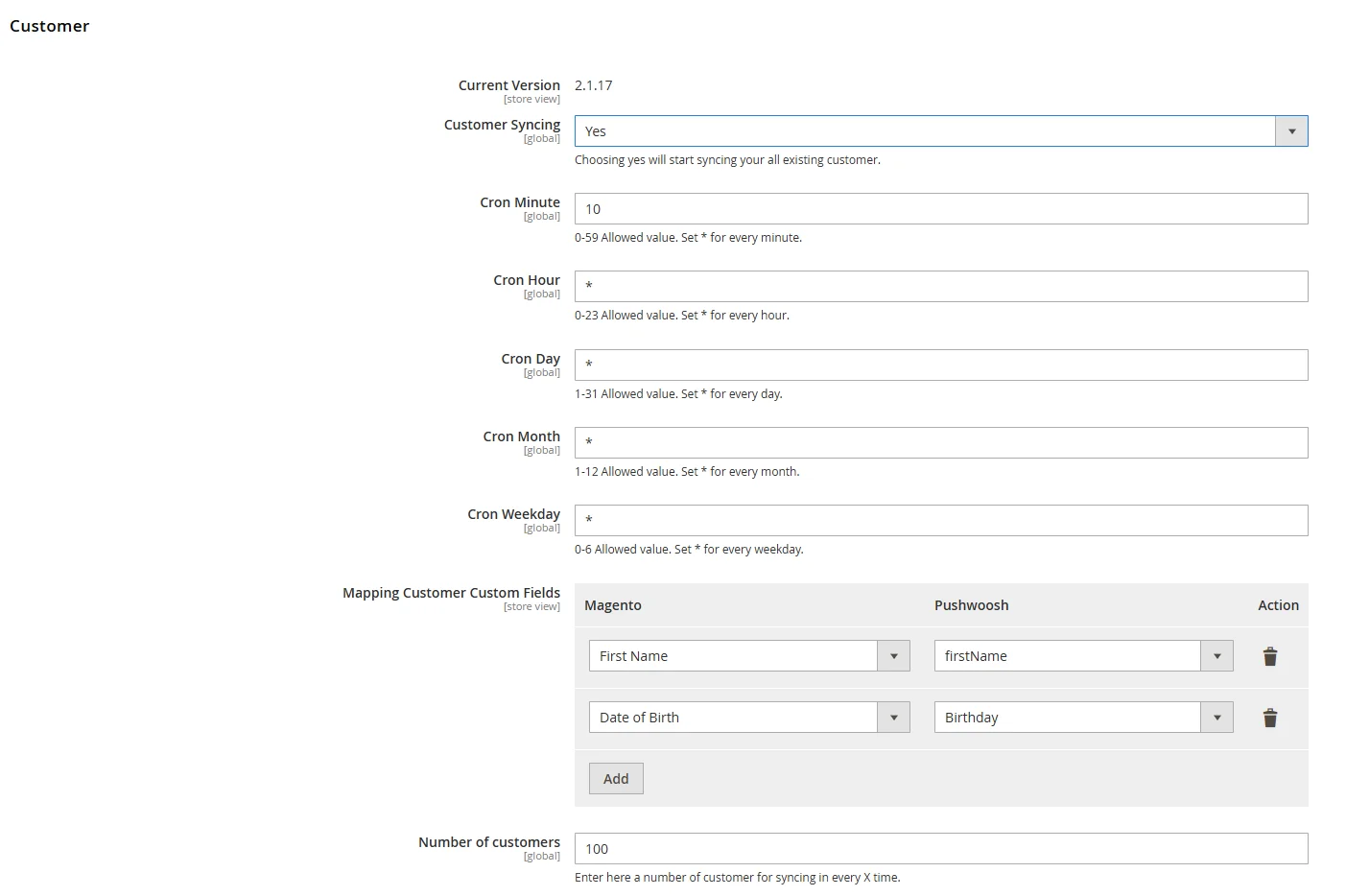
Anchor link toقم بتكوين مزامنة بيانات العملاء من متجر Magento الخاص بك إلى Pushwoosh لتمكين تقسيم الجمهور والرسائل المخصصة بناءً على سمات العملاء.
املأ الحقول التالية:
| Customer Syncing | اضبط على Yes لتمكين مزامنة جميع سجلات العملاء الحالية والجديدة. ستتبع المزامنة جدول cron المحدد وتستخدم تعيينات السمات المحددة. |
| Cron Schedule Configuration | حدد متى يجب تشغيل المزامنة باستخدام الحقول التالية: Minute، Hour، Day، Month، Weekday. Cron هو مجدول مهام زمني يقوم بتشغيل المهام تلقائيًا في فترات زمنية محددة. |
| Mapping Customer Custom Fields | قم بتعيين سمات عملاء Magento إلى حقول Pushwoosh المخصصة لنقل البيانات بدقة. أمثلة: Date of Birth → Birthday، First Name → firstName |
| Number of Customers | اضبط الحد الأقصى لعدد العملاء الذين ستتم مزامنتهم في كل تشغيل لـ cron. |
هنا يمكنك أيضًا رؤية إحصائيات المزامنة:
- Total Customer: العدد الإجمالي لسجلات العملاء المحددة للمزامنة.
- Synced Customer: عدد العملاء الذين تمت مزامنتهم بنجاح مع Pushwoosh.
- Not Synced Customer: العملاء الذين ينتظرون المزامنة.
- Fail Synced Customer: العملاء الذين فشلت مزامنتهم بسبب أخطاء.
تكوين إشعارات الويب
Anchor link toاضبط على Yes لتمكين إشعارات الدفع عبر الويب لزوار متجرك. اضبط على No لتعطيل هذه الوظيفة.
عند التمكين، يمكن لمتجر Magento الخاص بك إرسال رسائل في الوقت الفعلي للمستخدمين عبر متصفحهم. يمكن استخدام الإشعارات للعروض الترويجية، وتحديثات حالة الطلب، وتذكيرات سلات التسوق المتروكة، وغيرها من الاتصالات التسويقية.

حفظ التكوين
Anchor link toبمجرد إكمال جميع الحقول المطلوبة، انقر فوق زر Save Config الموجود في الزاوية اليمنى العليا. امسح ذاكرة التخزين المؤقت لـ Magento إذا طُلب منك تطبيق التغييرات.
خيارات المزامنة اليدوية
Anchor link toمزامنة العملاء المحددين إلى Pushwoosh
Anchor link toإذا كنت تفضل عدم مزامنة جميع العملاء تلقائيًا، يمكنك مزامنة العملاء الفرديين أو المحددين يدويًا.
- في لوحة إدارة Magento، انتقل إلى Customers > All Customers.
- حدد موقع العميل (العملاء) الذي ترغب في مزامنته.
- من القائمة المنسدلة Actions فوق قائمة العملاء، اختر Sync to Pushwoosh.
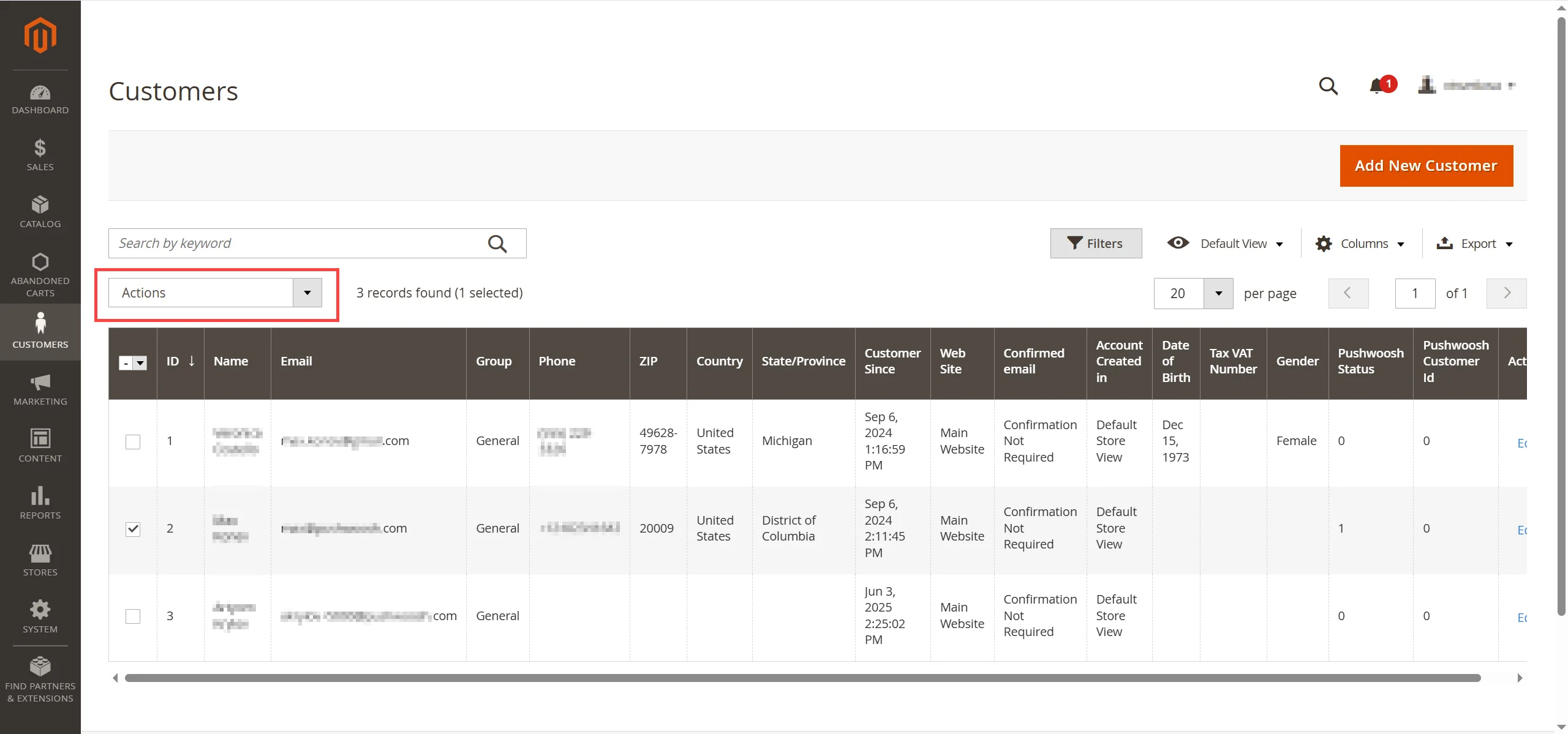
بمجرد اكتمال المزامنة، ستظهر بيانات العميل في قسم مستكشف المستخدم في حساب Pushwoosh الخاص بك، مع نقل جميع المعلومات ذات الصلة من Magento.
مزامنة الطلبات المحددة إلى Pushwoosh
Anchor link toإذا كنت تفضل عدم مزامنة جميع الطلبات تلقائيًا، يمكنك مزامنة طلبات محددة يدويًا. لهذا الغرض:
-
في لوحة إدارة Magento، انتقل إلى Sales > Orders.
-
حدد طلبًا واحدًا أو أكثر من القائمة.
-
من القائمة المنسدلة Actions، اختر Sync to Pushwoosh.
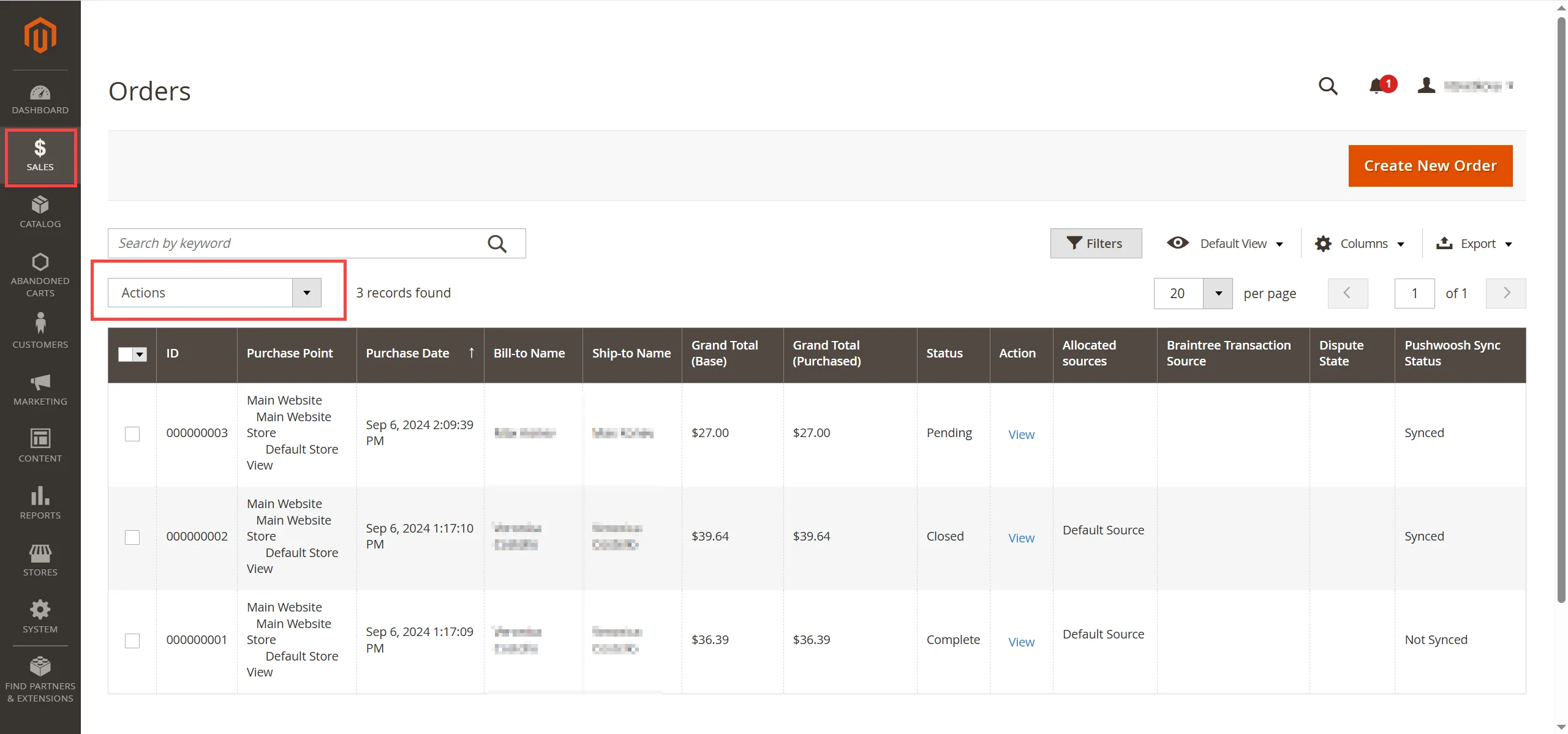
بعد المزامنة، سيظهر الطلب في قسم الأحداث في ملف تعريف المستخدم في مستكشف المستخدم في Pushwoosh كحدث PW_OrderCreated أو PW_OrderUpdated (إذا تغيرت حالة الطلب)، بما في ذلك معلومات الطلب التفصيلية.
مزامنة سلات التسوق المتروكة المحددة
Anchor link toلمزامنة سلات التسوق المتروكة المحددة يدويًا:
- في لوحة إدارة Magento، انتقل إلى قسم Abandoned Carts.
- حدد السلة التي تريد مزامنتها.
- من القائمة المنسدلة Actions، اختر Sync to Pushwoosh.
ملاحظة: تأكد من أنك قمت بتكوين فترة عدم النشاط المطلوبة في إعدادات Abandoned Cart Sync لتحديد متى تعتبر السلة متروكة.
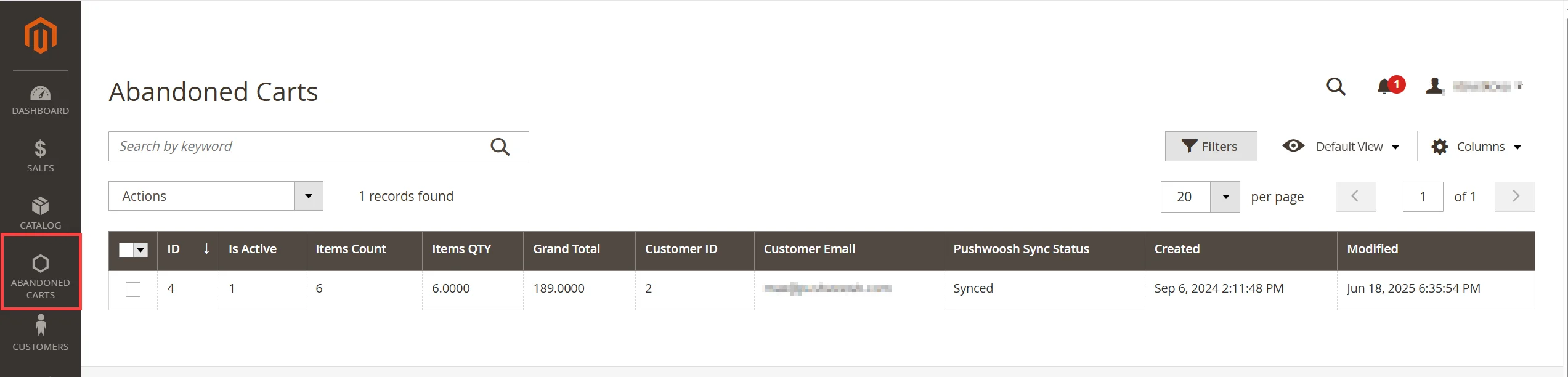
بعد المزامنة، ستظهر بيانات سلة التسوق المتروكة في قسم الأحداث في ملف تعريف المستخدم في مستكشف المستخدم في Pushwoosh كحدث PW_AbandonedCart مع معلومات تفصيلية.
بالإضافة إلى ذلك، سيتم تعيين علامتين على ملف تعريف المستخدم:
- تاريخ سلة التسوق المتروكة →
PW_AbandonedCartDate - معرف سلة التسوق المتروكة →
PW_AbandonedCartID
يمكن استخدام هذه العلامات لإرسال تذكيرات بسلات التسوق المتروكة باستخدام المحتوى المتصل في قوالب البريد الإلكتروني الخاصة بك. تعرف على المزيد
التحقق من عمل التكامل
Anchor link toللتأكد من أن التكامل يعمل بشكل صحيح:
- قم بإنشاء عميل اختبار في Magento.
- قم بمزامنة العميل يدويًا إلى Pushwoosh.
- افتح مستكشف المستخدم في لوحة معلومات Pushwoosh الخاصة بك وابحث عن العميل.
إذا ظهر العميل في مستكشف المستخدم، فهذا يشير إلى أن المزامنة كانت ناجحة.