تكامل HubSpot
HubSpot هي منصة رائدة لإدارة علاقات العملاء (CRM) تُستخدم للتسويق والمبيعات وأتمتة خدمة العملاء. من خلال تكامل Pushwoosh مع HubSpot، يمكنك مزامنة بيانات جهات الاتصال بين النظامين، وتشغيل إشعارات الدفع بناءً على أحداث CRM، وتعزيز تفاعل العملاء من خلال الرسائل الآلية والمخصصة.
نظرة عامة على التكامل
Anchor link toنوع التكامل
Anchor link to- المصدر: يكتب Pushwoosh أحداث المستخدم أو علامات التجزئة مرة أخرى في HubSpot.
- الوجهة: يرسل HubSpot بيانات جهات الاتصال أو مسارات العمل إلى Pushwoosh.
المتطلبات الأساسية
Anchor link to- حساب Pushwoosh مع رمز API Token صالح.
- حساب HubSpot مع وصول إداري لتثبيت التكاملات.
نطاق التكامل
Anchor link toيتم تكوين هذا التكامل لكل حساب Pushwoosh. بمجرد تثبيته، يصبح متاحًا عبر جميع المشاريع داخل الحساب.
مسرد المصطلحات (تخطيط أسماء الكيانات إذا كانت مختلفة)
Anchor link to| Pushwoosh | المكافئ في HubSpot |
|---|---|
| Event | Trigger |
الكيانات المتزامنة
Anchor link to- جهات الاتصال: تتم مزامنة جهات اتصال Pushwoosh و HubSpot في كلا الاتجاهين.
- الأحداث (Events): ترتبط إحصائيات الدفع في Pushwoosh بسجلات جهات الاتصال المقابلة في HubSpot.
حالات الاستخدام
Anchor link to- إرسال إشعارات دفع مخصصة أثناء مسارات عمل HubSpot.
- تشغيل رسائل دفع آلية بناءً على سلوك جهة الاتصال أو بياناتها باستخدام مسارات العمل.
إعداد التكامل
Anchor link toإضافة تكامل Pushwoosh إلى HubSpot
Anchor link toلتكامل Pushwoosh مع حساب HubSpot الخاص بك، اتبع هذه الخطوات:
- سجّل الدخول إلى حساب HubSpot الخاص بك.
- افتح عنوان URL لتثبيت Pushwoosh التالي في علامة تبويب أو نافذة متصفح جديدة.
https://app-eu1.hubspot.com/oauth/authorize?client_id=4ebbb2ac-46a4-48a0-af4a-21588aba2e26&redirect_uri=https://integration-hubspot-app.svc-nue.pushwoosh.com/oauth-callback/v2&scope=crm.objects.contacts.write%20crm.objects.contacts.read
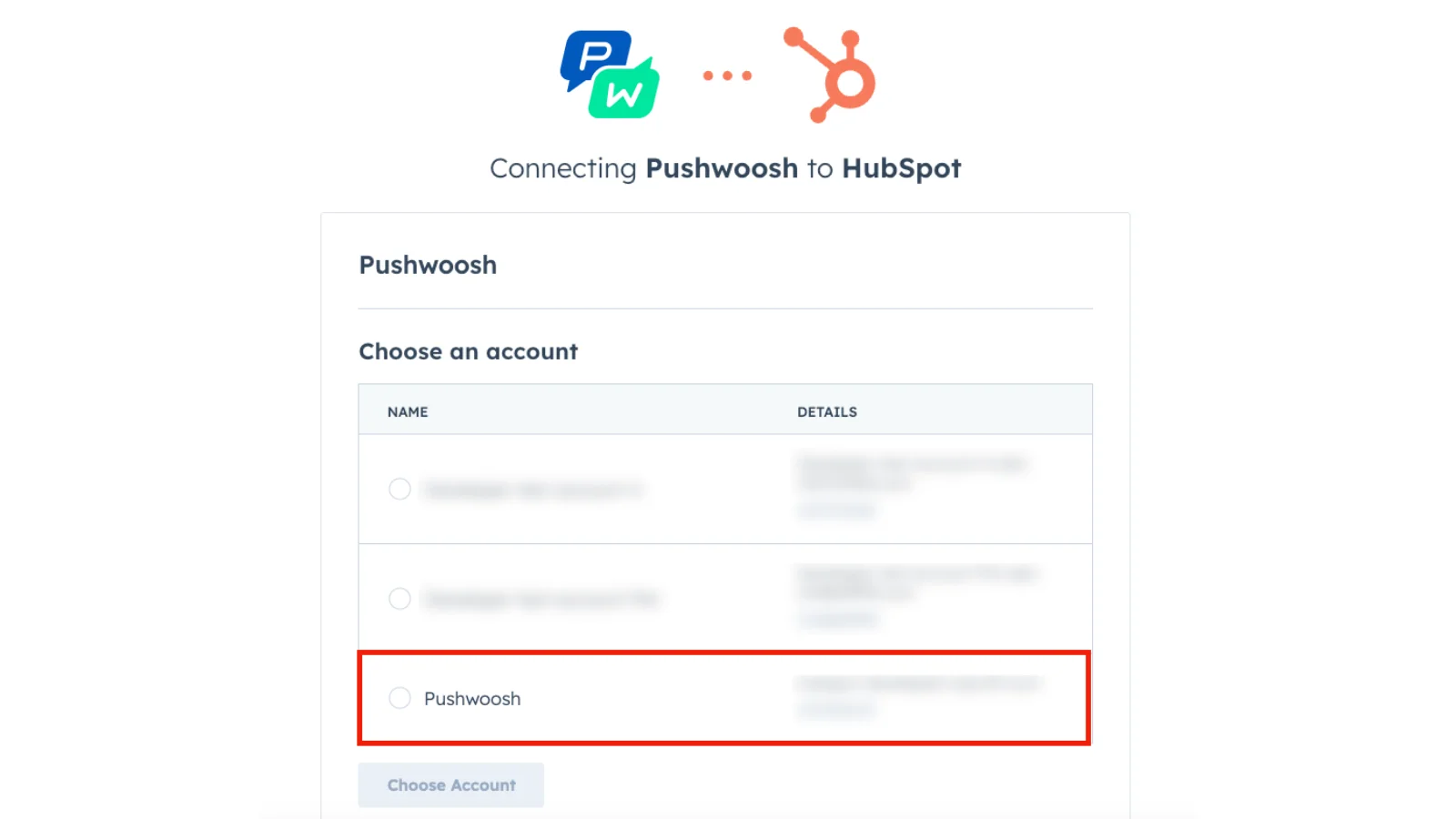
- في نافذة التثبيت، حدد حساب HubSpot الذي تريد توصيله.
- انقر على Choose Account للمتابعة.
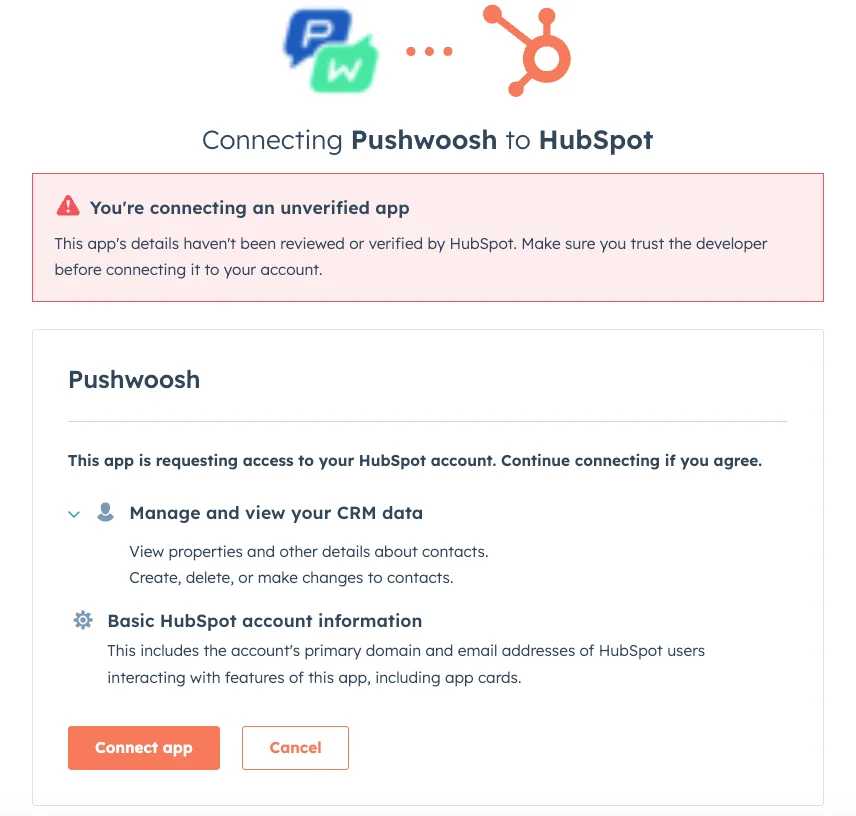
- تحقق من الوصول المطلوب واضغط على Connect App.
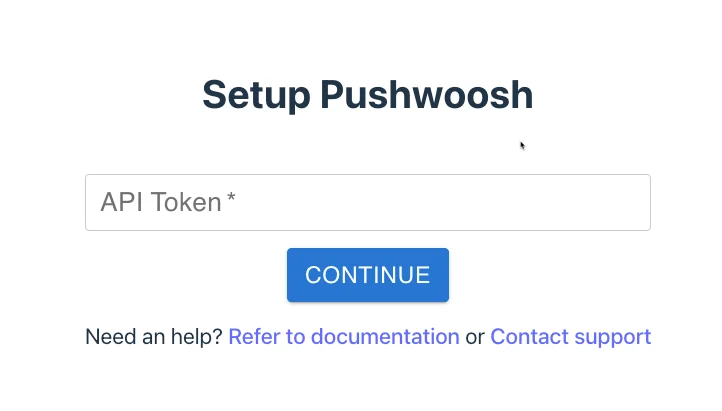
- في النموذج الذي يظهر، أدخل رمز API Token الخاص بـ Pushwoosh، ثم انقر على CONTINUE.
- إذا كان التثبيت ناجحًا، فسترى صفحة التأكيد.
امتداد Pushwoosh متصل الآن بحساب HubSpot الخاص بك. يمكنك إغلاق علامة التبويب هذه والبدء في استخدام ميزات Pushwoosh مباشرة من HubSpot.
إعداد بطاقة CRM في جهات اتصال HubSpot
Anchor link toيمكنك عرض بيانات Pushwoosh مباشرة على صفحة جهة الاتصال في HubSpot عن طريق إضافة بطاقة CRM. للقيام بذلك:
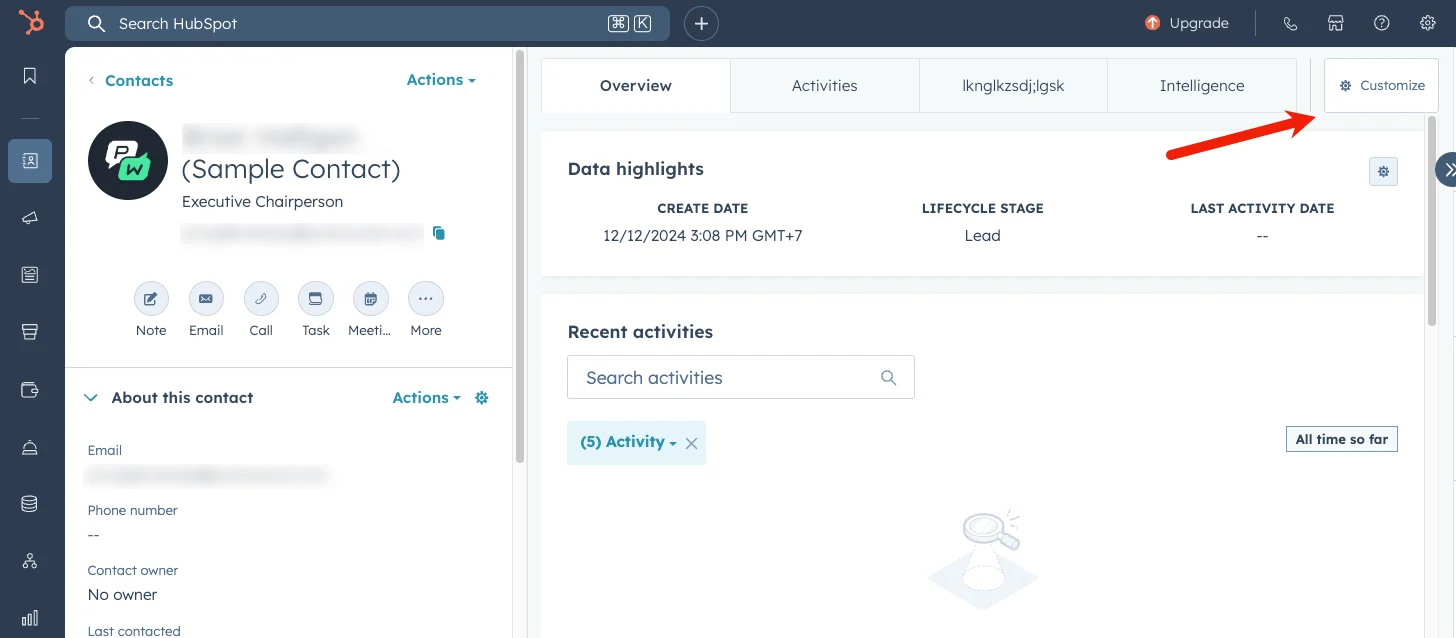
- اذهب إلى Contacts. افتح أي جهة اتصال من قائمة جهات الاتصال الخاصة بك.
- انقر على زر Customize في الزاوية العلوية اليمنى من القسم الأوسط.
- في الصفحة التي تفتح، حدد العرض الذي تريد إضافة امتداد Pushwoosh إليه، ثم انقر على اسمه. بشكل افتراضي، يكون هذا عادةً the Default view.
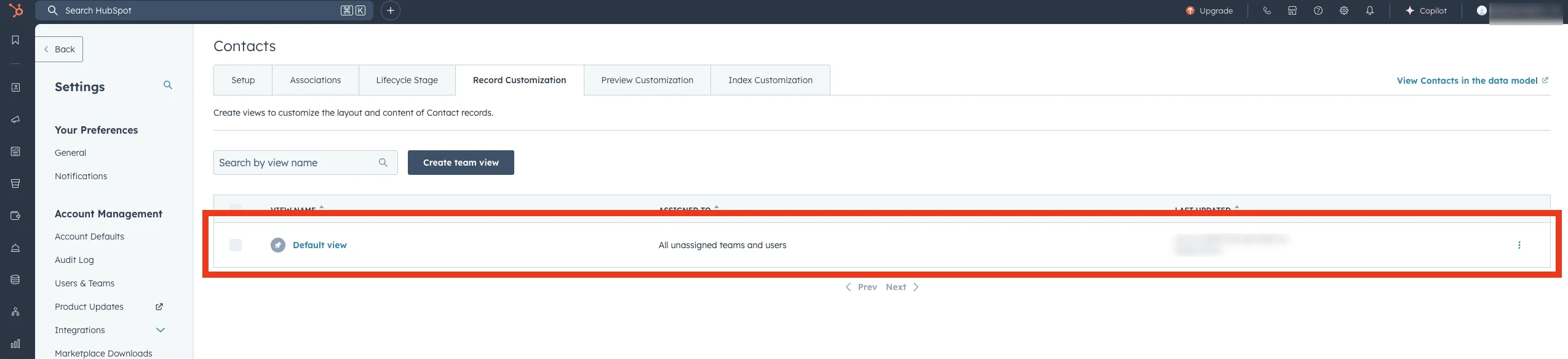
- في المحرر المفتوح، حدد علامة التبويب أو الموقع المطلوب، ثم اختر Add new card. في القائمة التي تظهر، اذهب إلى صفحة Card library وأدخل Pushwoosh في حقل Search cards. يمكنك الآن إضافة امتداد Pushwoosh إلى العرض الخاص بك.
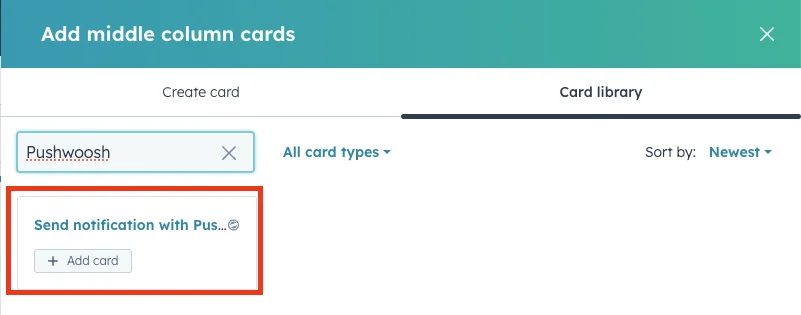
- أغلق مكتبة البطاقات وانقر على Save and exit لحفظ تغييراتك.
امتداد Pushwoosh متاح الآن في عرض جهة الاتصال الخاص بك وجاهز للاستخدام.
استخدام امتداد Pushwoosh
Anchor link toيسمح لك امتداد Pushwoosh بإرسال إشعارات مباشرة إلى أي جهة اتصال، إما من صفحة جهة الاتصال في HubSpot أو كجزء من مسار عمل HubSpot.
إرسال إشعار
Anchor link toلإرسال إشعار باستخدام امتداد Pushwoosh، اتبع هذه الخطوات:
-
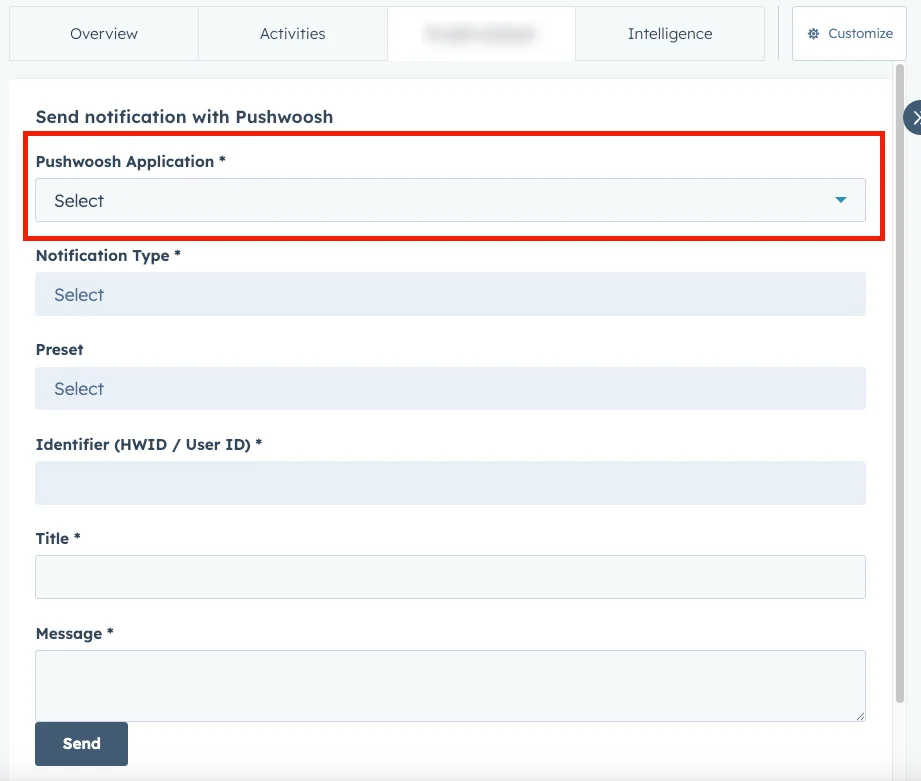
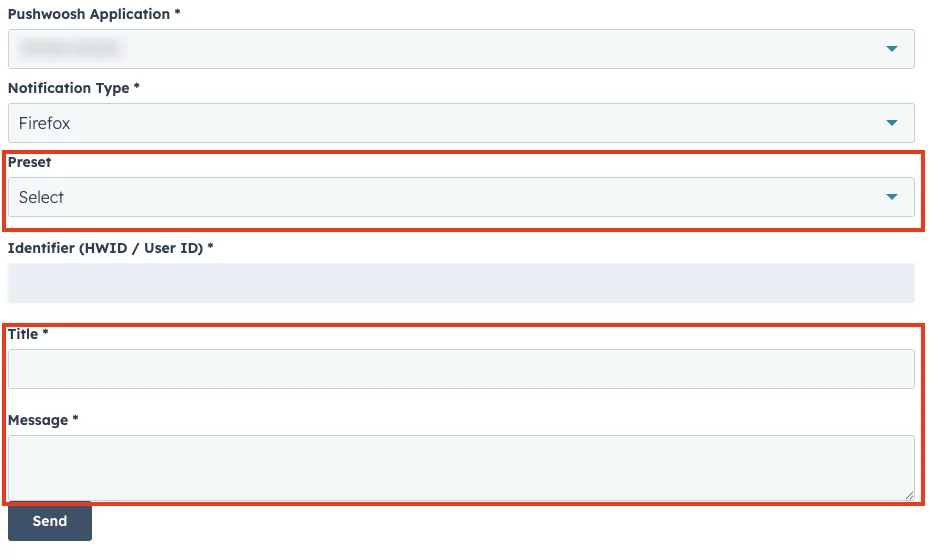
حدد تطبيق Pushwoosh. إذا كان لديك عدة تطبيقات Pushwoosh، فاختر التطبيق الذي تريد إرسال الإشعار منه.
-
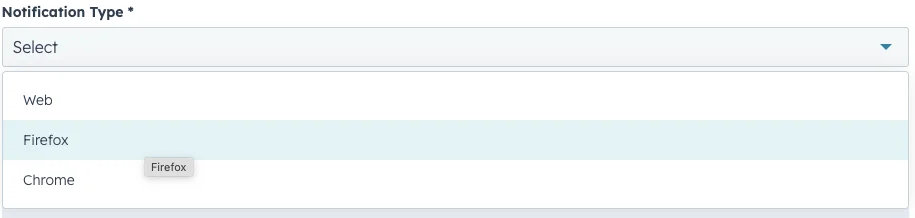
حدد نوع الإشعار (المنصة) من القائمة المنسدلة، والتي تسرد جميع الخيارات المتاحة لتطبيق Pushwoosh المحدد.
-
يمكنك تحديد إعداد مسبق للإشعار أو إدخال العنوان والرسالة يدويًا. تحتوي الإعدادات المسبقة على محتوى محفوظ مع حقول مملوءة مسبقًا.
-
أرسل الإشعار.
إرسال الإشعارات في مسارات عمل HubSpot
Anchor link toيسمح لك Pushwoosh بإرسال الإشعارات مباشرة من مسارات عمل HubSpot.
لإضافة إشعار Pushwoosh إلى مسار عملك:
- افتح مسار عمل HubSpot الخاص بك وأضف إجراءً.
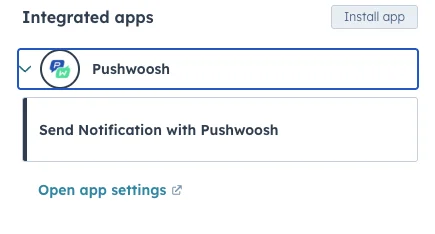
- في اللوحة الجانبية Choose an action، مرر إلى Integrated apps.
- وسّع Pushwoosh وحدد Send Notification with Pushwoosh.
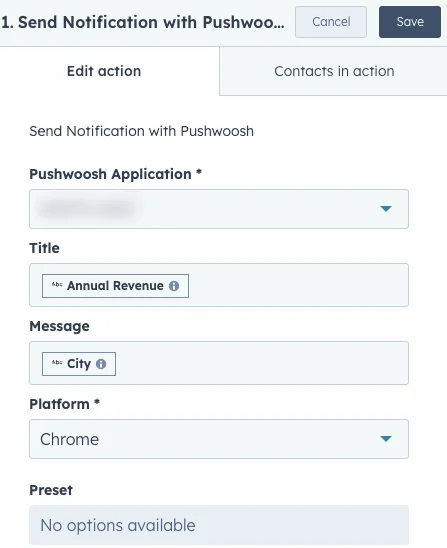
- املأ الحقول بنفس الطريقة كما في امتداد Pushwoosh، ثم انقر على Save.
- احفظ مسار العمل.
إضافة مشغلات Pushwoosh إلى مسار عمل HubSpot
Anchor link toيمكنك أيضًا إضافة مشغلات من تطبيق Pushwoosh إلى مسار عمل HubSpot الخاص بك. للقيام بذلك:
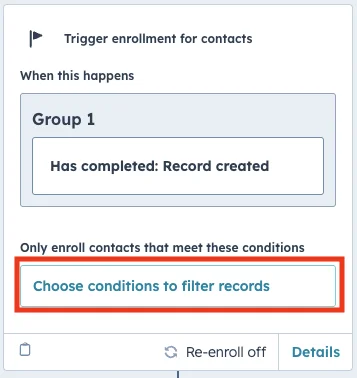
- في محرر مسار العمل، تحت Trigger enrollment، انقر على Choose condition to filter records.
- في اللوحة الجانبية التي تفتح، انقر على Add trigger.
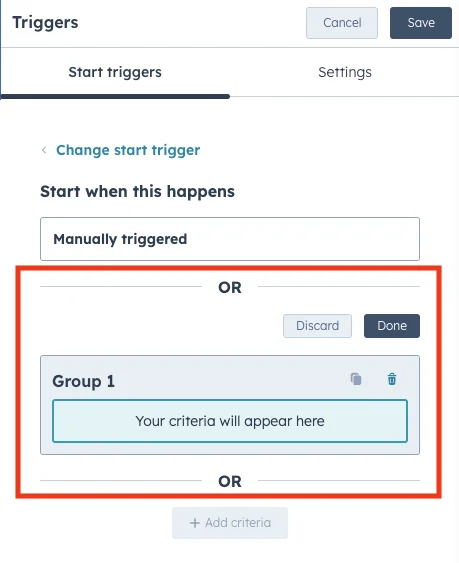
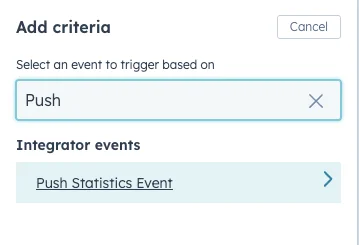
- ابحث عن Push Statistics Event وحدده في Triggers.
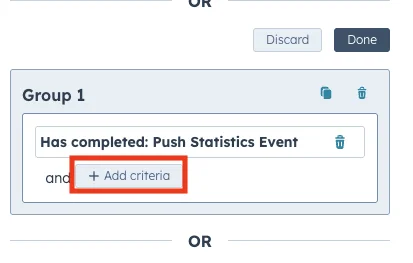
- انقر على Add criteria لتحديد شروط المشغل. يمكنك تحديد وتكوين أي من الخيارات المتاحة من قائمة المعايير.
- احفظ مسار العمل.